

Betreiben Sie ein Online-Großhandelsgeschäft? Dann tun Sie sich selbst einen Gefallen, indem Sie in Ihrem E-Commerce-Shop eine Option zum Ausgewählte Produkte in den Warenkorb legen implementieren. Aber was genau ist diese Funktion und auf welche Weise kann sie den Umsatz steigern und Ihre Einnahmen erhöhen?
In der schnelllebigen Welt des Großhandelsgeschäfts ist der Komfort für den Kunden für ein reibungsloses und effizientes Einkaufserlebnis immer wichtiger geworden. Daher ist es in Ihrem besten Interesse, Wege zu finden, um den Bestellprozess Ihrer Kunden zu optimieren. Schließlich gilt: Je schneller und bequemer dieser Prozess ist, desto größer ist seine Auswirkung auf die Kundenzufriedenheit. Und wie wir alle wissen, sind zufriedene Kunden loyaler zu Ihnen als unzufriedene.
Eine solche Lösung, die den Komfort für Ihre Großhandelskunden revolutionieren kann, ist die Option Ausgewählte Produkte in den Warenkorb legen des Großhandelsbestellformulars. Diese Funktion ermöglicht es Käufern, mehrere Artikel mit einem einzigen Knopfdruck in ihren Warenkorb zu legen. Somit entfällt die Unannehmlichkeit, den Button „In den Warenkorb legen“ drücken, auf die Platzierung des Produkts im Warenkorb warten und dann den Vorgang für alle Artikel wiederholen zu müssen, die ein Kunde kaufen möchte.
Heute werden wir die Vorteile der Option Ausgewählte Produkte in den Warenkorb legen untersuchen. Darüber hinaus geben wir Ihnen eine kurze Anleitung, wie Sie unsere WooCommerce-Erweiterung Großhandelsbestellformular verwenden, um diese Funktion in Ihrem Online-Großhandelsgeschäft zu implementieren (klicken Sie hier, um zur Anleitung zu springen).
Legen wir also los!

Die 3 Hauptvorteile der Option „Ausgewählte Produkte in den Warenkorb legen“
Die Verwendung der Option Ausgewählte Produkte in den Warenkorb legen erhöht den Komfort für den Kunden. Aber wie genau wird das erreicht? Gibt es noch andere Vorteile bei der Verwendung dieser Funktion?
Hier sind die drei Kernvorteile der Verwendung der Option Ausgewählte Produkte in den Warenkorb legen:
1. Verbessertes Benutzererlebnis
Die traditionelle Methode, Produkte einzeln in den Warenkorb zu legen, kann zeitaufwendig und mühsam sein. Dies gilt insbesondere für Großhandelskunden, die in der Regel weit mehr Produkte kaufen als Einzelhandelskunden.
Mit der Option Ausgewählte Produkte in den Warenkorb legen können Ihre Kunden mehrere Produkte auswählen und sie mit nur einem Klick gleichzeitig in den Warenkorb legen. Mit anderen Worten, es vereinfacht den Bestellvorgang, indem die Notwendigkeit wiederholter Aktionen, wie z. B. das Klicken auf die Schaltfläche „In den Warenkorb legen“ für jeden Artikel, entfällt.
Dadurch können Käufer ihre Bestellungen effizienter abschließen und somit das Kundenerlebnis und den Komfort verbessern.
2. Zeiteffizienz
Großhandelskunden haben oft umfangreiche Einkaufslisten mit zahlreichen Produkten. Leider kann die traditionelle Methode, diese Produkte in den Warenkorb zu legen, viel Zeit in Anspruch nehmen. Zusätzlich muss der Käufer mehrmals auf die Schaltfläche „In den Warenkorb legen“ klicken, und er muss warten, bis das System jeden Artikel in seinen Warenkorb gelegt hat, was außergewöhnlich lange dauern kann, wenn er keine hervorragende Internetverbindung hat.
Durch die Implementierung der Option Ausgewählte Produkte zum Warenkorb hinzufügen geben Sie Ihren Kunden die Möglichkeit, wertvolle Zeit bei ihrem Bestellvorgang zu sparen. Sie können einfach Ihren Produktkatalog durchsuchen, die gewünschten Artikel auswählen und sie auf einmal schnell ihrem Warenkorb hinzufügen. Ihre Kunden werden diese zeiteffiziente Funktionalität zweifellos zu schätzen wissen, was die Kundenbindung fördert und zu wiederholten Käufen anregt.
3. Erhöhter Bestellwert
Bequemlichkeit kann Kunden stark dazu ermutigen, mehr Produkte zu erkunden und zusätzliche Käufe zu tätigen.
Daher kann der optimierte Bestellvorgang, den die Option Ausgewählte Produkte zum Warenkorb hinzufügen bietet, Kunden dazu inspirieren, neue Artikel zu entdecken, verschiedene Produktkategorien zu erkunden und letztendlich ihren Bestellwert zu erhöhen. Indem Sie Hürden abbauen und den Kaufprozess vereinfachen, schaffen Sie eine Umgebung, die Upselling- und Cross-Selling-Möglichkeiten fördert, was sowohl Ihren Kunden als auch Ihrem Unternehmen zugutekommt.

Implementierung der Option „Ausgewählte Produkte zum Warenkorb hinzufügen“ in Ihrem Online-Großhandelsgeschäft: Eine einfache 3-Schritte-Anleitung
Die Option Ausgewählte Produkte zum Warenkorb hinzufügen kann Ihrem Unternehmen sehr zugutekommen. Aber wie genau implementieren Sie sie in Ihrem Online-Shop?
Um diese Funktionalität nutzen zu können, benötigen Sie zunächst zwei Werkzeuge:
- Die WooCommerce E-Commerce-Plattform
- Die neueste Version unseres Plugins Großhandelsbestellformular
Stellen Sie daher sicher, dass Sie WooCommerce und Wholesale Order Form bereits installiert und aktiviert haben, bevor Sie mit dem Tutorial fortfahren. Stellen Sie außerdem sicher, dass Sie Wholesale Order Form auf Version 3.0 oder höher aktualisiert haben.

Darüber hinaus gehen wir davon aus, dass Sie die Grundlagen der Erstellung von Großhandelsbestellformularen bereits kennen. Wenn Sie nicht wissen, wie Sie solche Formulare erstellen, empfehlen wir Ihnen dringend, zuerst die folgenden Anleitungen zu lesen:
- So erstellen Sie online ein einfaches Großhandelsbestellformular
- Eine Schritt-für-Schritt-Anleitung für WooCommerce-Schnellbestellformulare
- So erstellen Sie ein WooCommerce-Bestellformular für Großbestellungen (einfach & schnell)
- 6 Tipps, um das Beste aus dem neuen Bestellformular-Builder von Wholesale Suite herauszuholen
In diesem Sinne beginnen wir mit dem Tutorial!
Schritt 1: Navigieren Sie zur Formular-Editor-Seite
Gehen Sie in Ihrem WordPress-Dashboard zu Großhandel > Bestellformulare. Klicken Sie dann auf die Schaltfläche Bearbeiten des Bestellformulars, das Sie anpassen möchten.
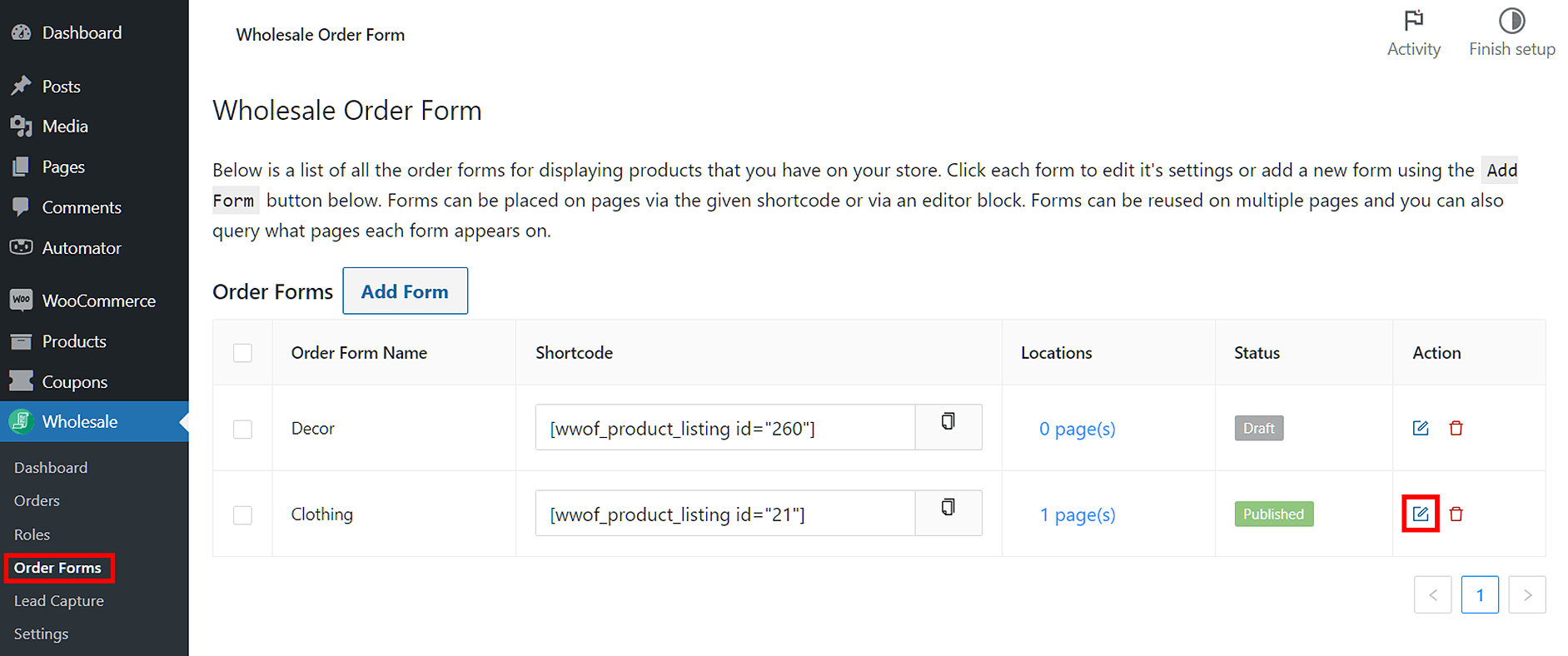
Dies leitet Sie zur Seite Formular-Editor weiter.
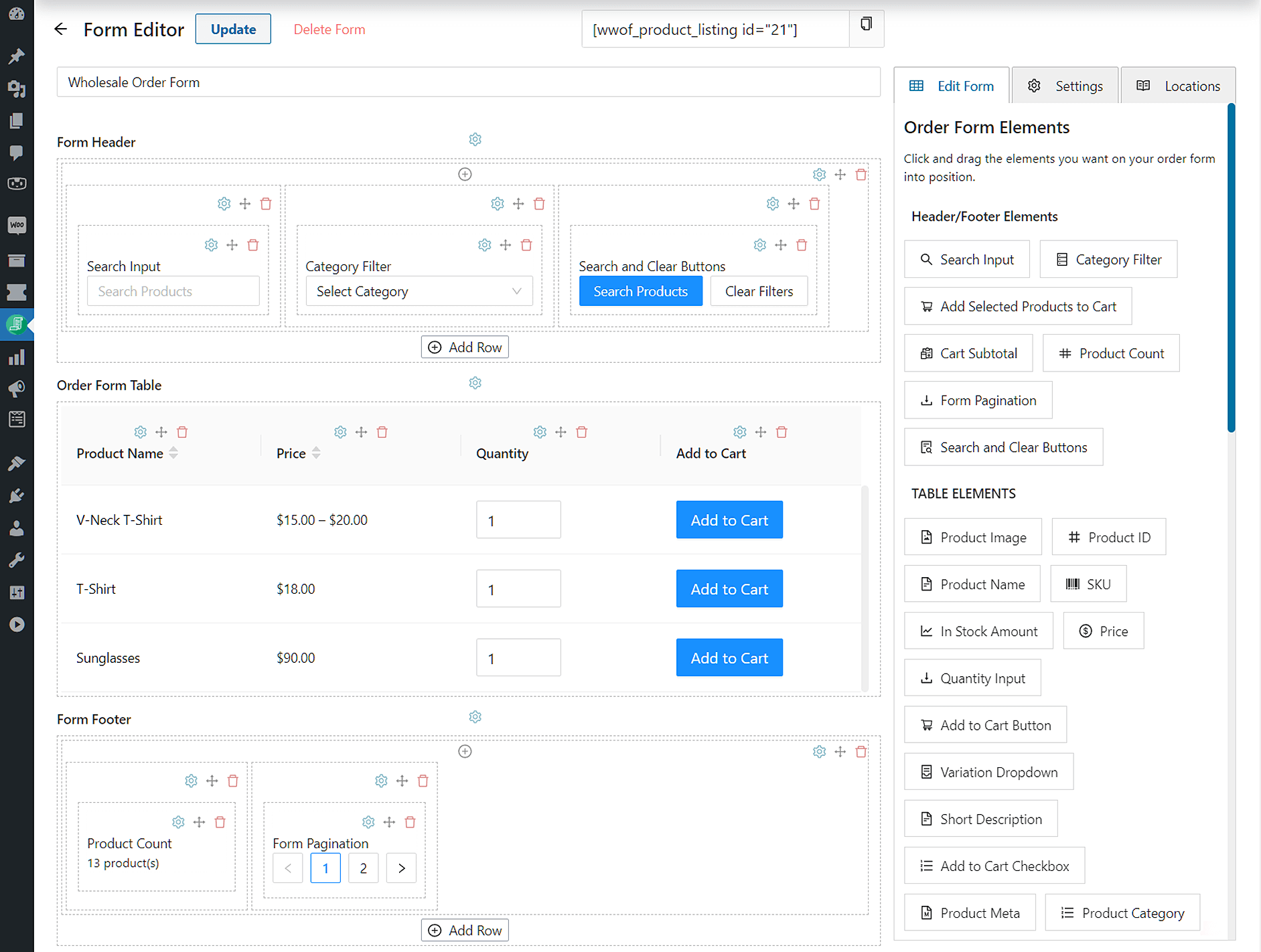
Wenn Sie dieses Bestellformular zuvor in Ihrem Shop veröffentlicht und verwendet haben, sollten seine Kopf-, Tabellen- und Fußzeilenabschnitte bereits Elemente enthalten.
Schritt 2: Ausgewählte Produkte zum Warenkorb hinzufügen in Kopf-/Fußzeile einfügen
Nun ist es an der Zeit, Ihrem Großhandelsbestellformular die Option Ausgewählte Produkte zum Warenkorb hinzufügen zu geben.
Gehen Sie zur rechten Seite Ihrer Formular-Editor-Seite und klicken Sie auf die Registerkarte Formular bearbeiten. Suchen Sie dann unter Kopf-/Fußzeilenelemente die Option Ausgewählte Produkte zum Warenkorb hinzufügen, ziehen Sie sie per Drag & Drop in eine Spalte entweder im Abschnitt Formularkopf oder Formularfußzeile Ihres Formulars.
In unserem Fall haben wir es in den Abschnitt Formularkopf eingefügt.
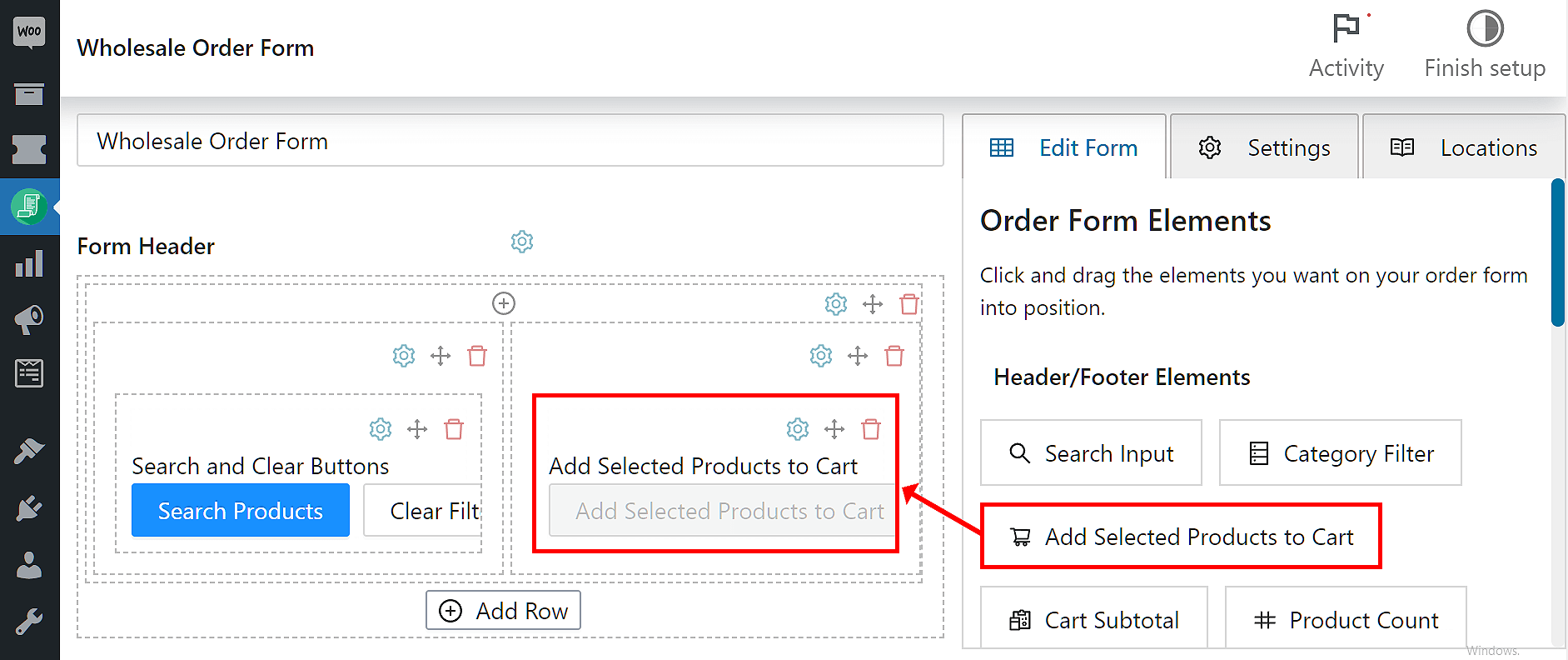
Ihr Bestellformular verfügt jetzt über die Funktion „Ausgewählte Produkte zum Warenkorb hinzufügen“.
Beachten Sie, dass Sie diese Funktion weiter anpassen können. Klicken Sie dazu einfach auf das Zahnradsymbol in der Spalte, um die Feldeinstellungen aufzurufen. Dort finden Sie Stile und Optionen.

Mit Stile können Sie das Erscheinungsbild des Buttons „Ausgewählte Produkte zum Warenkorb hinzufügen“ im Frontend anpassen. Sie können beispielsweise die Farbe und Ausrichtung ändern.
Andererseits können Sie mit Optionen die Informationen ändern, die der Button anzeigt. Sie können beispielsweise den Text auf dem Button ändern oder diesen Button bei jedem Klick durch einen Kunden mit einer Popup-Benachrichtigung anzeigen lassen. Sie können sogar festlegen, wie lange diese Benachrichtigung auf dem Bildschirm angezeigt wird.
Passen Sie die Einstellungen an, bis die Option „Ausgewählte Produkte zum Warenkorb hinzufügen“ genau so funktioniert und aussieht, wie Sie es möchten.
Wir sind jedoch noch nicht fertig, denn damit diese Funktion wie vorgesehen funktioniert, benötigen Sie ein weiteres Tabellenelement. Dies führt uns zu…
Schritt 3: Kontrollkästchen „Zum Warenkorb hinzufügen“ in die Tabelle einfügen
Gehen Sie zurück zur rechten Seite Ihrer Formular-Editor-Seite. Klicken Sie erneut auf den Tab Formular bearbeiten, aber scrollen Sie diesmal nach unten zu Tabellenelemente und suchen Sie nach der Option Kontrollkästchen „Zum Warenkorb hinzufügen“. Sobald Sie diese Option gefunden haben, ziehen Sie sie per Drag & Drop in den Abschnitt Formular-Tabelle Ihres Formulars.
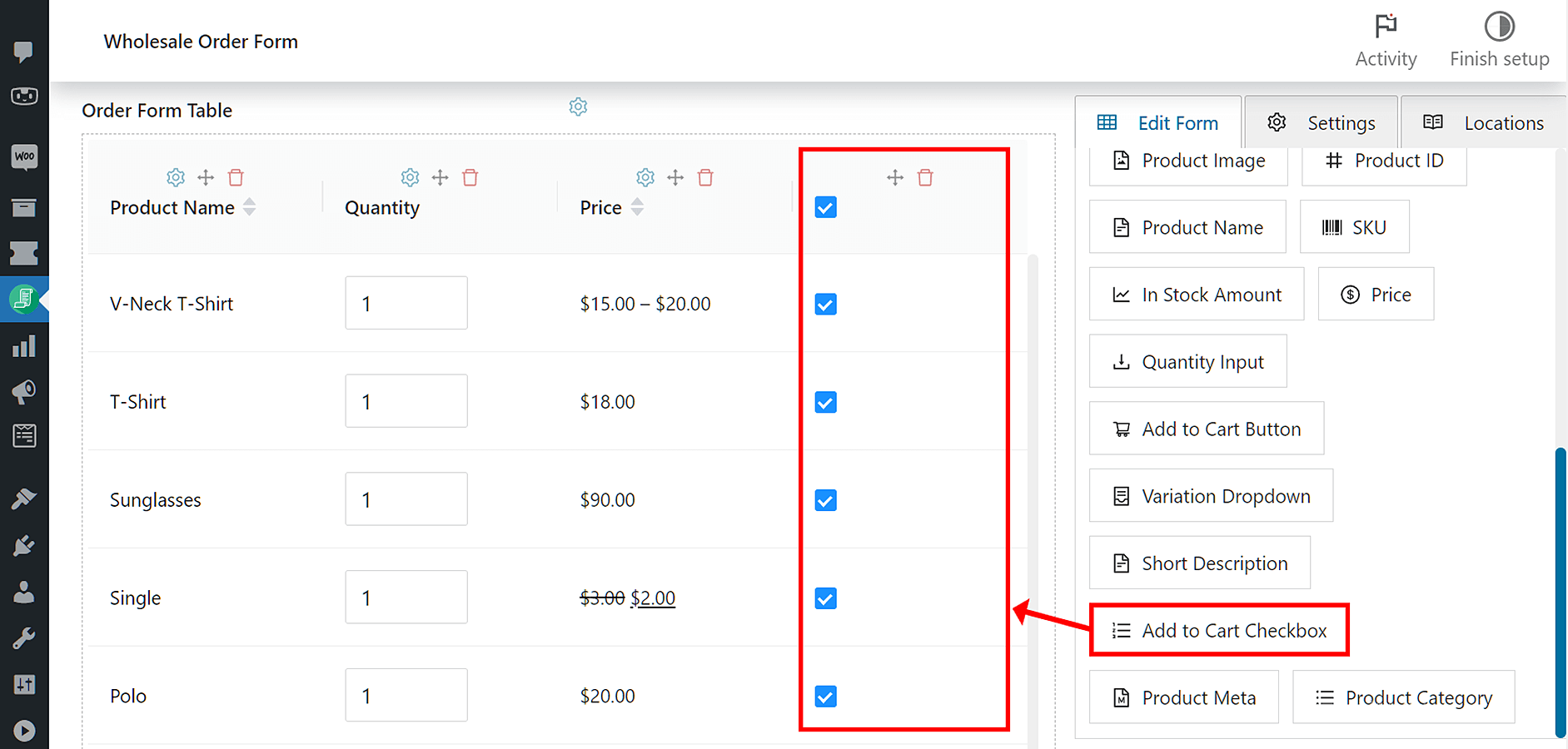
Dadurch wird eine Spalte „Kontrollkästchen zum Warenkorb hinzufügen“ in Ihrer Bestellformular-Tabelle erstellt, mit einem Kontrollkästchen für jede Produktzeile.
Im Gegensatz zu „Ausgewählte Produkte zum Warenkorb hinzufügen“ verfügt „Zum Warenkorb hinzufügen“ über keine zusätzlichen Einstellungen.
Und das ist alles! Klicken Sie auf die Schaltfläche Aktualisieren oben auf der Seite, um Ihre Arbeit zu speichern.
Nun zum letzten Schritt…
Schritt 4: Testen Sie die Option „Ausgewählte Produkte zum Warenkorb hinzufügen“ im Frontend
Im Frontend sollten der Button „Ausgewählte Produkte zum Warenkorb hinzufügen“ und das Element „Kontrollkästchen zum Warenkorb hinzufügen“ wie im folgenden Bild aussehen:
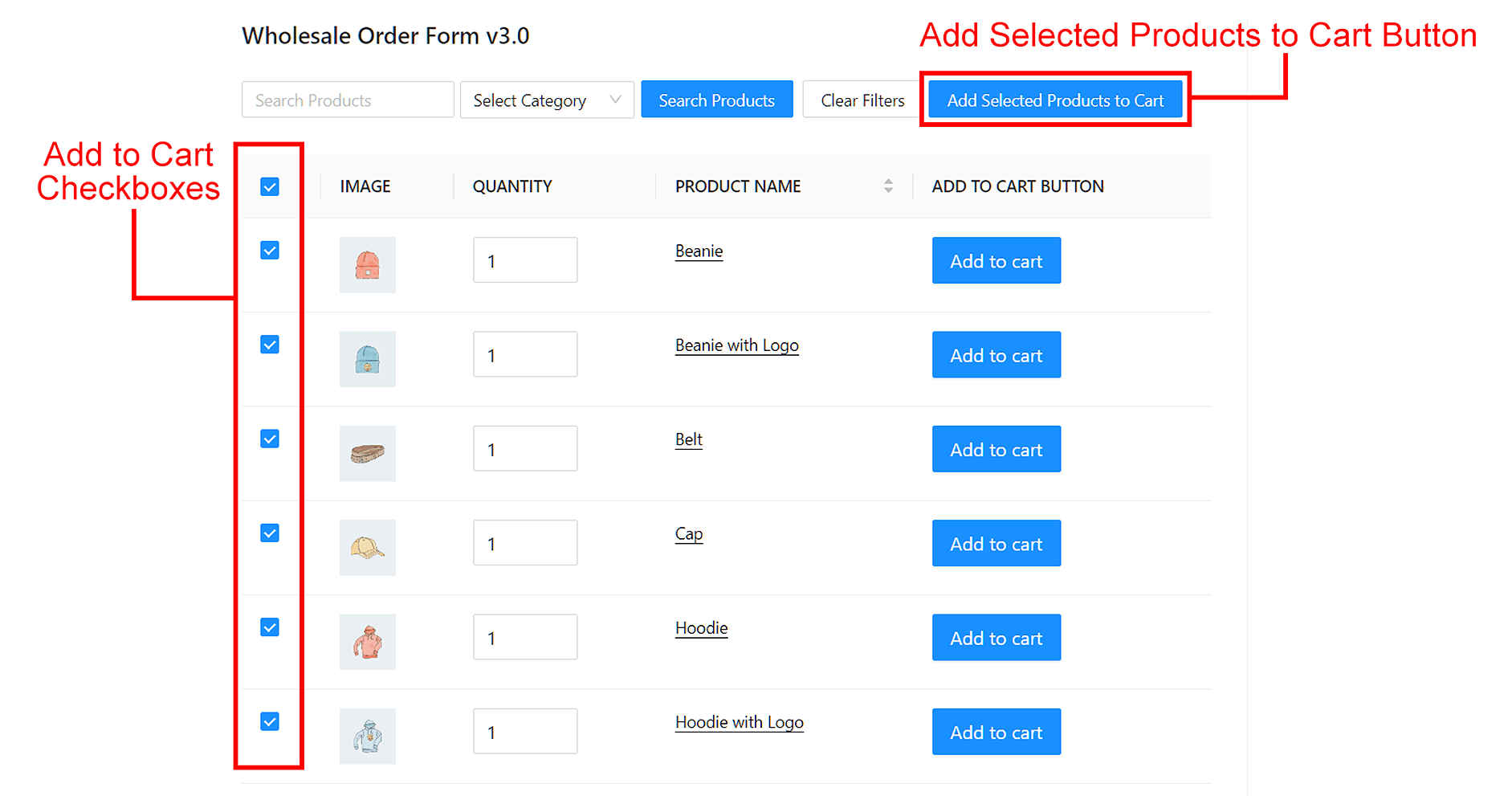
Wie funktioniert das also?
Grundsätzlich wählt das Ankreuzen eines Kontrollkästchens „Zum Warenkorb hinzufügen“ das Produkt in derselben Zeile aus. Das Ankreuzen mehrerer Kontrollkästchen wählt daher die entsprechenden Produkte aus. Darüber hinaus wählt das Ankreuzen des obersten Kontrollkästchens alle Produkte auf der Seite aus. Wenn ein Geschäft also 50 Produkte auf einer Seite hat, werden alle 50 Produkte ausgewählt.
Wenn ein Kunde dann auf den Button „Ausgewählte Produkte zum Warenkorb hinzufügen“ klickt, werden alle ausgewählten Produkte seinem Warenkorb hinzugefügt.
Somit muss ein Kunde nicht für jeden gewünschten Artikel auf den Button „Zum Warenkorb hinzufügen“ klicken, was ihm Zeit spart und Komfort bietet.
Fazit
Die Option Ausgewählte Produkte zum Warenkorb hinzufügen erhöht den Komfort für Ihre Kunden. Dies kann wiederum Ihre Verkäufe steigern und Ihren Gesamtumsatz erhöhen.
Insbesondere kann diese Funktion die folgenden Vorteile für Ihren Shop bringen:
Glücklicherweise ist die Implementierung der Option Ausgewählte Produkte zum Warenkorb hinzufügen in Ihrem Online-Shop einfach. Sie müssen lediglich das Großhandelsbestellformular verwenden, um die folgenden Schritte auszuführen:
- Navigieren Sie zur Seite „Formulareditor“
- Ausgewählte Produkte zum Warenkorb hinzufügen in Kopf-/Fußzeile einfügen
- Kontrollkästchen zum Warenkorb hinzufügen in die Tabelle einfügen
- Testen Sie die Option Ausgewählte Produkte zum Warenkorb hinzufügen im Frontend
Haben Sie Fragen zur Option Ausgewählte Produkte zum Warenkorb hinzufügen? Melden Sie sich in den Kommentaren unten bei uns!



