

Bestellformulare sind nur so gut wie die Informationen, die sie enthalten, welche sowohl korrekt als auch umfassend sein müssen. Zum Beispiel kann ein schlecht erstelltes Bestellformular Kunden irrelevante Fragen zu ihren Bestellungen stellen. Infolgedessen kann der Verkäufer am Ende an die falsche Adresse liefern oder entweder zu wenige oder zu viele Artikel versenden.
Aus diesem Grund ist es für Sie als Ladenbesitzer von entscheidender Bedeutung zu prüfen, ob die Fragen, die Ihre Bestellformulare stellen, angemessen sind. Um Verwirrung auf beiden Seiten zu vermeiden, müssen Sie auch sicherstellen, dass sie gut organisiert und klar formuliert sind.
In diesem Artikel stellen wir eine der angesagtesten Funktionen von Wholesale Order Form vor. Zusätzlich zeigen wir, wie einfach es ist, mehrere Bestellungen nach Kategorie in WooCommerce einzurichten. Fangen wir an!
Warum brauche ich mehrere Bestellformulare?
Bestellformulare sind entscheidend für Käufe, Verkäufe und zahlreiche andere Verfahren, insbesondere für größere Bestellungen und/oder hochwertige Transaktionen. Obwohl sie eine Hauptfunktion erfüllen, erfüllen Bestellformulare eine Vielzahl von ergänzenden Rollen.
Zum Beispiel verwenden Verkäufer Bestellformulare, um wichtige Inventarkäufe zu verfolgen, große Geschäftsbestellungen abzuwickeln, Lieferungen mit Käufen für die Buchhaltung oder Buchführung abzugleichen und mehr.
Im Gegensatz dazu verwenden Käufer Bestellformulare, um eingehende und ausstehende Bestellungen zu verwalten, die Lieferung sicherzustellen, Buchhaltungsunterlagen zu verwalten, die Ankunft und Bezahlung von Artikeln zu verfolgen und den Beschaffungsprozess zu optimieren.
Daher kann es Umstände geben, unter denen die Notwendigkeit mehrerer Bestellformulare für die effektive Verwaltung verschiedener Probleme besteht. Die Nutzung dieser Tools auf diese Weise wird Ihre Fehlerwahrscheinlichkeit verringern und Ihnen somit helfen, erfolgreiche Lieferungen unabhängig vom Verkaufsvolumen abzuschließen.
So richten Sie mehrere Bestellformulare nach Kategorie in WooCommerce ein
WooCommerce beschleunigt den Prozess der Gründung und Führung eines Online-Geschäfts. Es fehlt jedoch ein entscheidendes Element: die Funktionalität, die es Ihnen ermöglicht, in großen Mengen (oder im Großhandel) zu verkaufen.
Wenn Sie also mehrere Bestellformulare in Ihrem Shop haben möchten, benötigen Sie ein Plugin wie Wholesale Order Form. Dieses Tool ermöglicht es Ihnen, ein Großhandelsbestellformular zu entwerfen, das vielseitiger und benutzerfreundlicher ist als die integrierten Shop-Seiten von WooCommerce.
Befolgen Sie dazu die folgenden Schritte, um mehrere Bestellformulare zu erstellen!
Schritt 1: Wholesale Order Form herunterladen oder aktualisieren
Zunächst müssen Sie die neueste Version installieren, um die fantastischen Funktionen von Wholesale Order Form nutzen zu können. Wenn Sie dieses Plugin bereits haben, stellen Sie sicher, dass Sie es auf die aktuelle Version aktualisieren, andernfalls laden Sie die neueste Version jetzt herunter.
Wir verbessern Wholesale Order Form kontinuierlich, um sicherzustellen, dass es alle Funktionen bietet, die Ladenbesitzer benötigen, um das E-Commerce-Geschäft ihrer Träume zu führen. Die aktuelle Version ist wesentlich schlanker, was die Ladezeiten erheblich beschleunigt.
Darüber hinaus verfügt es über eine Fülle neuer, innovativer Funktionen, wie z. B. die Möglichkeit, mehrere Bestellformulare zu Ihrem Shop hinzuzufügen!
Schritt 2: Navigieren Sie zur Liste der Bestellformulare
Zuvor konnten Sie nur ein Bestellformular in Ihrem Online-Shop haben.
Wir haben die Funktion jedoch aufgerüstet, um Ihnen die Erstellung mehrerer Bestellformulare zu ermöglichen. Sie können jetzt mit einem eindeutigen Shortcode für jedes Formular eine Seite pushen!
Um mehrere Bestellformulare nach Kategorie zu haben, müssen Sie lediglich zwei oder mehr Bestellformulare erstellen und sie entsprechend benennen. Von dort aus können Sie mit dem Builder ihre Kategorie definieren.
Wie erstellen Sie also ein neues Formular? Gehen Sie in Ihrem WordPress-Dashboard zu Großhandel > Bestellformulare. Dies führt Sie zu einer Seite mit einer Liste aller von Ihnen erstellten Bestellformulare.
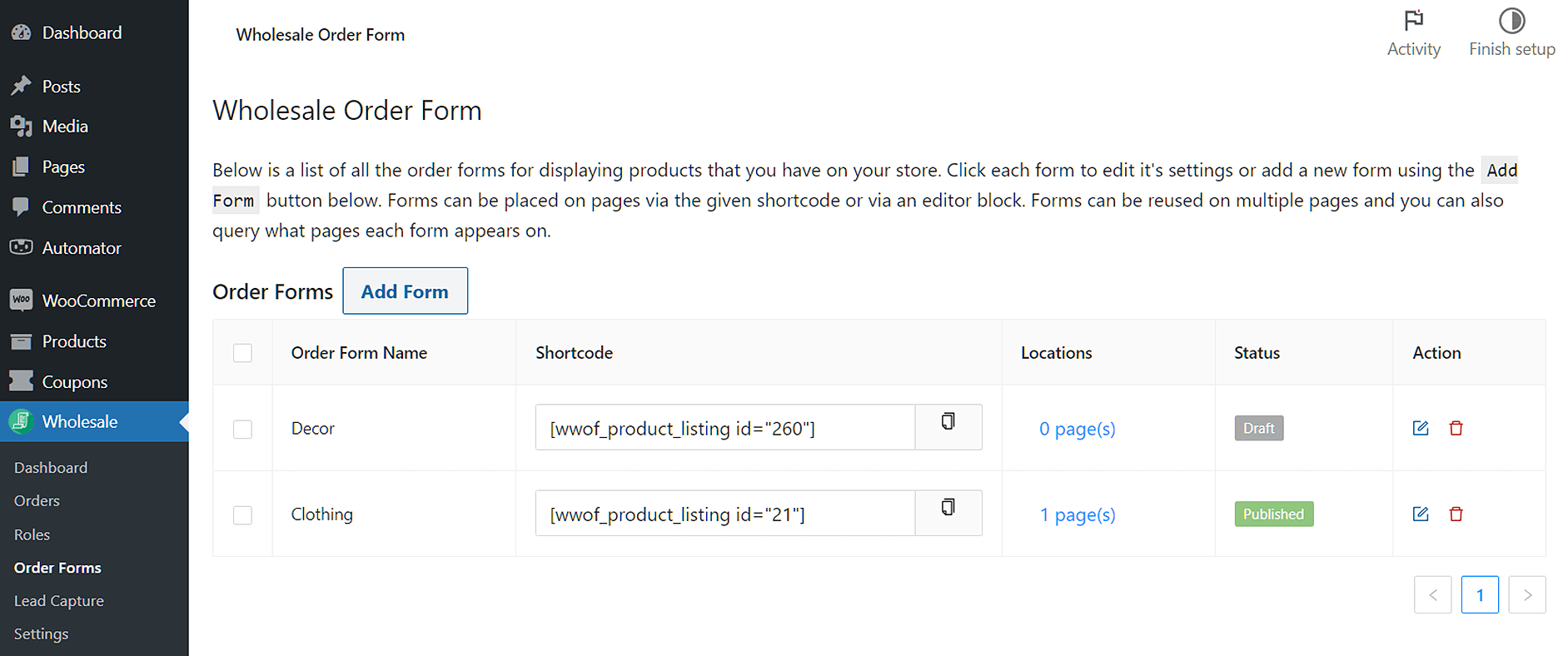
Sie können dann die Shortcodes, die Position des Formulars und ob es bereitgestellt wurde, sehen. Weitere Informationen zu den verfügbaren Shortcodes für das Bestellformular finden Sie in unserem KB-Artikel hier.
Schritt 3: Produktkategorie festlegen
Nun müssen Sie Ihren Kategorie-Filter konfigurieren.
Erstellen Sie ein neues Bestellformular, indem Sie auf die Schaltfläche Formular hinzufügen klicken. Dies führt Sie zu einer Seite mit drei Hauptabschnitten:
- Kopfzeile
- Bestellformular-Tabelle
- Formular-Fußzeile
Sie können die Kopf- und Fußzeilenabschnitte durch Klicken auf Zeile hinzufügen erweitern. Darüber hinaus können Sie für jeden Abschnitt eine beliebige Anzahl von Spalten erstellen und dann einfach Elemente hineinziehen. Weitere Informationen zum Erstellen von Bestellformularen finden Sie in den folgenden Anleitungen:
- So erstellen Sie online ein einfaches Großhandelsbestellformular
- So erstellen Sie ein WooCommerce-Bestellformular für Großbestellungen (einfach & schnell)
- 6 Tipps, um das Beste aus dem neuen Bestellformular-Builder von Wholesale Suite herauszuholen

In diesem Tutorial verwenden wir Kleidung und Dekor als Produktkategorien.
Richten Sie Ihren Kategorie-Filter ein
Um zu beginnen, müssen Sie der Kopfzeile eine Zeile hinzufügen und dann auf das Pluszeichen klicken, um eine Spalte hinzuzufügen.
Gehen Sie als Nächstes in der rechten Spalte der Seite Formular-Editor auf die Registerkarte Formular bearbeiten. Suchen Sie dann nach Kategorie-Filter und ziehen Sie ihn per Drag & Drop in die neu erstellte Spalte.

Wählen Sie nun eine Kategorie aus dem Dropdown-Menü unter der Bezeichnung Kategorie-Filter aus. In unserem Fall haben wir „Kleidung“ ausgewählt.
Weitere Anpassungsoptionen erkunden
Sie können die Einstellungen für jedes Element oder seine Spalte weiter untersuchen. Klicken Sie dazu einfach auf eines der Zahnradsymbole über dem Namen des Elements und sehen Sie sich die Steuerelemente für Stile und Optionen an.
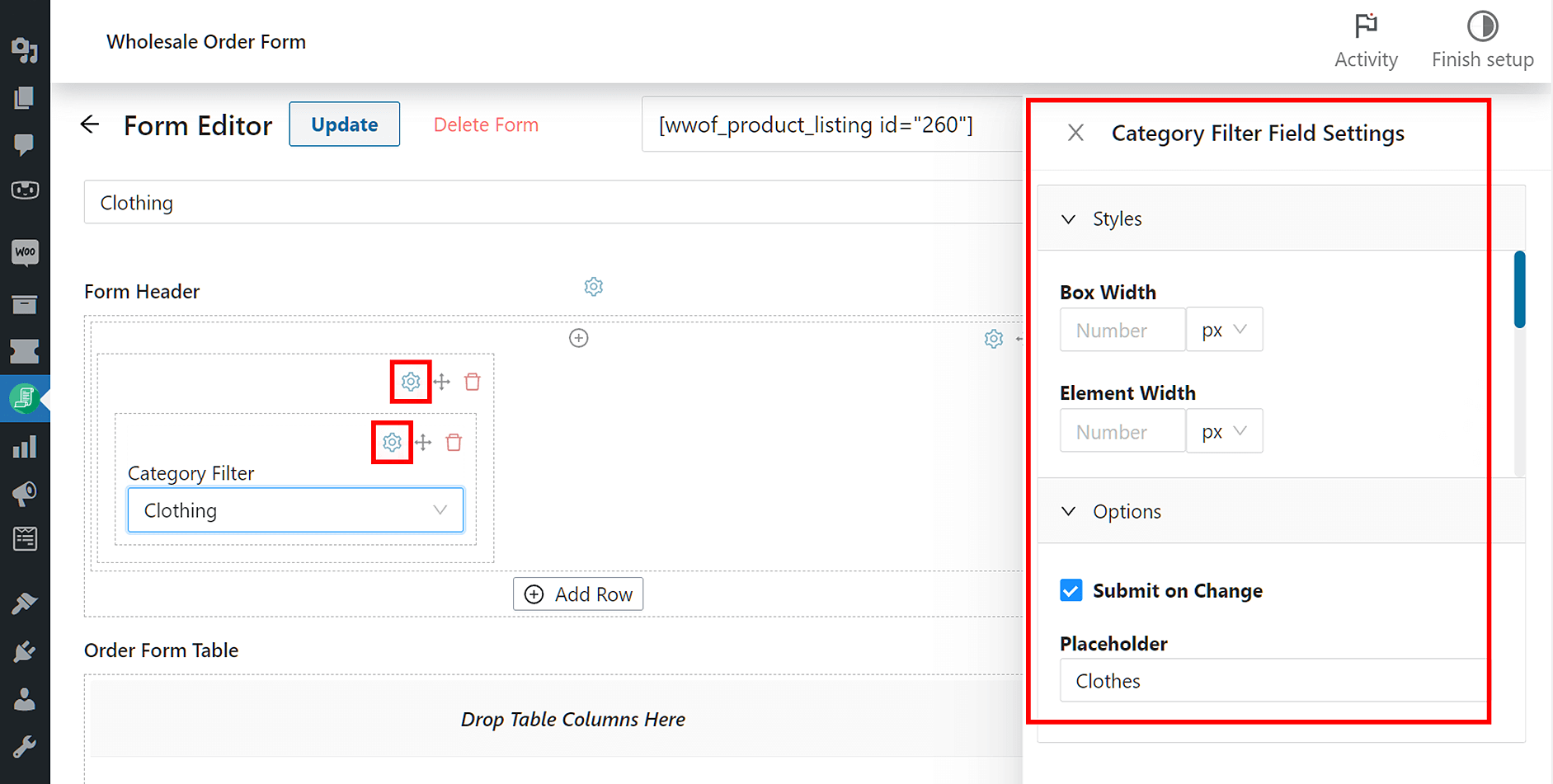
Wie Sie oben sehen können, können Sie den Platzhaltertext angeben, den Sie auf Ihrem Bestellformular anzeigen möchten.
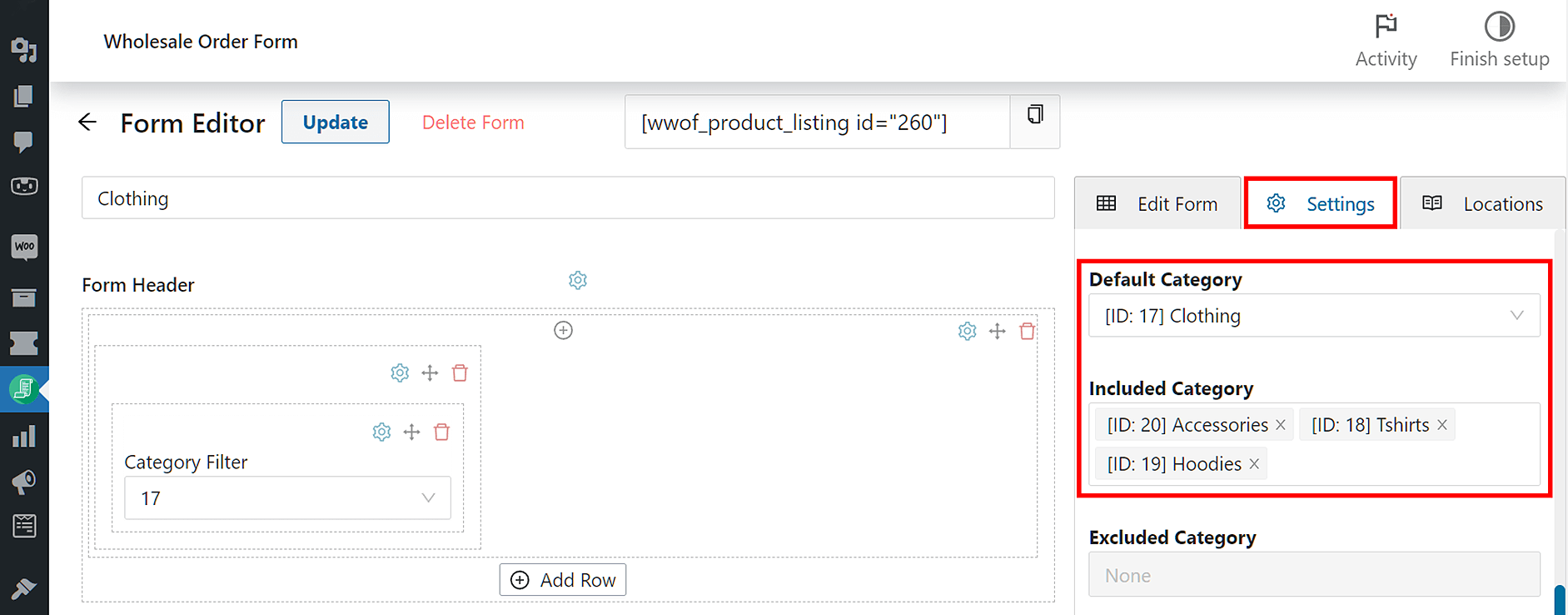
Darüber hinaus können Sie die Standard- und eingeschlossenen Kategorien festlegen. Gehen Sie einfach in der rechten Spalte der Seite Formular-Editor auf die Registerkarte Einstellungen. Wählen Sie dann die richtigen Produktkategorien für Standardkategorie und Eingeschlossene Kategorie aus.
Wiederholen Sie den Vorgang, um mehrere Bestellformulare zu erstellen!
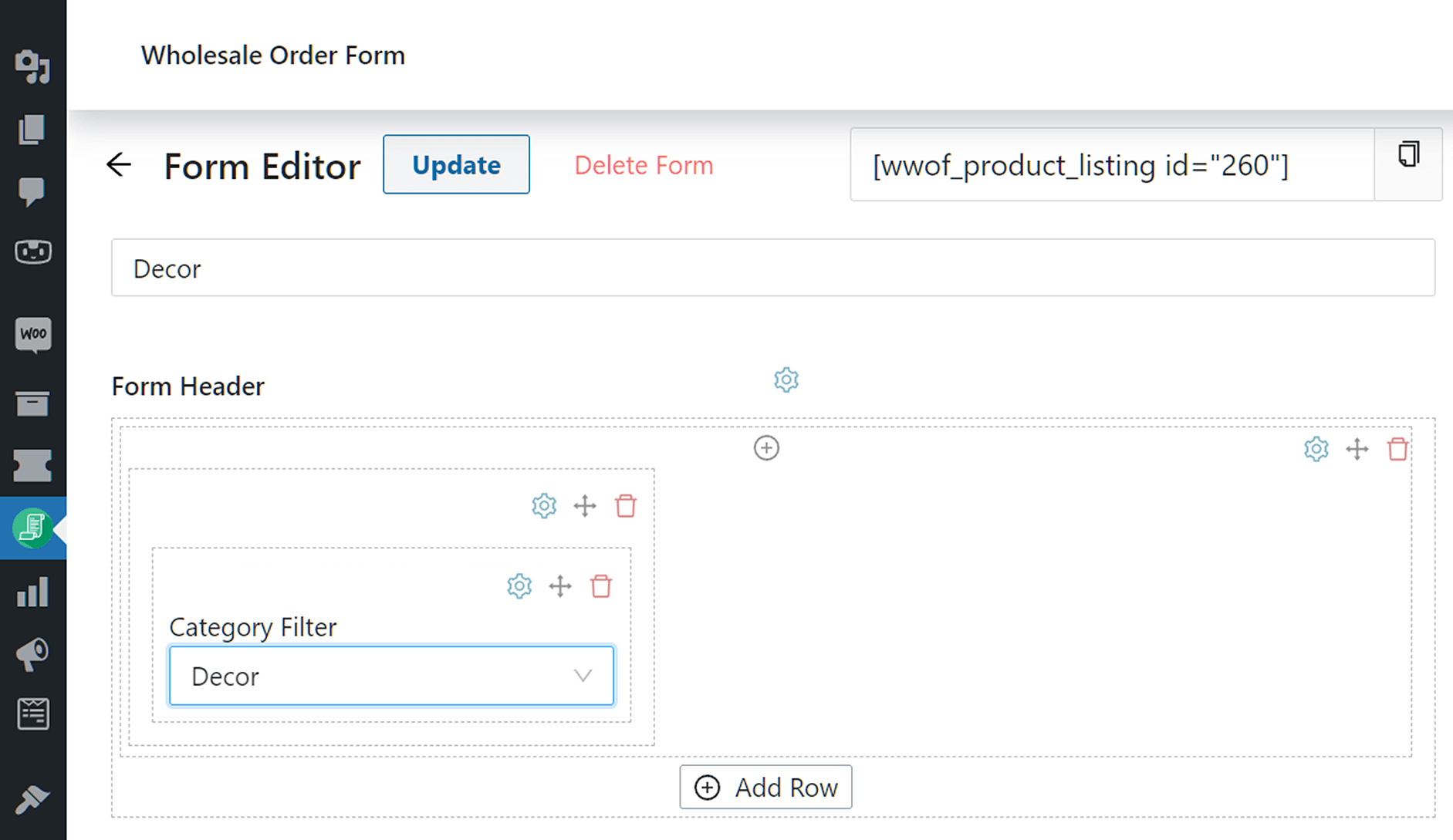
Verwenden Sie die gleichen Schritte wie oben beschrieben, um andere Bestellformulare zu erstellen. Denken Sie daran, sie entsprechend zu benennen, um Verwechslungen zu vermeiden!
Schritt 4: Speichern und veröffentlichen Sie Ihre Bestellformulare!
Sobald Ihre Bestellformulare fertig sind, ist der letzte Schritt, eine Seite zu erstellen, auf der Sie sie veröffentlichen können.
Sie können dies tun, indem Sie einfach den Shortcode kopieren, den das Bestellformular automatisch generiert, und ihn dann in das Inhaltsfeld einfügen, wenn Sie die Seite erstellen.
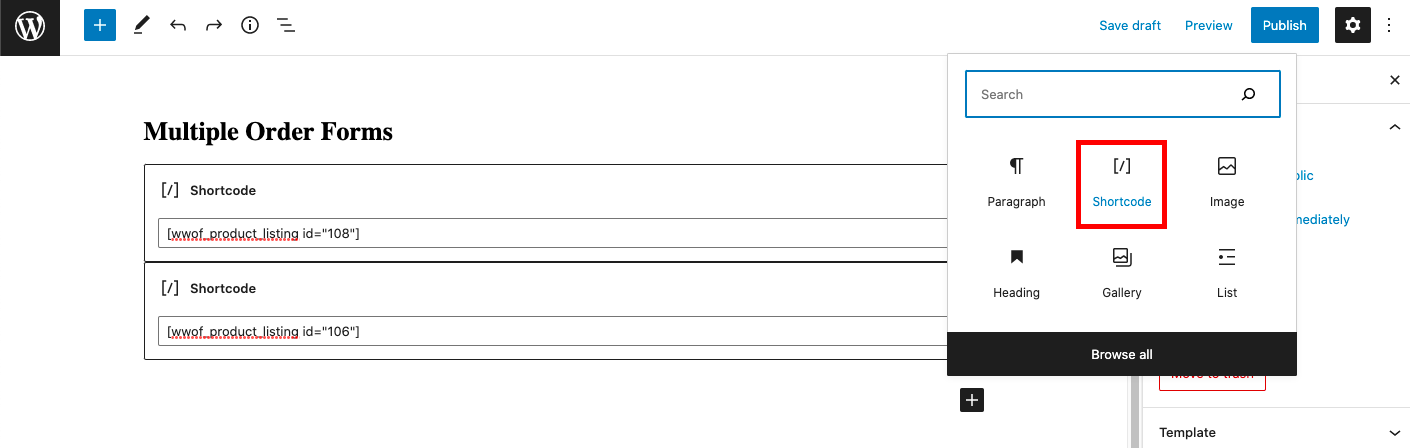
Beachten Sie, dass das Plugin standardmäßig eine Seite "Wholesale Ordering" erstellt und das Formular dort anzeigt. Sie können jedoch die Seite "Wholesale Ordering" deaktivieren und den Shortcode an einer anderen Stelle in Ihrem Shop anwenden, wenn Sie bereits ein bestimmtes Ziel im Sinn haben.
Fazit
In einigen Fällen ist es erforderlich, mehrere Bestellformulare nach Kategorie zu haben, um alle Arten von Verbrauchern effizient unterzubringen. Auf diese Weise können Sie unabhängig vom Verkaufsvolumen erfolgreich liefern und sind weniger anfällig für Fehler.
Glücklicherweise kann das Bestellformular von Wholesale Suite Ihnen helfen, dies in vier Schritten einfach einzurichten:
- Wholesale Suite Order herunterladen oder aktualisieren
- Zur Bestellformularliste navigieren
- Produktkategorie festlegen
- Speichern und veröffentlichen
Haben Sie Fragen zur Erstellung mehrerer Bestellformulare nach Kategorie? Fragen Sie uns im Kommentarbereich unten!




