
Großhandelskunden müssen ihre Bestellung oft in ihr eigenes Kassensystem oder Inventarsystem laden. Jedes Produkt, jede Artikelnummer und jede Menge von Hand neu einzugeben ist langsam und fehleranfällig. WooCommerce Wholesale Prices Premium ermöglicht es Ihren Kunden, jede ihrer Bestellungen direkt von ihrer Mein Konto-Seite als CSV-Datei herunterzuladen. Diese Anleitung zeigt, wo Kunden den Download finden, was die Datei enthält und wie man häufige Probleme behebt.
Bevor Sie beginnen
- WooCommerce Wholesale Prices Premium Version 2.1.5 oder neuer
- Das kostenlose Plugin WooCommerce Wholesale Prices, das auf derselben Website aktiv ist
- Ein Kundenkonto, das angemeldet ist und mindestens eine Bestellung hat
Es gibt keine Einstellung, die man aktivieren muss. Sobald Sie auf Version 2.1.5 aktualisieren, wird der Download für jeden angemeldeten Kunden angezeigt, nicht nur für Großhandelskunden. Jeder Kunde kann nur seine eigenen Bestellungen herunterladen.
Schritt 1: Eine CSV-Datei aus der Bestellliste herunterladen
Dies ist der schnellste Weg für einen Kunden, die Datei für eine frühere Bestellung zu erhalten.
- Melden Sie sich als Kunde im Shop an.
- Gehen Sie zu Mein Konto > Bestellungen.
- Finden Sie die Bestellung in der Liste.
- Klicken Sie in der Spalte Aktionen auf CSV herunterladen.
Der Browser lädt eine Datei herunter, die nach der Bestellnummer benannt ist, z. B. order-1234.csv.
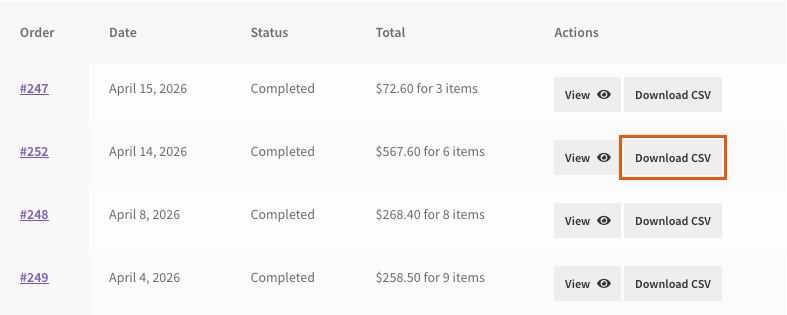
Schritt 2: Eine CSV-Datei von der Bestell-Detailseite herunterladen
Kunden, die sich bereits eine Bestellung ansehen, können sie von derselben Seite herunterladen.
- Gehen Sie zu Mein Konto > Bestellungen.
- Klicken Sie neben der Bestellung auf Anzeigen.
- Scrollen Sie unter die Tabelle mit den Bestelldetails.
- Klicken Sie auf Bestell-CSV herunterladen.
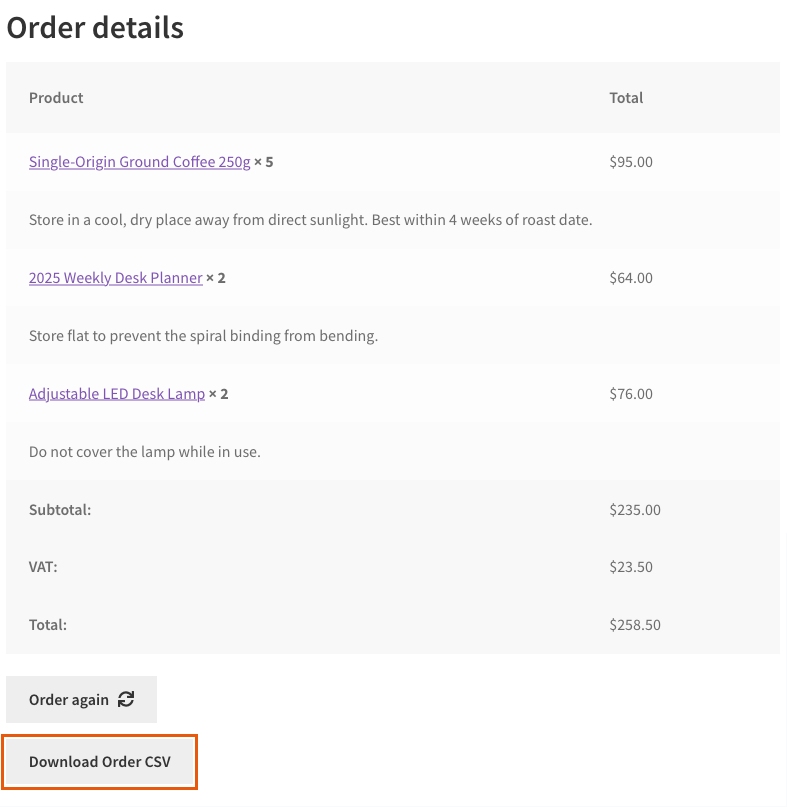
Der Button wird nur auf der Seite Bestellung anzeigen in Mein Konto angezeigt. Er wird nicht auf der Bestellbestätigungsseite angezeigt, die Kunden direkt nach dem Checkout sehen.
Was die CSV-Datei enthält
Die Datei enthält eine Kopfzeile, dann eine Zeile für jedes Produkt in der Bestellung. Versand-, Gebühren- und Gutscheinzeilen sind nicht enthalten.
| Spalte | Was es enthält |
|---|---|
| Produktname | Der Produktname, wie er in der Bestellung angezeigt wird. Zusätzliche Artikeldetails, wie z. B. Variationsattribute oder Zusatzoptionen, folgen in Klammern, damit Zeilen für ähnliche Produkte leicht zu unterscheiden sind. |
| Preis | Der Preis für eine Einheit vor Rabatten durch Gutscheine. Er ist der Zeilensubtotal auf der Seite Bestellung anzeigen geteilt durch die Menge, und er schließt Steuern ein oder aus, auf die gleiche Weise wie diese Seite. |
| Artikelnummer | Die Artikelnummer des Produkts. |
| Menge | Die bestellte Menge abzüglich der Menge, die Sie erstattet haben. |
| Gewicht | Das Gewicht des Produkts. Die Kopfzeile zeigt die Gewichtseinheit Ihres Shops an, z. B. Gewicht (kg). |
| Abmessungen L x B x H | Länge, Breite und Höhe, getrennt durch „x“, z. B. 30 x 20 x 10. Die Kopfzeile zeigt die Maßeinheit Ihres Shops an, z. B. Abmessungen L x B x H (cm). |
| GTIN | Der Wert aus dem Feld GTIN, UPC, EAN oder ISBN des Produkts im Tab Inventar. Ältere WooCommerce-Versionen haben dieses Feld nicht, daher bleibt die Spalte leer. |

SKU, Gewicht, Abmessungen und GTIN stammen vom Produkt, wie es jetzt ist, nicht von dem Datum der Bestellung. Der Produktname, der Preis und die Menge stammen aus der Bestellung selbst.
Die CSV-Download ausblenden
Es gibt keine Admin-Einstellung, um den Download zu deaktivieren. Wenn Sie nicht möchten, dass Kunden ihn sehen, kann ein Entwickler diesen Codeausschnitt in die functions.php-Datei Ihres Child-Themes oder in ein Code-Snippets-Plugin einfügen:
add_filter( 'wwpp_show_order_csv_download', '__return_false' );Dies entfernt die Schaltflächen CSV herunterladen und Bestell-CSV herunterladen für jeden Kunden. Ein Entwickler kann den Filter auch verwenden, um den Download nur für einige Kunden anzuzeigen, zum Beispiel nur für Ihre Großhandelsrollen.
Fehlerbehebung
Die Schaltfläche CSV herunterladen wird nicht angezeigt
Aktualisieren Sie WooCommerce Wholesale Prices Premium auf Version 2.1.5 oder höher und stellen Sie sicher, dass das kostenlose Plugin WooCommerce Wholesale Prices aktiv ist. Wenn beides in Ordnung ist, fragen Sie Ihren Entwickler, ob ein Snippet den Filter wwpp_show_order_csv_download verwendet, um die Schaltfläche auszublenden.
Der Kunde sieht „Entschuldigung, Sie können diese Bestellung nicht herunterladen.“
Bitten Sie den Kunden, Mein Konto > Bestellungen neu zu laden und erneut auf die Schaltfläche zu klicken. Jeder Download-Link funktioniert nur für das angemeldete Konto, dem die Bestellung gehört. Ein Link, der von einem anderen Konto kopiert, per E-Mail geteilt oder lange gespeichert wurde, zeigt diese Meldung an.
Der Kunde sieht „Entschuldigung, die Bestell-CSV konnte nicht generiert werden. Bitte versuchen Sie es erneut.“
Bitten Sie den Kunden, erneut auf die Download-Schaltfläche zu klicken. Wenn die Meldung erneut angezeigt wird, sendet wahrscheinlich ein anderes Plugin oder Ihr Theme eine Ausgabe an den Browser, bevor die Datei beginnt. Deaktivieren Sie Ihre anderen Plugins nacheinander, um es zu finden, oder eröffnen Sie ein Support-Ticket, damit wir Ihnen helfen können.
Die Spalte SKU, Gewicht, Abmessungen oder GTIN ist leer
Öffnen Sie das Produkt unter Produkte und füllen Sie das fehlende Feld aus. Wenn Sie das Feld GTIN, UPC, EAN oder ISBN auf der Registerkarte Inventar nicht finden können, aktualisieren Sie WooCommerce, da ältere Versionen es nicht haben. Wenn das Produkt nach der Bestellung gelöscht wurde, bleiben diese Spalten leer, aber Name, Preis und Menge werden weiterhin angezeigt.
Ein Wert in der Datei beginnt mit einem Apostroph (')
Dies ist erwartet. Wenn ein Textwert mit =, +, - oder @ beginnt, fügt das Plugin ein Apostroph davor ein. Dies verhindert, dass Tabellenkalkulationsprogramme den Wert als Formel lesen.
Preis multipliziert mit Menge entspricht nicht dem Zeilen gesamt
Verwenden Sie die Bestellsummen auf der Seite Bestellung anzeigen, wenn Sie den genauen Betrag benötigen. Es gibt zwei Ursachen. Die Preissalte ist auf die Anzahl der Dezimalstellen Ihres Shops für eine Einheit gerundet, sodass eine Zeile von 10,00 für 3 Einheiten einen Preis von 3,33 anzeigt. Die Mengenspalte lässt auch erstattete Einheiten aus, sodass nach einer Rückerstattung die Zahlen nicht mehr mit der ursprünglichen Zeile übereinstimmen.
Häufig gestellte Fragen
Können nur Großhandelskunden die CSV herunterladen?
Nein. Jeder angemeldete Kunde kann eine CSV seiner eigenen Bestellungen herunterladen. Um dies auf bestimmte Kunden zu beschränken, kann ein Entwickler den wwpp_show_order_csv_download Filter verwenden.
Kann ich die Spalten in der Datei hinzufügen oder ändern?
Ja, mit Hilfe eines Entwicklers. Der wwpp_order_csv_headers Filter ändert die Kopfzeile und der wwpp_order_csv_row Filter ändert jede Produktzeile.
Benötigen Sie Hilfe?
Wenn Sie eine Frage haben oder auf Probleme stoßen, sind wir für Sie da.
- Premium-Benutzer: Support-Ticket eröffnen
- Kostenlose Benutzer: Besuchen Sie unser Community-Forum

