
Die Aufgabe großer Großhandelsbestellungen beinhaltet oft die Arbeit mit mehreren Produkttypen, einschließlich Paketen. Diese Pakete enthalten vorkonfigurierte Produkte, die entweder zu einem Festpreis oder einem berechneten Preis zusammen verkauft werden. Ab Version 3.1.0 unterstützt das WooCommerce Wholesale Order Form jetzt nativ WooCommerce Product Bundles. Infolgedessen erscheinen Paketprodukte direkt im Bestellformular neben einfachen und variablen Produkten. Sie können auch optionale Artikel, Variationsattribute und Mengen pro gebündeltem Artikel inline konfigurieren, ohne das Formular zu verlassen.
Voraussetzungen
Zwei Plugins müssen aktiv sein, damit Paketprodukte in Ihrem Bestellformular angezeigt werden:
- Wholesale Order Form 3.1.0 oder neuer
- WooCommerce Product Bundles 8.3 oder neuer
Wenn WooCommerce Product Bundles nicht aktiv ist, ist die Integration vollständig inaktiv. Paketprodukte werden nicht im Bestellformular angezeigt, aber alle anderen Produkttypen funktionieren weiterhin normal.
So erscheinen Paketprodukte im Bestellformular
Paketprodukte erscheinen als Zeilen in der Formular-Tabelle neben einfachen und variablen Produkten. Zusätzlich enthält jede Paketzeile eine Pillen-Markierung im Produktnamenbereich, die anzeigt, wie viele Produkte das Paket enthält, z. B. 3 Artikel.
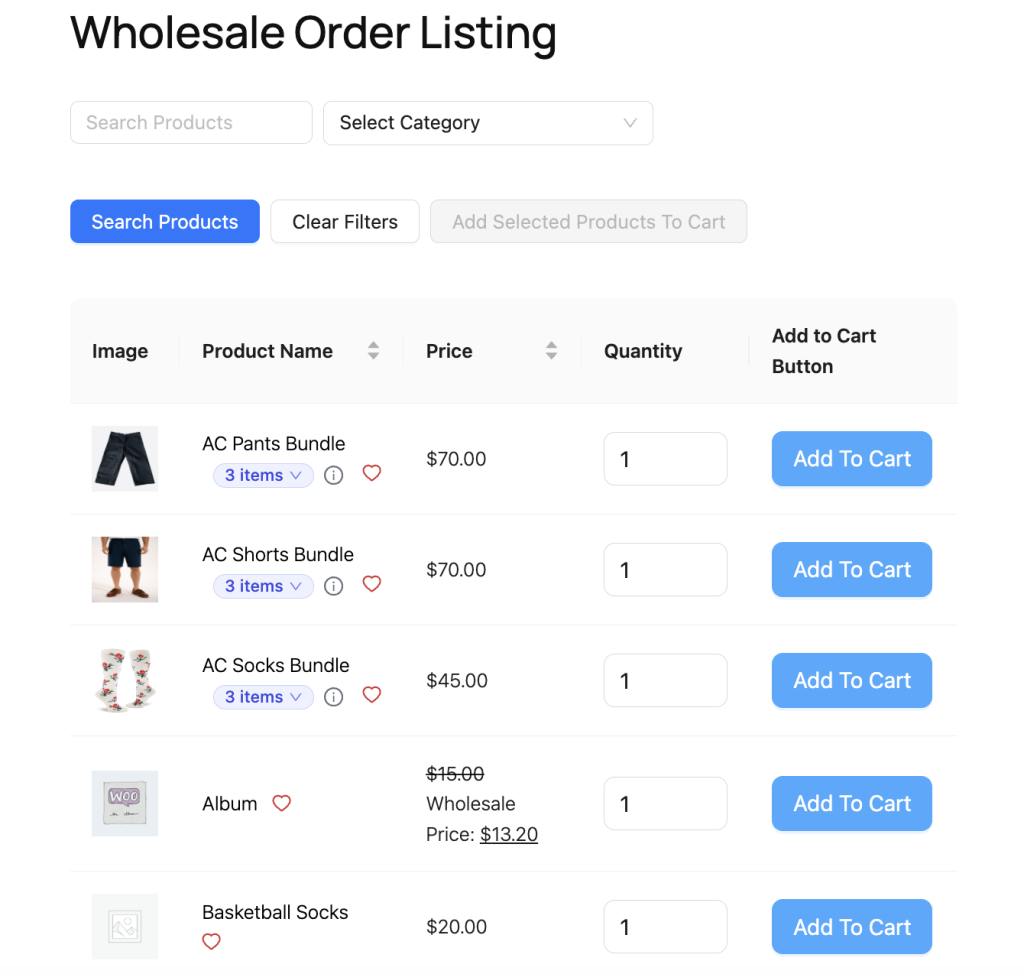
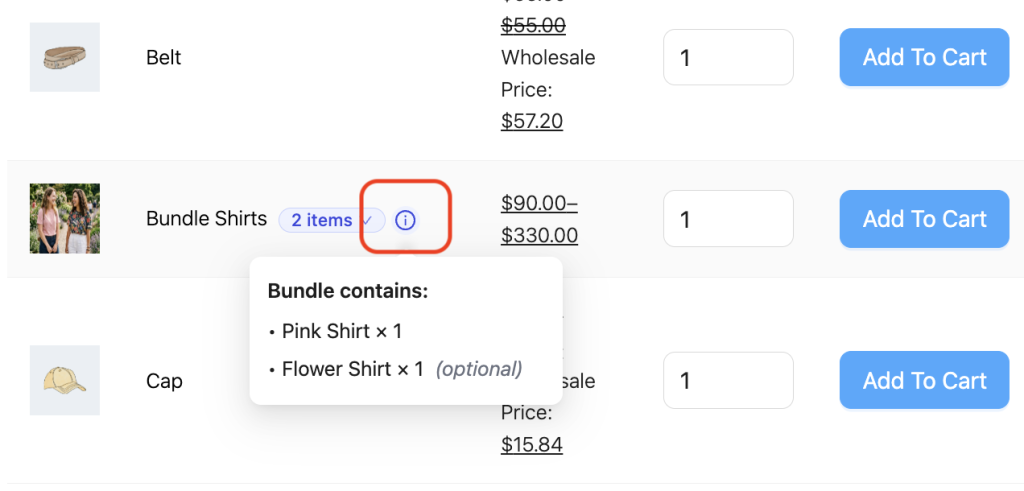
Auf Desktop-Geräten öffnet das Überfahren der Pille ein Popover mit der Bezeichnung Paket enthält:, das alle enthaltenen Produkte und ihre Standardmengen auflistet. Touch-Geräte hingegen ermöglichen es Benutzern, auf das Info-Symbol (ⓘ) neben der Pille zu tippen, um den Paketinhalt in der Vorschau anzuzeigen, ohne das vollständige Konfigurationsfeld zu öffnen.
Konfiguration eines Paketprodukts
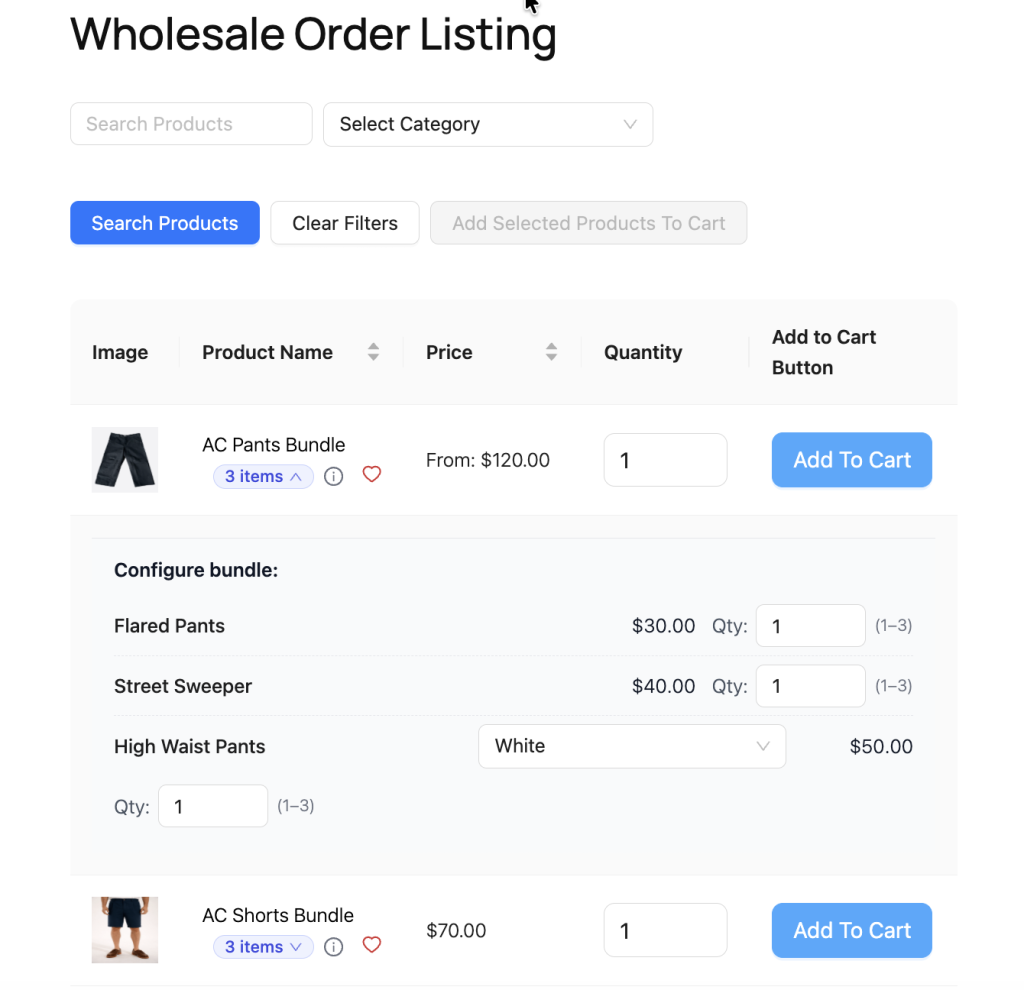
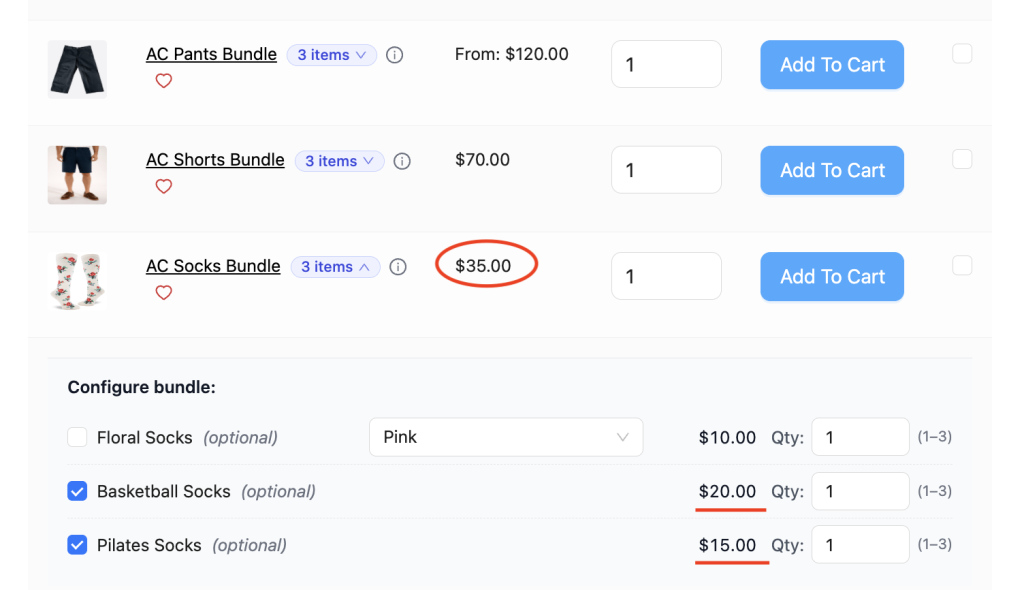
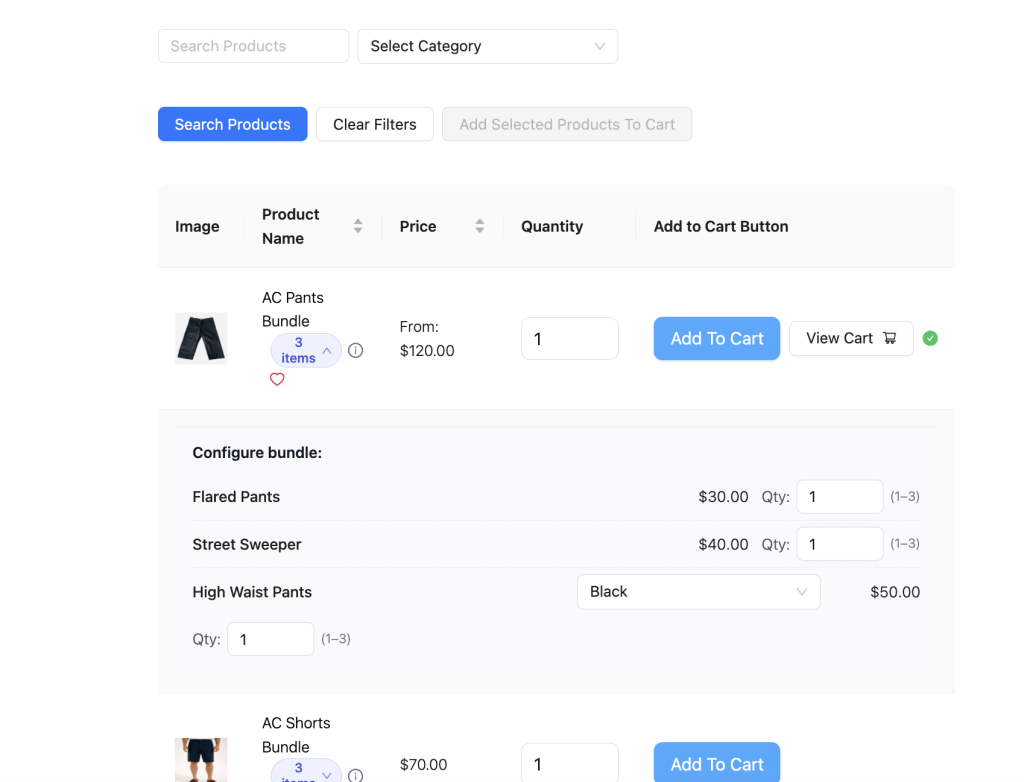
Viele Pakete enthalten optionale Artikel, variable gebündelte Artikel oder anpassbare Mengen pro gebündeltem Artikel. Um ein Paket zu konfigurieren, klicken Sie auf die Artikelanzahl-Pille, z. B. 3 Artikel, um das Inline-Panel Paket konfigurieren: unter der Paketzeile zu erweitern.
Auswahl optionaler Artikel
Optionale gebündelte Artikel werden mit einem Kontrollkästchen und der Bezeichnung (optional) angezeigt. Aktivieren Sie das Kontrollkästchen, um den Artikel einzuschließen, oder deaktivieren Sie es, um den Artikel aus dem Paket zu entfernen.
Erforderliche gebündelte Artikel verhalten sich anders. Anstelle von Kontrollkästchen werden sie als Klartext angezeigt und können nicht abgewählt werden.
Auswahl von Variationsattributen
Variable gebündelte Artikel zeigen ein Dropdown-Menü an. Wählen Sie dort die gewünschte Variation aus, z. B. eine Farbe oder Größe. Jede Option verwendet eine klare, lesbare Attributbezeichnung, um die Auswahl zu erleichtern.
Anpassung der Mengen pro gebündeltem Artikel
Wenn die Mindest- und Höchstmengen eines gebündelten Artikels voneinander abweichen, erscheint neben dem Produktnamen ein Eingabefeld Menge:. Geben Sie eine beliebige Menge innerhalb des zulässigen Bereichs ein, der in Klammern angegeben ist.
Darüber hinaus, wenn die Zeilenmenge größer als 1 ist, z. B. beim Bestellen von 3 Paketen, wechselt die Anzeige der Menge pro gebündeltem Artikel in ein Multiplikatorenformat wie 2 × 3 = 6. In diesem Beispiel enthält jedes Paket 2 Einheiten dieses gebündelten Artikels, was zu einer Gesamtsumme von 6 Einheiten im Warenkorb führt.
Nicht vorrätige gebündelte Artikel
Wenn ein gebündelter Artikel nicht auf Lager ist, zeigt das Konfigurationsfeld neben seinem Namen ein Nicht auf Lager-Abzeichen an.
Erforderliche gebündelte Artikel, die nicht auf Lager sind, verhindern, dass das Bundle in den Warenkorb gelegt wird. Optionale gebündelte Artikel können jedoch weiterhin durch Deaktivieren entfernt werden.
Bundles im Produktinformations-Modal konfigurieren
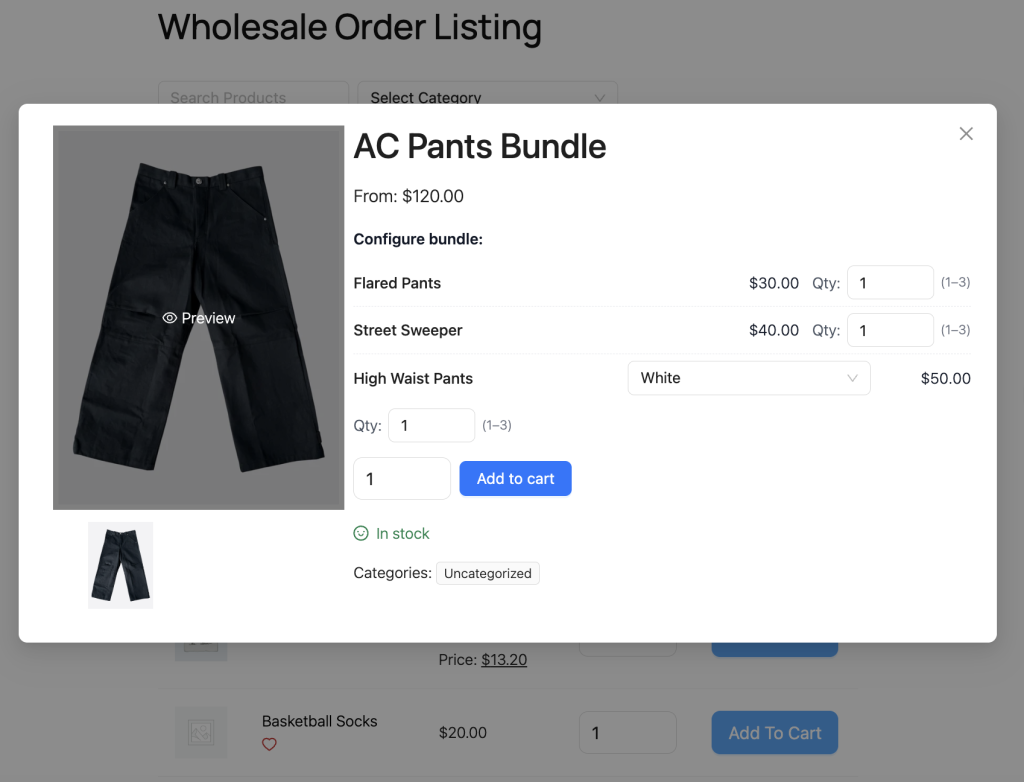
Sie können ein Bundle auch über das Produktinformations-Modal konfigurieren. Klicken Sie zuerst auf den Produktnamen, um das Modal zu öffnen. Verwenden Sie dann das gleiche Bundle konfigurieren:-Feld, um optionale Artikel auszuwählen, Variationen auszuwählen und Mengen anzupassen. Wenn Sie das Produkt in den Warenkorb legen, verwendet das Modal automatisch Ihre ausgewählte Konfiguration.
Live-Preisaktualisierungen
Pro-Artikel-Bundles berechnen Preise dynamisch, da jeder gebündelte Artikel zum Gesamtpreis beiträgt. Folglich aktualisiert sich der angezeigte Gesamtpreis in Echtzeit, während Sie das Bundle konfigurieren.
Zum Beispiel, das Ändern einer Variation, das Entfernen eines optionalen Artikels oder das Aktualisieren von Mengen aktualisiert sofort den angezeigten Preis.
Ein Bundle in den Warenkorb legen
Ein einzelnes Bundle hinzufügen
Nachdem Sie das Bundle konfiguriert haben, klicken Sie in der Bundle-Zeile auf In den Warenkorb legen. Das System fügt dann sowohl das Bundle als auch alle konfigurierten gebündelten Artikel in einer einzigen Aktion zum Warenkorb hinzu. Eine Benachrichtigung Erfolgreich hinzugefügt: bestätigt die Hinzufügung.
Wenn der Vorgang fehlschlägt, identifiziert die Fehlermeldung den genauen gebündelten Artikel, der das Problem verursacht. Zum Beispiel:
- „[Name des gebündelten Artikels] ist nicht auf Lager, daher kann [Name des Bundles] nicht in den Warenkorb gelegt werden.“
- „Die ausgewählte Variation von [Name des gebündelten Artikels] ist nicht auf Lager, daher kann [Name des Bundles] nicht in den Warenkorb gelegt werden.“
- „[Name des gebündelten Artikels] ist für Ihr Konto nicht verfügbar, daher kann [Name des Bundles] nicht in den Warenkorb gelegt werden.“
Bundles mit Massen-In-den-Warenkorb-Funktion hinzufügen
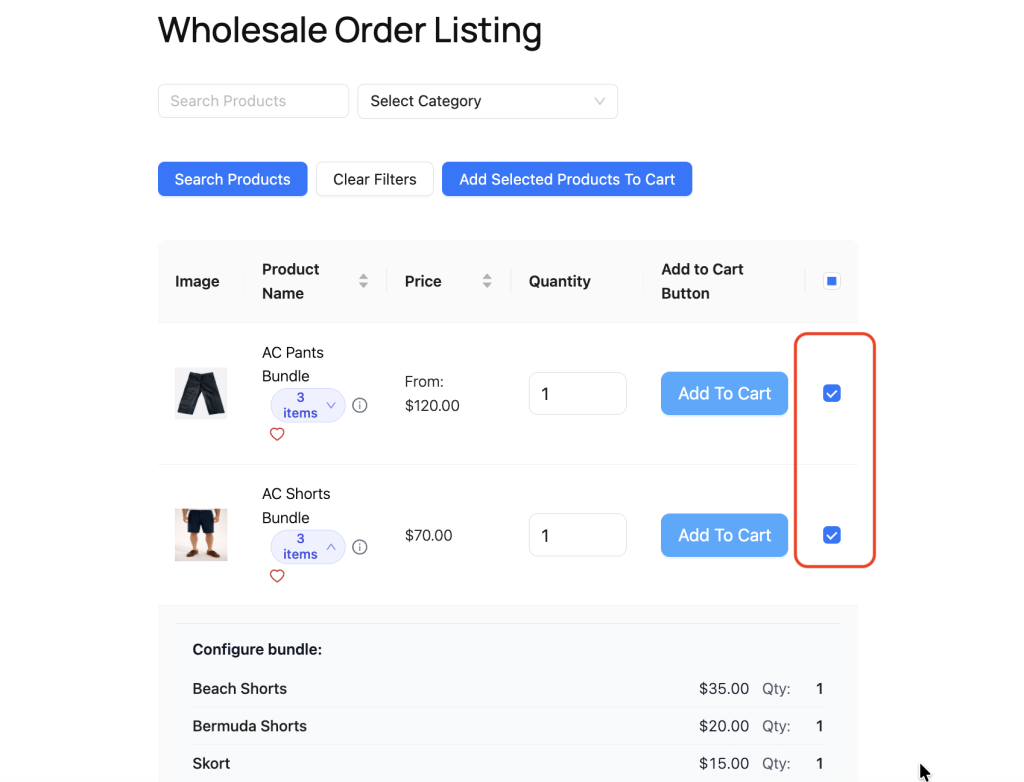
Bundles unterstützen auch Massen-In-den-Warenkorb-Aktionen neben einfachen und variablen Produkten. Aktivieren Sie die Kontrollkästchen neben den gewünschten Produkten, einschließlich der Bundle-Zeilen, und klicken Sie dann auf Ausgewählte Produkte in den Warenkorb legen.
Jedes Bundle verwendet während des Vorgangs seine aktuelle Inline-Konfiguration.
Warenkorb-Indikatoren
Nachdem ein Bundle in den Warenkorb gelegt wurde, zeigen eigenständige Zeilen für gebündelte Artikel eine kontextbezogene Nachricht an, wie z. B. „Im Warenkorb als Teil von [Name des Bundles]“
Diese Nachricht ersetzt den Standard-Warenkorb-Indikator. Sie können diese gebündelten Artikel jedoch bei Bedarf separat hinzufügen.
Bundle-Preise
Statische Bundles
Statische Bundles verwenden einen einzigen Containerpreis. Wenn Ihre Großhandelsrolle einen Großhandelspreis für das Bundle-Produkt selbst enthält, zeigt das Bestellformular diesen Großhandelspreis an. Andernfalls wird stattdessen der Einzelhandelspreis angezeigt.
Pro-Artikel-Bundles
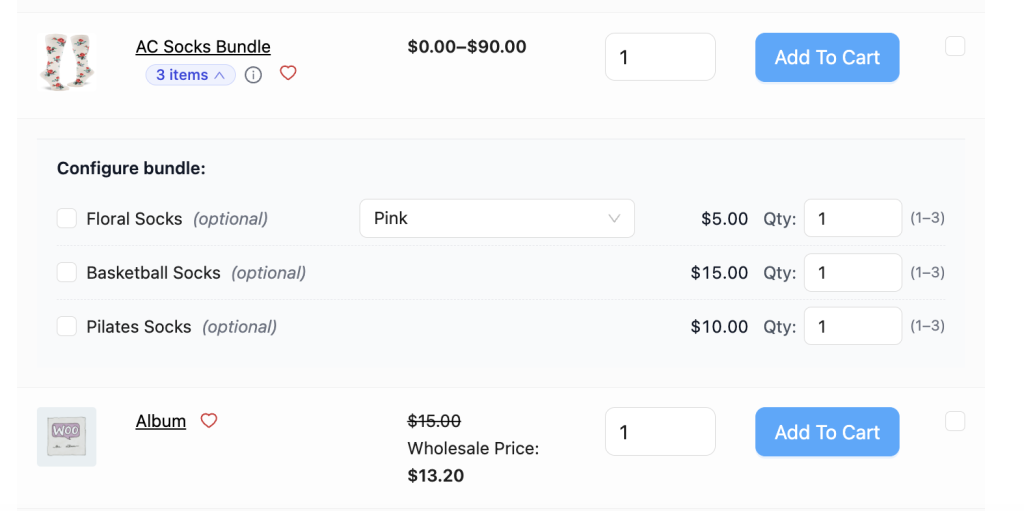
Pro-Artikel-Bundles berechnen die Preise aus den einzelnen gebündelten Artikeln. Daher, wenn für die gebündelten Artikel Großhandelspreise vorhanden sind, zeigt die Bundle-Zeile eine Preisspanne basierend auf diesen Großhandelspreisen an.
Wenn ein gebündelter Artikel keinen Großhandelspreis enthält, greift die Berechnung auf den Einzelhandelspreis dieses Produkts zurück. Infolgedessen spiegelt der angezeigte Gesamtbetrag die tatsächliche Preisgestaltung wider.
Wenn Großhandelspreise gar nicht verfügbar sind, greift die Bundle-Zeile auf die von WooCommerce Product Bundles bereitgestellten Einzelhandelspreise zurück.
Weitere Informationen darüber, wie Großhandelspreise auf Produktebene mit WooCommerce Product Bundles interagieren, finden Sie im Begleitartikel Großhandelspreise mit WooCommerce Product Bundles.
Nicht vorrätige und rollenbeschränkte Bundles
Bundle-Produkte folgen im Bestellformular zwei zusätzlichen Sichtbarkeitsregeln.
Erstens, wenn ein Bundle erforderliche gebündelte Artikel aus rollenbeschränkten Kategorien in WWPP enthält, blendet das System das gesamte Bundle für Großhandelsrollen aus, die keinen Zugriff auf diese Produkte haben. Dies verhindert, dass Käufer versuchen, unzugängliche Bundles zu erwerben.
Zweitens, wenn die Einstellung Zero Inventory deaktiviert ist, werden Bundles mit effektiv nicht vorrätigen gebündelten Artikeln aus der Bestellformularliste entfernt. Dieses Verhalten entspricht der Funktionsweise von einfachen Produkten, wenn Zero Inventory deaktiviert ist.
Unterstützung für Product Add-Ons
Wenn WooCommerce Product Add-Ons aktiv ist, werden auf Container-Ebene konfigurierte Add-Ons für das Bundle-Produkt sowohl in der Bestellformularzeile als auch im Produktinformationsmodal angezeigt. Darüber hinaus werden alle ausgewählten Add-Ons in den Warenkorb übertragen, wenn das Bundle hinzugefügt wird.
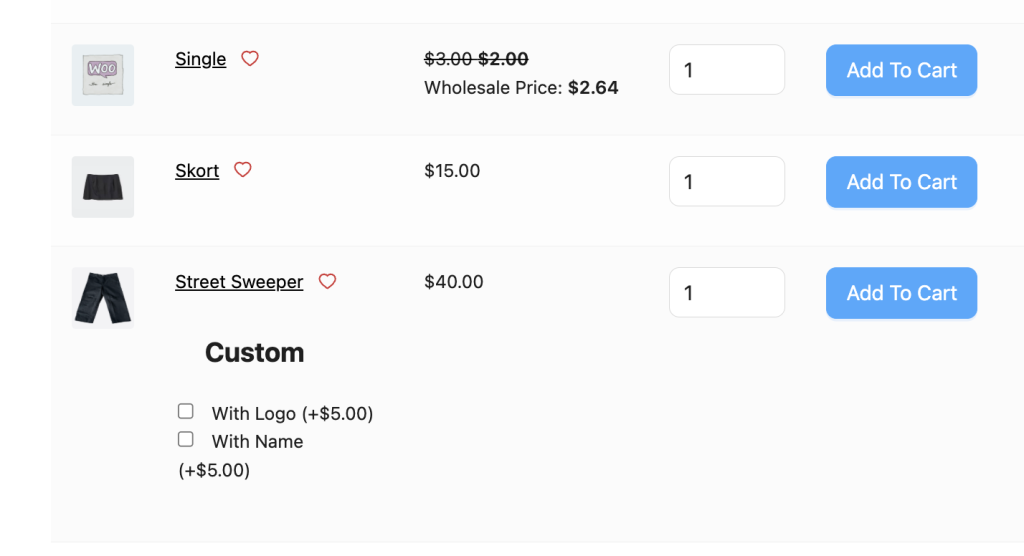
Beachten Sie, dass Add-Ons, die für einzelne gebündelte Artikel konfiguriert sind, derzeit nicht im Bundle-Konfigurationspanel angezeigt werden.
Fehlerbehebung
Bundle-Produkte erscheinen nicht im Bestellformular
Bestätigen Sie zunächst, dass WooCommerce Product Bundles 8.3 oder neuer aktiv ist. Stellen Sie dann sicher, dass die Bundle-Produkte veröffentlicht und der Produkttyp Bundle in WooCommerce zugewiesen ist.
In den Warenkorb legen ist für ein Bundle deaktiviert
Die Schaltfläche In den Warenkorb legen wird deaktiviert, sobald ein erforderlicher oder ausgewählter optionaler gebündelter Artikel nicht vorrätig ist.
Um das Problem zu beheben, öffnen Sie das Panel Bundle konfigurieren: und suchen Sie nach gebündelten Artikeln, die das Abzeichen Nicht vorrätig anzeigen. Wenn der Artikel optional ist, deaktivieren Sie ihn. Andernfalls müssen Sie den Lagerbestand wieder auffüllen, bevor Sie das Bundle hinzufügen.
Bundle-Preis zeigt Einzelhandelspreis statt Großhandelspreis an
Per-Artikel-Bundles ziehen Großhandelspreise von den einzelnen gebündelten Artikeln und nicht vom Bundle-Container selbst.
Bestätigen Sie daher, dass für jeden gebündelten Artikel in WWPP Großhandelspreise vorhanden sind. Wenn einem gebündelten Artikel Großhandelspreise fehlen, verwendet das System dessen Einzelhandelspreis bei der Bundle-Berechnung.
Varianten-Dropdown erscheint nicht für einen gebündelten Artikel
Varianten-Dropdowns erscheinen nur für variable gebündelte Artikel mit verfügbaren Varianten.
Überprüfen Sie den gebündelten Artikel in WooCommerce und bestätigen Sie, dass:
- Varianten auf Lager sind
- Varianten zum Kauf verfügbar sind
- Varianten veröffentlicht sind
Häufig gestellte Fragen
Kann ich mehr als ein gleiches Bundle bestellen?
Ja. Aktualisieren Sie die Menge im Eingabefeld Menge: der Bundle-Zeile. Das Konfigurationspanel aktualisiert dann automatisch die Multiplikatoranzeige, um die Gesamtmenge der gebündelten Artikel im Warenkorb widerzuspiegeln.
Gelten Großhandelspreise für Bundles mit Stückpreisen?
Ja, das können sie. Stückpreisbündelung verwendet die einzelnen gebündelten Artikel. Wenn also Großhandelspreise für diese gebündelten Artikel vorhanden sind, spiegelt die Bundle-Gesamtsumme diese Großhandelspreise wider. Weitere Preisdetails finden Sie unter Großhandelspreise mit WooCommerce Product Bundles.
Kann ich Produkt-Add-ons zu einzelnen gebündelten Artikeln innerhalb eines Bundles hinzufügen?
Derzeit nicht. Das Konfigurationsfenster rendert keine Add-ons, die an einzelnen gebündelten Artikeln angebracht sind. Add-ons auf Containerebene für das Bundle-Produkt selbst bleiben jedoch vollständig unterstützt.
Benötigen Sie Hilfe?
Wenn Sie eine Frage haben oder auf Probleme stoßen, sind wir für Sie da.
- Premium-Benutzer: Support-Ticket eröffnen
- Kostenlose Benutzer: Besuchen Sie unser Community-Forum

