

Wenn Sie neu bei WooCommerce oder im Großhandel sind, mag die Gestaltung einer praktischen und dennoch auffälligen Website wie eine schwierige Aufgabe erscheinen. Sie sind sich vielleicht nicht sicher, wie Sie Ihre Großhandelsprodukte und -preise organisieren und anzeigen sollen, um den Umsatz zu maximieren. Hier kommen WooCommerce-Blöcke ins Spiel.
Glücklicherweise bieten WooCommerce-Blöcke eine einfache und intuitive Möglichkeit, Ihre Großhandelswebsite zu erstellen. Diese Sammlung von Gutenberg-Tools bietet alles von All Products bis Filter by Price-Blöcken. Mit diesen vordefinierten Blockvorlagen können Sie einfacher eine Website erstellen, die Ihre Kunden leicht erkunden können.
In diesem Beitrag stellen wir Ihnen die Sammlung von E-Commerce-Blöcken von WooCommerce vor. Dann teilen wir sechs der beliebtesten WooCommerce-Blöcke, die Sie auch für Ihr Großhandelsgeschäft verwenden können. Schließlich zeigen wir Ihnen, wie Sie Großhandelspreise in WooCommerce anzeigen. Legen wir los!
Eine Einführung in WooCommerce-Blöcke
WooCommerce ist eine Open-Source-Plattform für E-Commerce-Unternehmen, die auf WordPress basiert. Es ist eine All-in-One-Lösung, die anpassbar ist und Online-Händlern helfen kann, den Online-Verkauf zu vereinfachen. Außerdem bietet es viele nützliche Integrationen für E-Mail-Marketingkampagnen, Analysen und mehr.
Die Beliebtheit des Tools spricht für sich: Derzeit laufen über 3,8 Millionen E-Commerce-Websites auf WooCommerce. Darüber hinaus ist es anfängerfreundlich und mit vielen E-Commerce-Themes kompatibel.
Das ist großartig, wenn Sie Ihren ersten Großhandelsladen aufbauen. Zweifellos ist eine seiner hilfreichsten Funktionen seine Suite von WooCommerce-Blöcken:
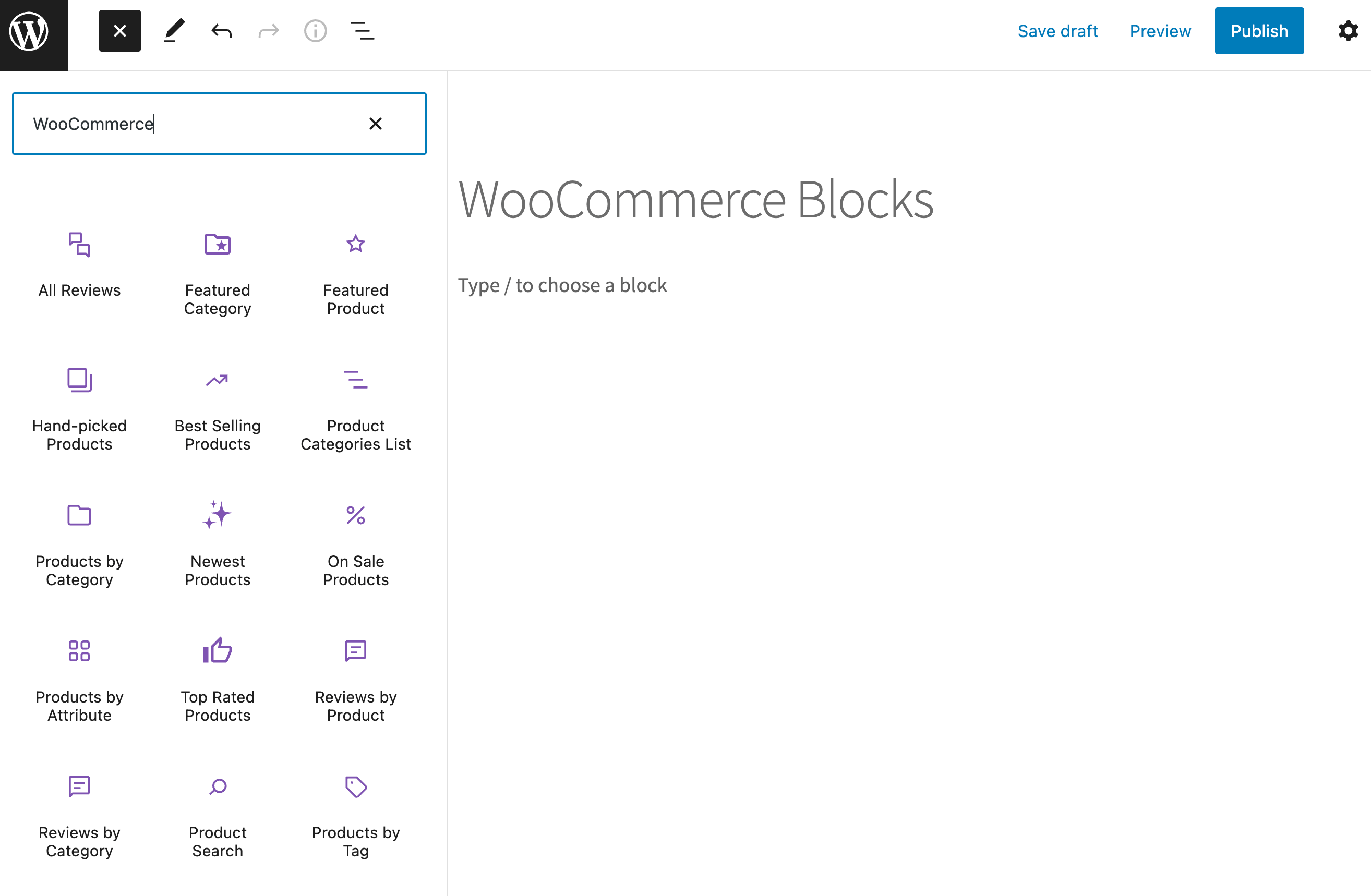
Diese Blöcke sind so konzipiert, dass sie nahtlos mit dem WordPress Gutenberg Block Editor zusammenarbeiten und Benutzern helfen können, eine Vielzahl von wesentlichen E-Commerce-Elementen auf ihren Webseiten zu implementieren.
Derzeit können Sie aus den folgenden 22 WooCommerce-Blöcken wählen:
- Vorgestelltes Produkt
- Vorgestellte Kategorie
- Ausgewählte Produkte
- Bestseller-Produkte
- Top-bewertete Produkte
- Neueste Produkte
- Produkte im Angebot
- Produkte nach Kategorie
- Produkte nach Schlagwort
- Produkte nach Attribut
- Produktkategorienliste
- Bewertungen nach Produkt
- Bewertungen nach Kategorie
- Alle Bewertungen
- Produktsuche
- Alle Produkte
- Produkte nach Preis filtern
- Produkte nach Attribut filtern
- Aktive Produktfilter
- Mini-Warenkorb
- Warenkorb
- Kasse
Das Beste am Block-Editor ist, dass er Drag-and-Drop-Technologie verwendet. Das bedeutet, dass Sie alle oben aufgeführten produktbezogenen Web-Elemente ohne Programmierkenntnisse hinzufügen oder entfernen können. Sie können diese Blöcke auch einfach an das Branding Ihrer Website anpassen.
6 WooCommerce-Blöcke für Ihr Großhandelsgeschäft
Nachdem Sie nun einiges über WooCommerce-Blöcke wissen, werden wir sechs der beliebtesten Optionen im Detail untersuchen. Darüber hinaus sind alle folgenden E-Commerce-Blöcke hervorragend geeignet, wenn Sie Ihre Großhandelswebsite erstellen.
1. Produktsuche-Block
Natürlich stehen Produkte im Mittelpunkt der meisten E-Commerce-Unternehmen. Dies gilt sicherlich für Großhandelsunternehmen.
Darüber hinaus wissen Großhandelskunden oft, wonach sie suchen. Da sie in großen Mengen kaufen, sind sie oft wiederkehrende Käufer.
Daher haben sie manchmal möglicherweise kein Interesse daran, einen umfangreichen Katalog zu durchsuchen. Hier kann der Produktsuche-Block nützlich sein:
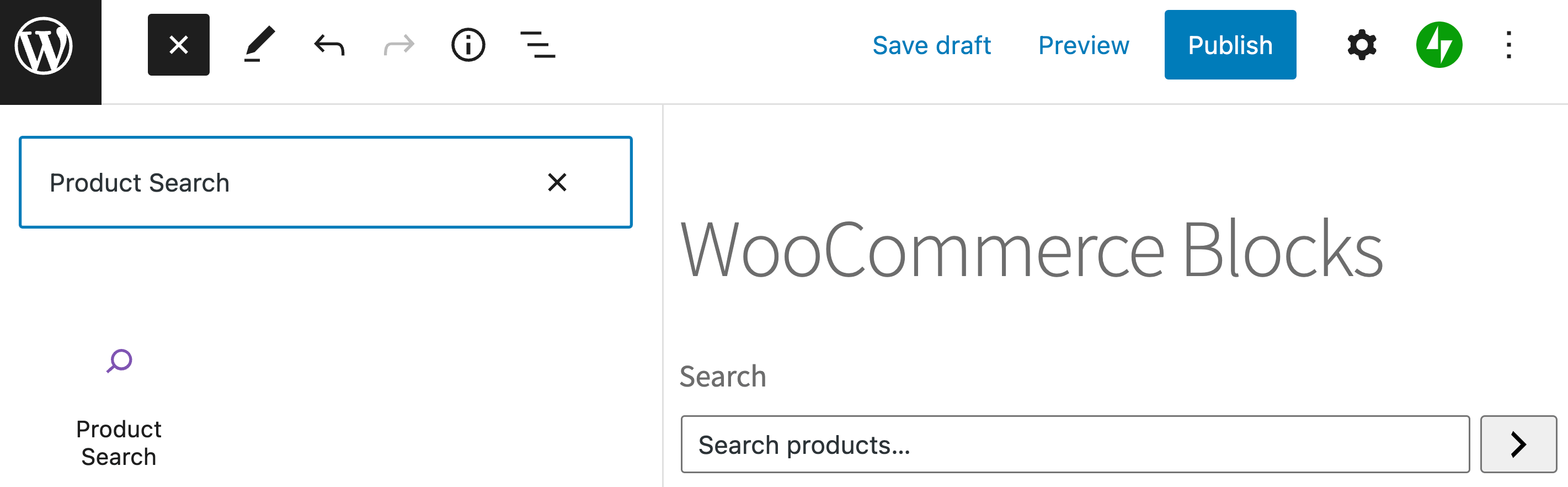
Wenn Sie diesen praktischen Block zu einer Seite hinzufügen, kann Ihr Kunde mit Schlüsselwörtern nach jedem Produkt suchen. Um die beste User Experience (UX) für Ihre Besucher zu schaffen, möchten Sie diese Suchleiste möglicherweise oben auf allen Seiten Ihrer Website hinzufügen.
Zusätzlich können Sie sogar eine ganze Seite für Suchen erstellen und darunter einige beliebte Artikel mit den Blöcken „Produkt des Tages“ oder „Kategorie des Tages“ hinzufügen:

Diese hervorgehobenen Artikel können die Besucher sanft daran erinnern, dass es andere Produkte gibt, die sie möglicherweise verpassen. Infolgedessen kann dies zu mehr Konversionen führen.
2. Alle Produkte-Block
Andererseits sind alle Ihre Kunden irgendwann neu in Ihrem Geschäft. Daher möchten Sie einen Ort schaffen, an dem sie alle Ihre Produkte bequem an einem Ort durchsuchen können.
Diese Erfahrung können Sie ganz einfach mit dem Alle Produkte-Block erstellen:
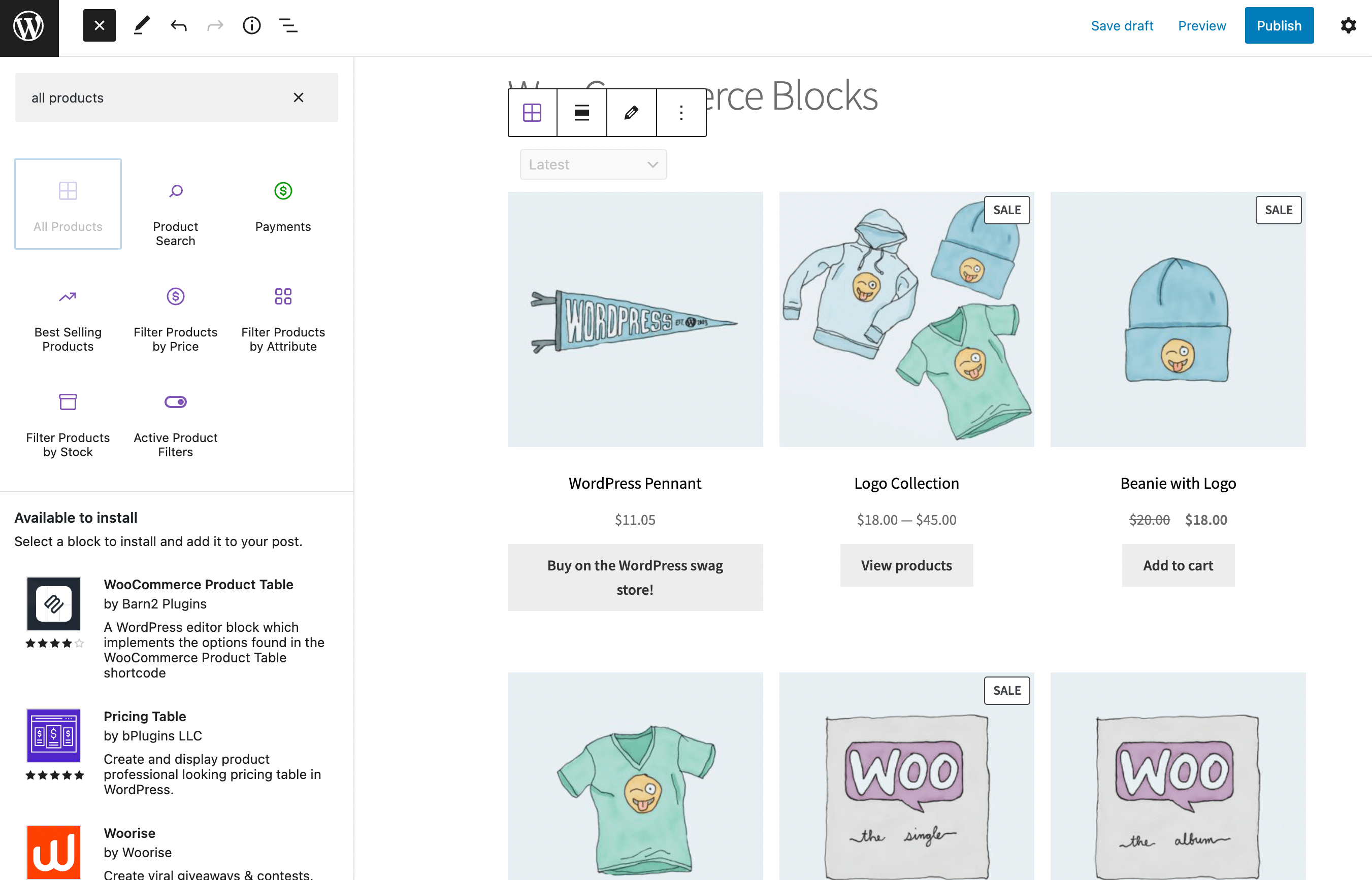
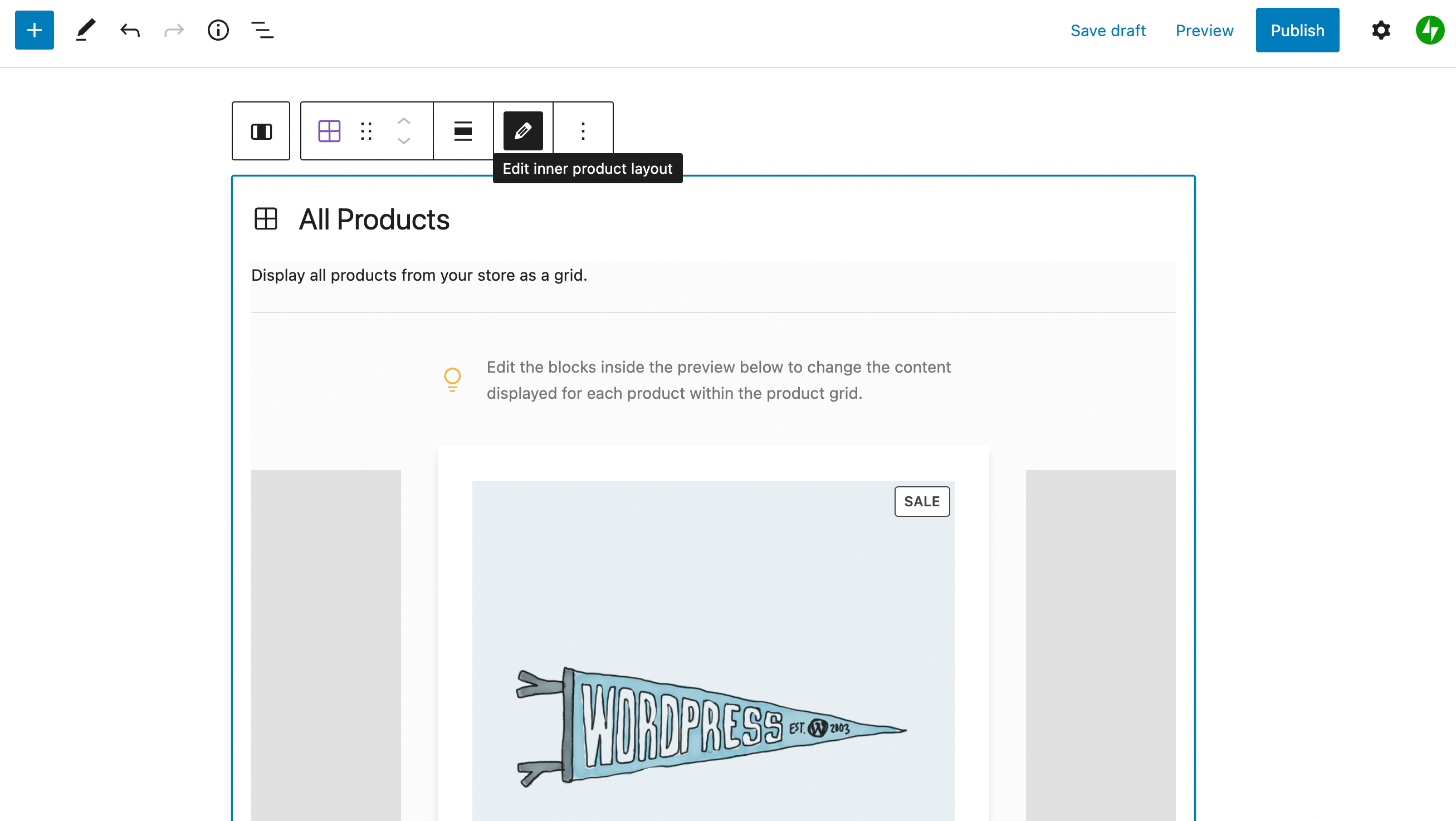
Wie der Name schon sagt, zeigt dieser Block beim Hinzufügen zu einer Seite automatisch jedes Produkt an, das in Ihrem Geschäft aufgeführt ist. Standardmäßig präsentiert der Block „Alle Produkte“ Ihre Artikel in einem übersichtlich organisierten Raster.
Nachdem Sie Ihr Produktgitter mit diesem Block eingefügt haben, können Sie auf das Stiftsymbol klicken, um die Ansicht Layout des inneren Produkts bearbeiten zu öffnen:
Danach können Sie Ihre einzelnen Produktblöcke direkt in der Rastervorschau bearbeiten:
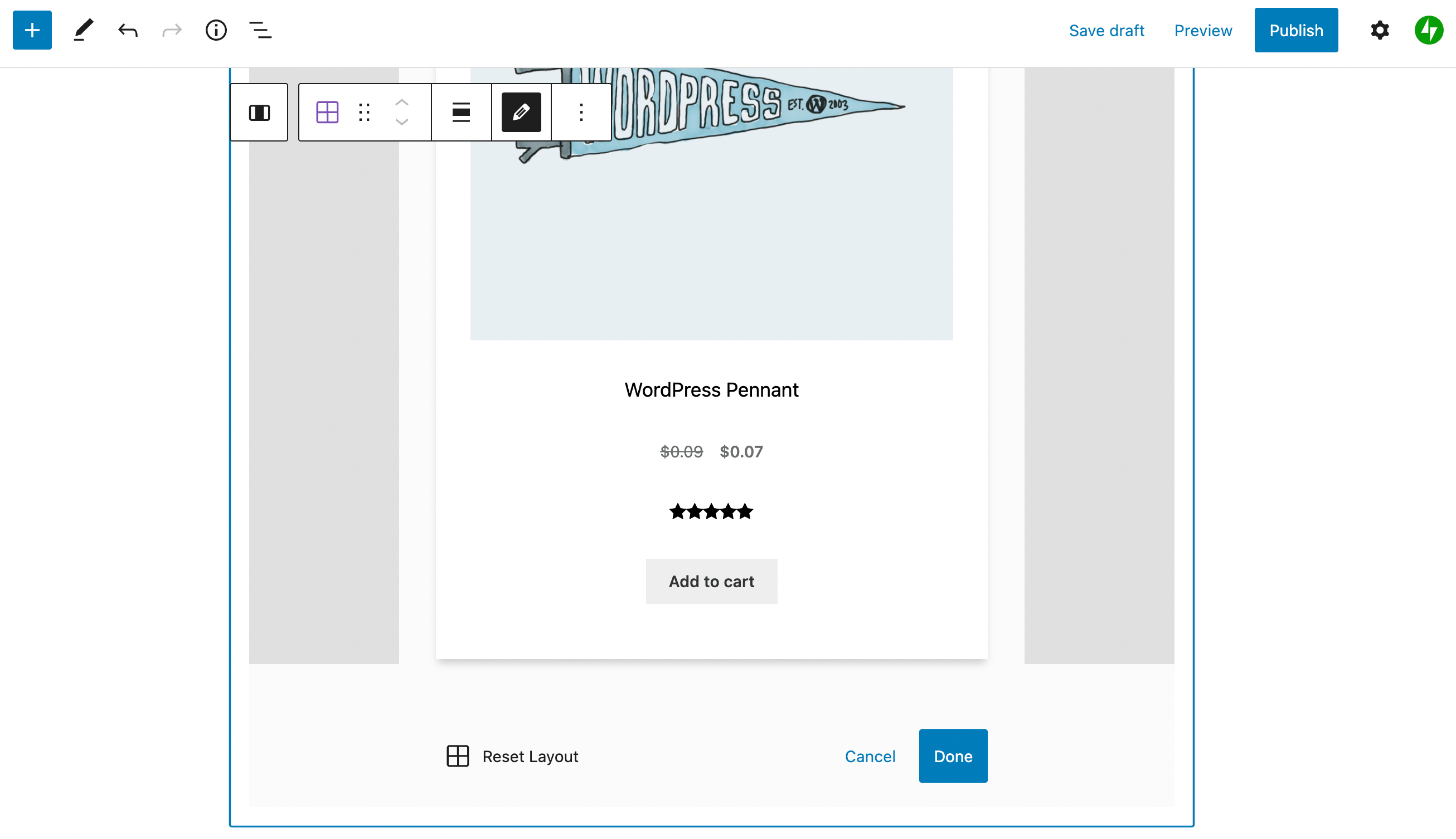
Wenn Sie dann Ihre Änderungen vorgenommen haben, können Sie einfach auf die Schaltfläche Fertig klicken. Alternativ können Sie Layout zurücksetzen, wenn Sie zum ursprünglichen Raster zurückkehren möchten.
3. Top-Bewertete Produkte-Block
Wenn neue Kunden nach Artikeln suchen, greifen sie oft auf Produktbewertungen zurück, um ihre Kaufentscheidungen zu treffen. Deshalb sind Kundenbewertungen und Testimonials ein großartiger Weg, um den sozialen Beweis für Ihre Marke aufzubauen, besonders wenn Sie gerade erst anfangen.
Daher möchten Sie vielleicht den Block Top bewertete Produkte auf Ihrer Website nutzen. Sehen wir uns diesen Block nun an, um zu erfahren, wie Sie Produkte präsentieren können, die Ihre früheren Kunden positiv bewertet haben:
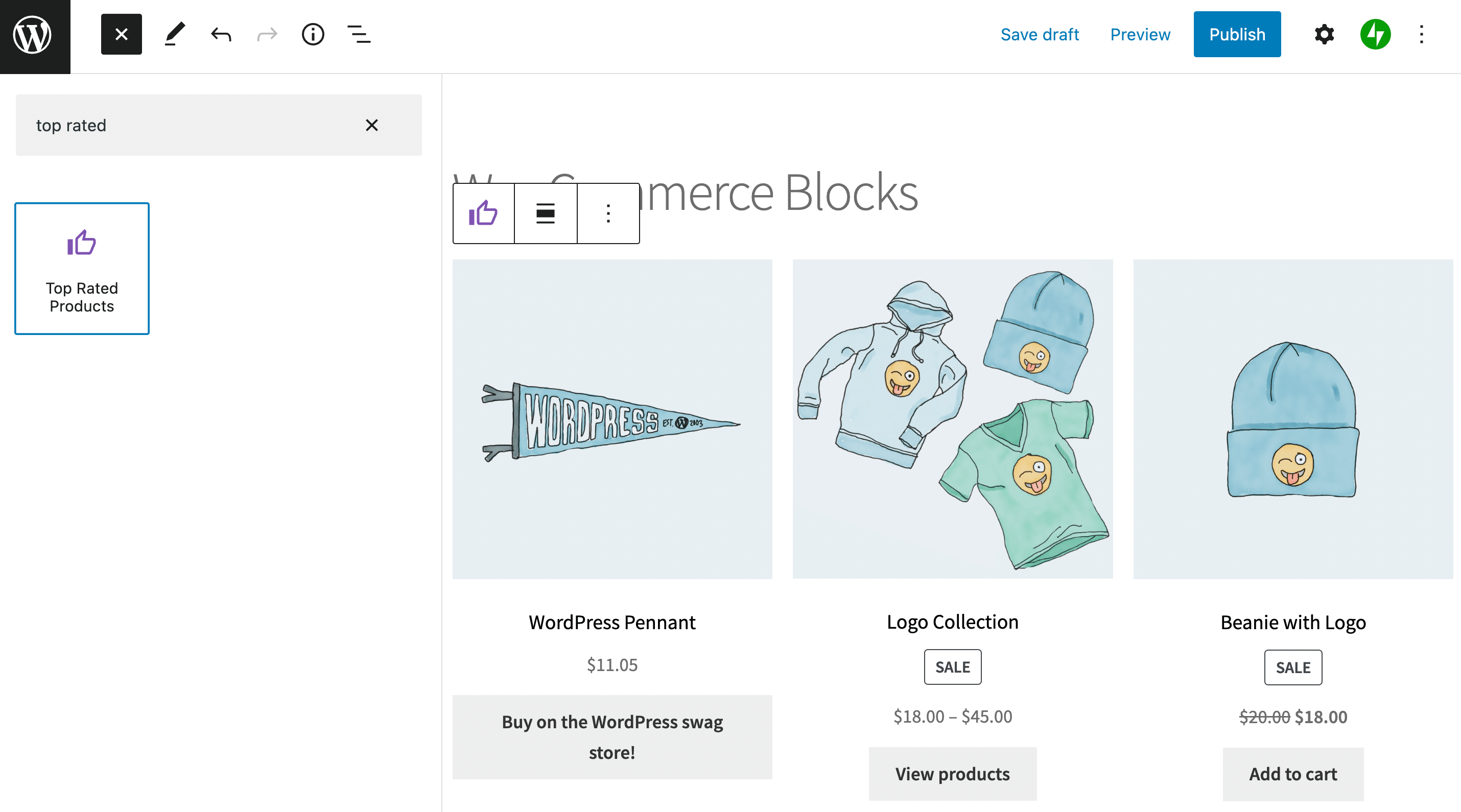
Ähnlich wie der Block Alle Produkte werden diese Artikel in einem Raster angezeigt. Sie können jedoch die Anzahl der Artikel begrenzen, die in diesem exklusiveren Raster angezeigt werden.
Klicken Sie dazu einfach auf die drei vertikalen Punkte im horizontalen Blockmenü. Wählen Sie dann Weitere Einstellungen anzeigen aus:
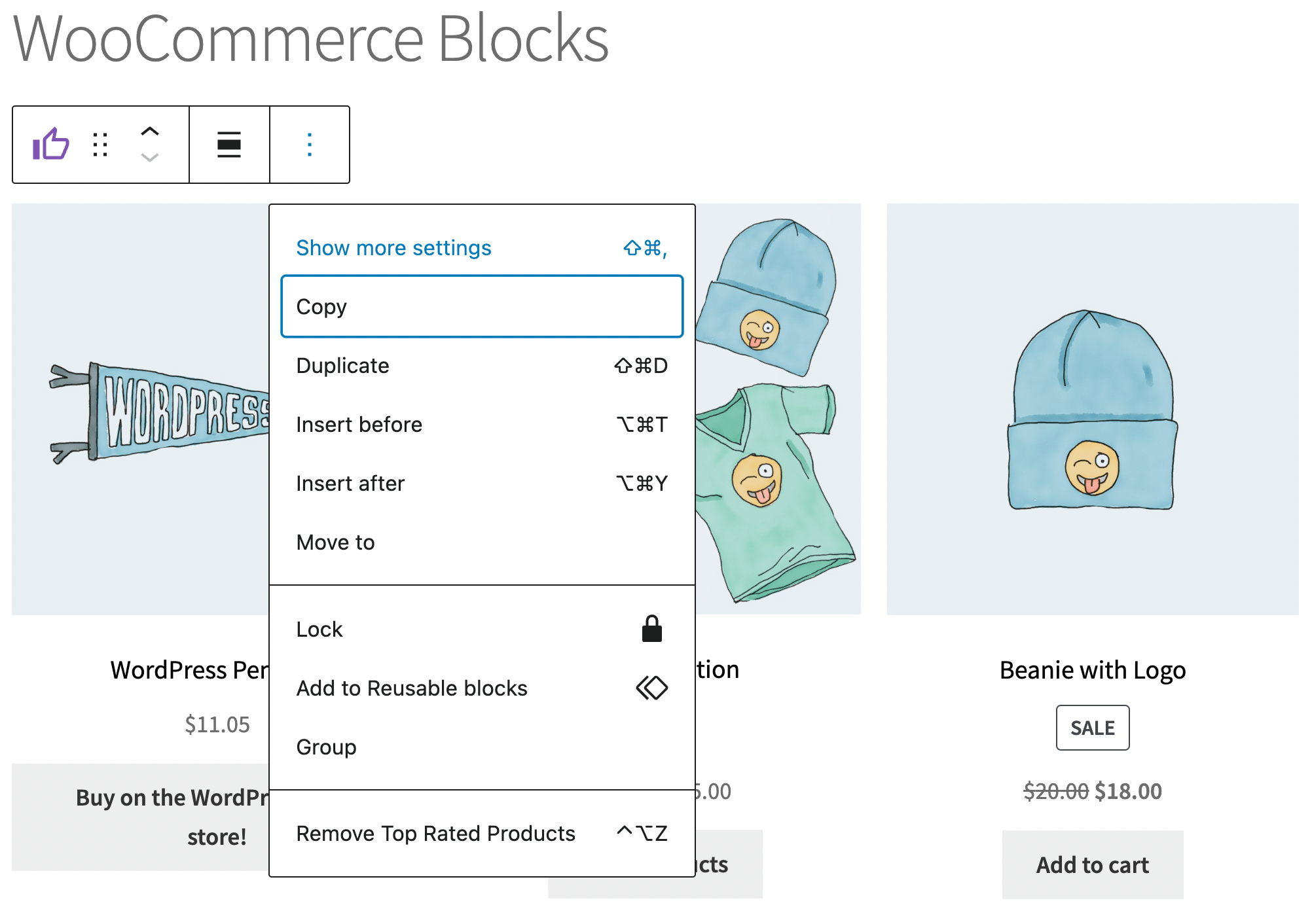
Dadurch wird das Blockeinstellungen-Menü auf der rechten Seite Ihres Bildschirms geöffnet:
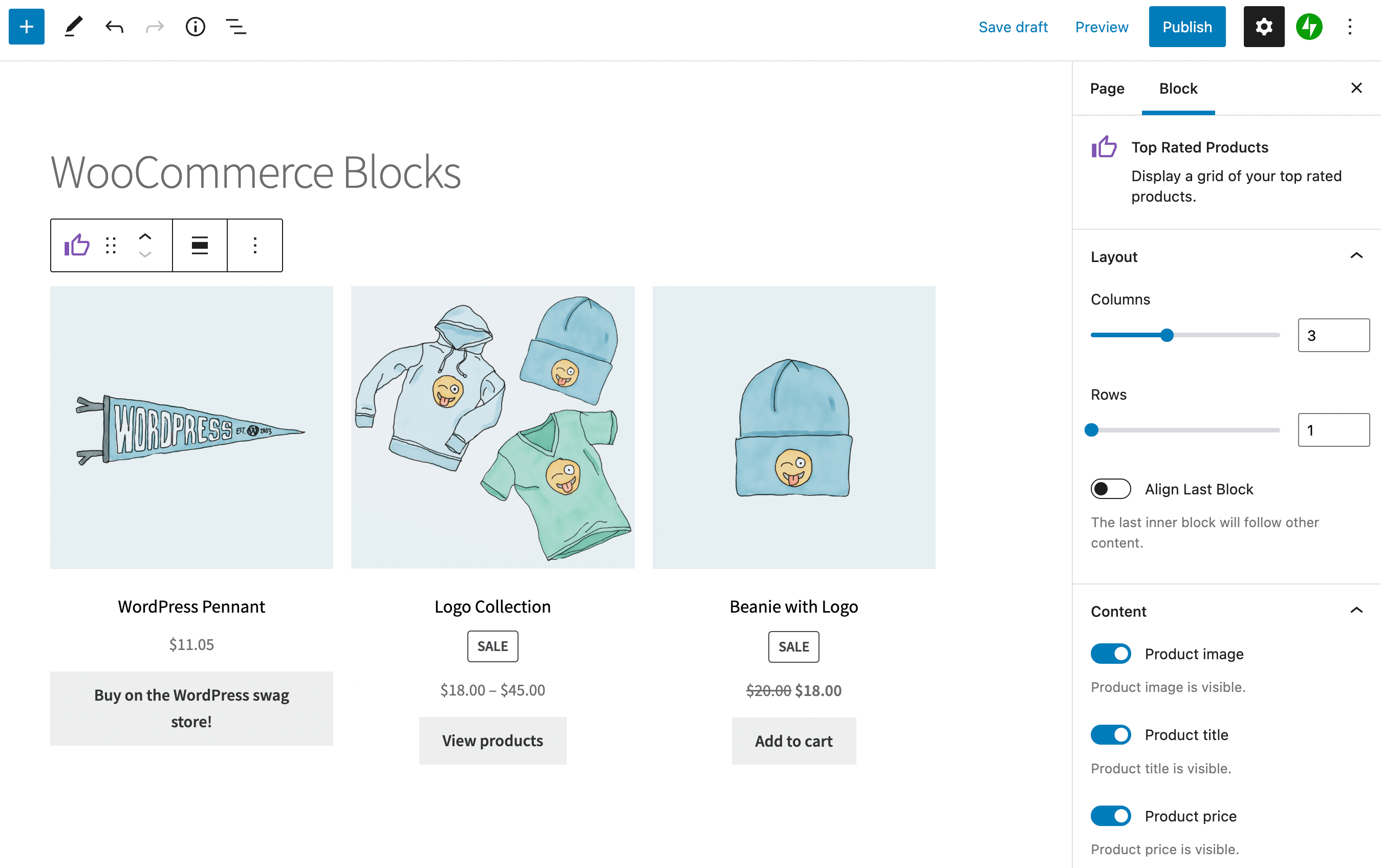
Als Nächstes können Sie Ihre Spalten und Zeilen ändern und damit die Anzahl der im Raster angezeigten Artikel begrenzen oder erweitern. Sie können auch einfach ändern, welche Inhalte Sie anzeigen, indem Sie die Ein-/Aus-Schaltflächen für Elemente wie das Bild, den Titel oder den Preis Ihres Produkts umschalten.
Denken Sie daran, dass Sie alle anderen rasterbasierten WooCommerce-Blöcke auf die gleiche Weise bearbeiten können. Beispielsweise sehen die Einstellungen für den Block „Alle Produkte“ fast identisch aus. Darüber hinaus können Sie den Block „Bestseller-Produkte“ auf ähnliche Weise nutzen.
4. Produkte nach Preis filtern
Als Nächstes betrachten wir einen sehr praktischen Gutenberg-Block, den Block „Produkte nach Preis filtern“. Er funktioniert in Kombination mit dem Block „Alle Produkte“.
Um ihn zu verwenden, suchen Sie einfach nach dem Block „Alle Produkte“ und fügen Sie ihn dann auf Ihrer Seite ein. Fügen Sie dann den Block „Produkte nach Preis filtern“ direkt darüber ein:
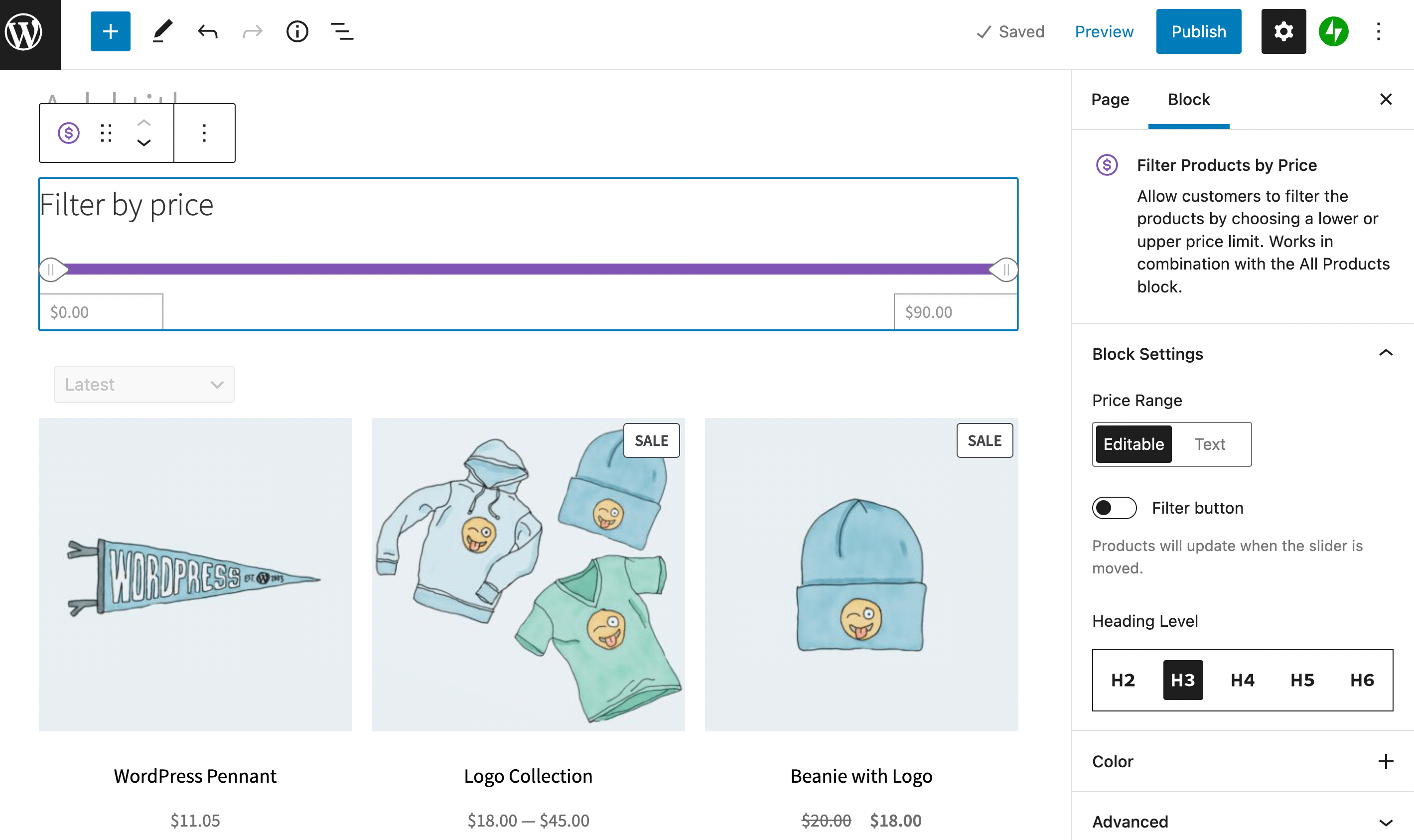
Danach können Sie, wie immer, das Aussehen und Format dieses Blocks mit Ihren Einstellungen auf der rechten Seite anpassen. Wenn Sie dann mit Ihrer Auswahl zufrieden sind, können Sie Ihre Seite in der Vorschau anzeigen. Das Ergebnis sollte ungefähr so aussehen:
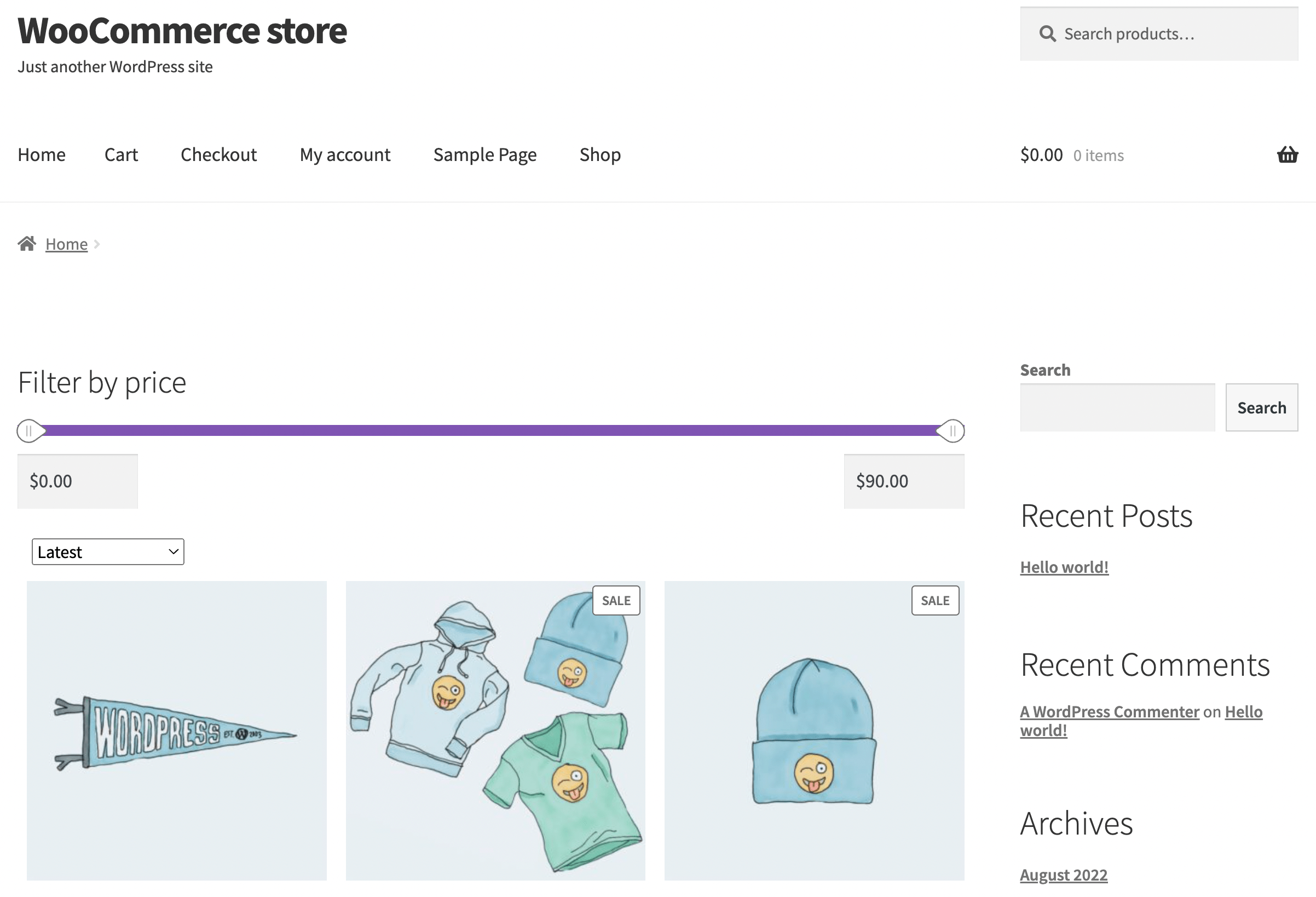
Jetzt können Ihre Benutzer den Schieberegler verwenden, um ihren bevorzugten Preisbereich auszuwählen, oder die Werte manuell in die Textfelder eingeben:
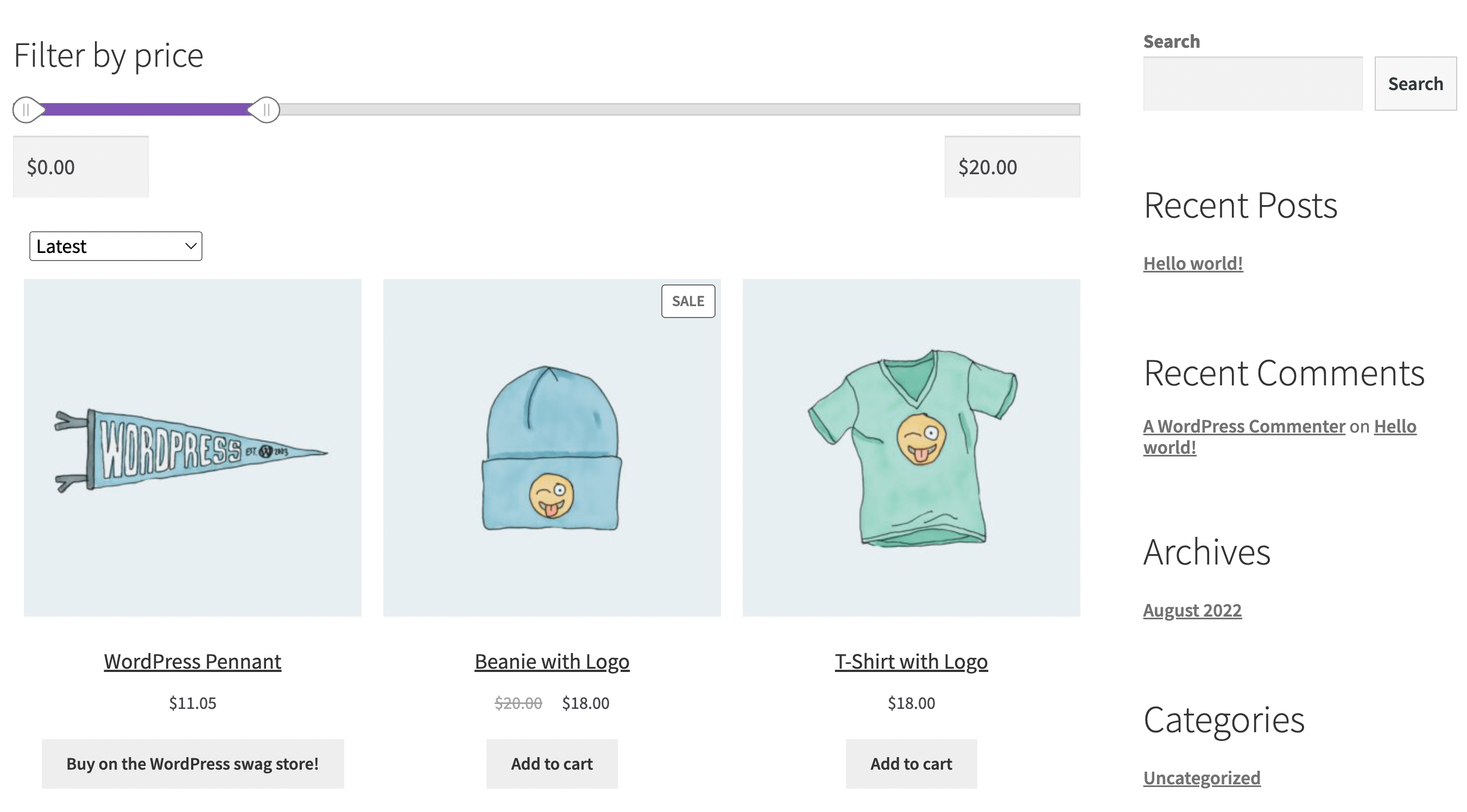
Da viele Großhandelskunden in großen Mengen kaufen, um Geld zu sparen, werden sie diese zusätzliche Funktion wahrscheinlich zu schätzen wissen.
5. WooCommerce-Produktsuche-Block(s)
WooCommerce wird mit vielen nützlichen E-Commerce-Blöcken geliefert. Wenn Sie jedoch an einer erweiterten Sammlung von WooCommerce-Blöcken interessiert sind, können Sie im WooCommerce Extensions Store auf erweiterte Optionen zugreifen.
Wenn Sie Ihren Großhandelskunden noch erweiterte Such- und Filteroptionen bieten möchten, sollten Sie die Erweiterung WooCommerce Product Search in Betracht ziehen:
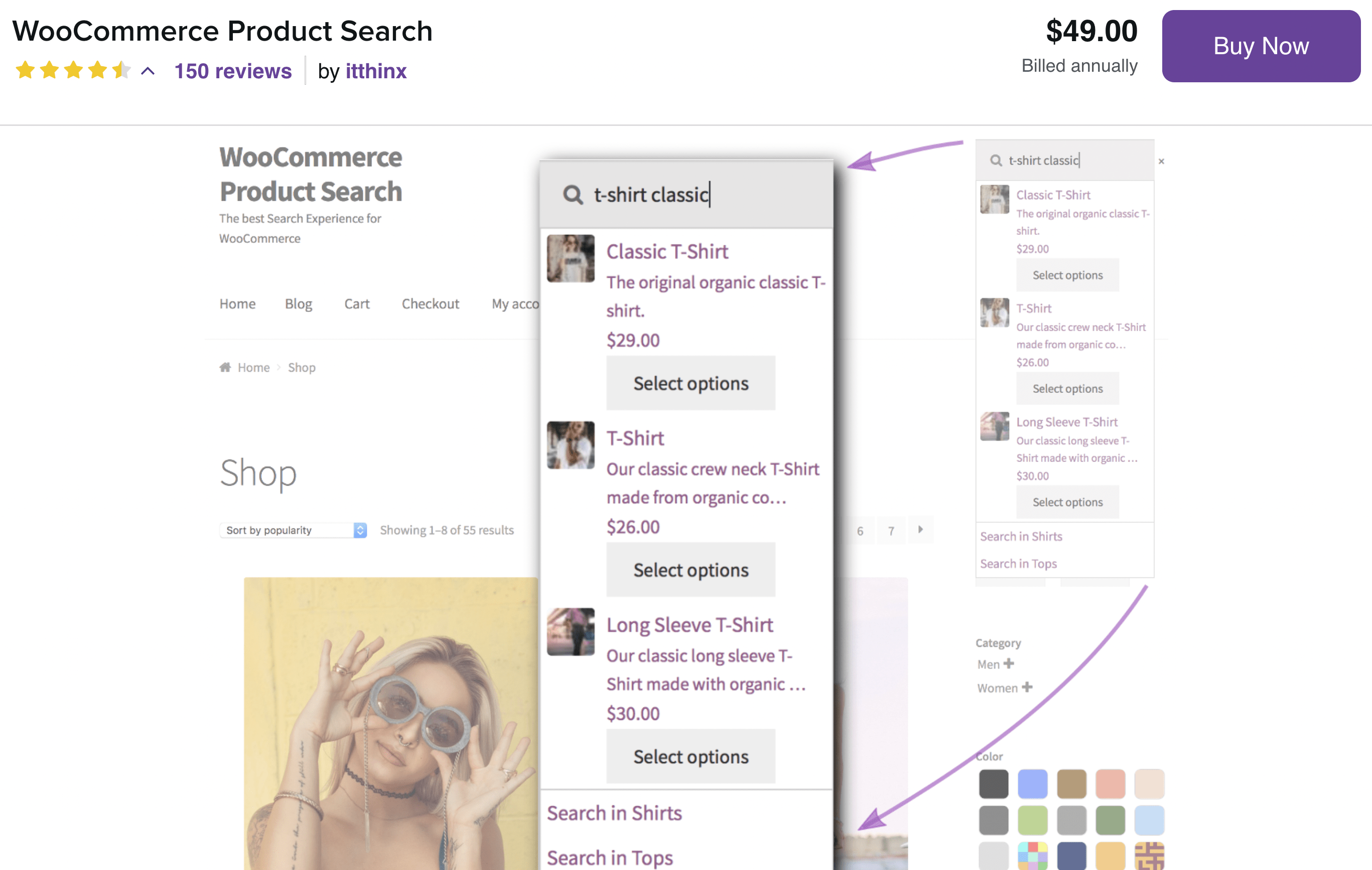
Diese Erweiterung enthält eine ganze Sammlung von Such- und Filterblöcken, mit denen Ihre Besucher Ihren Großhandelskatalog einfach durchsuchen können:
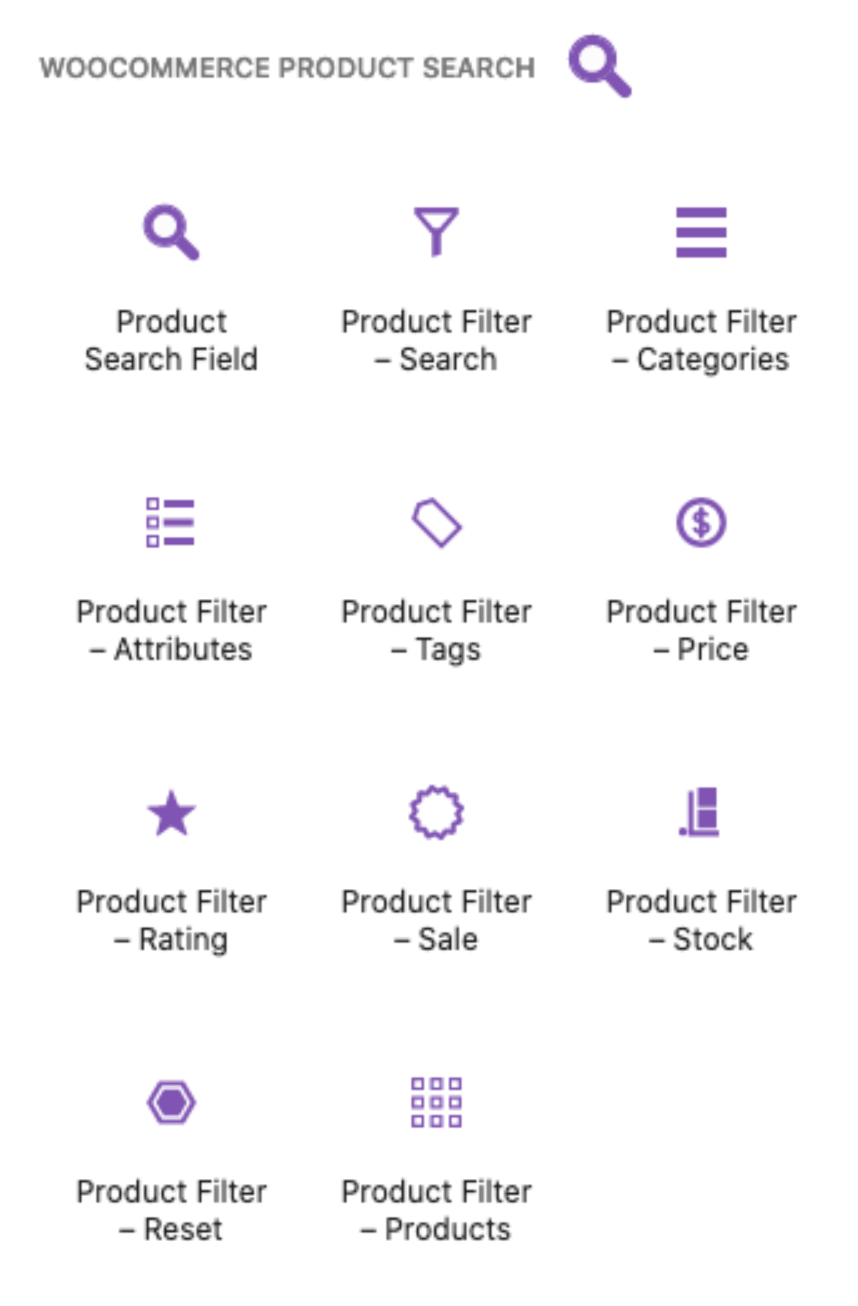
Denken Sie daran, dass die WooCommerce Product Search-Erweiterung ein Premium-Add-on ist. Auch wenn es für kleinere Shops möglicherweise keinen Sinn ergibt, könnte es sich lohnen, wenn Sie viele Produkte haben. Auf diese Weise werden Ihre Großhandelskunden nicht durch schlecht organisierte Produktseiten frustriert.
6. Erweiterte Gutscheinblöcke
Wie bereits erwähnt, sind in WooCommerce gestaltete Online-Shops hochgradig anpassbar. Ein Grund dafür ist, dass die Plattform das Potenzial zur Integration mit anderen Marketing-Tools hat.
Zusätzlich gibt es viele E-Commerce- und sogar auf den Großhandel spezialisierte Add-ons, mit denen Sie Ihren Shop auf die nächste Stufe heben können. Wenn Sie beispielsweise nach einer einfachen Möglichkeit suchen, Rabatte zu gewähren, erleichtert Ihnen Advanced Coupons dies:
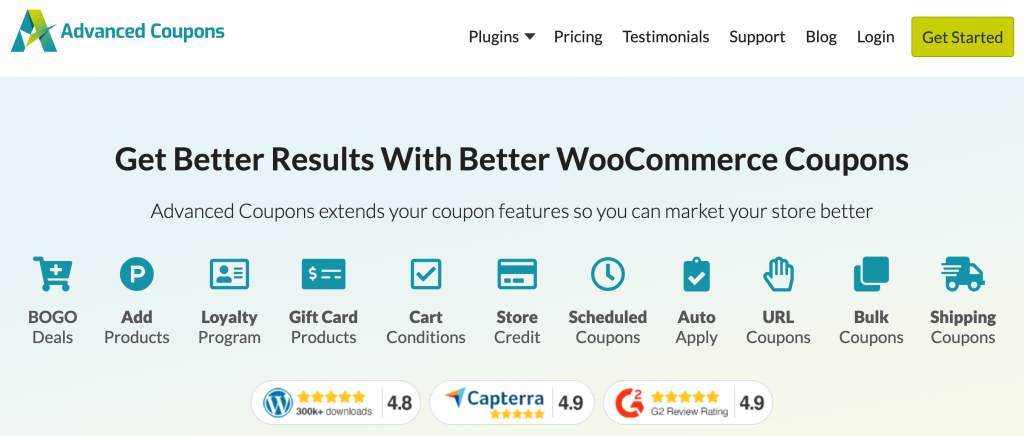
Das Plugin ermöglicht es Ihnen, Gutscheine und Rabatte für fast jeden Zweck zu erstellen. Sie können kostenlose Versandgutscheine anbieten, Mengenpreise festlegen und mehr.
Darüber hinaus enthält Advanced Coupons eine eigene Sammlung von WooCommerce-Blöcken:
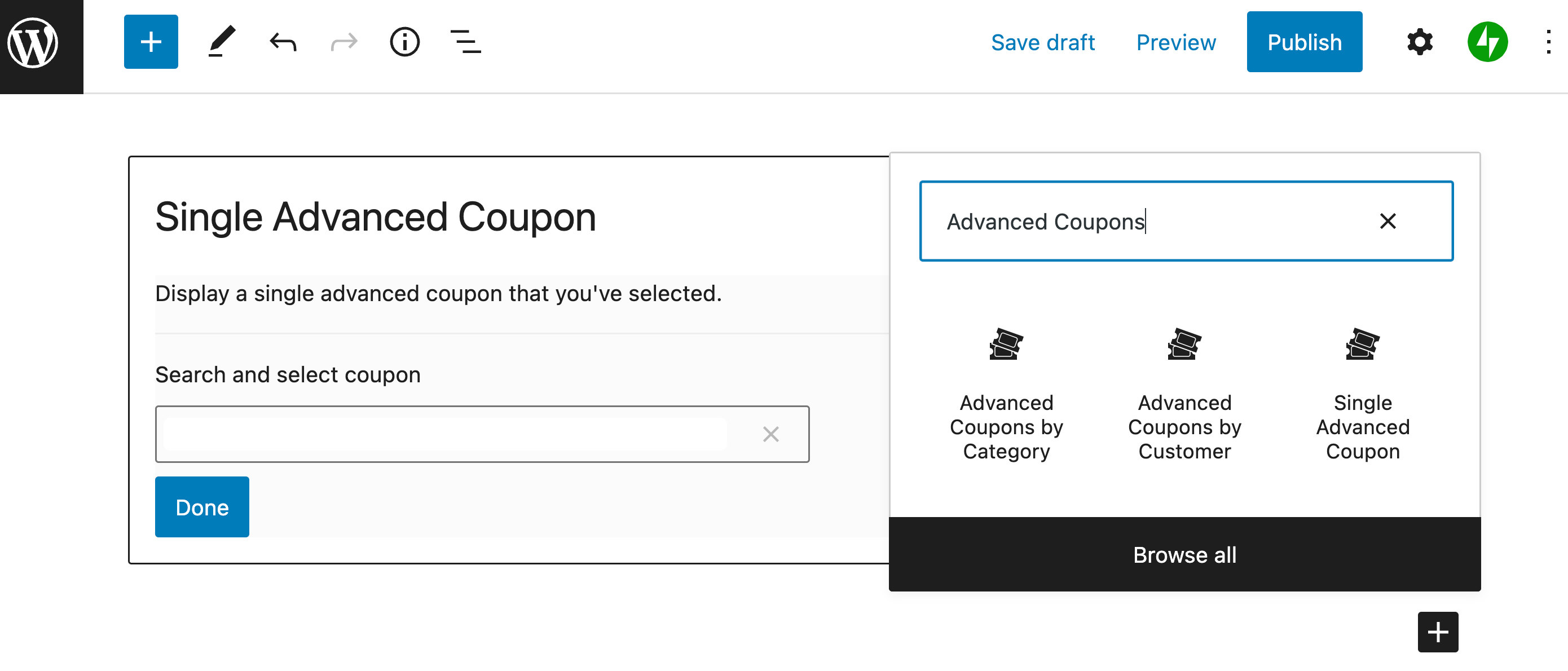
Diese Blöcke umfassen Erweiterte Gutscheine nach Kategorie, Erweiterte Gutscheine nach Kunde und Einzelner erweiterter Gutschein. Mit diesen Gutscheinblöcken können Sie mit wenigen Schritten einen Großhandelsgutschein erstellen.
So zeigen Sie Großhandelspreise in WooCommerce an
WooCommerce-Blöcke machen es einfach und intuitiv, viele Schlüsselelemente Ihres Online-Shops zu gestalten. Dennoch gibt es keine Blöcke, die speziell für den Großhandel entwickelt wurden.
Daher fragen Sie sich vielleicht immer noch, wie Sie Großhandelspreise anzeigen und Großhandelsbestellungen bearbeiten in Ihrem WooCommerce-Shop. Die gute Nachricht ist, dass Sie unser Wholesale Suite Plugin verwenden können, um dies zu tun:
Unser Plugin bietet eine praktische All-in-One-Lösung für Großhandelsunternehmen. Darüber hinaus wurde es speziell für die Zusammenarbeit mit WooCommerce entwickelt. Nach der Installation und Aktivierung des Plugins können Sie eindeutige Preise für Ihre Großhandelskunden hinzufügen und anzeigen.
Darüber hinaus werden diese Großhandelspreise nur für Ihre Großhandelsbenutzer sichtbar sein. Folgen Sie einfach den Schritten im obigen Video-Tutorial. Das ist alles!
Fazit
Wenn Sie neu im Webdesign sind, kann der Aufbau eines Großhandelsgeschäfts eine überwältigende Aufgabe sein. Glücklicherweise können WooCommerce-Blöcke Ihre Arbeit erleichtern. Diese vordefinierten Vorlagen können die Organisation Ihrer Großhandelsprodukte zum Kinderspiel machen.
Zusammenfassend lässt sich sagen, dass hier sieben WooCommerce-Blöcke aufgeführt sind, die Sie für Ihr Großhandelsgeschäft verwenden können:
- Produktsuche
- Alle Produkte
- Top-bewertete Produkte
- Produkte nach Preis filtern
- WooCommerce Produktsuche
- Advanced Coupons
Haben Sie Fragen zur Verwendung von WooCommerce-Blöcken für Ihr Großhandelsgeschäft? Lassen Sie es uns im Kommentarbereich unten wissen!


