

Store-Besitzer, die Großhandelsgeschäfte auf WooCommerce betreiben, haben uns dieselbe Frage gestellt: Wann wird das Großhandelsbestellformular gebündelte Produkte unterstützen? Heute ist dieses Warten vorbei. Die neue WooCommerce Product Bundle Integration im Wholesale Order Form v3.1.0 macht Bündelprodukte vollständig über das Formular bestellbar und eröffnet damit einen wichtigen neuen Vertriebskanal für Geschäfte, die verwandte Artikel zusammenfassen.
Bündel sind eine der effektivsten Möglichkeiten, den Wert von Großhandelsbestellungen zu steigern. Branchenforschung zeigt durchweg, dass Käufer, denen vormontierte Produktgruppen präsentiert werden, mehr ausgeben, schneller bestellen und häufiger wiederkehren. Die Herausforderung bestand bisher in der Lücke zwischen dem Anbieten von Bündeln auf Ihrer Website und dem Ermöglichen, dass Großhandelskunden sie tatsächlich über ein schnelles Einzelseiten-Bestellerlebnis kaufen können. Die WooCommerce Product Bundle Integration schließt diese Lücke vollständig.
In diesem Artikel erfahren Sie, was die neue WooCommerce Product Bundle Integration leistet, warum sie für Ihr Geschäft wichtig ist, wie Sie sie einrichten und wie Sie das Beste daraus für Ihre Großhandelskunden machen.
Was ist die neue WooCommerce Product Bundle Integration?
Vor diesem Update waren Bündelprodukte, die mit der offiziellen WooCommerce Product Bundles-Erweiterung erstellt wurden, im Großhandelsbestellformular unsichtbar. Ihre Großhandelskunden mussten das Bestellformular verlassen, zu einer separaten Produktseite navigieren und das Bündel dort konfigurieren, bevor sie ihre Bestellung abschließen konnten.
Die WooCommerce Product Bundle Integration ändert das. Bündel erscheinen jetzt als native Zeilen innerhalb des Formulars, neben Ihren einfachen und variablen Produkten. Wenn ein Bündel Artikel enthält, die eine Konfiguration erfordern, wie z. B. ein gebündeltes T-Shirt, für das eine Größenauswahl erforderlich ist, zeigt das Bestellformular die Dropdowns inline an. Kunden können den Inhalt jedes Bündels in der Vorschau anzeigen, erforderliche Auswahlmöglichkeiten konfigurieren und das gesamte Bündel zum Warenkorb hinzufügen, ohne die Seite zu verlassen.
Dies ist eine große Sache für Geschäfte, die bereits Bündel verwenden, um verwandte Produkte zusammenzufassen. Mit der WooCommerce Product Bundle Integration sind Ihre „Starter-Kits“, „Monatlichen Abonnement-Boxen“, „Bekleidungs-Vorkonfektionen“ oder andere gruppierte Angebote jetzt erstklassige Bürger im Bestellformular.
Warum Bündel für Großhandelsgeschäfte so wichtig sind
Wenn Sie Bündel in Ihrem Großhandelsgeschäft noch nicht verwenden, sind die Daten zum Bündeln schwer zu ignorieren. Strategisches Produkt-Bundling kann den durchschnittlichen Bestellwert (AOV) im Großhandel erhöhen und die Bestellabwicklungszeit verkürzen.
Die Forschung von McKinsey fügt noch mehr Gewicht hinzu. B2B-E-Commerce hat den Direktvertrieb als effektivsten Vertriebskanal überholt, und Käufer tätigen zunehmend große Bestellungen über Self-Service-Digitalkanäle. Die Geschäfte, die diesen Wandel gewinnen, sind diejenigen, die es Großhandelskäufern am einfachsten machen, Produkte zu finden, zu konfigurieren und nachzubestellen. Bündel, kombiniert mit einem schnellen Bestellformular, sind eine der direktesten Möglichkeiten, diese Einfachheit zu bieten.
Hier sind die praktischen Gründe, warum Großhandelsgeschäfte Bündel verwenden, die alle jetzt durch die WooCommerce Product Bundle Integration freigeschaltet sind:
- Schnelleres Nachbestellen. Ein Einzelhändler, der nachbestellen muss, kann mit einem Klick ein „Standard-Nachbestellpaket“ hinzufügen, anstatt 15 einzelne Artikel auszuwählen.
- Höherer durchschnittlicher Bestellwert. Bündel ermutigen Käufer, das gesamte Set zu nehmen, anstatt nur die Artikel, an die sie sich erinnern.
- Einfachere Bestandsverwaltung. Vorgepackte Artikel ermöglichen es Ihnen, langsam verkaufende Artikel zusammen mit Top-Sellern zu bewegen.
- Besseres Merchandising. Ein „Frühlingskollektions-Bündel“ kann als kuratierte Empfehlung für Großhandelskunden dienen.
Wenn Sie tiefer in die Preisstrategie für Bündel eintauchen möchten, führt unser Leitfaden mit 12 Preisbeispielen für Bündel durch die effektivsten Preisstrukturen für Online-Shops.
Für wen ist die WooCommerce Product Bundle Integration gedacht?
Diese Integration wurde für jeden WooCommerce-Shop-Besitzer entwickelt, der neben der offiziellen WooCommerce Product Bundles-Erweiterung einen Großhandelsbetrieb führt. Sie profitieren am meisten, wenn eine der folgenden Aussagen auf Ihren Shop zutrifft:
- Verkaufen Sie physische Produkte in vormontierten Kits, Starterpaketen oder thematischen Sets
- Betreiben Sie eine Abo-Box oder ein kuratiertes monatliches Bündel für Großhandelskunden
- Verkaufen Sie Bekleidung und bieten Sie vorgepackte Größenläufe an
- Versenden Sie Teile, Komponenten oder Verbrauchsmaterialien, die Kunden typischerweise zusammen kaufen
- Upselling an Großhandelskunden für größere Mehrproduktkäufe
Die WooCommerce Product Bundle Integration ist auch dann nützlich, wenn Sie zuvor separate Produktseiten und Anleitungen pflegen mussten, nur um Großhandelskunden durch die Bündelbestellung zu führen. All dieser Aufwand entfällt nun.
Wie die WooCommerce Product Bundle Integration im Bestellformular funktioniert
Das Team von Wholesale Suite hat die neue Integration so entwickelt, dass sie für jeden, der bereits mit dem Wholesale Order Form vertraut ist, nativ wirkt. Bündel werden neben anderen Produkten in der Tabelle des Bestellformulars angezeigt. Es gibt keine separaten Menüs, keine zu merkenden Umschalteinstellungen und keine zusätzlichen Shortcodes, die eingesetzt werden müssen.
Bündelzeilen in der Tabelle des Bestellformulars
Jedes Bündel erscheint als eigene Zeile, genau wie ein einfaches Produkt. Käufer sehen den Bündelnamen, den Preis, das Bild und dieselben Spaltendaten, die Sie für den Rest Ihres Formulars konfiguriert haben. Wenn ein Bündel variable Artikel enthält, wie z. B. „Wählen Sie Ihre Stuhlfarbe“, enthüllt ein kleines Chevron-Symbol oder eine Erweiterungssteuerung das Konfigurationsfeld inline. Der Käufer trifft seine Auswahl und fügt das konfigurierte Bündel zum Warenkorb hinzu, ohne das Formular zu verlassen.
Variantenbeschriftungen, die natürlich lesbar sind
Frühere Versionen ähnlicher Integrationen zeigten manchmal interne Slugs in den Varianten-Dropdowns an, Dinge wie oak-matte / medium anstelle von Oak Matte / Medium. Die WooCommerce Product Bundle Integration verwendet die für Menschen lesbaren Variantenbeschriftungen, die Sie in WooCommerce eingerichtet haben, sodass die Dropdowns so gelesen werden, wie Ihre Großhandelskunden es erwarten.
Mobilfreundliche Konfiguration
Auf Telefonen und Tablets öffnet das Tippen auf ein Bundle direkt dessen Konfigurationsfenster. Das Team wog mehrere Optionen für das Verhalten von Touch-Geräten ab und entschied sich für diesen Ansatz, da er Käufern ohne versehentliche Tippfehler den klarsten Weg nach vorne bietet.
Schritt für Schritt: So richten Sie die WooCommerce Product Bundle-Integration ein
Hier ist die vollständige Anleitung, von der Plugin-Einrichtung bis hin zur Bestellung eines Bundles durch einen Großhandelskunden.
Teil I: Einmalige Einrichtung (Store-Besitzer)
Schritt 1: Stellen Sie sicher, dass die erforderlichen Plugins aktiv sind
Gehen Sie zu WordPress Admin > Plugins. Bestätigen Sie, dass diese installiert und aktiv sind:
- WooCommerce
- WooCommerce Product Bundles 8.3 oder neuer (erforderlich für diese Integration)
- WooCommerce Großhandelsbestellformular v3.1.0+
- Wholesale Prices / Wholesale Prices Premium (wenn Sie Großhandelsrollen verwenden)
Schritt 2: Erstellen Sie ein Bundle-Produkt oder bestätigen Sie, dass Sie eines haben
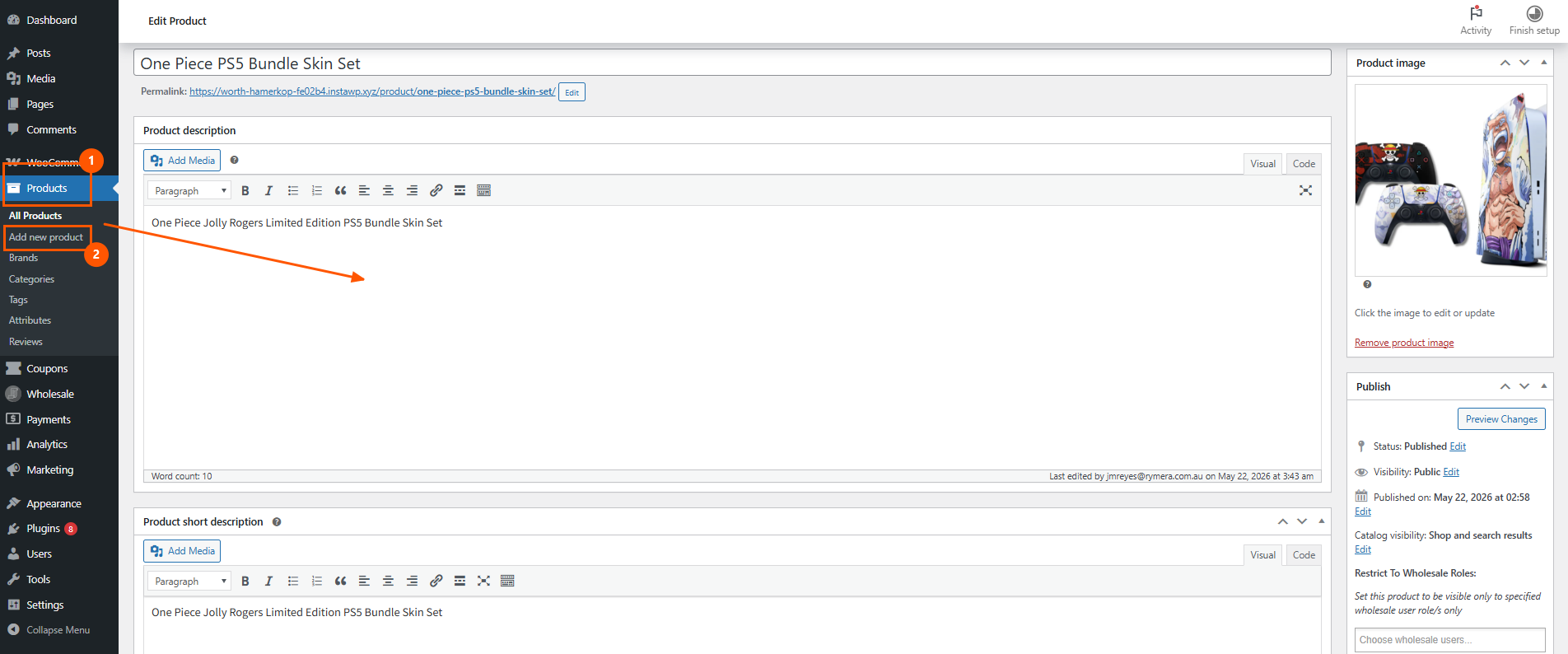
Gehen Sie zu Produkte > Alle Produkte. Sie benötigen mindestens ein Produkt vom Typ „Produktbundle“. Wenn Sie bereits Bundles verkaufen, springen Sie voraus. Wenn nicht, gehen Sie zu Produkte > Neu hinzufügen, wählen Sie im Dropdown-Menü „Produktdaten“ die Option Produktbundle, fügen Sie die gebündelten Artikel darunter hinzu, legen Sie den Bundle-Preis fest und veröffentlichen Sie.
Schritt 3: Legen Sie Großhandelspreise für das Bundle fest (optional, aber empfohlen)
Scrollen Sie auf dem Bearbeitungsbildschirm des Bundle-Produkts zu den Feldern für Großhandelspreise und geben Sie den Rabattpreis für jede Großhandelsrolle ein. Unser Leitfaden zur Preisintegrationsanleitung für WooCommerce Product Bundles enthält vollständige Details darüber, wie Großhandelspreise mit gebündelten Produkten funktionieren.
Schritt 4: Stellen Sie sicher, dass das Bundle in Ihrem Bestellformular enthalten ist
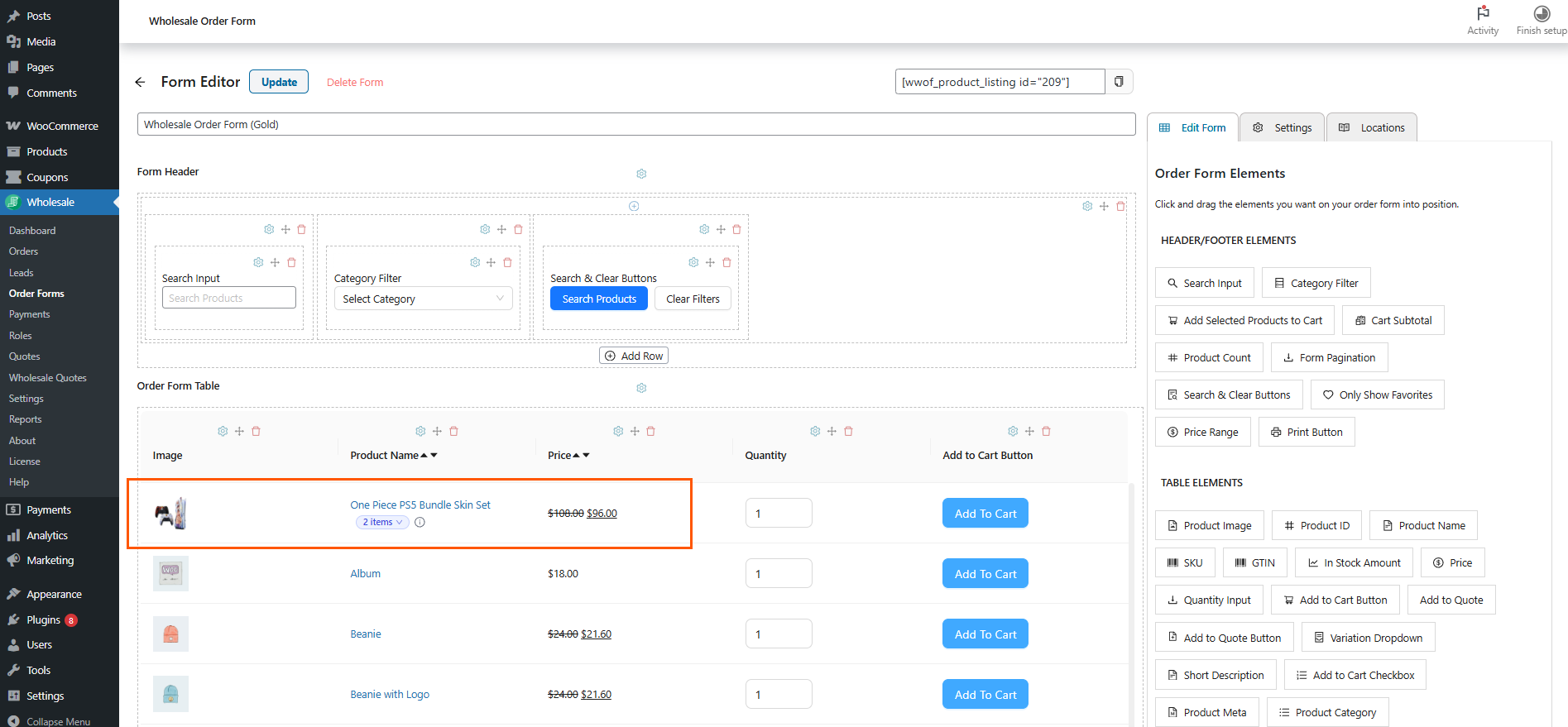
Gehen Sie zu Großhandel > Bestellformulare und bearbeiten Sie das Bestellformular, in dem Bundles erscheinen sollen. Wenn Ihr Formular auf „Alle Produkte anzeigen“ eingestellt ist, erscheinen Bundles automatisch. Wenn Ihr Formular nach Kategorie, Tag oder bestimmten Produkten gefiltert wird, stellen Sie sicher, dass das Bundle in diesem Filter enthalten ist, oder weisen Sie es einer Kategorie zu, die das Formular anzeigen soll. Speichern Sie das Formular. Es gibt keine spezielle Umschaltoption „Bundles aktivieren“: Bundles werden über Ihre normalen Produktauswahlregeln übernommen.
Teil II: Was Sie im Bestellformular sehen (Käuferansicht)
Öffnen Sie die Seite, auf der Ihr Großhandelsbestellformular angezeigt wird, angemeldet als Großhandelskunde.
Schritt 5: Das Bundle erscheint als Zeile
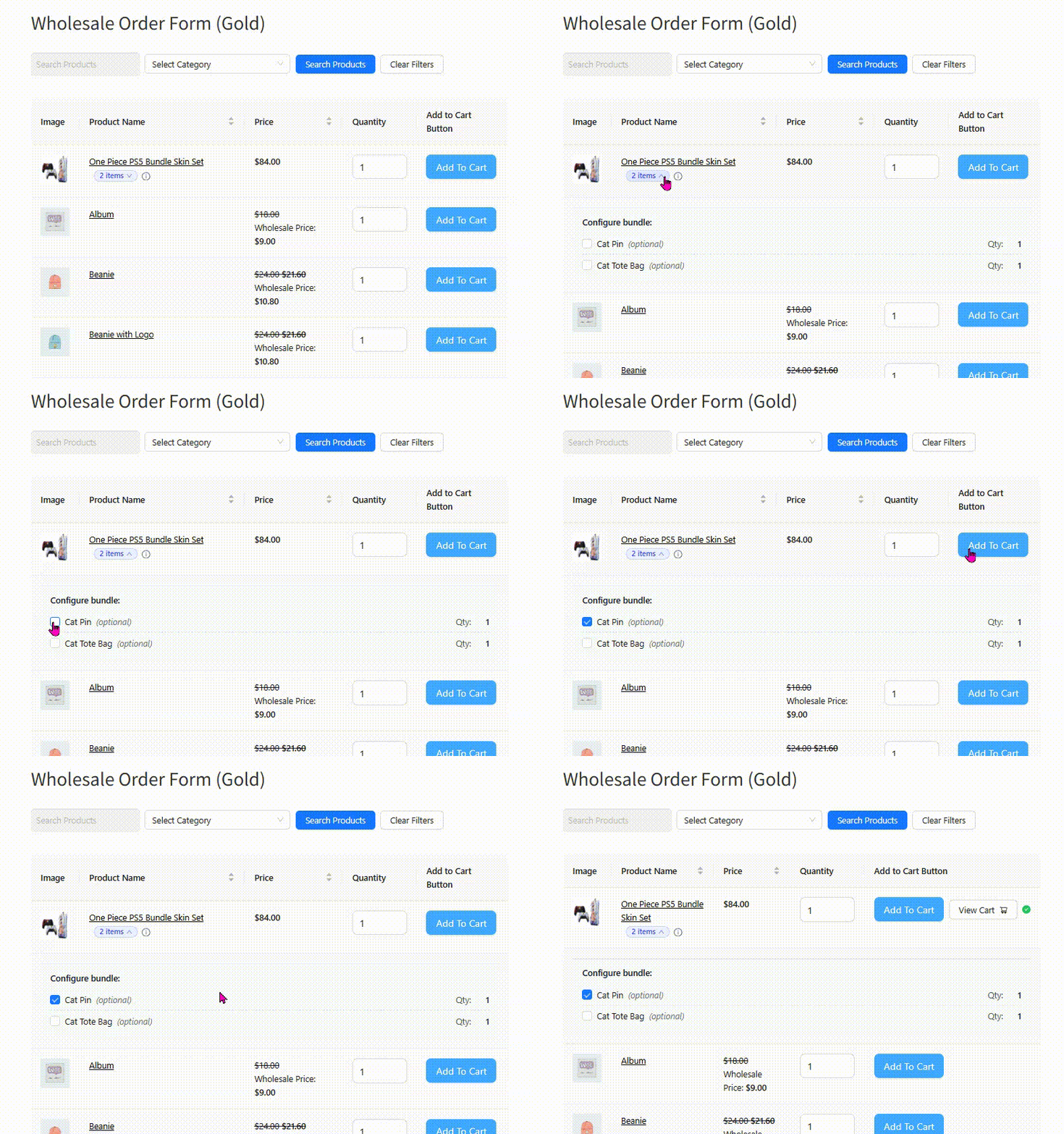
Das Bundle wird wie jedes andere Produkt in der Tabelle angezeigt, mit seinem Namen, Bild, SKU, Preis und allen anderen von Ihnen konfigurierten Spalten. Sie sehen eine kleine Bundle-Anzeige (genannt „Pill“) neben dem Produktnamen, die anzeigt, dass es sich um ein Bundle handelt.
Schritt 6: Bundle-Inhalt anzeigen (Desktop)
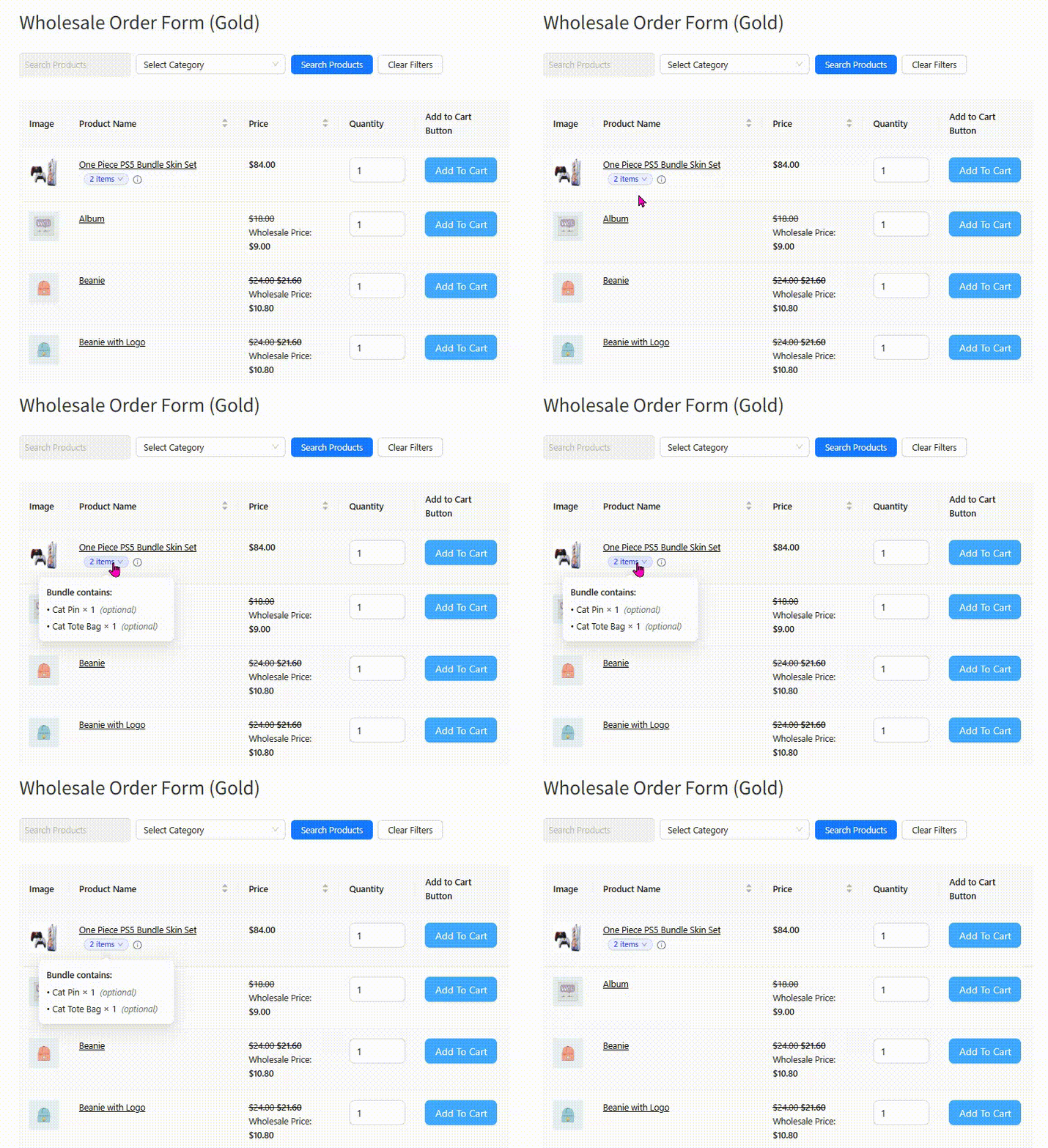
Bewegen Sie die Maus über den Bundle-Pill. Ein kleines Popover erscheint, das zeigt, was sich im Bundle befindet. Dies ist nur eine Vorschau, und noch nichts wurde dem Warenkorb hinzugefügt.
Schritt 7: Konfigurationsfenster öffnen (Touch/Mobil oder zur Auswahl)
Klicken oder tippen Sie auf die Bundle-Pille. Ein Konfigurationsfenster wird direkt in der Zeile des Bestellformulars erweitert. Sie sehen eine Liste aller Artikel im Bundle, Dropdown-Auswahlen für jeden gebündelten Artikel, der Variationen hat, und Mengenregler, wenn das Bundle Mengenänderungen pro Artikel zulässt.
Schritt 8: Treffen Sie Ihre Auswahl
Wählen Sie Variationen aus den Dropdowns aus. Passen Sie die Mengen an, wenn das Bundle dies zulässt. Der Gesamtpreis des Bundles aktualisiert sich, während Sie Änderungen vornehmen.
Schritt 9: Fügen Sie das Bundle zum Warenkorb hinzu
Nach der Konfiguration geben Sie eine Menge in das Hauptmengenfeld des Bestellformulars für diese Bundle-Zeile ein und klicken Sie dann auf die Schaltfläche „Zum Warenkorb hinzufügen“: entweder die Schaltfläche pro Zeile oder die Massenschaltfläche „Ausgewählte zum Warenkorb hinzufügen“ am unteren Rand des Formulars, je nachdem, wie Ihr Formular konfiguriert ist. Das Bundle wird mit allen ausgewählten Optionen in den Warenkorb gelegt, genau so, als wäre es von der einzelnen Produktseite hinzugefügt worden.
Schritt 10: Fortfahren oder zur Kasse gehen
Sie können weitere Produkte aus demselben Formular bestellen oder auf „Warenkorb anzeigen / Zur Kasse gehen“ klicken, um den Vorgang abzuschließen. Wenn Sie die neue Einstellung „Warenkorb anzeigen im selben Tab öffnen“ aktiviert haben, öffnet sich der Link im selben Fenster anstelle eines neuen Tabs.
Teil III: So überprüfen Sie, ob es funktioniert
- Melden Sie sich als Großhandelskunde an (nicht als Administrator, da Administratoren eine andere Sichtbarkeit sehen).
- Besuchen Sie die Seite des Bestellformulars.
- Scrollen Sie, bis Sie Ihr Bundle finden. Es sollte als normale Zeile angezeigt werden.
- Fahren Sie mit der Maus darüber (Desktop) oder tippen Sie darauf (Mobilgerät) auf die Bundle-Pille: Die Vorschau oder das Konfigurationsfenster sollte erscheinen.
- Fügen Sie das konfigurierte Bundle zum Warenkorb hinzu.
- Öffnen Sie den Warenkorb: Sie sollten das Bundle mit allen dazugehörigen Artikeln darunter aufgelistet sehen, genau wie bei einem normalen WooCommerce-Bundle-Kauf.
- (Optional, Shop-Administrator) Gehen Sie nach einer Testbestellung zu WooCommerce > Bestellungen und bestätigen Sie, dass die Bestellung das Label „Platzierung über: Wholesale Order Form“ anzeigt.
Fehlerbehebung
- Bundle wird im Formular nicht angezeigt. Überprüfen Sie die Produktfilterregeln des Formulars. Stellen Sie außerdem sicher, dass das Bundle veröffentlicht ist, auf Lager ist und die Rolle des Großhandelskunden Zugriff hat.
- Variations-Dropdown zeigt Codes anstelle von Labels. Löschen Sie jeglichen Cache (Seiten-Cache, Objekt-Cache). Die Labels werden in den Daten gesendet, sodass ein veralteter Cache dies erklären könnte.
- Bundle-Pille erscheint, aber das Konfigurationsfenster öffnet sich nicht. Überprüfen Sie die Browserkonsole auf JavaScript-Fehler und stellen Sie sicher, dass WooCommerce Product Bundles Version 8.3+ hat.
Weitere Verbesserungen der v3.1.0, die es wert sind, bekannt zu sein
Die WooCommerce Product Bundle Integration ist die Schlagzeile von v3.1.0, aber die Veröffentlichung bringt mehrere weitere Verbesserungen, die die tägliche Nutzung Ihres Großhandelsbestellformulars beeinflussen.
Spalten-Sichtbarkeit nach Benutzerrolle
Sie können jetzt bestimmte Spalten des Bestellformulars für Nicht-Großhandelsbenutzer ausblenden, während sie für Ihre Großhandelskunden sichtbar bleiben. Das klassische Beispiel ist die Spalte „Lagerbestand“. Möglicherweise möchten Sie, dass Ihre Großhandelskunden den Lagerbestand in Echtzeit sehen, aber diese Daten wahrscheinlich nicht der breiten Öffentlichkeit zugänglich machen. Jede Spalte im Bestellformular-Editor verfügt jetzt über eine Einstellung „Sichtbar für“ mit drei Modi: Alle Benutzer, Nur Großhandelsbenutzer oder Bestimmte Großhandelsrolle(n).
Dies wird serverseitig erzwungen. Wenn eine Spalte eingeschränkt ist, wird sie für Benutzer, die die Kriterien nicht erfüllen, vollständig aus dem Formular entfernt und nicht nur per CSS ausgeblendet. Sensible Daten bleiben auf dem Server.
Großhandelsvarianten werden nicht mehr preisgegeben
Wenn Sie Wholesale Prices Premium mit der aktivierten Einstellung „Nur Großhandelsprodukte für Großhandelskunden anzeigen“ verwenden, blendet die Varianten-Dropdownliste des Bestellformulars jetzt nicht-großhandelsfähige Varianten korrekt für Großhandelskunden aus. Die einzelne Produktseite tat dies bereits, aber das Bestellformular zeigte zuvor alle Varianten an. Das Release v3.1.0 behebt dies.
Verhalten des Links „Warenkorb anzeigen“
Eine neue Einstellung steuert, ob der Link „Warenkorb anzeigen“ im Popup nach dem Hinzufügen zum Warenkorb in demselben oder in einem neuen Tab geöffnet wird. Die meisten WooCommerce-Shops erwarten ein Verhalten im selben Tab, sodass diese Option den Erwartungen Ihrer Käufer entspricht.
Sicherheitsverschärfung im Hintergrund
Bestellformularanfragen vertrauen jetzt immer der tatsächlichen Großhandelsrolle des Benutzers auf dem Server, anstatt dem zu vertrauen, was der Browser behauptet. Es ist eine interne Änderung ohne Auswirkungen auf den Benutzer, aber sie bringt das Bestellformular in Einklang damit, wie der Rest von Wholesale Suite die Rollenvalidierung handhabt.
Bewährte Praktiken für die WooCommerce-Produktbundle-Integration
Sobald Ihre Bundles im Bestellformular sichtbar sind, können einige kleine Entscheidungen ihre Leistung dramatisch steigern.
Führen Sie Ihre meistbestellten Bundles an
Nutzen Sie die Such- und Filteroptionen des Formulars, um sicherzustellen, dass Ihre beliebtesten Bundles ganz oben erscheinen. Großhandelskunden bestellen ständig nach. Je einfacher Sie es ihnen machen, die Bundles zu finden, die sie bereits lieben, desto schneller wird ihr Checkout.
Bundles mit Bundle-Rabatten kombinieren
Wenn Sie auch Advanced Coupons verwenden, können Sie Bundle-spezifische Coupons über die WooCommerce-Produktbundle-Integration legen. Der vollständige Leitfaden zu WooCommerce-Bundle-Rabatten auf Advanced Coupons erklärt, wie Sie diese Angebote strukturieren, ohne Ihre einzelnen Produktverkäufe zu kannibalisieren.
Verwenden Sie klare, erkennbare Bundle-Namen
„Premium Starter Kit“ übertrifft „Bundle SKU 47“ jedes Mal. Ihre Großhandelskunden scannen das Formular. Namen sollten den Wert auf einen Blick kommunizieren.
Variantenbezeichnungen in WooCommerce konfigurieren
Da die neue Integration Ihre WooCommerce-Variantenbezeichnungen direkt verwendet, nehmen Sie sich einen Moment Zeit, um zu bestätigen, dass Ihre natürlich klingen. Großgeschriebene, richtig formatierte Bezeichnungen lassen das Konfigurations-Dropdown im Formular poliert wirken.
Bundles mit Spaltenbeschränkungen kombinieren
Wenn Ihre Bundles exklusive, nur für Großhändler bestimmte Konfigurationen enthalten, kombinieren Sie die WooCommerce Product Bundle Integration mit der neuen Spalten-Sichtbarkeitsfunktion, um diese Bundles oder ihre Bestandsdaten vor Einzelhandelskunden zu verbergen.
Weitere Informationen zur Schichtung von Funktionen im Formular finden Sie in unserem Leitfaden zur Erstellung von Kundenbestellformularen, die konvertieren. Dort werden die besten Praktiken umfassend behandelt.
Bestehende WooCommerce Product Bundles Pricing Integration
Es ist erwähnenswert, dass Wholesale Suite seit mehreren Jahren über Wholesale Prices Premium Großhandelspreise für gebündelte Produkte unterstützt. Unsere Integrationsseite für WooCommerce Product Bundles behandelt diese Preisintegration im Detail. Neu in v3.1.0 ist die Sichtbarkeit im Bestellformular. Sie können jetzt Großhandelspreise für Bundles mit voller Sichtbarkeit im Bestellformular für dieselben Bundles kombinieren, was die Konfiguration ist, nach der die meisten Großhandelsgeschäfte gefragt haben.
Wenn Sie neu bei Wholesale Suite sind, ist unser Beitrag zur Veröffentlichung von Wholesale Order Form v3.0 ein guter Überblick darüber, was das Bestellformular heute leistet. Das Update v3.1.0 baut auf dieser Grundlage auf, wobei die WooCommerce Product Bundle Integration die wichtigste neue Funktion ist.
Fazit
Die WooCommerce Product Bundle Integration in Wholesale Order Form v3.1.0 schließt eine der am längsten bestehenden Funktionslücken im gesamten Wholesale Suite-Ökosystem. Bundles sind jetzt ein vollständig nativer Bestandteil des Bestellformular-Erlebnisses mit Inline-Konfiguration, genauen Variantenbeschriftungen, intelligenter Warenkorb-Erkennung und mobilfreundlichem Verhalten. Für jeden Shop, der bereits die offizielle WooCommerce Product Bundles-Erweiterung verwendet, ist dies ein erhebliches Upgrade, das keine zusätzliche Konfiguration erfordert.
Wir freuen uns, es Ihnen zur Verfügung zu stellen!
Hier ist, was wir in diesem Artikel behandelt haben:
- Was die neue WooCommerce Product Bundle Integration ist
- Warum Bundles für Großhandelsgeschäfte so wichtig sind
- Für wen die WooCommerce Product Bundle Integration gedacht ist
- Wie die WooCommerce Product Bundle Integration im Bestellformular funktioniert
- Schritt-für-Schritt-Einrichtung für die WooCommerce Product Bundle Integration
- Weitere Verbesserungen in v3.1.0, die Sie kennen sollten
- Bewährte Praktiken für die WooCommerce Product Bundle Integration
- Bestehende WooCommerce Product Bundles Preisintegration
Häufig gestellte Fragen
Benötige ich eine separate Lizenz, um die WooCommerce Product Bundle Integration zu nutzen?
Nein. Die Integration ist automatisch in Wholesale Order Form v3.1.0 enthalten. Sie benötigen jedoch die offizielle WooCommerce Product Bundles-Erweiterung (v8.3 oder neuer), die neben Ihrem Wholesale Order Form-Plugin installiert und aktiv ist.
Funktioniert die WooCommerce Product Bundle Integration mit meinen bestehenden Bundle-Produkten?
Ja. Jedes Bundle-Produkt, das Sie bereits über die WooCommerce Product Bundles-Erweiterung erstellt haben, wird nach dem Update auf v3.1.0 automatisch in Ihrem Bestellformular angezeigt. Sie müssen keine Bundles neu erstellen oder neu konfigurieren.
Können Großhandelskunden Bundle-Optionen im Bestellformular konfigurieren?
Ja. Wenn Ihr Bundle variable Artikel enthält, zeigt das Bestellformular ein Inline-Konfigurationsfeld an, in dem Kunden ihre Optionen auswählen können, ohne die Seite zu verlassen. Sobald sie ihre Auswahl getroffen haben, fügen sie das vollständig konfigurierte Bundle von derselben Stelle aus dem Warenkorb hinzu.
Was passiert, wenn ich WooCommerce Product Bundles deaktiviere?
Das Bestellformular wird sich anpassen. Bundle-Zeilen werden nicht mehr angezeigt, und alle Warenkorb-Präsenzindikatoren, die sich auf Bundles bezogen, kehren zum Standardverhalten im Warenkorb zurück. Ihre einzelnen Produkte funktionieren weiterhin genau wie zuvor.
Beeinflusst die WooCommerce Product Bundle Integration die Großhandelspreise für Bundles?
Nein. Die Großhandelspreise für Bundles werden von der bestehenden Wholesale Prices Premium-Integration gehandhabt. Die neue Arbeit in v3.1.0 konzentriert sich ausschließlich auf die Sichtbarkeit und Konfiguration des Bestellformulars. Preisregeln, die Sie bereits für gebündelte Produkte festgelegt haben, gelten weiterhin.



