

Wenn Sie einen Online-Shop betreiben, möchten Sie es Ihren Kunden so einfach wie möglich machen, ihre Bestellungen abzuschließen und Ihre Produkte zu kaufen. Daher suchen Sie vielleicht nach einer Möglichkeit, ein WooCommerce-Schnellbestellformular für Käufer zu erstellen.
Glücklicherweise ist es einfach, ein Schnellbestellformular mit unserem Großhandelsbestellformular-Plugin einzurichten. Dann können Ihre Großhandelskunden Produkte suchen und sie über eine benutzerfreundliche Formularoberfläche zu ihren Warenkörben hinzufügen.
In diesem Leitfaden erklären wir die Vorteile von WooCommerce-Schnellbestellformularen. Anschließend zeigen wir Ihnen, wie Sie mit wenigen einfachen Schritten eines erstellen. Los geht's!
Eine Einführung in WooCommerce-Schnellbestellformulare (und warum Sie sie in Betracht ziehen sollten)
Ein Schnellbestellformular ermöglicht es Kunden, Ihre Produkte zu kaufen, ohne zwischen mehreren Seiten navigieren zu müssen. Anstatt Ihren Shop zu durchsuchen und Artikel von einzelnen Produktseiten zu ihren Warenkörben hinzuzufügen, können Käufer Produkte über ein einziges Formular suchen und auswählen.
Der bedeutendste Vorteil der Verwendung von Schnellbestellformularen ist der Komfort für den Kunden. Käufer können ihre Großhandelseinkäufe so schnell wie möglich abschließen, da der Kaufprozess nur minimale Hürden aufweist.
Dies ist wichtig, wenn man bedenkt, dass 17 % der Kunden ihren Warenkorb aufgrund komplizierter Checkout-Prozesse abbrechen. Darüber hinaus schließen 16 % der Käufer keine Einkäufe ab, weil sie den Gesamtwert der Bestellung nicht im Voraus sehen können. Glücklicherweise kann die Verwendung eines WooCommerce-Schnellbestellformulars beide dieser Kunden-Schmerzpunkte angehen.
Während Schnellbestellformulare für alle Arten von Geschäften hilfreich sind, eignen sie sich besonders für Großhandelsunternehmen. Da Ihre Kunden Artikel in großen Mengen kaufen müssen, können sie während des Prozesses erheblich Zeit sparen.
So erstellen Sie WooCommerce-Schnellbestellformulare (in 3 einfachen Schritten)
Für dieses Tutorial arbeiten wir mit dem Großhandelsbestellformular-Plugin. Dieses WordPress-Tool ermöglicht es Ihnen, Bestellformulare für Ihren WooCommerce-Shop zu erstellen und anzupassen. Beachten Sie, dass Sie auch das kostenlose Großhandelspreise-Plugin verwenden und einen funktionierenden WooCommerce-Shop haben müssen.
Lassen Sie uns nun untersuchen, wie Sie ein WooCommerce-Schnellbestellformular erstellen!
Schritt 1: Großhandelsbestellformular einrichten
Installieren und aktivieren Sie zuerst das Großhandelsbestellformular. Anschließend sollten Sie den Einrichtungsassistenten sehen:
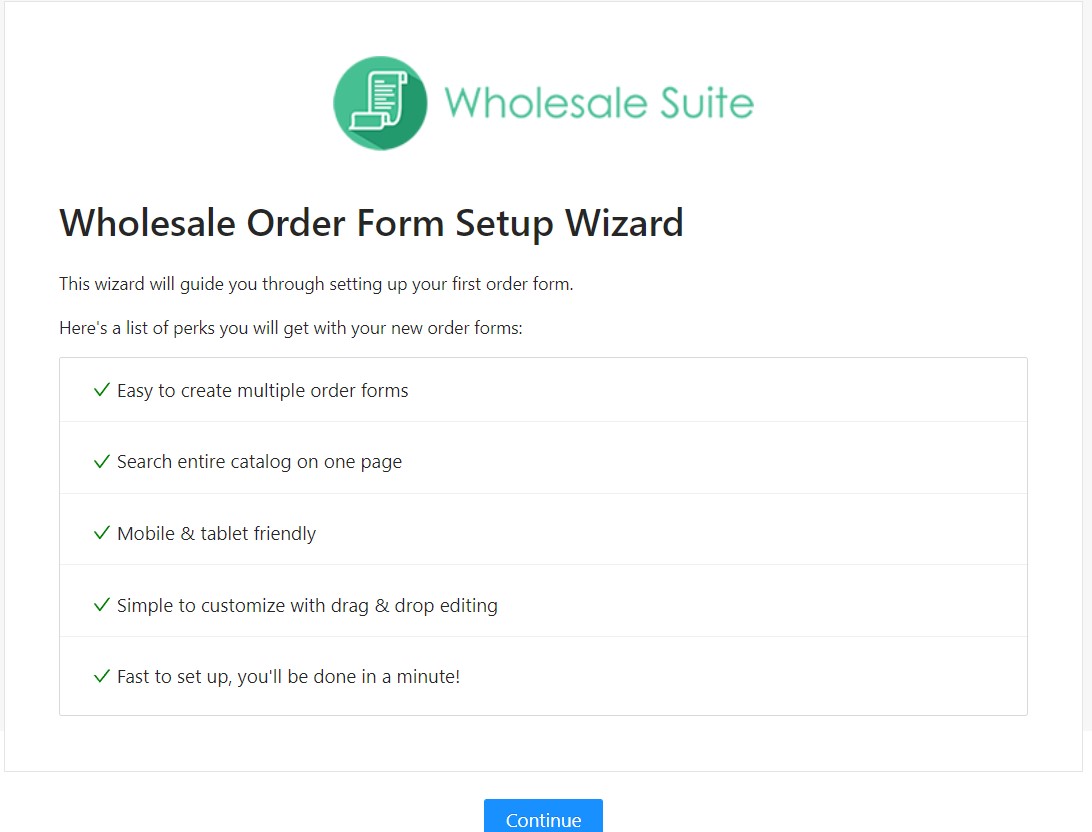
Klicken Sie auf Weiter. Sie werden nun aufgefordert, API-Schlüssel zu generieren. Wählen Sie einfach WooCommerce-API-Schlüssel erstellen und dann Weiter:
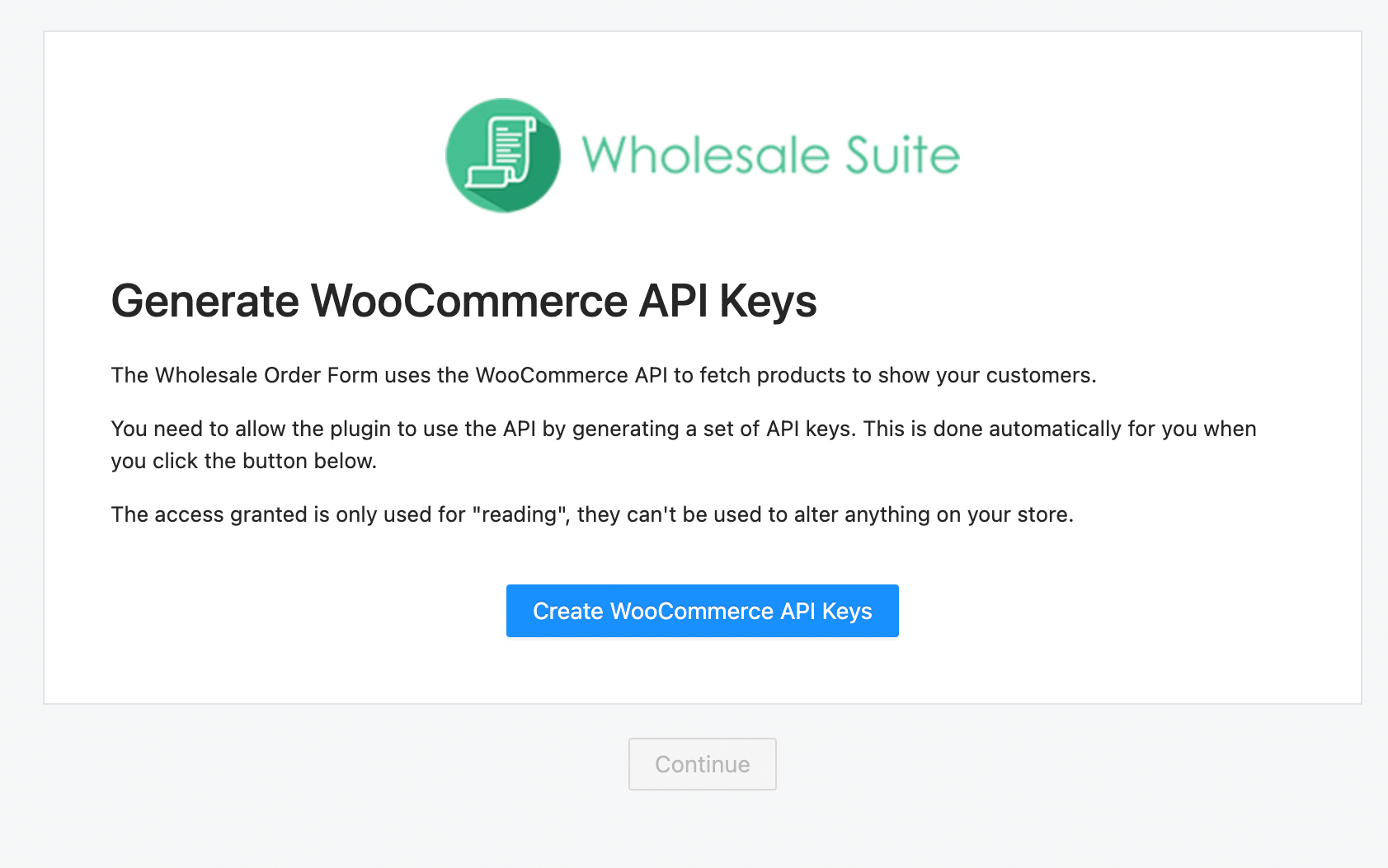
Das Plugin generiert automatisch ein Bestellformular für Ihren WooCommerce-Shop:
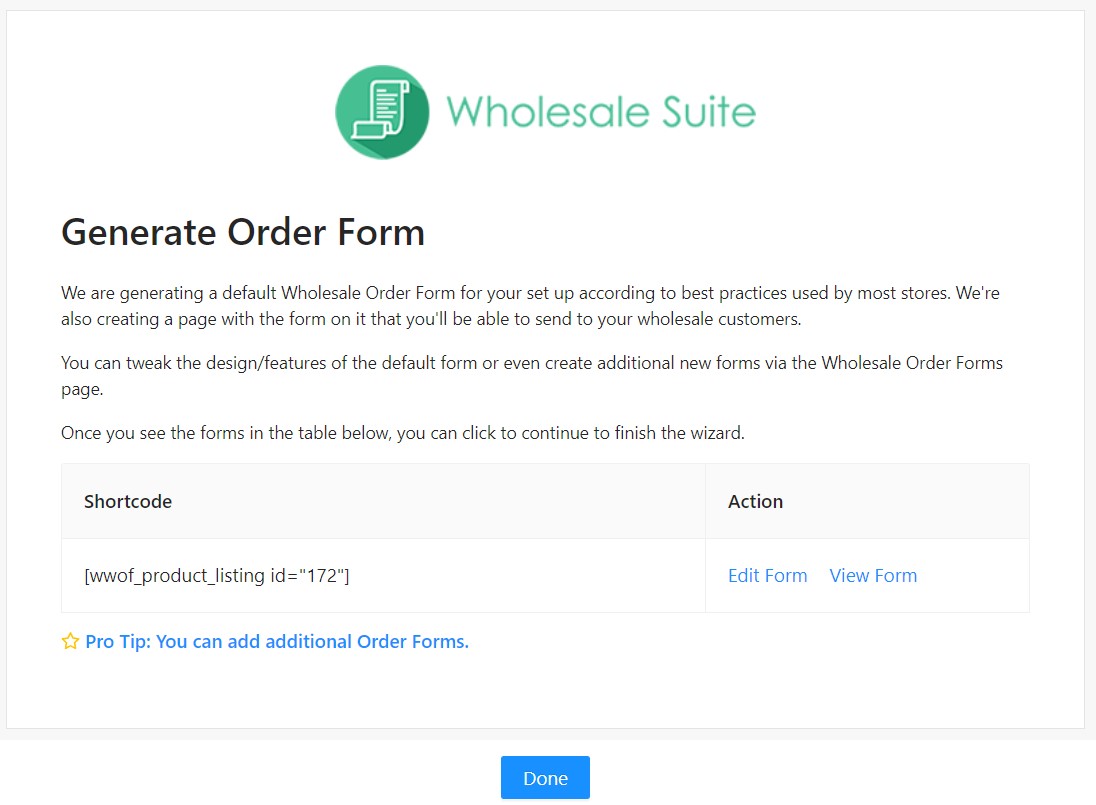
Während Sie ein bestehendes Bestellformular einfach bearbeiten können, zeigen wir Ihnen, wie Sie ein neues von Grund auf neu erstellen! Sobald Sie auf Fertig klicken, werden Sie aufgefordert, das Premium-Plugin durch Eingabe Ihres Lizenzschlüssels und Ihrer E-Mail-Adresse zu aktivieren. Diese Details finden Sie in Ihrem Wholesale Suite-Konto-Dashboard.
Schritt 2: Gestalten Sie Ihr Formular
Jetzt ist es an der Zeit, Ihr Schnellbestellformular zu gestalten. Navigieren Sie zu Großhandel > Bestellformulare und klicken Sie auf Formular hinzufügen:
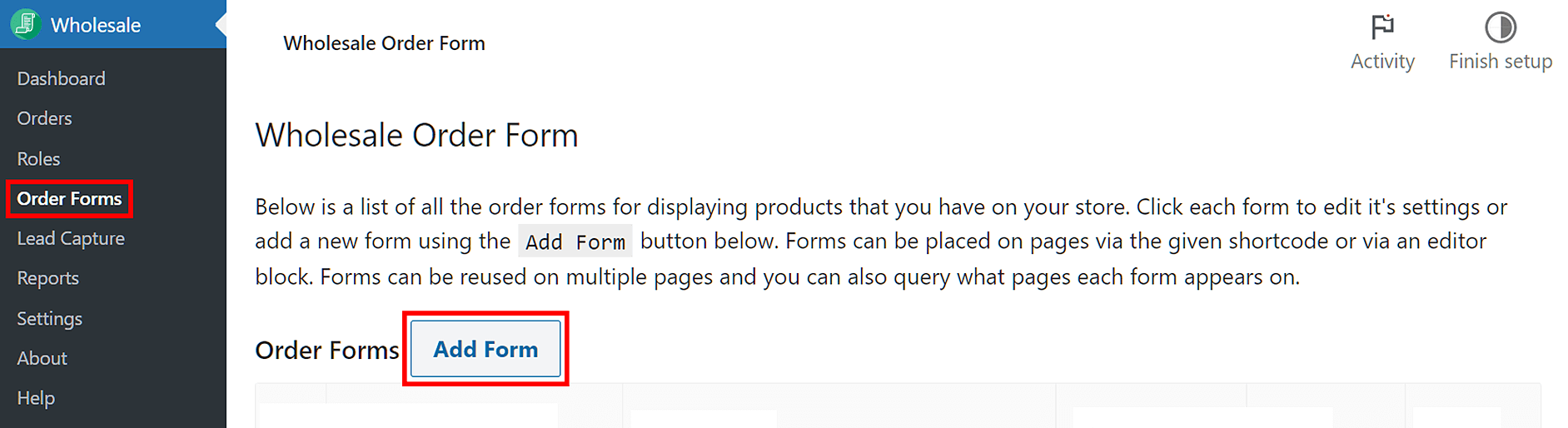
Als Nächstes sollten Sie Ihrem Formular einen Namen geben. Wir nennen unseres „Schnellbestellformular“. Außerdem empfehlen wir, während der Arbeit am Formular auf Entwurf speichern zu klicken, damit Sie Ihre Arbeit nicht verlieren:
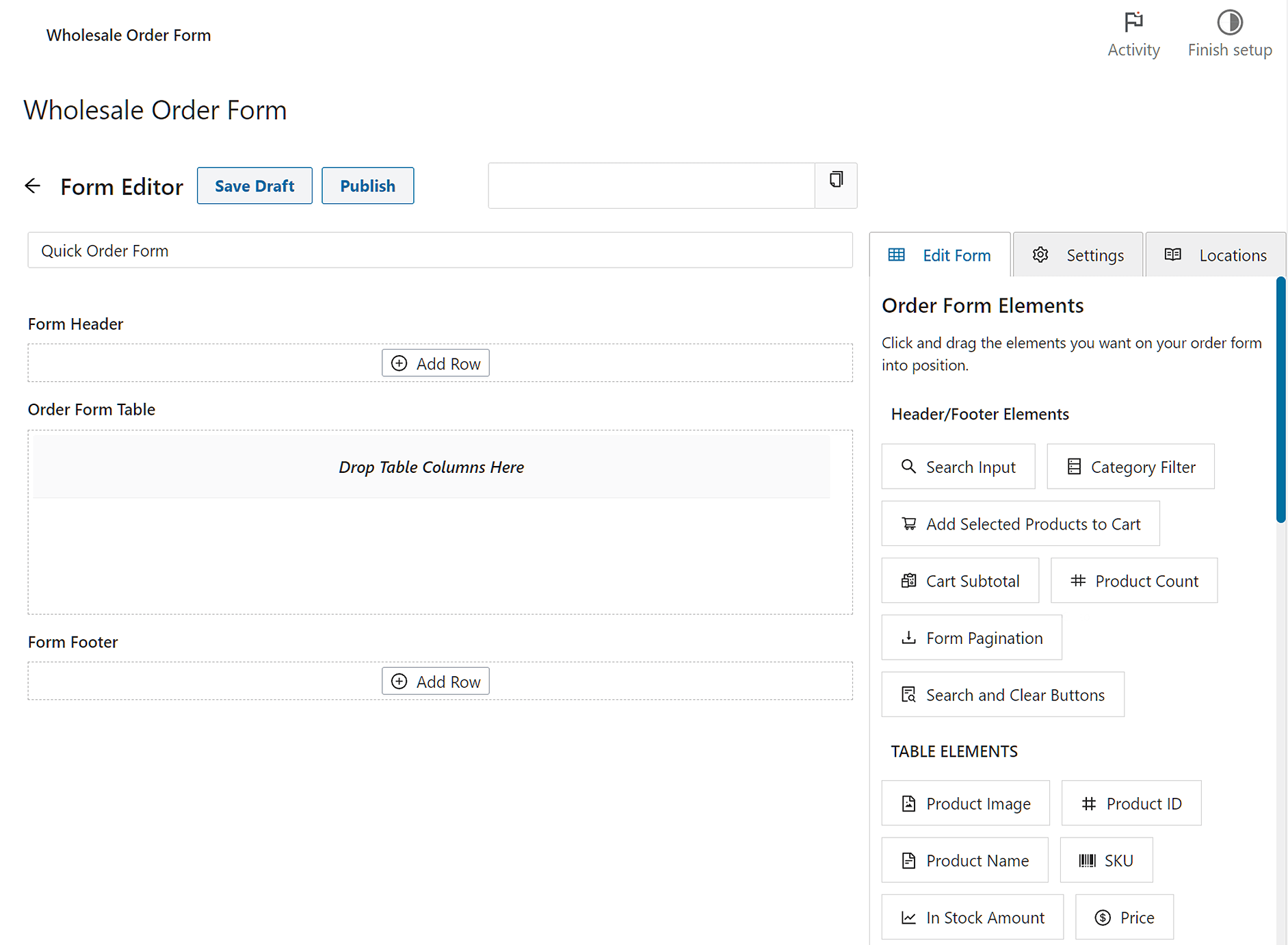
Lassen Sie uns nun die drei Hauptbereiche des Bestellformulars – Formularkopf, Bestellformular-Tabelle und Formularfußzeile – und was Sie mit jedem einzelnen tun können, besprechen.
Formular-Header
Der Abschnitt Formularkopf bestimmt das Erscheinungsbild des Kopfbereichs Ihres Bestellformulars. Grundsätzlich platzieren Sie Kopf-/Fußzeilenelemente in diesen Bereich, indem Sie sie per Drag & Drop auf die Benutzeroberfläche ziehen.
Erstellen Sie zuerst Zeilen, indem Sie auf Zeile hinzufügen klicken. Klicken Sie dann auf das +-Symbol oben in jeder Zeile, um Spalten zu erstellen, in die Sie die oben genannten Elemente einfügen werden. Das Ergebnis ist ein Kopfbereich, der aus Zeilen besteht, die in Spalten von Elementen unterteilt sind.
Da Sie möchten, dass Käufer Ihre Produkte so schnell wie möglich durchsuchen und bestellen können, empfehlen wir mindestens die Aufnahme von Suchfeld, Such- & Lösch-Schaltflächen, Ausgewählte Produkte zum Warenkorb hinzufügen und Kategorie-Filter. Die anderen Module können Kunden helfen, ihre Zwischensummen im Auge zu behalten, die Anzahl der Produkte anzuzeigen und zwischen verschiedenen Seiten zu wechseln:

Bestellformular-Tabelle
Der Abschnitt Bestellformular-Tabelle ermöglicht es Ihnen zu gestalten, wie Ihre Produkte im Frontend angezeigt werden.
Ziehen Sie einfach Tabellenelemente per Drag & Drop auf die Benutzeroberfläche, um Produktbilder, Namen, Preise, Mengen und mehr zu diesem Abschnitt hinzuzufügen. Außerdem können Sie hier In den Warenkorb-Schaltflächen einfügen, mit denen Käufer Artikel in ihre Warenkörbe legen können:

Formular-Fußzeile
Schließlich gibt es den Abschnitt Formularfußzeile, mit dem Sie das Aussehen des Fußbereichs Ihres Bestellformulars gestalten können.
Das Gestalten der Formularfußzeile ist genau dasselbe wie das Gestalten des Formularkopfes; Sie müssen lediglich Zeilen und Spalten erstellen und dann Kopf-/Fußzeilenelemente in diese Spalten ziehen.
Im folgenden Beispiel haben wir Formular-Paginierung eingefügt, um die Produkte auf verschiedene Seiten aufzuteilen:

Wenn Sie mit dem Aussehen Ihres Formulars zufrieden sind, klicken Sie oben auf der Seite auf Entwurf speichern. Jetzt ist es an der Zeit, die Einstellungen des Formulars zu konfigurieren.
Schritt 3: Konfigurieren Sie die Einstellungen des Formulars und veröffentlichen Sie es
Wählen Sie die Registerkarte Einstellungen in der oberen rechten Ecke, um Ihr WooCommerce-Schnellbestellformular zu konfigurieren. Hier können Sie auswählen, wie die Produkte in Ihrem Formular sortiert werden sollen und ob der Formular-Titel angezeigt werden soll:
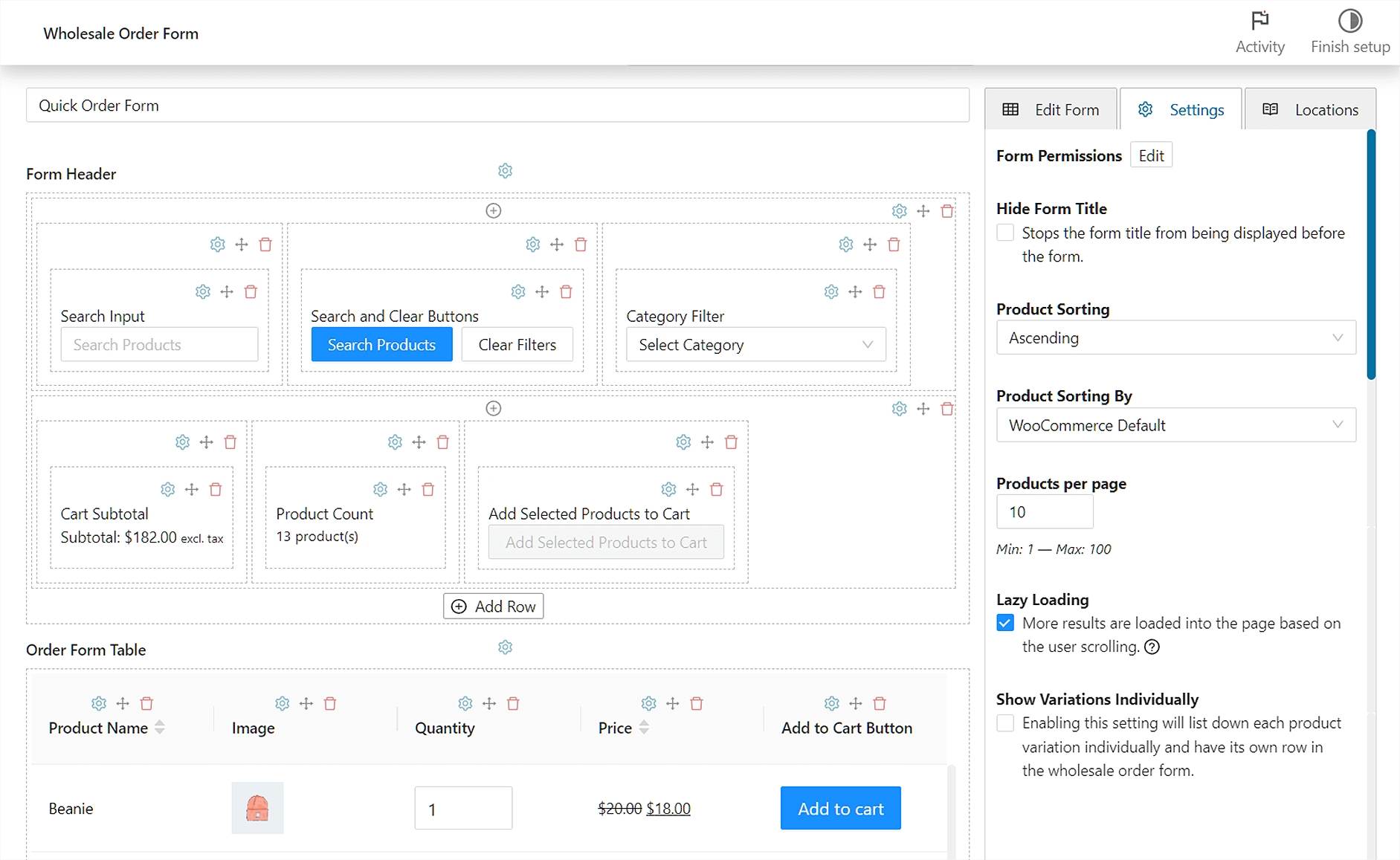
Zusätzlich können Sie Lazy Loading aktivieren, damit Kunden Produkte erst sehen, wenn sie nach unten scrollen. Diese Einstellung kann Ihre Website beschleunigen, indem nicht alles sofort geladen wird.
Darüber hinaus können Sie Produktvarianten in verschiedenen Zeilen anzeigen und bestimmte Artikel vom Formular einschließen oder ausschließen.
Wenn Sie mit dem Aussehen zufrieden sind, klicken Sie oben auf der Seite auf Veröffentlichen. Nun können Sie Ihr WooCommerce-Schnellbestellformular zu WordPress-Seiten hinzufügen, indem Sie dessen Shortcode kopieren und einfügen:
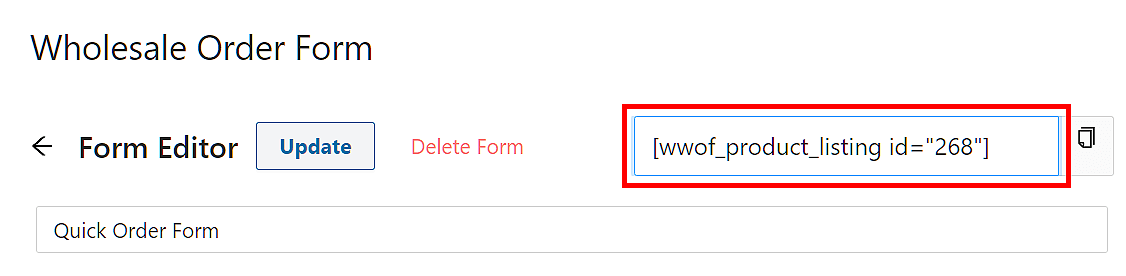
Es sollte ungefähr so aussehen:
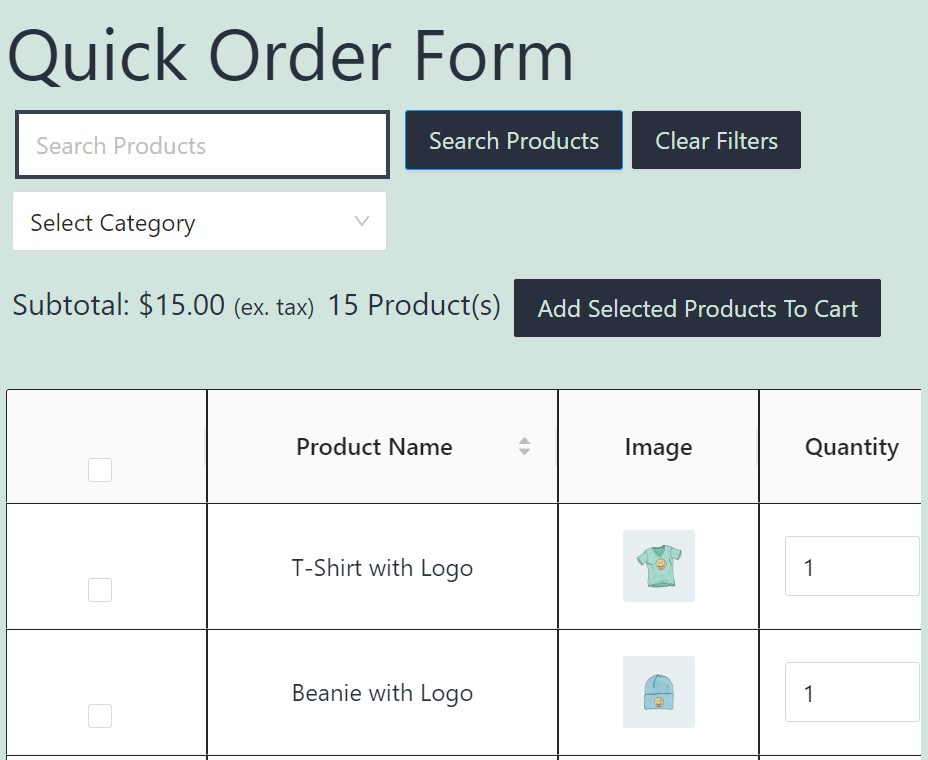
So einfach ist das! Denken Sie daran, dass Sie Ihr WooCommerce-Schnellbestellformular jederzeit nach Bedarf bearbeiten können.
Fazit
Ein Schnellbestellformular ermöglicht es Großhandelskunden, Produkte von einem einzigen Ort aus zu suchen und zu kaufen. Es kann Ihren Käufern erheblich Zeit sparen und sie dazu anregen, ihre Einkäufe abzuschließen, ohne ihre Warenkörbe zu verlassen.
Zusammenfassend lässt sich sagen, dass Sie ein WooCommerce-Schnellbestellformular erstellen können, indem Sie diese Schritte befolgen:
- Richten Sie das Wholesale Order Form Plugin ein
- Gestalten Sie Ihr Schnellbestellformular
- Konfigurieren Sie die Einstellungen für Ihr Formular und veröffentlichen Sie es
Haben Sie Fragen zur Verwendung von WooCommerce-Schnellbestellformularen? Lassen Sie es uns im Kommentarbereich unten wissen!



Sehr interessant
Danke, dass du vorbeigeschaut hast, Ana-Maria!
Cool, danke
Tolle Arbeit mit diesem Produkt!
Danke, Enache! Das Wholesale Order Form kann Ihren Kunden wirklich viel Zeit sparen.
Danke, das war wirklich hilfreich.
Danke Fernando! Freut mich, dass es hilfreich war!
Danke für die Schritt-für-Schritt-Anleitung
schönes Werkzeug
einfach zu bedienen
Sehr nützlich
Danke Mouhssine!