
Si utilizas WooCommerce Wholesale Order Form con WooCommerce Wholesale Quotes, tus clientes pueden añadir productos a un presupuesto directamente desde el formulario de pedidos. Esta guía te muestra cómo añadir el elemento Botón Añadir a Presupuesto a un formulario, cambiar el aspecto del botón y comprobar quién puede verlo.
Lo que necesitarás
- WooCommerce Wholesale Quotes: activo y configurado en tu tienda
- WooCommerce Wholesale Order Form: activo, con al menos un formulario de pedidos
- Una cuenta de Administrador o Gerente de Tienda
La integración se activa sola cuando ambos plugins están activos. No hay nada más que habilitar.
Paso 1: Abre el formulario de pedidos en el constructor de formularios
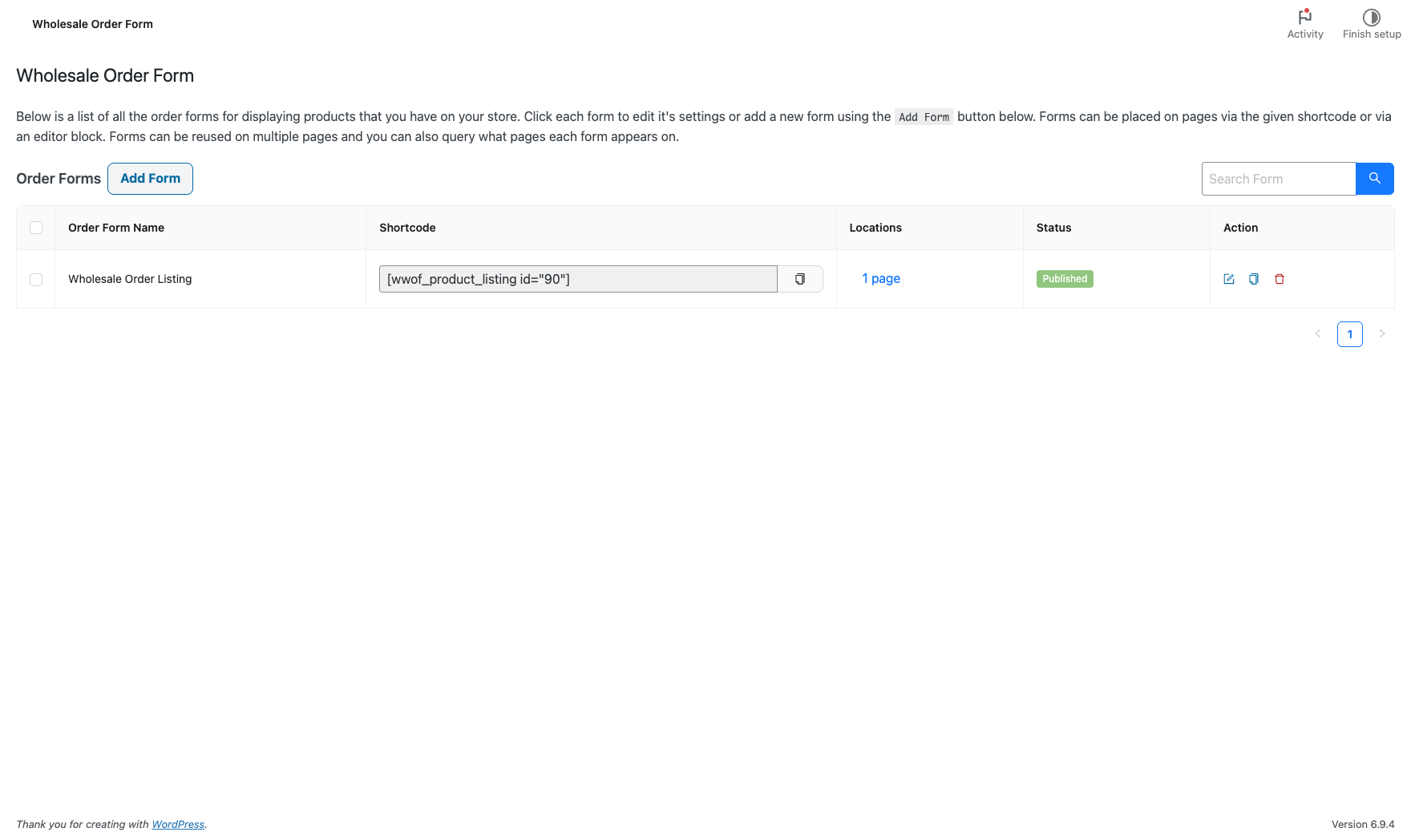
- Ve a Mayorista > Formularios de Pedidos.
- Haz clic en el formulario de pedidos que deseas cambiar. El constructor de formularios se abre en la pestaña Editar Formulario.
Paso 2: Añade el botón de presupuesto al formulario
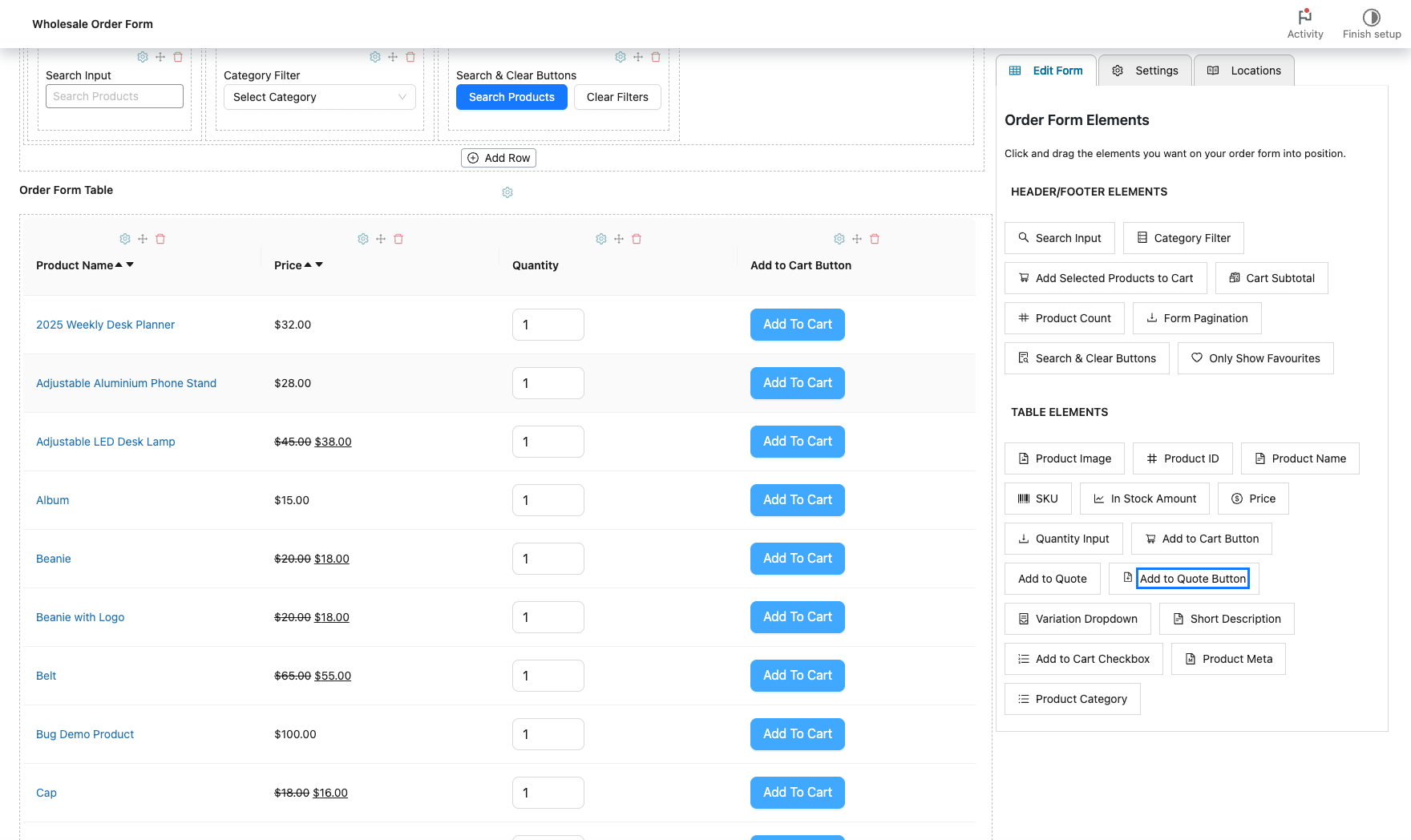
- En el panel Elementos del Formulario de Pedidos, busca Botón Añadir a Presupuesto en ELEMENTOS DE TABLA.
- Arrastra Botón Añadir a Presupuesto a la Tabla del Formulario de Pedidos, donde quieras que aparezca la columna.
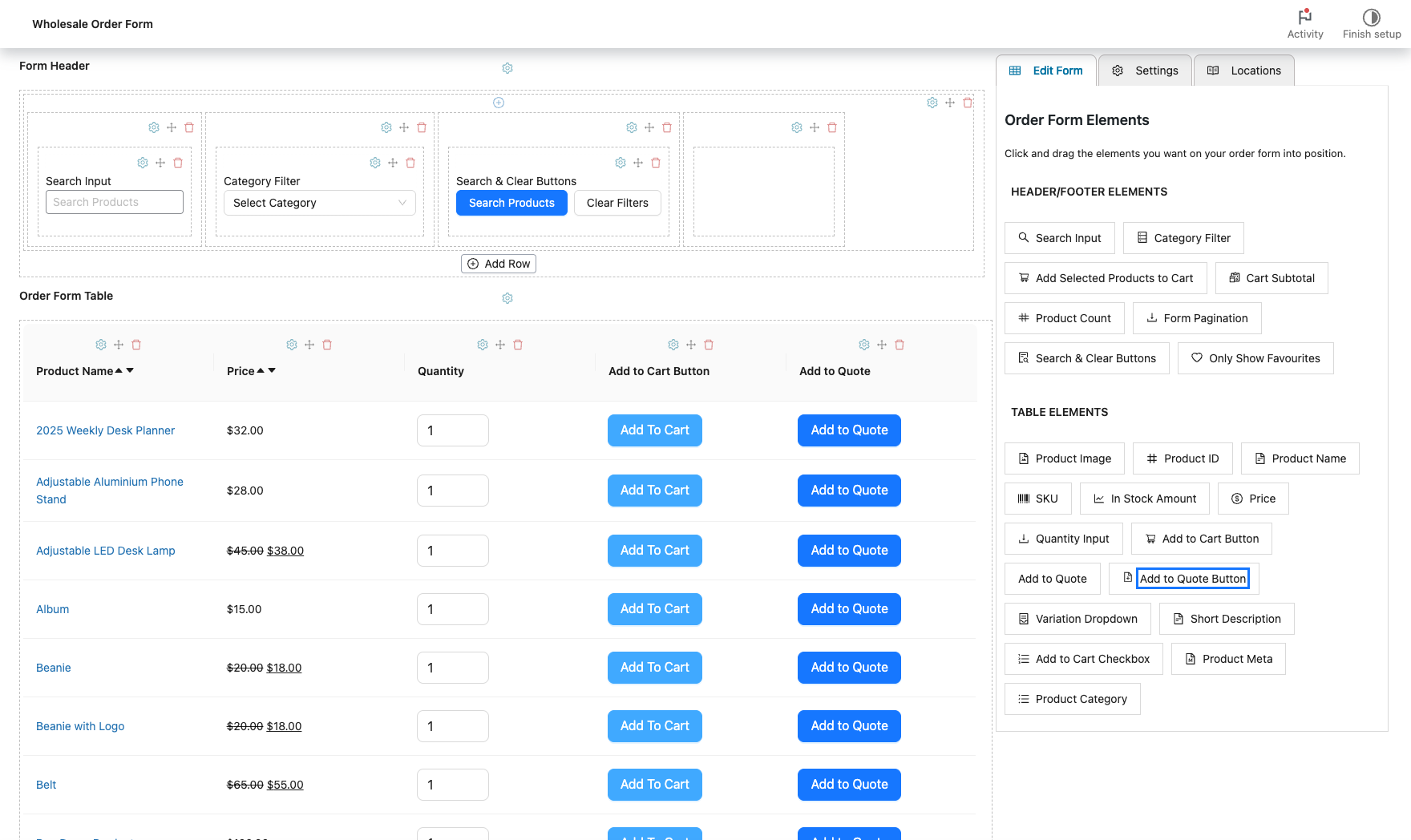
Una nueva columna Añadir a presupuesto aparece en la vista previa del formulario, con un botón Añadir a presupuesto en cada fila de producto.
Paso 3: Cambia el aspecto del botón de presupuesto
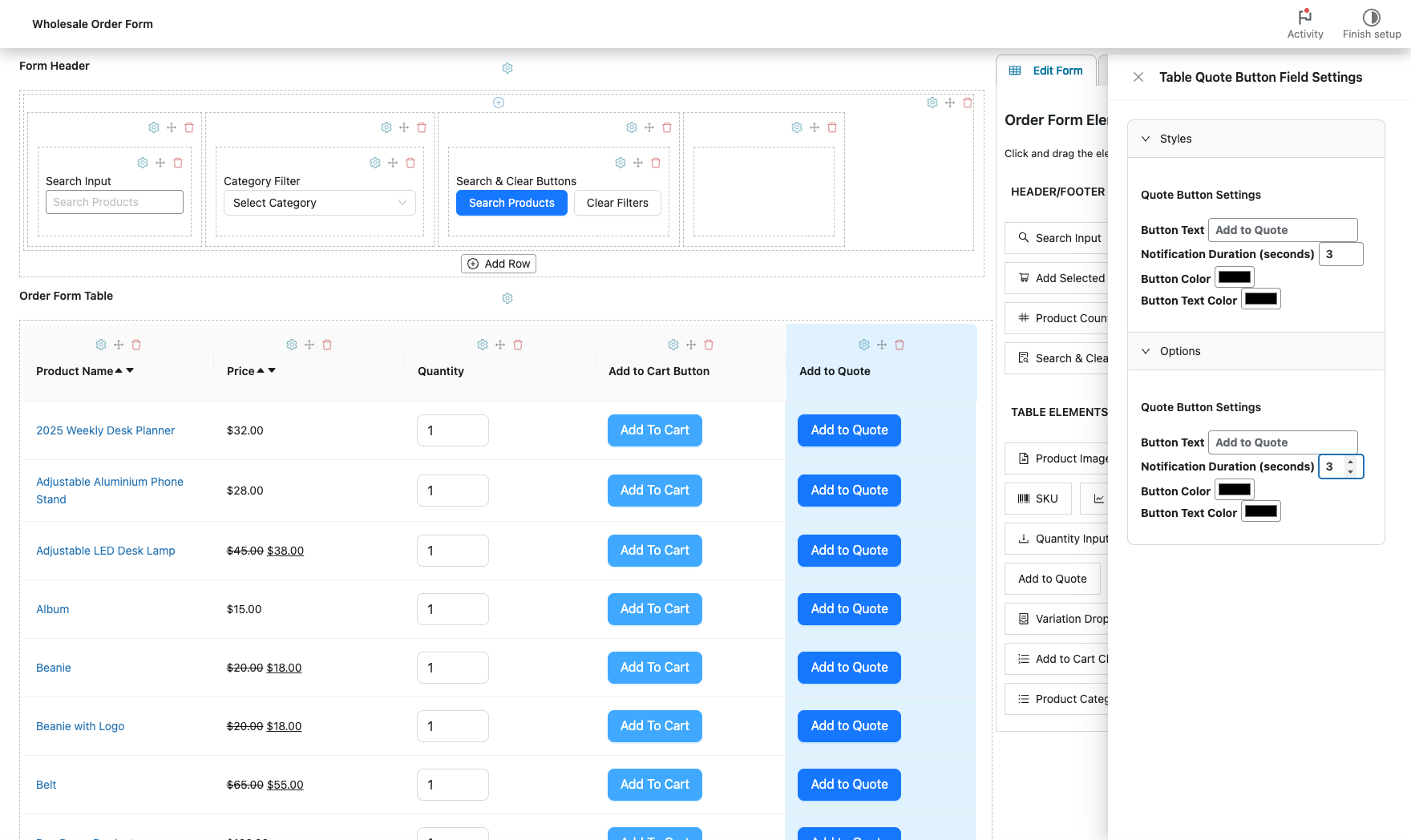
- Haz clic en el icono del engranaje encima de la columna Añadir a Presupuesto. Se abre el panel Ajustes del Campo Botón de Presupuesto de Tabla.
- Cambia los ajustes que desees. Cada columna tiene sus propios ajustes.
| Ajuste | Lo que hace | Predeterminado |
|---|---|---|
| Texto del bot ilde;n | La etiqueta del botón cuando el producto aún no está en el presupuesto | A tilde;adir a presupuesto |
| Duraci ilde;n de la notificaci ilde;n (segundos) | Cuánto tiempo se muestra la notificación de éxito después de añadir un producto | 3 |
| Color del bot ilde;n | El color de fondo del botón | #1677ff (azul) |
| Color del texto del bot ilde;n | El color de la etiqueta del botón | #FFF (blanco) |
Cuando un producto ya está en el presupuesto, el botón muestra Eliminar de Presupuesto y cambia a un estilo secundario, para que los clientes puedan ver qué artículos ya han añadido. Para cambiar esa etiqueta, ve a Mayorista > Ajustes > Presupuestos Mayoristas > Colocación y Estilos del Botón de Presupuesto y edita Etiqueta del botón Eliminar de Presupuesto. Consulta la referencia de ajustes de WooCommerce Wholesale Quotes.
Paso 4: Guarda y prueba el formulario
- Haz clic en Actualizar. Para un formulario nuevo que aún no se ha publicado, haz clic en Publicar.
- Abre una página que muestre el formulario de pedidos en tu tienda.
- Inicia sesión como cliente mayorista. El botón Añadir a Presupuesto se muestra en la columna que añadiste.
- Haz clic en Añadir a Presupuesto en un producto. El botón cambia a Eliminar de Presupuesto y el contador de presupuesto aumenta.
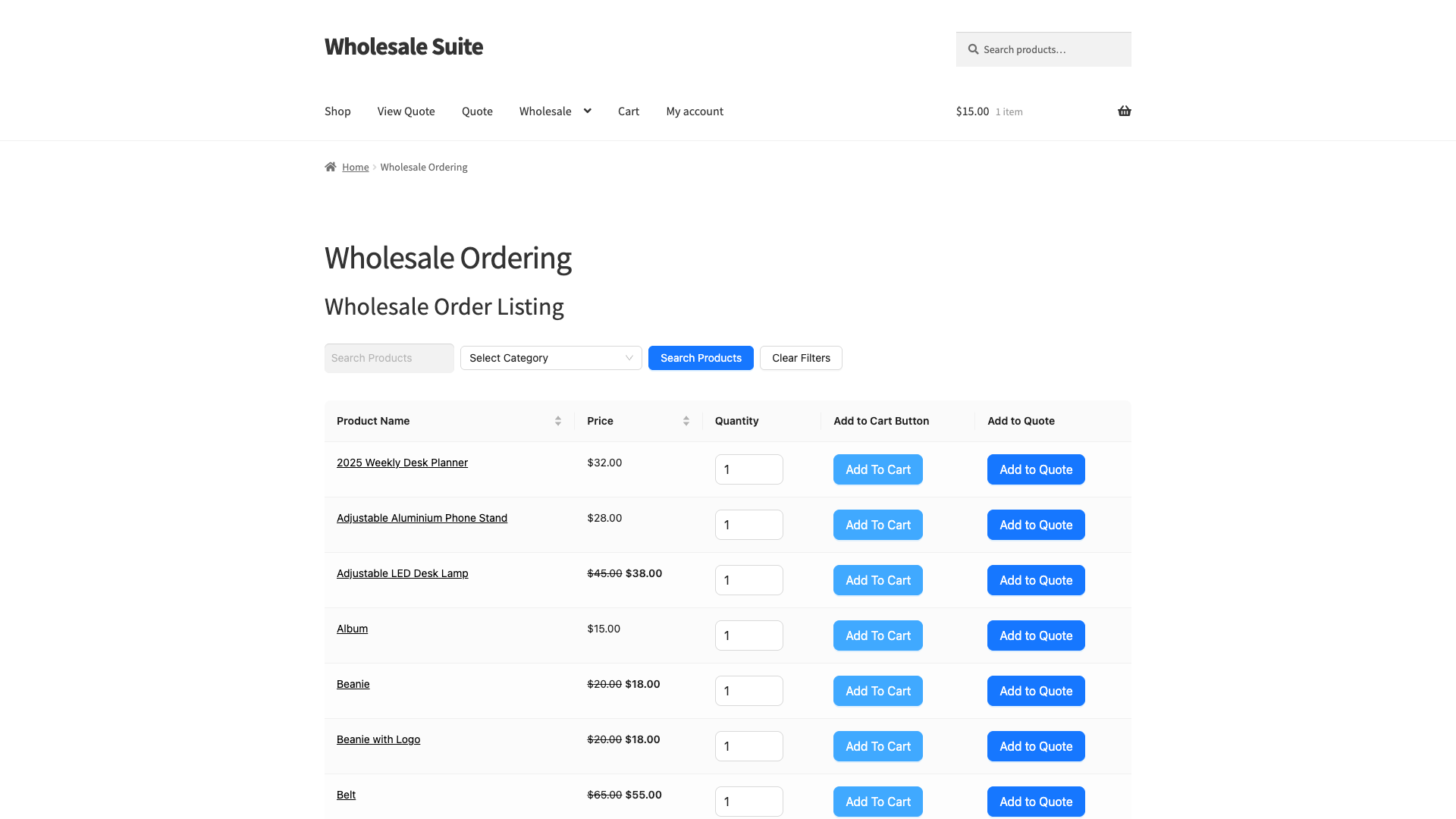
Si Restringir a clientes mayoristas está activado en WooCommerce Wholesale Quotes, prueba con una cuenta de cliente mayorista. Los invitados, los clientes minoristas y los administradores sin un rol mayorista no ven el botón en el formulario de pedido.
Si tu tienda permite solicitudes de presupuesto de invitados, se le pide a un visitante que no ha iniciado sesión su dirección de correo electrónico antes de añadir el producto. Consulta Cómo permitir que los usuarios invitados soliciten presupuestos mayoristas.
Solución de problemas
El botón Añadir a presupuesto no está en el panel Elementos del formulario de pedido
Ve a Plugins y comprueba que WooCommerce Wholesale Quotes y WooCommerce Wholesale Order Form están ambos activos. El elemento solo se muestra cuando ambos plugins se ejecutan. Si ambos están activos y el elemento sigue faltando, desactiva y reactiva WooCommerce Wholesale Quotes.
Algunos clientes no ven el botón de presupuesto
Comprueba Restringir a clientes mayoristas en Mayorista > Ajustes > WooCommerce Wholesale Quotes > General. Cuando está activado, solo los usuarios con un rol mayorista ven el botón. Los invitados también necesitan tener activadas las solicitudes de presupuesto para invitados.
Preguntas frecuentes
¿El botón de presupuesto se muestra para todos los clientes o solo para los clientes mayoristas?
Depende del ajuste Restringir a clientes mayoristas en Mayorista > Ajustes > WooCommerce Wholesale Quotes > General. El ajuste está desactivado por defecto, por lo que todos los clientes que han iniciado sesión ven el botón. Los invitados lo ven solo cuando las solicitudes de presupuesto para invitados están habilitadas. Cuando activas el ajuste, solo los usuarios con un rol mayorista ven el botón. Los invitados, los clientes minoristas y los administradores sin un rol mayorista no lo ven, y el formulario de pedido oculta la columna de presupuesto vacía para ellos. El generador de formularios todavía muestra el botón, para que puedas editarlo como de costumbre.
¿Puedo añadir el botón de presupuesto a más de una columna en el mismo formulario?
Sí. Arrastra Añadir a presupuesto a tantas columnas como quieras. Cada columna tiene sus propios ajustes de texto y color del botón. Todos los botones de un formulario comparten el mismo presupuesto, por lo que añadir un producto desde una columna lo marca como incluido en el presupuesto en todo el formulario.
¿Necesitas ayuda?
Si tienes alguna pregunta o encuentras algún problema, estamos aquí para ayudarte.
- Usuarios premium: Abrir un ticket de soporte
- Usuarios gratuitos: Visita nuestro foro comunitario

