
Una solicitud mayorista nunca es más valiosa que en la primera hora después de llegar. Esa es toda la idea detrás de la velocidad de respuesta: cuanto más rápido respondas a un nuevo comprador, más probable es que ese comprador se convierta en una cuenta de pago. Hasta ahora, sin embargo, la página de Clientes Mayoristas en Captura de Clientes Mayoristas siempre listaba a los solicitantes alfabéticamente, por lo que tus nuevas inscripciones podían quedar a mitad de página.
Wholesale Lead Capture 2.0.7 cambia esto. Tu lista de leads ahora se abre con las aplicaciones más recientes en la parte superior, puedes ordenar por Nombre o Fecha de registro con un solo clic, y el plugin recuerda el orden que prefieres. Esta versión también añade soporte para la API de Habilidades de WordPress, para que asistentes de IA como Claude y ChatGPT puedan encontrar, aprobar y rechazar leads por ti.
En este artículo, repasaremos ambas funciones, te mostraremos cómo configurarlas y compartiremos consejos prácticos para mejorar tu velocidad de respuesta a los leads.
¿Qué es la Velocidad de Respuesta a Leads y Por Qué Importa Para Mayoristas?
La velocidad de respuesta a leads es el tiempo entre que un prospecto levanta la mano y tu primera respuesta significativa. En el sector mayorista, esa mano levantada suele ser el envío de un formulario de registro: un café, una peluquería o una ferretería que solicita acceso a tus precios para distribuidores. Es una parte de un proceso más amplio de gestión de leads, pero es la parte que decide si el resto del proceso tendrá alguna oportunidad.
La investigación sobre el tiempo de respuesta es difícil de ignorar. Un estudio de Harvard Business Review sobre 1.25 millones de leads de ventas encontró que las empresas que intentaron contactar a un lead dentro de una hora tenían casi siete veces más probabilidades de calificarlo que las empresas que esperaron una hora más. También tenían más de 60 veces más probabilidades de calificarlo que las empresas que esperaron 24 horas o más, sin embargo, el tiempo de respuesta promedio entre las 2.241 empresas auditadas fue de 42 horas.
Los compradores mayoristas se comportan de la misma manera. Un minorista que solicita el lunes por la mañana a menudo compara varios proveedores esa semana, por lo que el primero en aprobar la cuenta y enviar los precios tiene una gran ventaja. Una buena velocidad de respuesta a leads comienza con algo simple: ver las nuevas aplicaciones en el momento en que abres tu lista de leads.
¿Qué Hay de Nuevo en Wholesale Lead Capture 2.0.7?
Esta versión se centra en dos mejoras que acortan la brecha entre una nueva solicitud y un cliente mayorista aprobado.
- Leads Mayoristas Ordenables: las columnas Nombre y Fecha de registro ahora son clicables, los nuevos leads aparecen primero por defecto, y el orden de clasificación de cada administrador se recuerda. Dos mejoras relacionadas vienen con esto: la búsqueda ahora permanece en su lugar cuando ordenas o cambias de página, y puedes elegir cuántos leads cargar por página.
- Soporte para la API de Habilidades de WordPress: 11 habilidades de lead que permiten a los asistentes de IA listar, revisar, aprobar y rechazar leads, leer la configuración de tu formulario de registro y administrar tus plantillas de correo electrónico de leads.
Empecemos con la lista de leads, ya que es donde ganas o pierdes nuevas cuentas mayoristas cada día.
Leads Mayoristas Ordenables Con un Orden de Clasificación Recordado
La página de Leads Mayoristas (Mayorista > Leads) es tu bandeja de entrada para nuevas solicitudes. Si aún no la has utilizado, nuestro resumen de la página de administración de leads de WooCommerce cubre lo básico como filtros rápidos, acciones masivas y edición de un lead. La versión 2.0.7 hace que esa página sea mucho mejor para responder una pregunta: ¿quién ha solicitado más recientemente?
Las aplicaciones más recientes aparecen primero por defecto
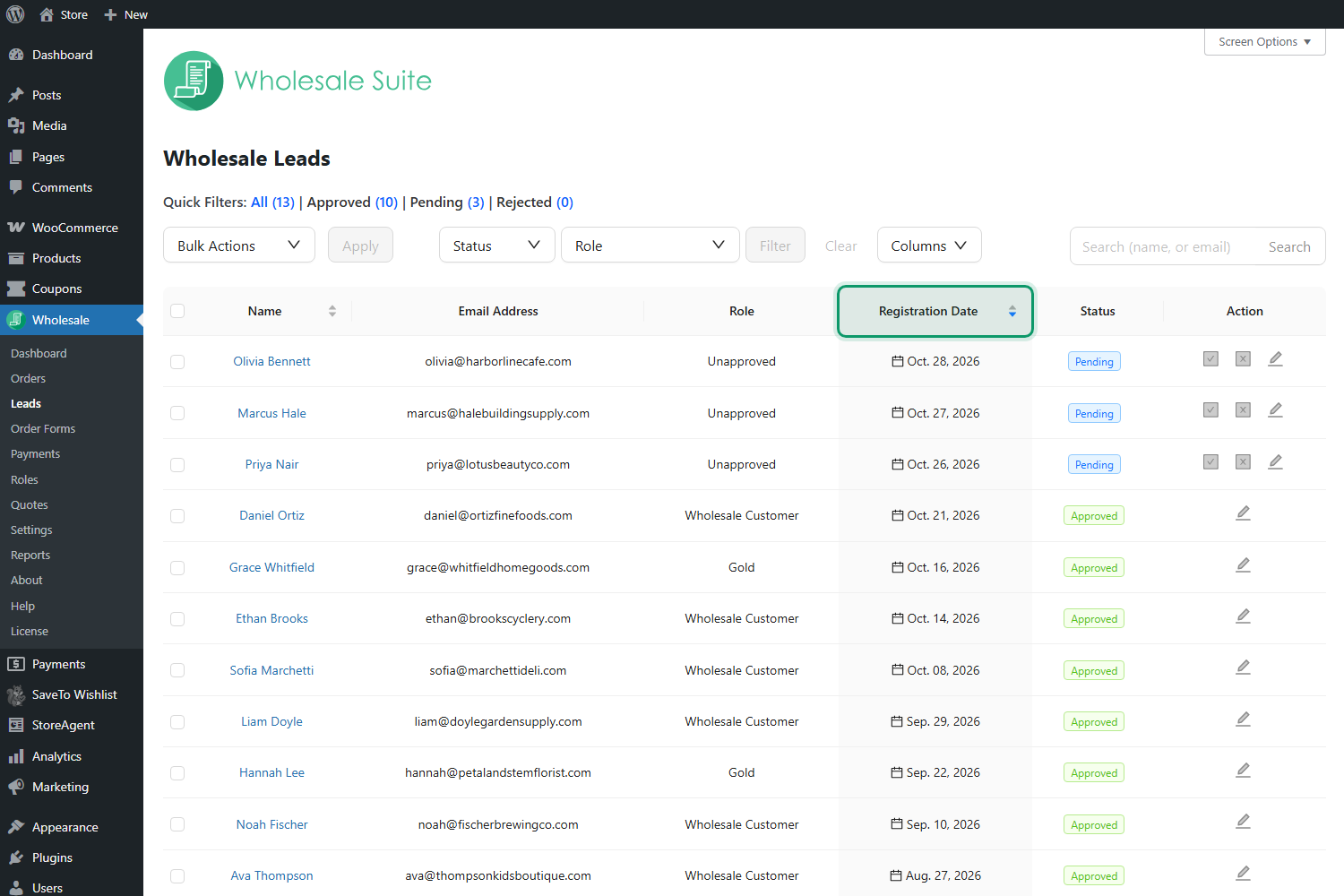
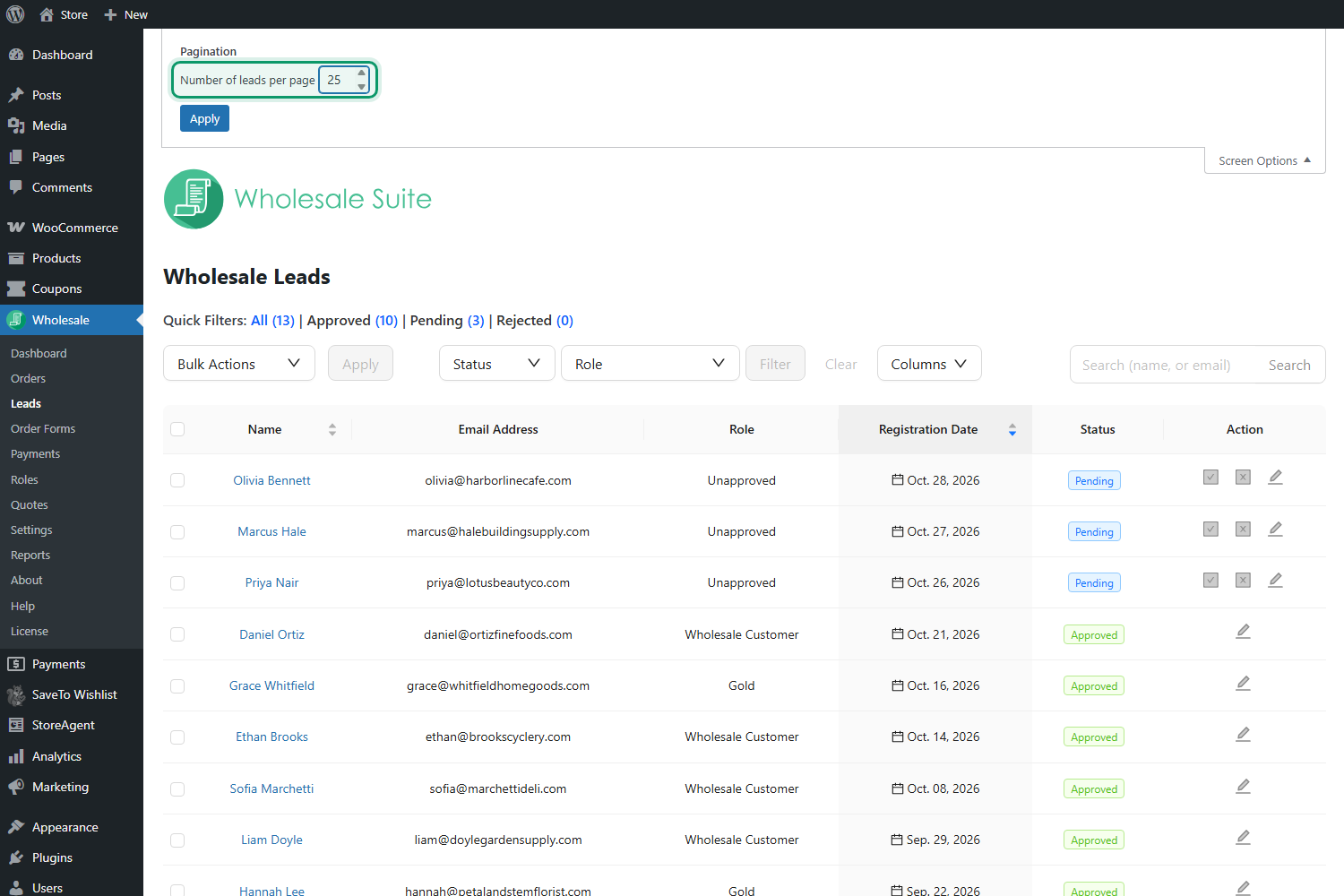
Cuando abres la lista de leads, ahora se ordena por Fecha de registro con los leads más recientes en la parte superior. Antes de esta actualización, la lista estaba bloqueada en orden alfabético, por lo que un nuevo solicitante podía aparecer debajo de docenas de cuentas antiguas.
Ahora las solicitudes pendientes se agrupan de forma natural en la parte superior de la página, justo al lado de los iconos de aprobar y rechazar. Ese único cambio puede reducir minutos de tu revisión diaria y mejorar tu velocidad de respuesta a los leads, sin necesidad de configuración.
Haz clic en Nombre o Fecha de registro para cambiar el orden
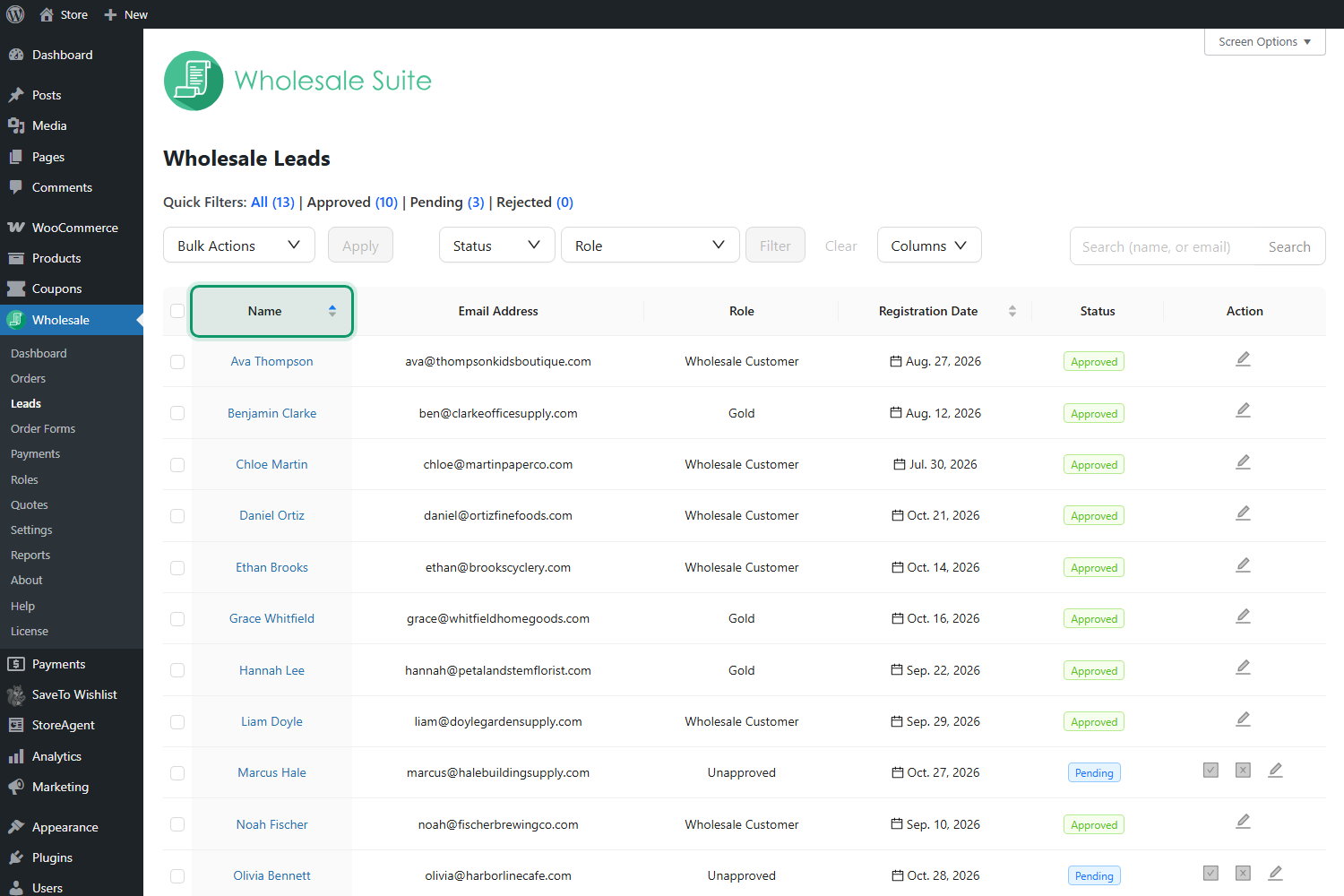
Tanto los encabezados de las columnas Nombre como Fecha de registro ahora se pueden ordenar. Haz clic en un encabezado una vez para ordenar por esa columna, haz clic de nuevo para invertir la dirección y observa la pequeña flecha junto a la etiqueta para ver en qué dirección está ordenada la lista.
Ordenar por Nombre pone tus leads en orden alfabético, lo cual es útil cuando un comprador te envía un correo electrónico y quieres encontrar su solicitud rápidamente. Solo estas dos columnas se pueden ordenar. Las columnas de Correo electrónico, Rol, Estado y campos personalizados permanecen como están, así que usa los filtros rápidos o los menús desplegables de Estado y Rol cuando necesites acotar la lista de otras maneras.
Tu orden de clasificación se guarda para ti
Wholesale Lead Capture recuerda la última clasificación que elegiste y la aplica la próxima vez que abras la página, incluso después de una recarga o un nuevo inicio de sesión. En otras palabras, tu orden de clasificación predeterminado es simplemente el que usaste por última vez, sin una página de configuración que visitar.
La preferencia se guarda por usuario. Si a tu gerente de ventas le gusta una vista alfabética mientras tú prefieres los más recientes primero, cada uno obtiene su propio diseño, y cualquiera que nunca haya elegido una clasificación ve la vista de los más recientes primero.
La búsqueda permanece activa mientras ordenas
Este lanzamiento también soluciona un frustrante vacío en la lista anterior. Anteriormente, ordenar o pasar a la siguiente página después de una búsqueda eliminaba silenciosamente tu búsqueda y mostraba todos los leads nuevamente. Ahora tu término de búsqueda permanece aplicado, por lo que puedes buscar "supply", ordenar las coincidencias por nombre y paginar solo esos resultados.
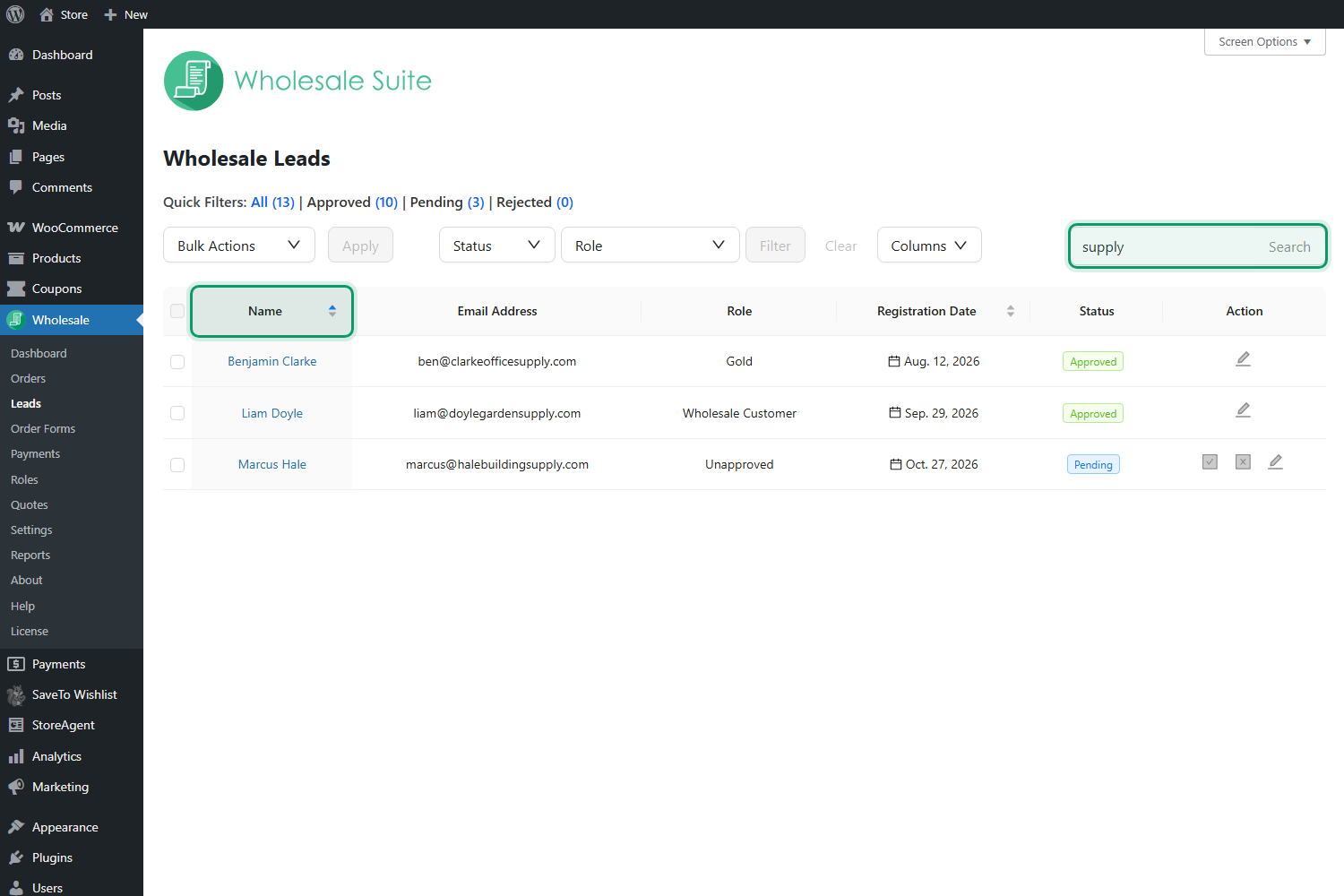
Una cosa a tener en cuenta: una búsqueda de texto y los filtros de Estado o Rol funcionan por separado. Aplicar un filtro de estado o rol borra una búsqueda activa, y ese filtro permanece en su lugar mientras ordenas y cambias de página.
Elige cuántos leads cargar por página
La lista solía mostrar 15 leads a la vez sin forma de cambiarlo. Ahora puedes establecer tu propio tamaño de página desde Opciones de pantalla en la parte superior derecha de la página de Leads Mayoristas. Ingresa un número en Número de leads por página, haz clic en Aplicar y la lista se recarga con esa cantidad de leads en cada página.
Al igual que el orden de clasificación, esta configuración se guarda por usuario, y el valor predeterminado se mantiene en 15. Las tiendas con un formulario de registro activo a menudo encuentran que 25 o 50 por página hace que la revisión matutina sea mucho más rápida.
Cómo ordenar tus leads mayoristas paso a paso
Aquí está el flujo de trabajo completo, desde la actualización del plugin hasta la configuración de la vista que utilizará cada día.
- Actualizar Wholesale Lead Capture. Vaya a Plugins > Plugins instalados y actualice Wholesale Lead Capture a la versión 2.0.7 o posterior.
- Abrir la lista de leads. En su panel de WordPress, vaya a Wholesale > Leads. La lista se carga con los registros más recientes en la parte superior.
- Ordenar por nombre. Haga clic en el encabezado de la columna Nombre para ordenar de la A a la Z. Haga clic una segunda vez para ordenar de la Z a la A.
- Ordenar por fecha de registro. Haga clic en el encabezado Fecha de registro para ordenar por cuándo se registró cada lead, luego haga clic de nuevo para invertir la dirección.
- Dejar su vista preferida en su lugar. Cierre la página cuando haya terminado. La próxima vez que abra Wholesale > Leads, su último orden de clasificación le estará esperando.
- Ajustar el tamaño de su página (opcional). Haga clic en Opciones de pantalla, escriba un nuevo valor en Número de leads por página y haga clic en Aplicar.
Una vez que configure su lista como le guste, aprobar un lead pendiente funciona igual que antes. Utilice el icono de la marca de verificación en la columna Acción, o abra el lead para revisar los detalles primero.
Soporte de la API de Habilidades de WordPress para Wholesale Lead Capture
La segunda característica en 2.0.7 funciona tras bambalinas, pero abre una nueva forma de gestionar los leads. Wholesale Lead Capture ahora registra 11 habilidades con la API de Habilidades de WordPress, que ha sido parte del núcleo de WordPress desde la versión 6.9.
Una habilidad es una acción claramente descrita que un plugin puede realizar, como "listar leads pendientes" o "aprobar un lead", junto con las reglas para quién puede ejecutarla. Los asistentes de IA conectados a su tienda a través del Protocolo de Contexto de Modelo (MCP) pueden descubrir estas habilidades y usarlas cuando usted hace una pregunta en lenguaje claro. Cubrimos cómo funciona esto en toda la suite en nuestra guía de WooCommerce MCP.
Para los propietarios de tiendas ocupados, esto es un gran avance. En lugar de iniciar sesión, encontrar la página de Leads y abrir cada aplicación, puede preguntar a Claude o ChatGPT: "¿Qué leads mayoristas están esperando aprobación?" y actuar sobre la respuesta directamente en el chat.
Las 11 habilidades de lead
| Capacidad | Lo que hace | Tipo |
|---|---|---|
| Listar leads | Lista leads mayoristas, con filtros opcionales por estado (pendiente, aprobado o rechazado), rango de fechas de registro y búsqueda | Leer |
| Obtener lead | Muestra los detalles completos de un lead, incluidos los campos de registro personalizados y las direcciones | Leer |
| Obtener resumen de leads | Totales de leads pendientes, aprobados, rechazados, activos e inactivos, además de un recuento de leads aprobados que realizaron un primer pedido en un rango de fechas | Leer |
| Obtener configuración del formulario de registro | Lista los campos de su formulario de registro y si la protección reCAPTCHA o honeypot está activada, sin compartir nunca claves secretas | Leer |
| Obtener plantilla de correo electrónico de lead | Muestra el asunto, el encabezado, el mensaje y el estado de activación o desactivación de un correo electrónico de lead | Leer |
| Aprobar lead | Aprueba un lead pendiente o rechazado y le asigna un rol mayorista | Escribir |
| Rechazar lead | Rechaza un lead, con un motivo opcional | Escribir |
| Aprobar leads en bloque | Pone en cola la aprobación de hasta 50 clientes potenciales pendientes por solicitud, con un correo electrónico de aprobación por cliente potencial | Escribir |
| Establecer modo de aprobación | Cambia los nuevos registros entre aprobación manual y automática | Escribir |
| Actualizar campo del formulario de registro | Añade, edita o elimina un campo personalizado del formulario de registro | Escribir |
| Actualizar plantilla de correo electrónico de cliente potencial | Edita el asunto, el encabezado y el mensaje del correo electrónico de registro, aprobación, rechazo o bienvenida | Escribir |
Salvaguardas integradas
Cada habilidad comprueba los permisos de usuario de WordPress antes de ejecutarse. Los detalles del cliente potencial solo están disponibles para los usuarios que pueden listar y editar usuarios, como administradores y gerentes de tienda, mientras que cambiar el modo de aprobación o el formulario de registro requiere acceso a nivel de administrador.
Las habilidades de escritura se marcan como acciones que cambian tu tienda, por lo que los clientes de MCP te piden confirmación antes de ejecutarlas. También utilizan el mismo código que las pantallas de administración. Cuando un asistente de IA aprueba un cliente potencial, el cliente recibe el mismo correo electrónico de aprobación y tu tienda dispara los mismos eventos que si hubieras hecho clic en la marca de verificación tú mismo.
Si prefieres no exponer estas habilidades en absoluto, un desarrollador puede desactivarlas con la constante WWLC_DISABLE_ABILITIES o el filtro wwlc_disable_abilities.
Cómo gestionar clientes potenciales mayoristas con un asistente de IA
Así es como puedes hacer que las nuevas habilidades de cliente potencial funcionen con tu asistente de IA preferido.
- Comprueba tus versiones. Necesitas Wholesale Lead Capture 2.0.7, Wholesale Prices 2.3.0 o posterior (proporciona las habilidades compartidas de Wholesale Suite) y WordPress 6.9 o posterior.
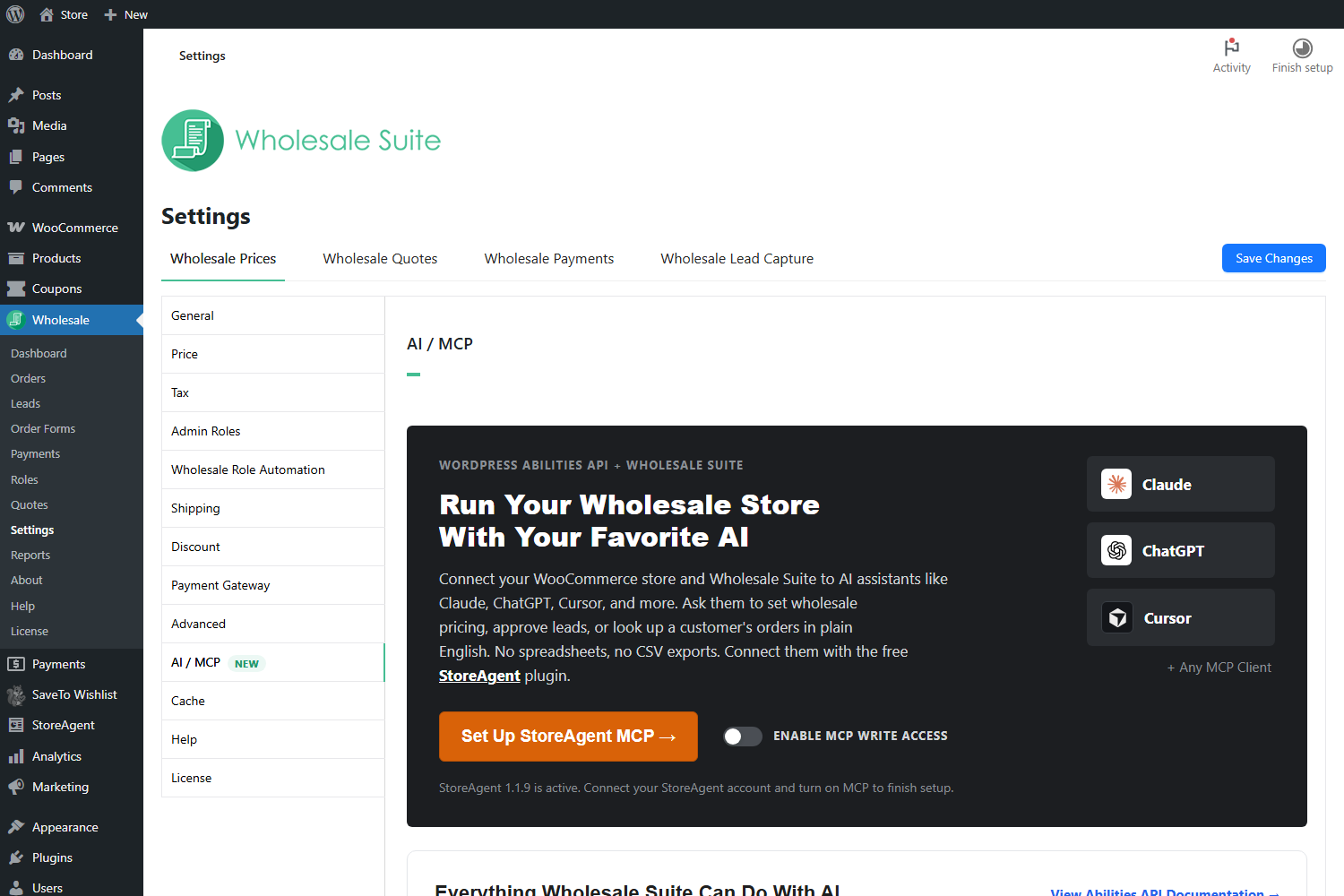
- Abre la configuración de IA / MCP. Ve a Wholesale > Ajustes, permanece en la pestaña Wholesale Prices y haz clic en IA / MCP en el menú de la izquierda.
- Conecta StoreAgent. Haz clic en Configurar StoreAgent MCP. El plugin gratuito StoreAgent conecta las habilidades de tu tienda con clientes de MCP como Claude, ChatGPT y Cursor, y la guía de StoreAgent sobre cómo conectar Claude y ChatGPT a tu tienda te guía a través de la configuración de la cuenta.
- Decide sobre el acceso de escritura. Activa Habilitar acceso de escritura de MCP si quieres que tu asistente apruebe o rechace clientes potenciales, no solo que los busque. La configuración de MCP y el navegador de habilidades de StoreAgent también te permiten activar o desactivar habilidades individuales.
- Añade tu endpoint a tu asistente de IA. Copia la dirección que se muestra en Tu endpoint de MCP de la tienda y añádela a tu cliente de MCP.
- Haz tu primera pregunta. Prueba "¿Qué clientes potenciales mayoristas están esperando aprobación?" y continúa con algo como "Aprobar a Olivia Bennett como Cliente Mayorista."
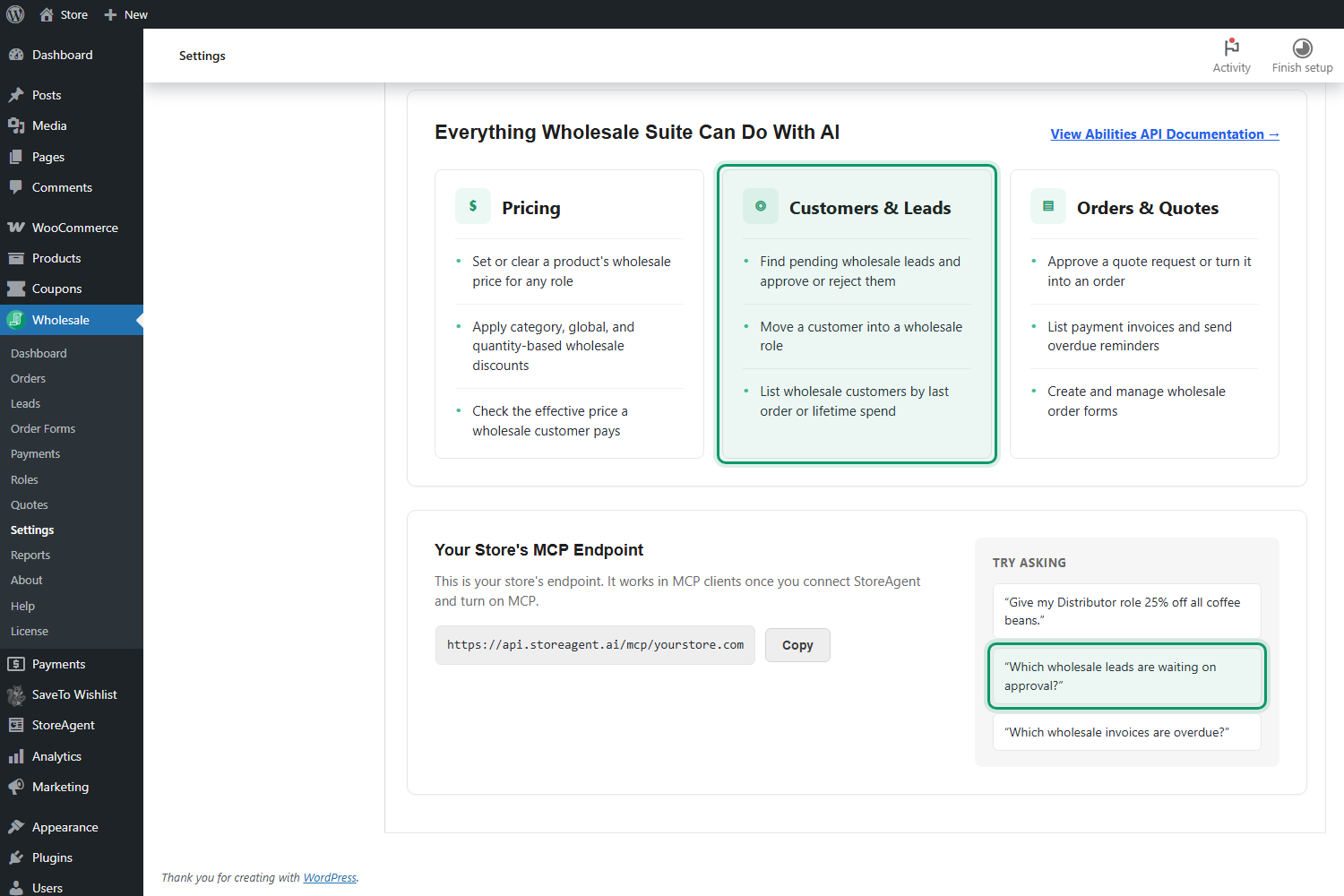
Una vez que estés conectado, algunas preguntas más se mapean perfectamente a las nuevas habilidades:
- "¿Cuántos clientes potenciales están pendientes ahora mismo y cuántos clientes potenciales aprobados realizaron su primer pedido el mes pasado?"
- "Muéstrame todo lo que este cliente potencial introdujo en el formulario de registro."
- “Rechaza el cliente potencial de Brooks Cyclery y anota que no enviamos a su región.”
- “Cambia las inscripciones mayoristas a aprobación manual.”
- ¿Cuál es la línea de asunto actual del correo electrónico de aprobación mayorista?
Consejos para mejorar tu velocidad de respuesta a clientes potenciales
Las nuevas funciones hacen el trabajo pesado, pero algunos hábitos ayudan a que den sus frutos.
Revisa los nuevos clientes potenciales a horas fijas cada día
Elige dos o tres revisiones fijas, como a primera hora de la mañana y justo después del almuerzo. Con la ordenación de más reciente a más antiguo, cada revisión es un vistazo rápido a la parte superior de la lista en lugar de un desplazamiento por cada cuenta. Las revisiones constantes son la forma más sencilla de mantener tu tiempo de respuesta por debajo de unas pocas horas.
Pide a tu asistente de IA un resumen diario de clientes potenciales
Si has conectado un cliente MCP, empieza el día con “Resume los clientes potenciales mayoristas pendientes de hoy”. Tu asistente puede extraer la lista y los detalles de cada cliente potencial, por lo que solo abres wp-admin cuando algo necesita una revisión más detallada.
Usa la aprobación automática solo donde sea apropiado
Wholesale Lead Capture puede aprobar inscripciones automáticamente, acercando tu velocidad de respuesta a cero. Eso funciona bien cuando tu formulario de inscripción ya recopila todo lo que necesitas para evaluar a un comprador. Si necesitas verificar primero los números de identificación fiscal o los certificados de reventa, mantén la aprobación manual y deja que la nueva ordenación y las herramientas de IA aceleren la revisión en su lugar.
Haz que el primer contacto cuente
La aprobación rápida solo ayuda si el comprador sabe qué hacer a continuación. Personaliza los correos electrónicos enviados a los clientes recién inscritos con un enlace a tu formulario de pedidos, tus reglas de pedido mínimo y una persona de contacto. Luego sigue nuestra lista de verificación de incorporación de clientes mayoristas y toma ideas de nuestras estrategias de conversión de clientes potenciales para convertir nuevas cuentas en pedidos repetidos.
Conclusión
La velocidad de respuesta a clientes potenciales es una de las pocas métricas de ventas que puedes mejorar casi de la noche a la mañana, y Wholesale Lead Capture 2.0.7 está construido en torno a esa idea. La página de Clientes Potenciales Mayoristas ahora se abre con las aplicaciones más recientes primero, se ordena por Nombre o Fecha de Inscripción en un solo clic y recuerda el orden preferido de cada administrador. También mantiene tu búsqueda en su lugar y te permite elegir cuántos clientes potenciales cargar por página.
El nuevo soporte de la API de Habilidades de WordPress lleva las cosas un paso más allá. Con 11 habilidades de cliente potencial que siguen las mismas comprobaciones de permisos y envían los mismos correos electrónicos que las pantallas de administración, tu asistente de IA puede decirte quién está esperando, aprobar a los compradores correctos y mantener tus configuraciones de inscripción en forma sin necesidad de ir a wp-admin.
Actualiza a Wholesale Lead Capture 2.0.7, abre Mayorista > Clientes Potenciales y ve cuántas solicitudes pendientes hay ahora mismo en la parte superior de tu lista. Cada una que apruebes hoy es un paso hacia una mejor velocidad de respuesta a clientes potenciales y más pedidos mayoristas.
Esto es lo que cubrimos en este artículo:
- ¿Qué es la velocidad de respuesta a clientes potenciales y por qué es importante para mayoristas?
- ¿Qué hay de nuevo en Wholesale Lead Capture 2.0.7?
- Clientes potenciales mayoristas ordenables con un orden de ordenación recordado
- Cómo ordenar tus clientes potenciales mayoristas paso a paso
- Soporte de la API de Habilidades de WordPress para Wholesale Lead Capture
- Cómo gestionar clientes potenciales mayoristas con un asistente de IA
- Consejos para mejorar tu velocidad de respuesta a clientes potenciales
Preguntas frecuentes
¿Qué es la velocidad de respuesta?
La velocidad de respuesta a un lead es el tiempo que tarda tu empresa en responder a un nuevo lead. Para una tienda mayorista, suele ser el tiempo que transcurre entre que un comprador envía tu formulario de registro mayorista y tú apruebas la cuenta o te pones en contacto. Investigaciones de Harvard Business Review demuestran que responder en una hora aumenta considerablemente la probabilidad de que un lead se convierta.
¿Cómo establezco el orden de clasificación predeterminado en la página de Clientes Mayoristas?
Ve a Mayorista > Clientes y haz clic en el encabezado de la columna Nombre o Fecha de registro. Captura de Clientes Mayoristas guarda la última clasificación que eliges para tu cuenta de usuario y la aplica cada vez que regresas. Si nunca has elegido una clasificación, la lista muestra las inscripciones más recientes primero.
¿Por qué columnas puedo ordenar en la página de Clientes Mayoristas?
Puedes ordenar por Nombre y por Fecha de registro. Nombre ordena tus clientes potenciales alfabéticamente por su nombre de usuario de la cuenta, y Fecha de registro los ordena por cuándo se registraron. Las columnas de Correo electrónico, Rol, Estado y campos personalizados no son ordenables, pero puedes reducir la lista con los filtros rápidos, los filtros de Estado y Rol, o la búsqueda.
¿Necesito un asistente de IA para usar las nuevas funciones?
No. La clasificación, el orden de clasificación recordado, la búsqueda y la configuración de clientes potenciales por página funcionan dentro de tu panel de WordPress sin configuración adicional. El soporte de la API de Habilidades es opcional y solo entra en juego si conectas un asistente de IA a través de MCP.
¿Es seguro dejar que un asistente de IA apruebe clientes mayoristas?
Cada habilidad comprueba los permisos de WordPress antes de ejecutarse, y las acciones que cambian tu tienda se marcan para que los clientes de MCP pidan confirmación primero. Las aprobaciones pasan por el mismo código que la pantalla de administración, por lo que los compradores reciben el correo electrónico de aprobación normal. También puedes dejar el acceso de escritura de MCP desactivado, o un desarrollador puede deshabilitar las habilidades por completo con la constante WWLC_DISABLE_ABILITIES.