Tus compradores mayoristas piden 24 tazas, 36 bolsas de tela y 100 paquetes de pegatinas. Luego, alguien de su equipo se sienta y vuelve a escribir cada línea en su propio sistema de punto de venta, un SKU a la vez. Esa reescritura es exactamente el problema que los grandes minoristas resuelven con EDI, y es la razón por la que "WooCommerce EDI" sigue apareciendo cuando los propietarios de tiendas mayoristas hablan de escalar.
El intercambio electrónico completo de datos es potente, pero también es caro y lento de configurar. La mayoría de los mayoristas pequeños y medianos no lo necesitan. Lo que sus compradores realmente quieren es más simple: un archivo limpio con los productos, precios, SKU y códigos de barras de cada pedido, listo para importar.
Eso es lo que ofrece la nueva función Descargar CSV de pedidos en Wholesale Prices Premium 2.1.5. En esta guía, aprenderás cómo funciona, cómo configurarla y cómo ofrece a tus compradores una alternativa ligera a WooCommerce EDI. También cubriremos la nueva lista de verificación de configuración de Wholesale Prices Premium que se incluye en la misma versión.
¿Qué es WooCommerce EDI y por qué lo piden los compradores mayoristas?
EDI son las siglas de intercambio electrónico de datos. Es el intercambio de documentos comerciales de computadora a computadora, como órdenes de compra, facturas y avisos de envío, en un formato estándar que los sistemas de ambos socios comerciales pueden leer. La descripción general de EDI de IBM explica cómo reemplaza el papel y el correo electrónico con datos estructurados que fluyen directamente al software de cada empresa.
WooCommerce EDI generalmente significa conectar tu tienda a un proveedor de EDI para que los pedidos, confirmaciones y avisos de envío avanzados se muevan automáticamente entre tú y un gran socio minorista. Los minoristas de grandes superficies a menudo lo exigen a sus proveedores. Sin embargo, para una tienda mayorista en crecimiento, una implementación completa de EDI implica tarifas mensuales del proveedor, trabajo de mapeo para cada socio comercial y mantenimiento continuo.
La cosa es la siguiente: la mayoría de los minoristas independientes que te compran no quieren una conexión EDI completa. Quieren dejar de volver a escribir los pedidos. Si pueden importar los artículos de cada pedido a su sistema de punto de venta o inventario antes de que lleguen las cajas, pueden ponerles precio, etiquetar y almacenar el stock en el momento en que aterriza.
Novedades en Wholesale Prices Premium 2.1.5
Wholesale Prices Premium 2.1.5 incluye dos nuevas funciones, además de una larga lista de correcciones y mejoras:
- Descargar pedido CSV: los clientes pueden descargar cualquiera de sus pedidos como un archivo CSV desde Mi cuenta, tanto desde la lista de Pedidos como desde la página Ver pedido.
- Lista de verificación de configuración de Wholesale Prices Premium: una nueva sección en la tarjeta “Empezar” del panel de Wholesale Suite que rastrea tu configuración premium, además de dos correos electrónicos opcionales de hitos.
La descarga de CSV es el titular para los dueños de tiendas que venden a minoristas. Convierte cada pedido en datos estructurados, que es el beneficio principal de EDI, sin el proyecto de integración.
Cómo funciona la función Descargar pedido CSV
Una vez que actualices a la versión 2.1.5, la función estará activa. No hay ninguna configuración para activarla. Los clientes que hayan iniciado sesión verán dos nuevas opciones de descarga en su área de cuenta.
Dónde encuentran tus compradores la descarga
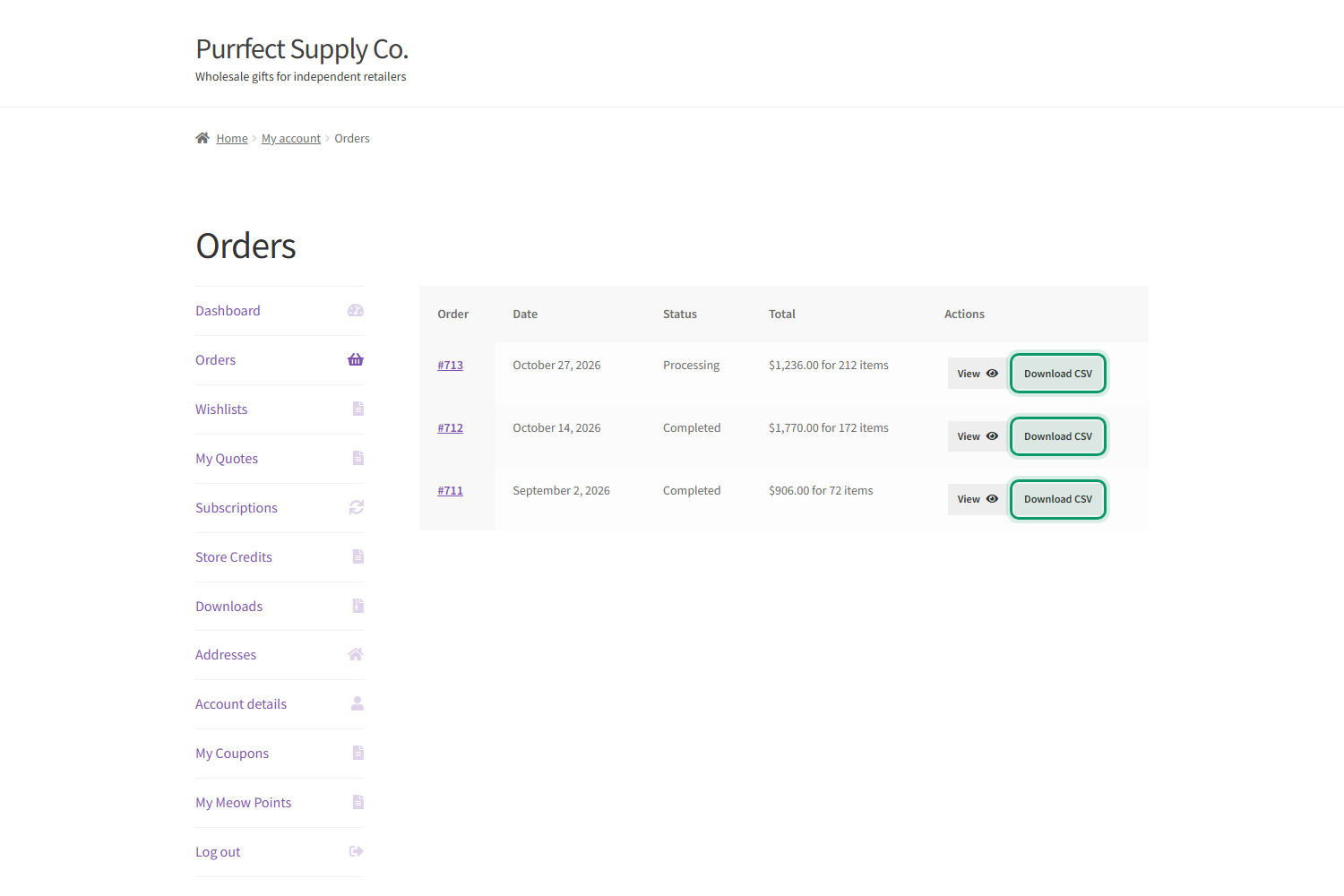
En Mi cuenta > Pedidos, cada fila de pedido obtiene un botón Descargar CSV junto al botón Ver existente. En la página individual Ver pedido, un botón Descargar pedido CSV se encuentra debajo de la tabla de detalles del pedido. Ambos botones descargan el mismo archivo, con el nombre del pedido, como por ejemplo pedido-712.csv.
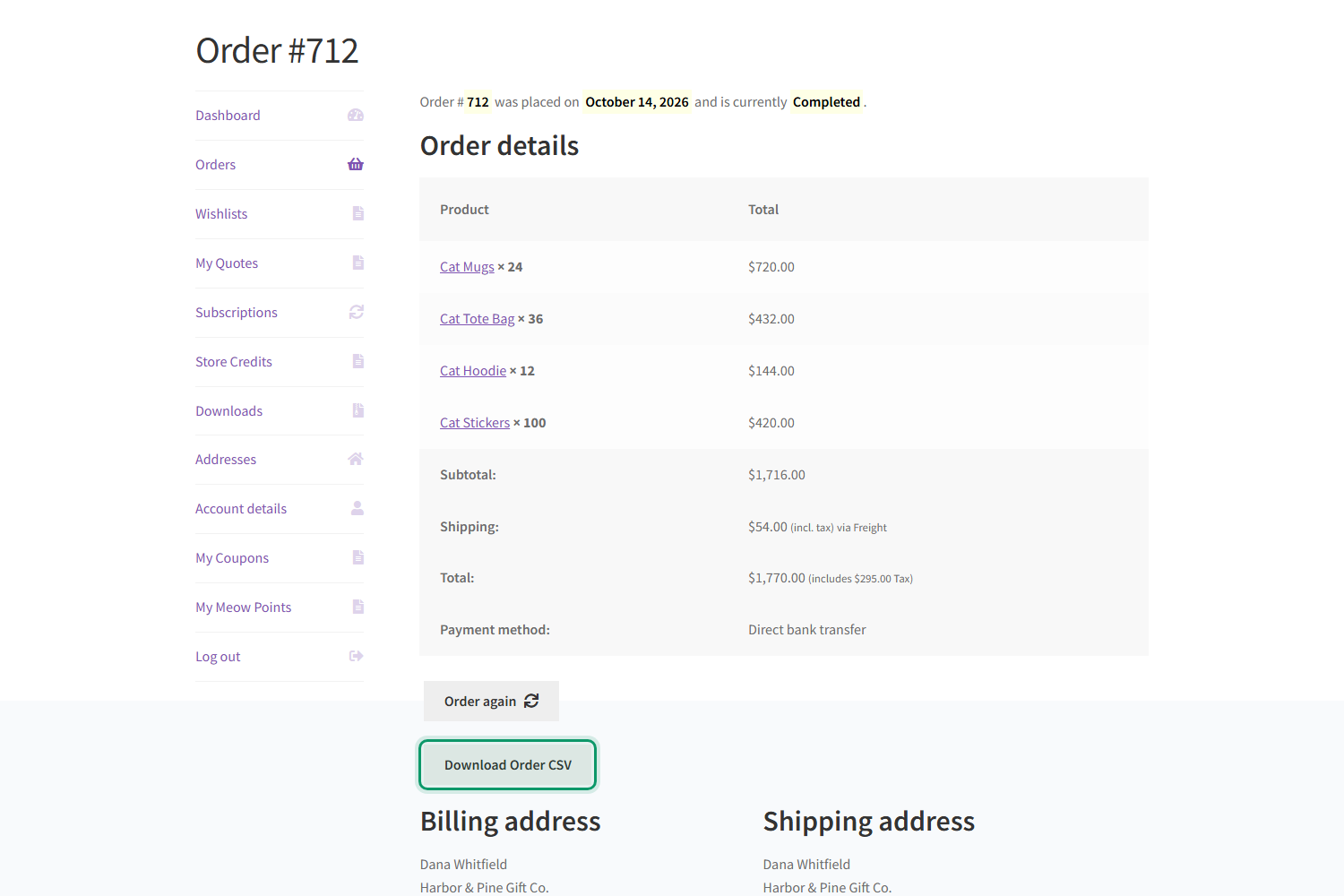
El botón no aparece en la página de pedido recibido (gracias). Los compradores obtienen el archivo de su cuenta siempre que lo necesiten, lo que mantiene el proceso de pago limpio.
Qué hay dentro del archivo CSV
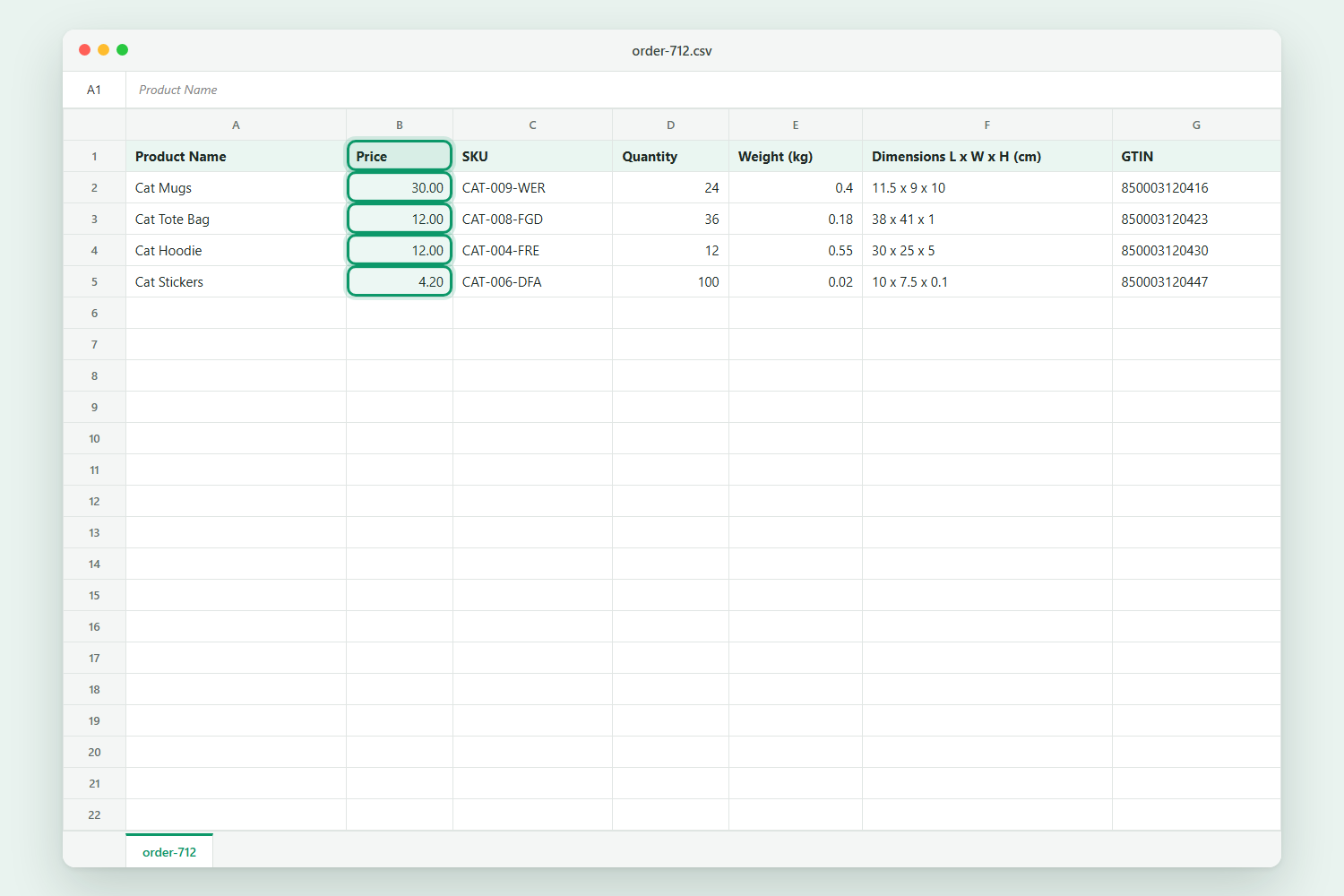
El archivo contiene una fila por cada artículo del pedido, con estas columnas:
| Columna | Qué contiene | Ejemplo |
|---|---|---|
| Nombre del producto | El nombre del producto, además de cualquier detalle visible como atributos de variación o selecciones adicionales | Tazas de gato |
| Precio | El precio unitario que el cliente pagó realmente en ese pedido | 30.00 |
| SKU | El SKU del producto o variación | CAT-009-WER |
| Cantidad | La cantidad pedida, menos las unidades reembolsadas | 24 |
| Peso | Peso del producto en la unidad de peso de tu tienda | 0.4 |
| Dimensiones L x A x H | Longitud, anchura y altura en la unidad de medida de tu tienda | 11,5 x 9 x 10 |
| GTIN | El código de barras del campo GTIN, UPC, EAN o ISBN de WooCommerce | 850003120416 |
Dado que las columnas siguen un orden fijo con encabezados claros, los compradores pueden mapearlas una vez en su herramienta de importación POS y reutilizar ese mapeo para cada pedido. Esa transferencia repetible es lo que hace de esta una alternativa práctica de WooCommerce EDI para relaciones comerciales más pequeñas.
Cómo se calcula la columna de precio
La columna Precio muestra el precio unitario almacenado en el pedido, por lo que refleja el precio mayorista que se cobró al cliente, no tu precio minorista habitual. En nuestra tienda de demostración, las Tazas para Gatos se venden al por menor por 30,00 € antes de impuestos, pero el cliente mayorista pagó 25,00 €. El CSV muestra 30,00 € porque esta tienda muestra los precios con un 20 % de impuestos incluidos.
Si los impuestos están incluidos sigue la misma configuración que controla la página Ver pedido, incluida tu opción de visualización de impuestos mayoristas en Mayorista > Ajustes > Precios Mayoristas > Impuestos. Por lo tanto, el CSV siempre coincide con lo que el comprador ve en pantalla. Los precios se redondean por unidad, por lo que el precio multiplicado por la cantidad puede diferir del total de la línea en un céntimo en divisiones impares.
Quién puede descargar y cómo se mantienen privados los pedidos
Por defecto, cada cliente conectado puede descargar CSV de sus propios pedidos, tanto minoristas como mayoristas, ya que los compradores minoristas obtienen el mismo valor de un archivo de importación limpio. Los desarrolladores que deseen limitar la descarga a roles mayoristas pueden hacerlo con el filtro wwpp_show_order_csv_download.
Cada enlace de descarga está vinculado a su pedido, y el plugin comprueba que el pedido pertenece al cliente conectado. Si alguien edita el enlace para que apunte al pedido de otro cliente, se le redirige a su página de Pedidos con el aviso “Lo sentimos, no puedes descargar este pedido”. Los visitantes no conectados son redirigidos a la página de inicio de sesión y nunca se envían datos de pedidos.
El archivo también está diseñado pensando en la seguridad de las hojas de cálculo. El texto que comienza con caracteres como =, +, - o @ obtiene una comilla simple inicial, por lo que el nombre de un producto nunca puede ejecutarse como una fórmula cuando el archivo se abre en Excel o Google Sheets.
Cómo configurar las descargas de CSV de pedidos paso a paso
La función funciona tan pronto como actualizas, pero una pequeña preparación de los datos del producto hace que cada archivo sea mucho más útil. Sigue estos pasos para ofrecer a tus compradores un feed de datos fiable al estilo WooCommerce EDI.
- Actualiza Wholesale Prices Premium a la versión 2.1.5. Ve a Plugins en tu panel de WordPress y actualiza, o sube la nueva versión desde tu cuenta de Wholesale Suite. Haz una copia de seguridad de tu sitio primero, como con cualquier actualización.
- Rellena los SKU en cada producto. Abre un producto, ve a Datos del producto > Inventario y añade un SKU. Tus compradores lo usarán para cotejar los artículos en su propio sistema.
- Añade GTINs para escaneo de códigos de barras. En la misma pestaña Inventario, completa el campo GTIN, UPC, EAN o ISBN. Este campo nativo de WooCommerce (WooCommerce 9.2 y versiones más recientes) alimenta la columna GTIN.
- Añade peso y dimensiones. En Datos de producto > Envío, introduce el peso y las dimensiones de cada producto. El CSV etiqueta estas columnas con las unidades de tu tienda, como kg y cm.
- Comprueba la visualización de impuestos para mayoristas. En Mayorista > Ajustes > Precios para mayoristas > Impuestos, confirma si los precios para mayoristas se muestran con o sin impuestos incluidos. La columna Precio sigue esta elección.
- Pruébalo como cliente. Inicia sesión con una cuenta de prueba para mayoristas, abre Mi cuenta > Pedidos, haz clic en Descargar CSV y abre el archivo para confirmar que todas las columnas se completan.
- Informa a tus compradores. Menciona la nueva descarga en tu correo de bienvenida para mayoristas o en la página de tu cuenta para que los compradores sepan que pueden evitar volver a escribir.
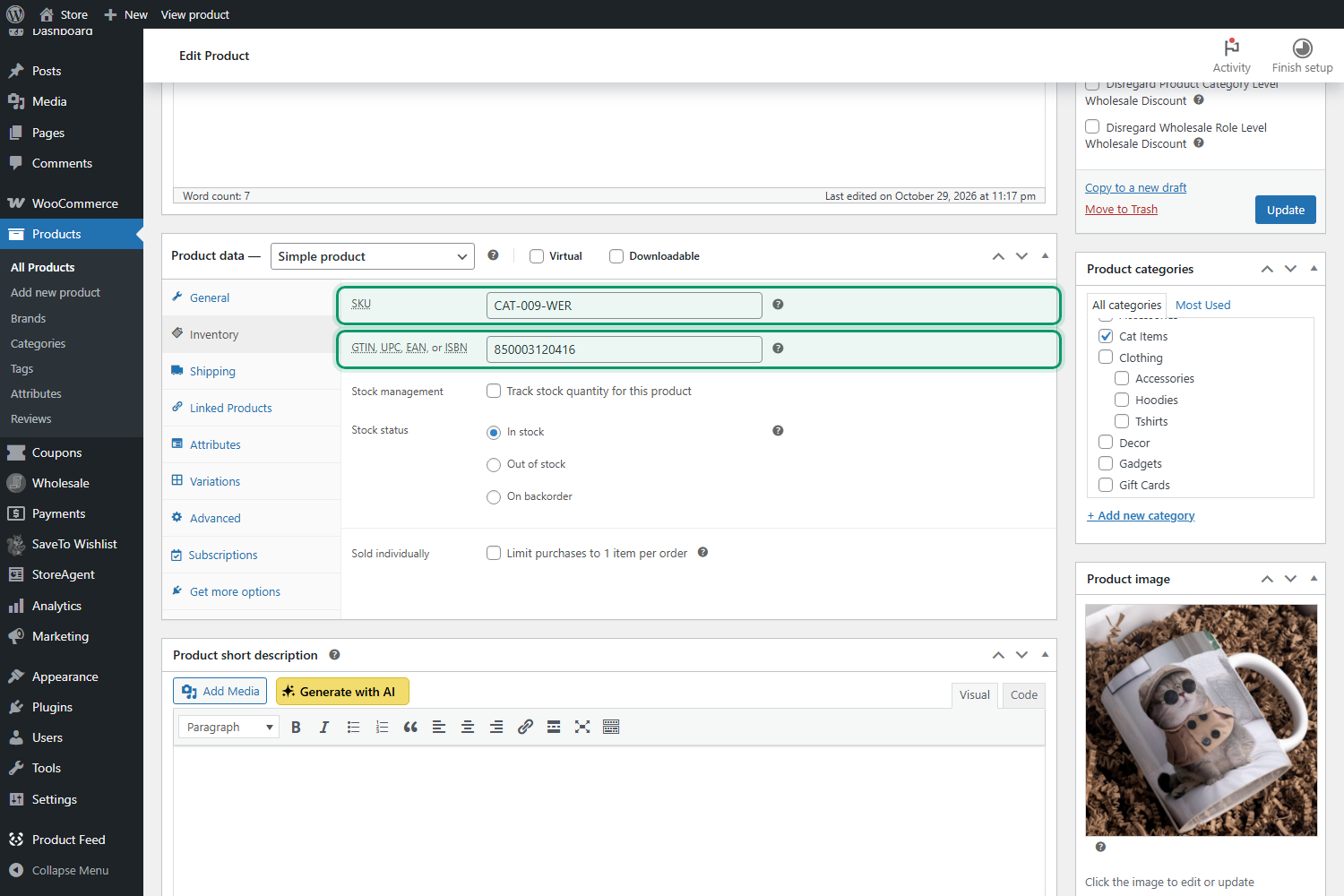
Si ya muestras códigos de barras en tu formulario de pedido, es probable que ya hayas completado los GTIN. Nuestra guía sobre cómo mostrar GTIN, UPC, EAN o ISBN de WooCommerce en tu formulario de pedido cubre esa configuración en detalle.
Realiza un seguimiento de tu configuración Premium con la nueva lista de verificación de incorporación
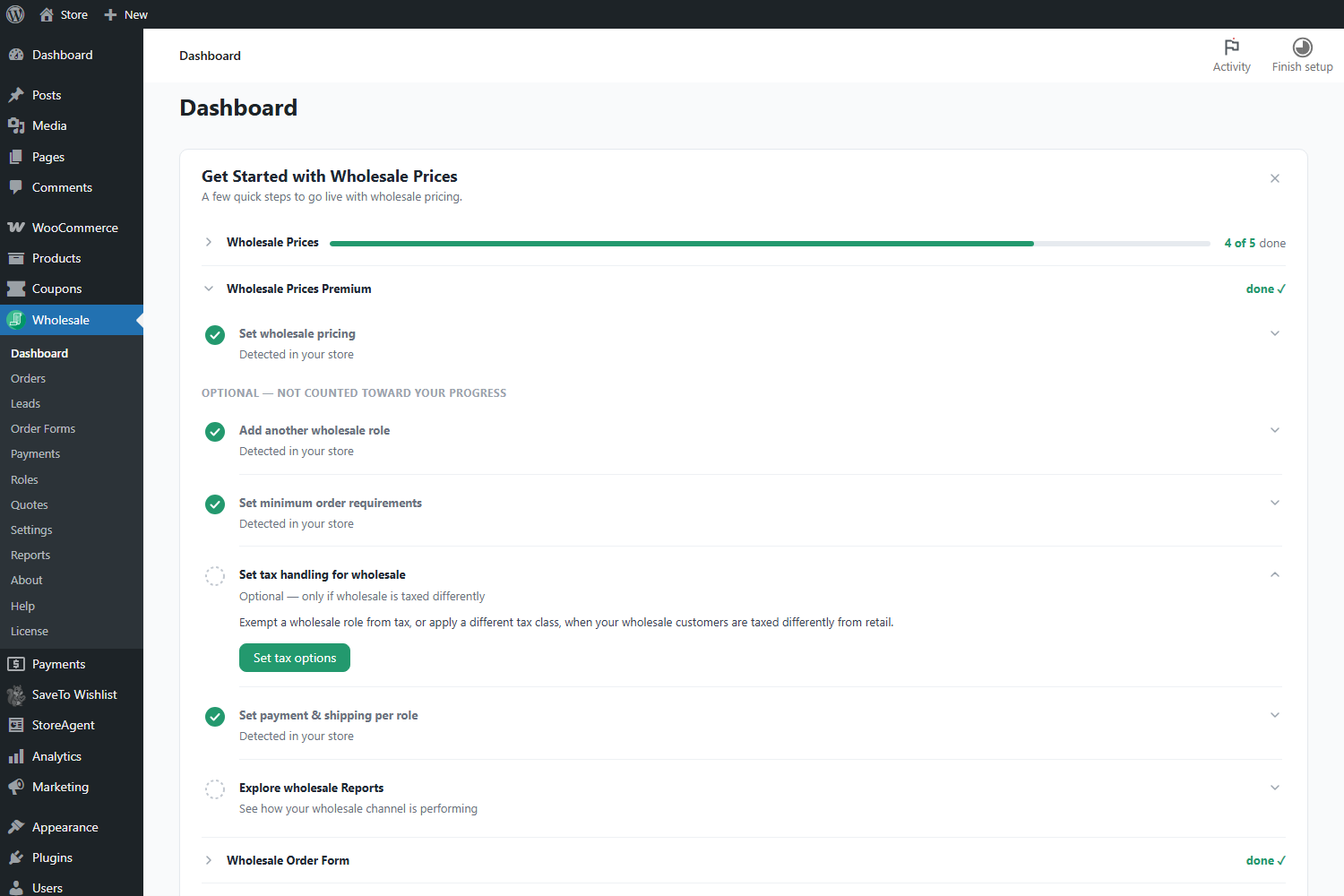
La segunda nueva función en 2.1.5 te ayuda a ti, no a tus compradores. Wholesale Prices Premium ahora añade su propia sección a la tarjeta Comienza con Wholesale Prices en tu página Mayorista > Panel. Funciona junto con las secciones del plugin gratuito Wholesale Prices y los otros plugins de Wholesale Suite que tengas instalados.
Lo que rastrea la lista de verificación
La sección tiene un paso contado: Establecer precios para mayoristas. Se completa automáticamente tan pronto como estableces un precio para mayoristas en un producto o aplicas un descuento general o por categoría a un rol de mayorista. Su botón, Establecer un descuento para mayoristas, te lleva directamente a la configuración de descuentos.
Debajo, en "Opcional, no cuenta para tu progreso", encontrarás cinco pasos más que enlazan a la pantalla correcta:
- Añade otro rol de mayorista, por ejemplo un nivel de "Distribuidor" con sus propios precios
- Establece requisitos mínimos de pedido por cantidad o valor del pedido
- Establece el manejo de impuestos para mayoristas, solo si los mayoristas tienen impuestos diferentes a los minoristas
- Establece pago y envío por rol para ofrecer pasarelas o métodos de envío solo para mayoristas
- Explora los Informes de mayorista para ver ingresos, productos principales y clientes principales
Cada paso se detecta a partir de la configuración real de tu tienda, por lo que no tienes que marcar nada manualmente. Si has utilizado la lista de verificación de configuración en Wholesale Order Form, esto te resultará familiar. Nuestra publicación sobre la lista de verificación de configuración de WooCommerce para tu formulario de pedido mayorista muestra cómo funciona la tarjeta compartida.
Correos electrónicos de hitos y la tarea de WooCommerce
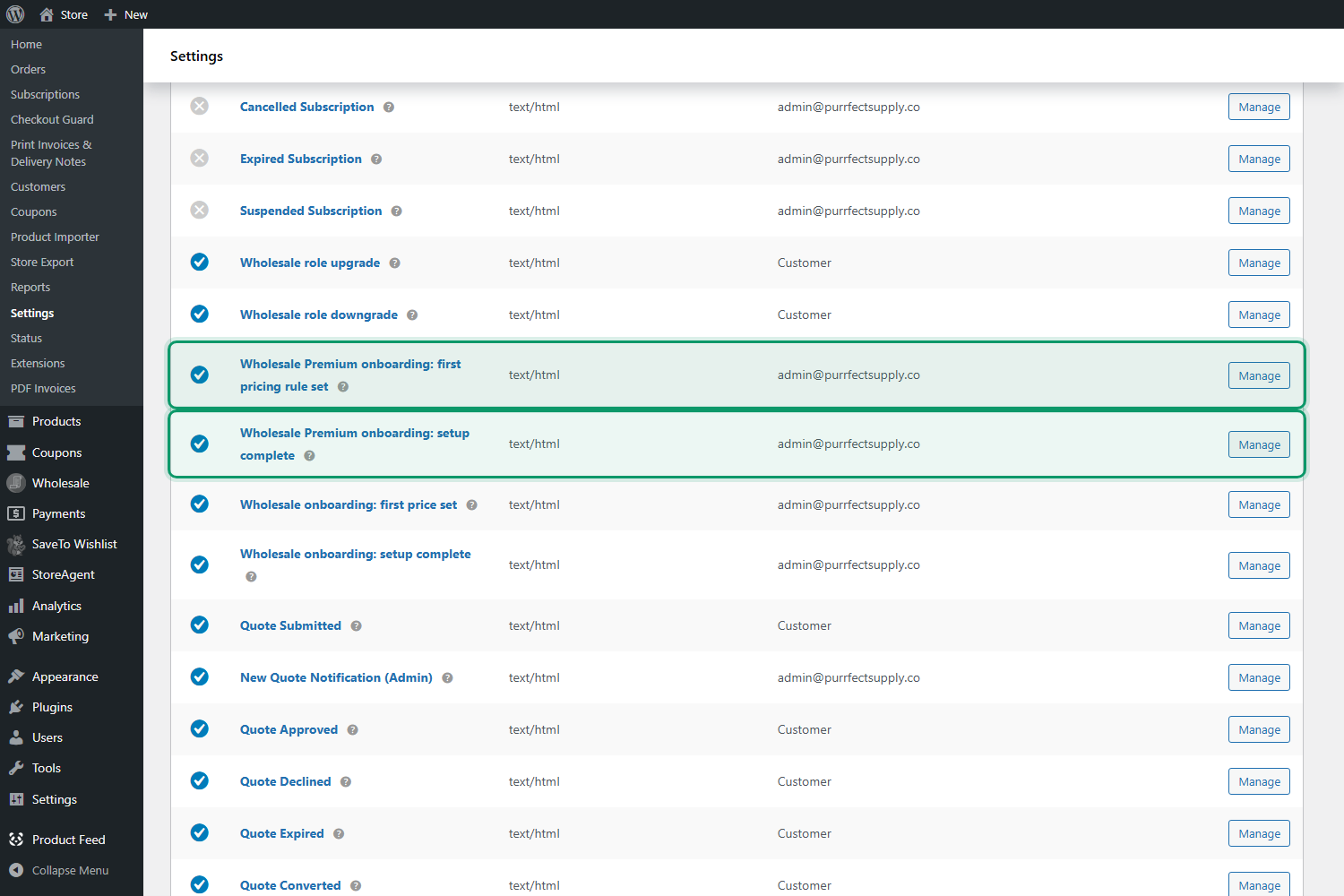
Dos nuevos correos electrónicos para administradores marcan tu progreso. "Tus precios mayoristas están activos" se envía la primera vez que guardas una regla de precios mayoristas premium, y "Tu configuración de precios mayoristas está completa" se envía cuando la sección alcanza el 100%. Cada uno se envía una vez, y las tiendas configuradas antes de la actualización no los recibirán retroactivamente.
Puedes editar, redirigir o desactivar ambos correos electrónicos en WooCommerce > Ajustes > Correos electrónicos, donde aparecen como "Onboarding mayorista premium: primera regla de precios establecida" y "Onboarding mayorista premium: configuración completa".
El lanzamiento también añade una tarea llamada Configurar precios mayoristas (Premium) a la lista "Próximos pasos" de WooCommerce, que enlaza con la misma tarjeta del panel. Si la sección Premium no aparece en tu panel, actualiza también el plugin gratuito WooCommerce Wholesale Prices, ya que proporciona la tarjeta.
Mejores prácticas para una alternativa EDI de WooCommerce que tus compradores utilizarán
Una descarga CSV solo ahorra tiempo si los datos que contiene están limpios. Estos hábitos hacen que cada archivo se importe sin necesidad de correcciones.
- Mantén los SKU únicos y estables. Los compradores buscan por SKU, así que evita reutilizarlos o renombrarlos una vez que los productos estén activos.
- Utiliza GTIN reales. Los códigos de barras GS1, el estándar global para GTIN, permiten a los compradores escanear el stock directamente en los estantes.
- Nombra las variaciones claramente. Los atributos de variación aparecen en la columna Nombre del producto, por lo que "Sudadera (Talla: Grande, Color: Azul marino)" es mejor que etiquetas ambiguas.
- Comparte un archivo de ejemplo. Envía a las nuevas cuentas mayoristas un CSV de ejemplo para que puedan configurar su mapeo de importación antes de su primera entrega.
- Combínalo con una rápida reordenación. Los compradores que importan tus datos tienden a reordenar rítmicamente, por lo que un flujo de trabajo de reordenación mayorista fluido mantiene ese ciclo en movimiento.
Si también necesitas exportaciones masivas para tus propios registros, ese es un trabajo diferente. Nuestra guía sobre cómo exportar pedidos de WooCommerce cubre las exportaciones de toda la tienda desde el lado de administración. La marca hermana Visser también muestra cómo exportar pedidos de WooCommerce a Google Sheets automáticamente, y Store Owner Tips compara los mejores plugins de exportación e importación de WooCommerce.
Cuando todavía necesitas EDI completo de WooCommerce
La función Descargar CSV de pedidos es una descarga impulsada por el comprador, de un pedido a la vez. No envía documentos automáticamente y no produce formatos EDI estándar como ANSI X12 o EDIFACT. Esto está bien para la mayoría de los minoristas independientes, pero algunos socios comerciales tienen reglas más estrictas.
Aún querrás un proveedor de EDI dedicado para WooCommerce si un minorista importante requiere el cumplimiento de EDI en su acuerdo de proveedor, si necesitas la ingesta automática de órdenes de compra y avisos de envío, o si intercambias miles de documentos al mes. Muchos mayoristas hacen ambas cosas: EDI completo para una o dos cuentas grandes y descargas CSV para todos los demás.
Para los compradores que envían órdenes de compra formales por correo electrónico, nuestra guía para aceptar órdenes de compra de WooCommerce cubre ese flujo de trabajo.
Conclusión
Durante años, obtener datos de pedidos de una tienda WooCommerce e introducirlos en el sistema de un comprador significaba una de dos cosas: horas de reescritura o una integración costosa. Wholesale Prices Premium 2.1.5 añade un camino intermedio. Cada cliente puede descargar un CSV limpio de cualquier pedido desde Mi Cuenta, con el precio que pagó, SKUs, pesos, dimensiones y GTINs listos para importar a su POS.
No es un reemplazo para el EDI completo de WooCommerce cuando un gran socio minorista lo exige, y no pretende serlo. Para las tiendas independientes que constituyen la mayoría de las cuentas mayoristas, elimina el trabajo pesado para el que se inventó el EDI, y no cuesta nada adicional ejecutarlo. Rellena los datos de tus productos, prueba una descarga y haz saber a tus compradores que está ahí.
La nueva lista de verificación de configuración Premium completa el lanzamiento al mostrarte, de un vistazo, qué funciones mayoristas están configuradas y cuáles merecen una mirada. En conjunto, ambas funciones hacen que tu tienda sea más fácil de administrar y más fácil de comprar.
Esto es lo que cubrimos en este artículo:
- ¿Qué es el EDI de WooCommerce y por qué lo piden los compradores mayoristas?
- ¿Qué hay de nuevo en Wholesale Prices Premium 2.1.5?
- Cómo funciona la función de descarga de CSV de pedidos
- Cómo configurar las descargas de CSV de pedidos paso a paso
- Realiza un seguimiento de tu configuración premium con la nueva lista de verificación de incorporación
- Mejores prácticas para una alternativa de EDI de WooCommerce que tus compradores usarán
- Cuándo todavía necesitas el EDI completo de WooCommerce
Preguntas frecuentes
¿La función Descargar CSV de pedidos es lo mismo que WooCommerce EDI?
No. El EDI completo intercambia documentos estandarizados automáticamente entre los sistemas de los socios comerciales. La función de descarga de CSV de pedidos proporciona a los compradores un archivo limpio de los artículos de cada pedido que importan ellos mismos. Cubre la necesidad más común, que es evitar la reescritura manual, sin un proveedor de EDI.
¿Necesito activar la descarga de CSV de pedidos?
No. Está activo tan pronto como actualices a Wholesale Prices Premium 2.1.5. Los clientes que han iniciado sesión ven un botón Descargar CSV en Mi Cuenta > Pedidos y un botón Descargar CSV de pedidos en cada página Ver pedido.
¿Puedo limitar la descarga de CSV solo a clientes mayoristas?
Por defecto, todos los clientes que han iniciado sesión pueden descargar sus propios pedidos. Un desarrollador puede restringirlo a roles mayoristas utilizando el filtro wwpp_show_order_csv_download.
¿Por qué la columna GTIN está vacía en mi CSV?
La columna GTIN lee el campo GTIN, UPC, EAN o ISBN nativo de WooCommerce, que se encuentra en Datos del producto > Inventario. Permanece en blanco si ese campo está vacío o si tu tienda ejecuta una versión de WooCommerce anterior a la 9.2.
¿Dónde encuentro la nueva lista de verificación de configuración de Wholesale Prices Premium?
Ve a Mayorista > Panel de control y mira la tarjeta Empezar con Wholesale Prices. La sección Wholesale Prices Premium enumera el paso de precios contado y cinco pasos opcionales, cada uno detectado automáticamente a partir de tu configuración.