
Si deseas recopilar más que un correo electrónico y una contraseña de los solicitantes mayoristas, puedes crear tu propio formulario de registro con el plugin WooCommerce Wholesale Lead Capture. Este artículo muestra cómo editar los campos integrados, añadir campos personalizados, establecer reglas de contraseñas y mostrar campos personalizados en el proceso de pago. Los detalles que recopiles te ayudarán a decidir qué clientes potenciales se convierten en clientes mayoristas.
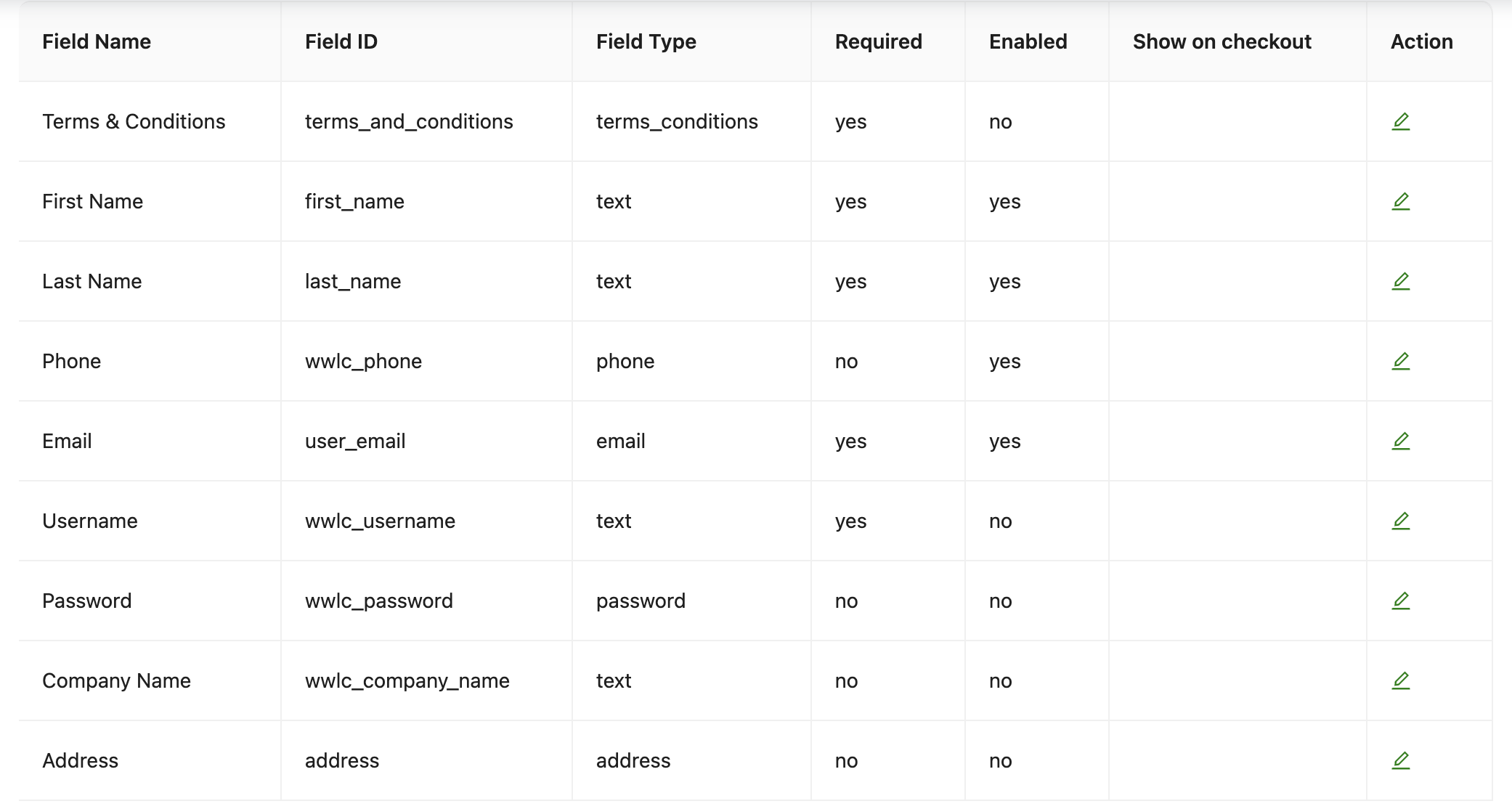
Campos incorporados
Los campos integrados predeterminados en el formulario de registro son:
- Nombre (requerido)
- Apellidos (requerido)
- Correo electrónico (requerido)
- Nombre de usuario (opcionalmente requerido)
- Contraseña (opcional) (opcionalmente requerida)
- Teléfono (opcionalmente requerido)
- Nombre de la empresa (opcional) (opcionalmente requerido)
- Dirección (opcional) (opcionalmente requerida)
- Términos y condiciones (opcionalmente requeridos)
Edición del formulario
Puede personalizar los campos que se muestran en el formulario de registro yendo a Mayorista > Ajustes > Captura de clientes mayoristas > Formulario de registro en su panel de WordPress. Allí, puede ajustar qué campos aparecen y modificar su orden de visualización ajustando la configuración de los campos. Esto le permite controlar el diseño y la información específica que recopila de sus clientes mayoristas.
Campos personalizados
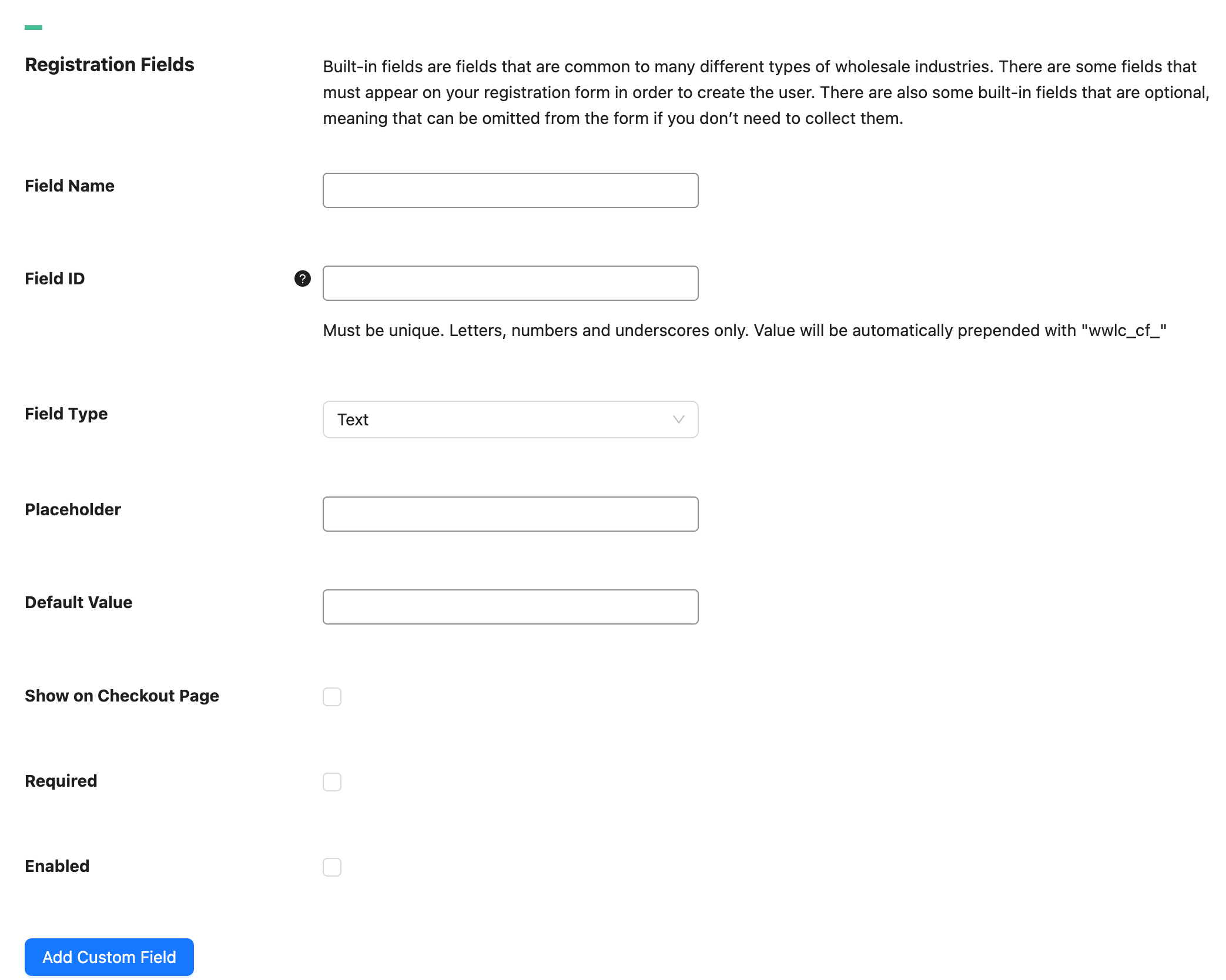
El formulario de registro es totalmente personalizable. Puede agregar campos personalizados además de los integrados, y los datos se registrarán para referencia futura. Esto es especialmente útil cuando se utiliza el sistema de aprobaciones, ya que puede recopilar datos relevantes para ayudar a decidir si se debe otorgar una cuenta a un usuario.
Para agregar un campo personalizado, debe ingresar:
- Nombre del campo (mostrado al usuario)
- ID del campo (El nombre de los metadatos del usuario en la base de datos. Debe ser único. Esto es útil saberlo al exportar/importar usuarios)
- Tipo de campo (Los tipos actualmente admitidos son: Texto, Área de texto, Número, Correo electrónico, URL, Selección, Radio y Casilla de verificación)
- Marcador de posición (texto de ejemplo que un cliente debe ingresar)
- Valor predeterminado (si el campo tiene un valor o texto predeterminado)
- Mostrar en la página de pago (si el campo personalizado estará disponible en la página de pago)
- Requerido (Si el campo debe ser requerido)
- Habilitado (Habilite el campo para que se incluya en el formulario en el front-end)
Campo de contraseña
Para cambiar el funcionamiento del campo de Contraseña, ve a Mayorista > Ajustes > Wholesale Lead Capture > Formulario de registro y haz clic en el icono de editar en la fila de Contraseña. Puedes activar dos opciones:
- Añadir campo de confirmación de contraseña: añade un segundo campo donde el cliente escribe la contraseña de nuevo.
- Contraseña segura: hace que el cliente elija una contraseña con al menos 12 caracteres, incluyendo una letra mayúscula, una letra minúscula, un número y un carácter especial.
Si una contraseña no cumple la regla de contraseña segura, el formulario muestra un error debajo del campo y no se envía. La regla solo se aplica cuando el campo de Contraseña está habilitado.
Mostrar campos personalizados en el pago
Activa Mostrar en la página de pago para que un campo personalizado se solicite en el pago. El campo también debe estar habilitado. La opción está disponible para campos de Texto, Área de texto, Número, Correo electrónico, URL, Selección, Radio y Casilla de verificación. Aquí es donde se muestran el campo y su valor:
- Pago clásico: el campo se muestra en el formulario de pago.
- Pago por bloques: el campo se muestra debajo de las secciones de dirección. Los campos de Área de texto, Número, Correo electrónico y URL se muestran como un cuadro de texto plano. Los campos de Selección y Radio se muestran como un menú desplegable. Los campos de Casilla de verificación no se muestran en el pago por bloques.
- Detalles del pedido: aparece una sección de Detalles mayoristas con los detalles del pedido que ve el cliente. Enumera el nombre de cada campo con el valor guardado para ese cliente. Los campos sin valor se omiten.
- Pantalla Editar usuario: ve a Usuarios, abre el cliente y desplázate hasta Información de cliente mayorista. Los campos del formulario de registro, incluidos tus campos personalizados, se enumeran aquí con sus valores, y puedes editarlos. Un campo deshabilitado se marca como (Deshabilitado).
Cuando un cliente rellena un campo en el pago por bloques, el valor se guarda en el pedido y en su cuenta.
Preguntas frecuentes
¿Cómo edito el formulario de registro mayorista?
Para ello, ve a Wholesale, Ajustes, luego a WooCommerce Wholesale Lead Capture y abre Formulario de registro. Desde allí puedes activar qué campos integrados aparecen y reordenarlos como mejor se adapte a tu flujo de registro.
¿Puedo añadir campos personalizados al formulario de registro?
Sí, el formulario es totalmente editable. Simplemente introduce un nombre, un ID único y elige un tipo como texto, número, correo electrónico, desplegable, opción múltiple o casilla de verificación para recopilar cualquier detalle adicional del negocio que necesites de los solicitantes.
¿El formulario de registro mayorista funciona con el sistema de aprobaciones?
Absolutamente, los datos recopilados se combinan perfectamente con las aprobaciones. Revisar los detalles que cada solicitante envía te ayuda a decidir si aceptar a alguien como comprador mayorista antes de concederle acceso.
¿Mis campos personalizados también se mostrarán en la página de pago?
Sí, cuando activas la opción "Mostrar en la página de pago" para ese campo. Se muestra tanto en el pago clásico como en el pago por bloques. Después, el valor aparece en "Detalles mayoristas" en los detalles del pedido y en "Información de cliente mayorista" en la pantalla Editar usuario del cliente.
¿Por qué no se muestra mi campo personalizado en el checkout de bloques?
Comprueba que el campo esté habilitado y que "Mostrar en la página de pago" esté activado. Los campos de casilla de verificación no se muestran en el checkout de bloques. Usa un campo de selección o de radio en su lugar si necesitas un conjunto de opciones.
¿Qué cuenta como una contraseña segura?
Cuando activas "Contraseña segura" para el campo Contraseña, la contraseña necesita al menos 12 caracteres, con una letra mayúscula, una letra minúscula, un número y un carácter especial.
¿Por qué no aparece un campo en el front-end?
Generalmente, comprueba primero su interruptor Habilitado. Un campo deshabilitado permanece oculto para los visitantes, así que actívalo, confirma su estado de obligatorio y guarda antes de recargar tu página de registro en vivo.
¿Necesitas ayuda?
Si tienes alguna pregunta o encuentras algún problema, estamos aquí para ayudarte.
- Usuarios premium: Abrir un ticket de soporte
- Usuarios gratuitos: Visita nuestro foro comunitario

