
Tu flujo de registro mayorista depende de unos pocos ajustes: qué páginas usar, cómo se aprueban los nuevos clientes potenciales, a quién se envían los correos electrónicos de administración y cómo bloqueas los registros de spam. WooCommerce Wholesale Lead Capture mantiene todos estos ajustes en una sola pantalla. Esta referencia explica cada ajuste en cada pestaña, con su valor predeterminado, para que puedas verificar tu configuración de un vistazo.
Para abrir los ajustes, ve a Mayorista → Ajustes, y luego haz clic en la pestaña Captura de Clientes Potenciales Mayoristas. Los ajustes se dividen en cinco pestañas: General, Formulario de Registro, Correos, Seguridad y Ayuda.
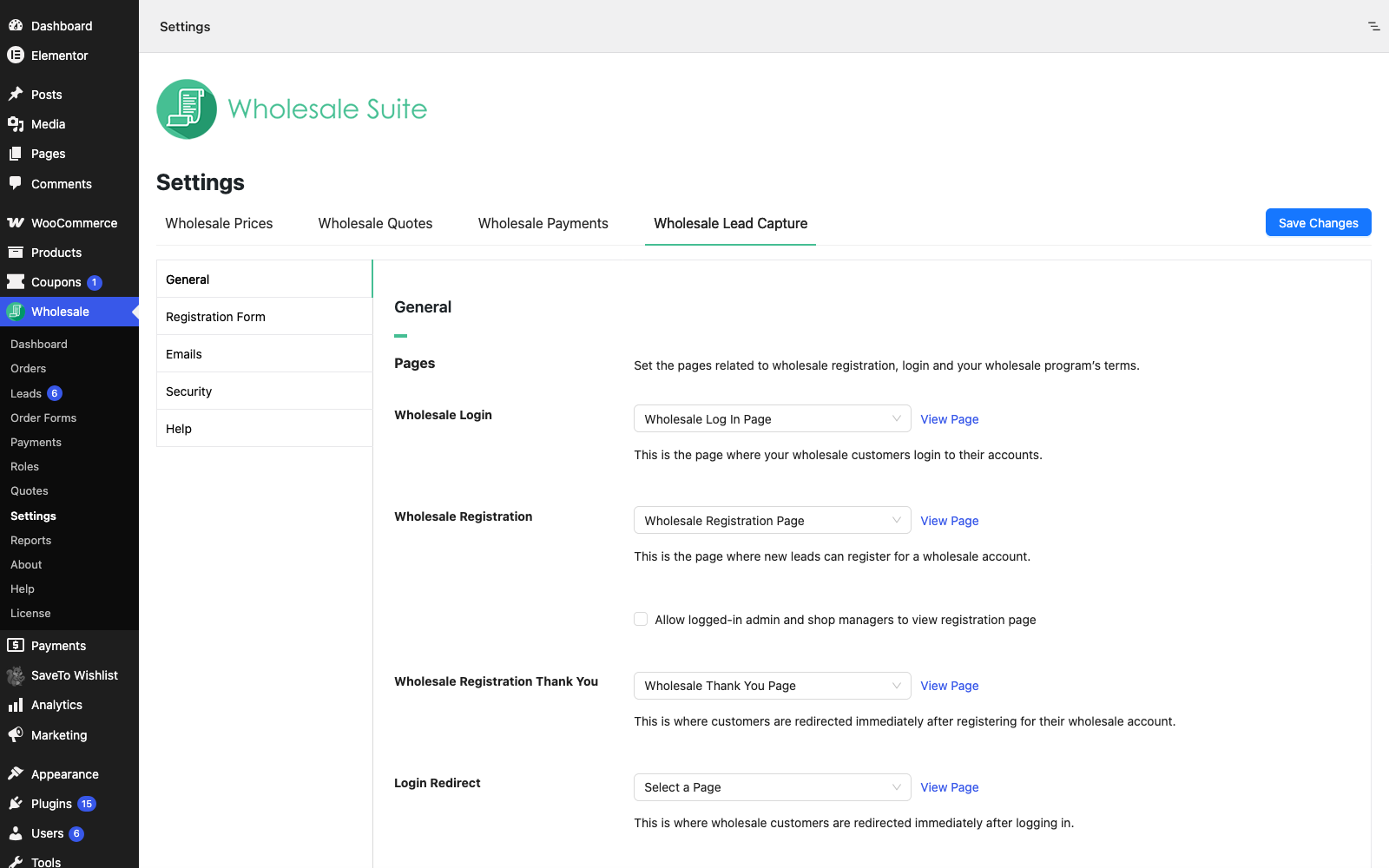
Ajustes generales
Páginas
Cada ajuste de página tiene un menú desplegable con las páginas de tu sitio. Elige — Enlace personalizado — para introducir una URL en lugar de una página.
| Ajuste | Descripci ilde;n | Predeterminado |
|---|---|---|
| Inicio de sesión mayorista | La página donde tus clientes mayoristas inician sesión en sus cuentas. | Página de Inicio de Sesión Mayorista (creada al activar el plugin) |
| Registro mayorista | La página donde los nuevos clientes potenciales se registran para obtener una cuenta mayorista. | Página de Registro Mayorista (creada al activar el plugin) |
| Permitir que el administrador y los gerentes de la tienda conectados vean la página de registro | Una casilla de verificación en Registro Mayorista. Márcala para ver la página de registro mientras estás conectado, por ejemplo, para probarla. | Desactivado |
| Gracias por el Registro Mayorista | La página que los clientes ven justo después de registrarse. | Página de Agradecimiento Mayorista (creada al activar el plugin) |
| Redirección de inicio de sesión | A dónde van los clientes mayoristas justo después de iniciar sesión. | Seleccionar una página |
| Redirección de cierre de sesión | A dónde van los clientes mayoristas justo después de cerrar sesión. | Seleccionar una página |
| Habilitar términos y condiciones | Muestra los términos y condiciones en la página de registro. | Desactivado |
| Texto de términos y condiciones | El texto de los términos que se muestra en la página de registro. | En blanco |
| Texto de validación de términos y condiciones | El mensaje que se muestra cuando un cliente envía el formulario sin aceptar los términos. | Debes aceptar los términos y condiciones. |
Para crear las páginas de inicio de sesión, registro y agradecimiento en un solo paso, usa Crear Páginas de Cliente Potencial en la pestaña Ayuda. Para enviar a los clientes a una página diferente después de iniciar o cerrar sesión, consulta Cómo Redirigir Clientes Después de Iniciar o Cerrar Sesión.
Acciones de clientes potenciales
| Ajuste | Descripci ilde;n | Predeterminado |
|---|---|---|
| Nuevo rol de cliente potencial | El rol de usuario que obtiene un cliente mayorista una vez que lo apruebas. | Cliente mayorista cuando ese rol existe, de lo contrario Cliente |
| Aprobar automáticamente nuevos clientes potenciales | Aprobación manual requerida: los nuevos registros esperan a que un administrador o gerente de la tienda los apruebe. Aprobación automática: los nuevos registros se aprueban tan pronto como se envía el formulario y el cliente inicia sesión de inmediato. | Se requiere aprobación manual |
| Eliminar automáticamente al usuario después del rechazo | Elimina la cuenta del cliente de tu sitio cuando lo rechazas. | Desactivado |
| Actualización de cuenta | Permite a los clientes minoristas existentes solicitar una cuenta mayorista completando el formulario de registro. Una vez aprobados, obtienen el Nuevo rol de cliente potencial. | Desactivado |
| Mostrar mensaje de actualización de cuenta | Muestra un mensaje de actualización con un enlace al formulario de registro en la página Mi cuenta para clientes estándar. | Activado |
| Mensaje de actualización | El texto del mensaje de actualización. | Estás registrado como cliente estándar. Haz clic aquí para {link}solicitar una actualización de cuenta{/link}. |
El Mensaje de actualización admite estos marcadores de posición:
| Marcador de posición | Lo que hace |
|---|---|
{link} | Inicia el enlace al formulario de registro. |
{/link} | Finaliza el enlace. El texto entre las dos etiquetas se convierte en el enlace. |
Para aprobar y rechazar clientes potenciales manualmente, consulta Cómo aprobar y administrar clientes potenciales desde el panel de Clientes Potenciales Mayoristas. Para el flujo de actualización de cuenta, consulta Cómo habilitar la solicitud de actualización de cuenta para un cliente normal.
Configuración del formulario de registro
La pestaña Formulario de registro tiene una sección, Campos de registro. Enumera los campos integrados y tus campos personalizados en una tabla, con las columnas Nombre del campo, ID del campo, Tipo de campo, Requerido, Habilitado, Mostrar en el pago y Acción. Para agregar un campo personalizado, completa el formulario encima de la tabla y haz clic en Agregar campo personalizado. Para cambiar un campo, haz clic en el icono de edición en su columna Acción.
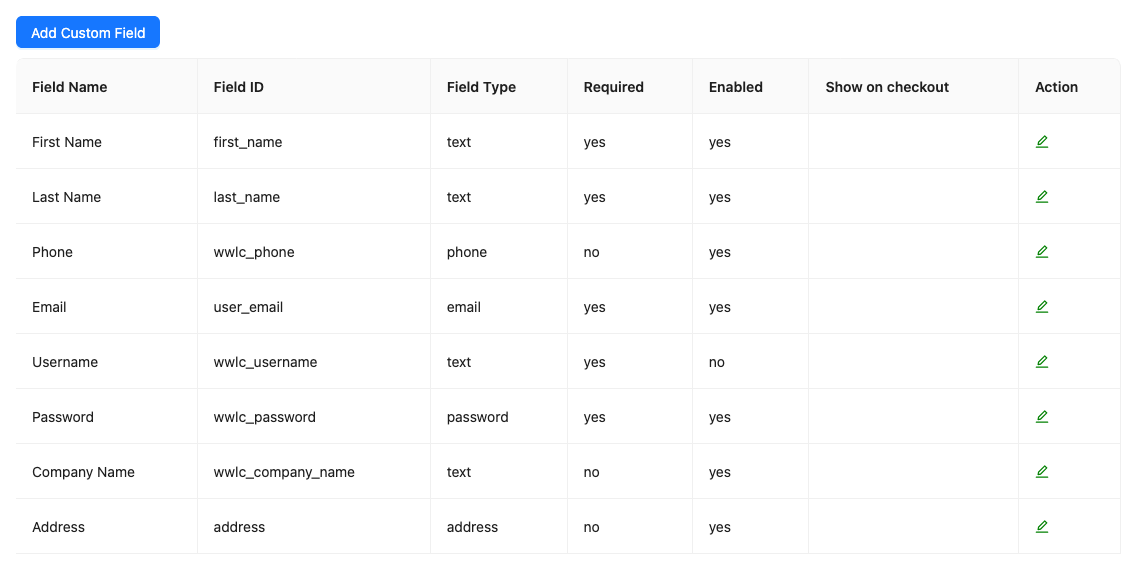
Para cada opción de campo, consulta Cómo editar el formulario de registro.
Configuración de correos electrónicos
| Ajuste | Descripci ilde;n | Predeterminado |
|---|---|---|
| Permitir la gestión de usuarios por correo electrónico | Agrega enlaces Aprobar y Rechazar al correo electrónico del nuevo cliente potencial que recibe el administrador, para que puedas actuar sobre un cliente potencial desde tu bandeja de entrada. Funciona solo con el tipo de correo electrónico HTML. | Activado |
| Destinatario del correo electrónico del administrador | La dirección que recibe los correos electrónicos del administrador, como el correo electrónico del nuevo cliente potencial. Separa varias direcciones con comas. | En blanco (usa el correo electrónico del administrador de WordPress) |
| Copia de carbón (CC) | Direcciones adicionales para copiar en los correos electrónicos del administrador. Separe varias direcciones con comas. | En blanco |
| Copia Carbón Ciega (CCO) | Direcciones adicionales para copia oculta en los correos electrónicos del administrador. Separe varias direcciones con comas. | En blanco |
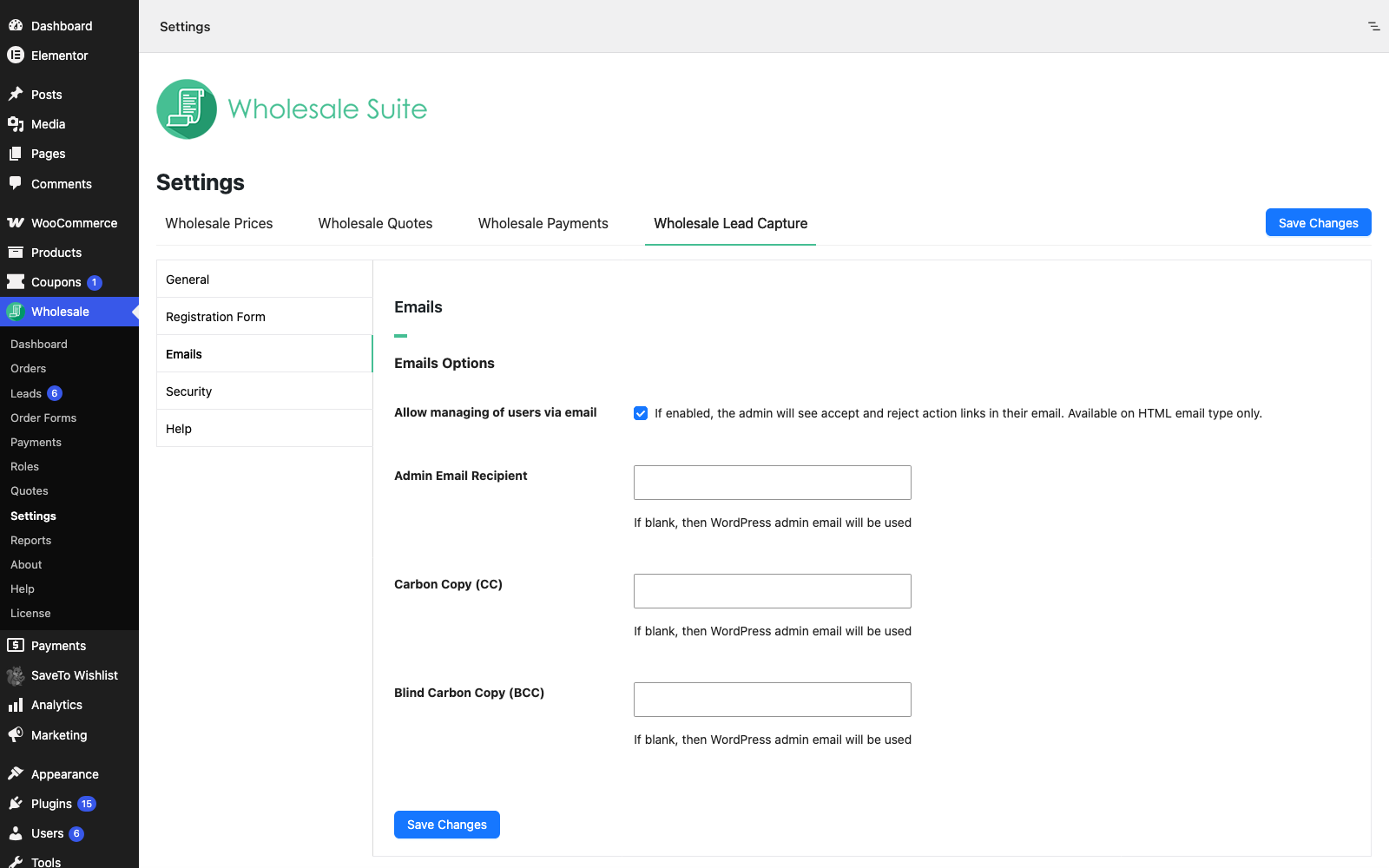
Para cambiar la redacción de cada correo electrónico, consulte Cómo editar los correos electrónicos enviados a los usuarios.
Ajustes de seguridad
| Ajuste | Descripci ilde;n | Predeterminado |
|---|---|---|
| Habilitar Recaptcha | Añade una verificación reCAPTCHA de Google al formulario de registro para bloquear registros de spam. | Desactivado |
| Tipo de reCAPTCHA | La versión de reCAPTCHA: V2 No soy un robot, V2 Invisible o V3 Basado en puntuación. Utilice la clave del sitio y la clave secreta para el tipo que elija. | V2 No soy un robot |
| Clave del sitio de Recaptcha | La clave del sitio de su cuenta de reCAPTCHA de Google. | En blanco |
| Clave secreta de Recaptcha | La clave secreta de su cuenta de reCAPTCHA de Google. | En blanco |
| Umbral de puntuación de Recaptcha v3 | La puntuación mínima (0.0 a 1.0) para pasar la verificación. Valores más bajos permiten más registros, valores más altos son más estrictos. Se utiliza solo con V3 Basado en puntuación. | 0.5 |
Google reCAPTCHA le proporciona la clave del sitio y la clave secreta. Si los registros fallan la verificación de seguridad, consulte Solución de problemas de fallo de verificación de seguridad en el Formulario de Registro Mayorista.
Ajustes de ayuda
| Ajuste | Descripci ilde;n | Predeterminado |
|---|---|---|
| Crear Páginas Necesarias | Haga clic en Crear Páginas de Cliente Potencial para crear las páginas de registro, inicio de sesión y agradecimiento. | No aplicable |
| Limpiar opciones del plugin al desinstalar | Elimina todas las opciones de Captura de Clientes Potenciales Mayoristas al desinstalar el plugin. Esto no se puede deshacer. | Desactivado |
| Volver a buscar datos de actualización del plugin | Haga clic en el botón para volver a obtener los datos de actualización del plugin. Úselo cuando una actualización de plugin falle. | No aplicable |
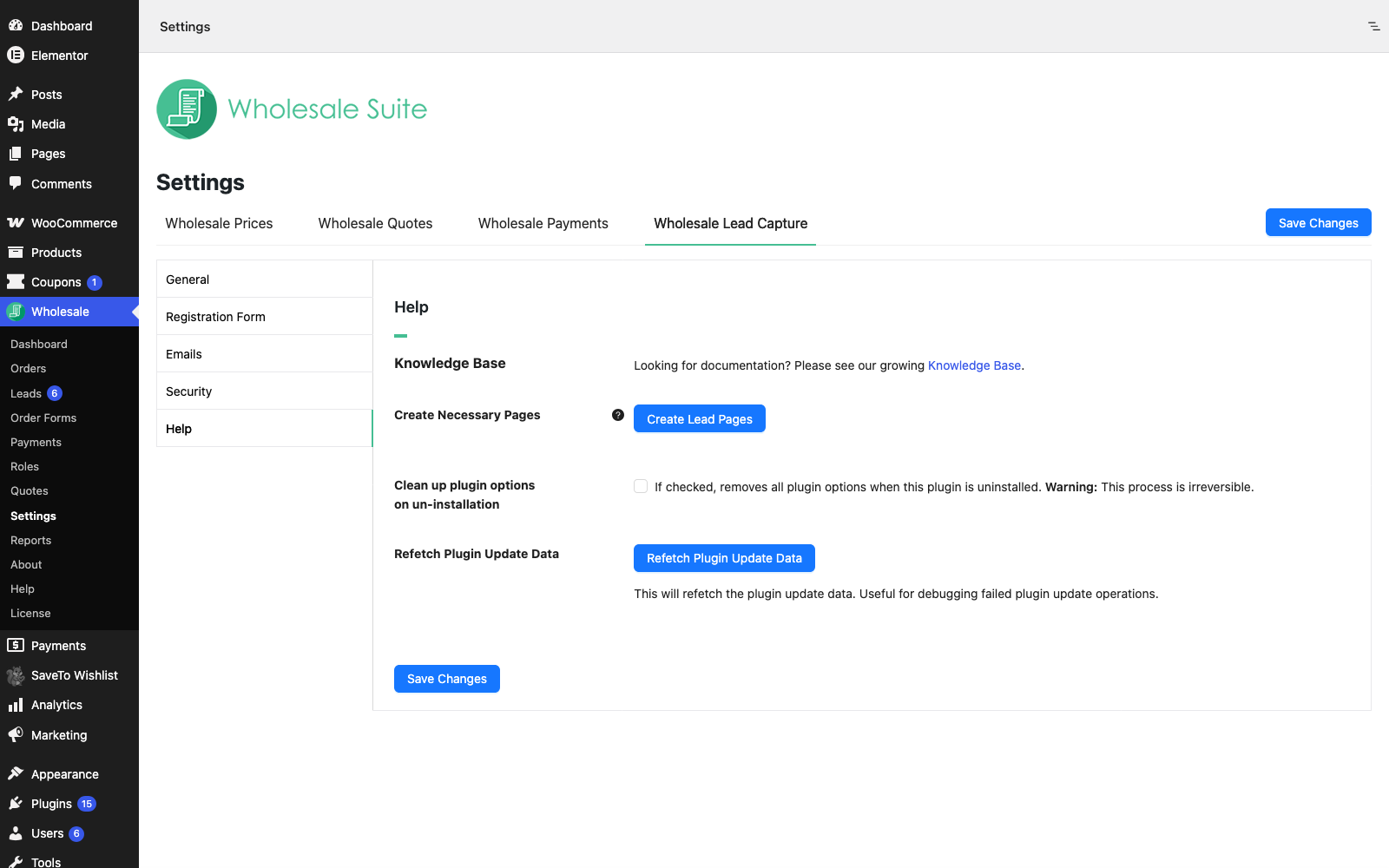
Antes de activar la opción de limpieza, lea Cómo desinstalar de forma segura Wholesale Suite y eliminar sus datos almacenados.
Guardar sus cambios
Después de cambiar una configuración en las pestañas General, Correos electrónicos, Seguridad o Ayuda, haga clic en Guardar cambios.
Preguntas frecuentes
¿De dónde obtienen los clientes aprobados su rol mayorista?
De la configuración Rol de Nuevo Cliente Potencial en la pestaña General. Cámbielo antes de aprobar clientes potenciales, porque el rol se establece en el momento de la aprobación.
¿Por qué no veo los enlaces de aprobar y rechazar en el correo electrónico del administrador?
Compruebe que Permitir la gestión de usuarios por correo electrónico esté marcada en la pestaña Correos electrónicos y que el correo electrónico utilice el tipo de correo electrónico HTML. Los correos electrónicos de texto plano no muestran los enlaces.
¿Puedo ver la página de registro mientras estoy conectado como administrador?
Sí. Marque Permitir que el administrador conectado y los gerentes de la tienda vean la página de registro en Registro Mayorista en la pestaña General.
Próximos pasos
- Primeros pasos con WooCommerce Wholesale Lead Capture
- Cómo editar el formulario de registro
- Cómo aprobar y gestionar leads desde el panel de control de Wholesale Leads
- ¿Cómo editar los correos electrónicos enviados a los usuarios?
¿Necesitas ayuda?
Si tienes alguna pregunta o encuentras algún problema, estamos aquí para ayudarte.
- Usuarios premium: Abrir un ticket de soporte
- Usuarios gratuitos: Visita nuestro foro comunitario

