
¿No está seguro de qué configurar a continuación en su tienda mayorista? La lista de verificación de configuración en su panel de Wholesale enumera los próximos pasos para cada plugin de Wholesale Suite que utilice, los marca a medida que los completa y le envía correos electrónicos en momentos clave. Este artículo muestra qué contiene la lista de verificación, cómo funcionan la barra de progreso y las estadísticas, cómo ocultar o desactivar la lista de verificación y qué correos electrónicos recibe. Cada plugin de Wholesale Suite agrega su propia sección.
Requisitos previos
Necesita lo siguiente:
- WooCommerce instalado y activo.
- WooCommerce Wholesale Prices versión 2.3.1 o superior. Este plugin muestra la lista de verificación. La opción No volver a mostrar requiere la versión 2.3.1.
- Una cuenta de usuario que pueda administrar WooCommerce.
Cada otra sección es opcional. Un plugin agrega su sección cuando está activo y en esta versión o superior:
- WooCommerce Wholesale Prices Premium 2.1.4
- WooCommerce Wholesale Order Form 3.1.3
- WooCommerce Wholesale Lead Capture 2.0.7
- WooCommerce Wholesale Payments 1.0.8
- WooCommerce Wholesale Quotes 1.0.3
Abrir la lista de verificación
- Vaya a Wholesale > Dashboard en su administrador de WordPress.
- Encuentre la tarjeta titulada Comenzar con los precios mayoristas en la parte superior del panel.
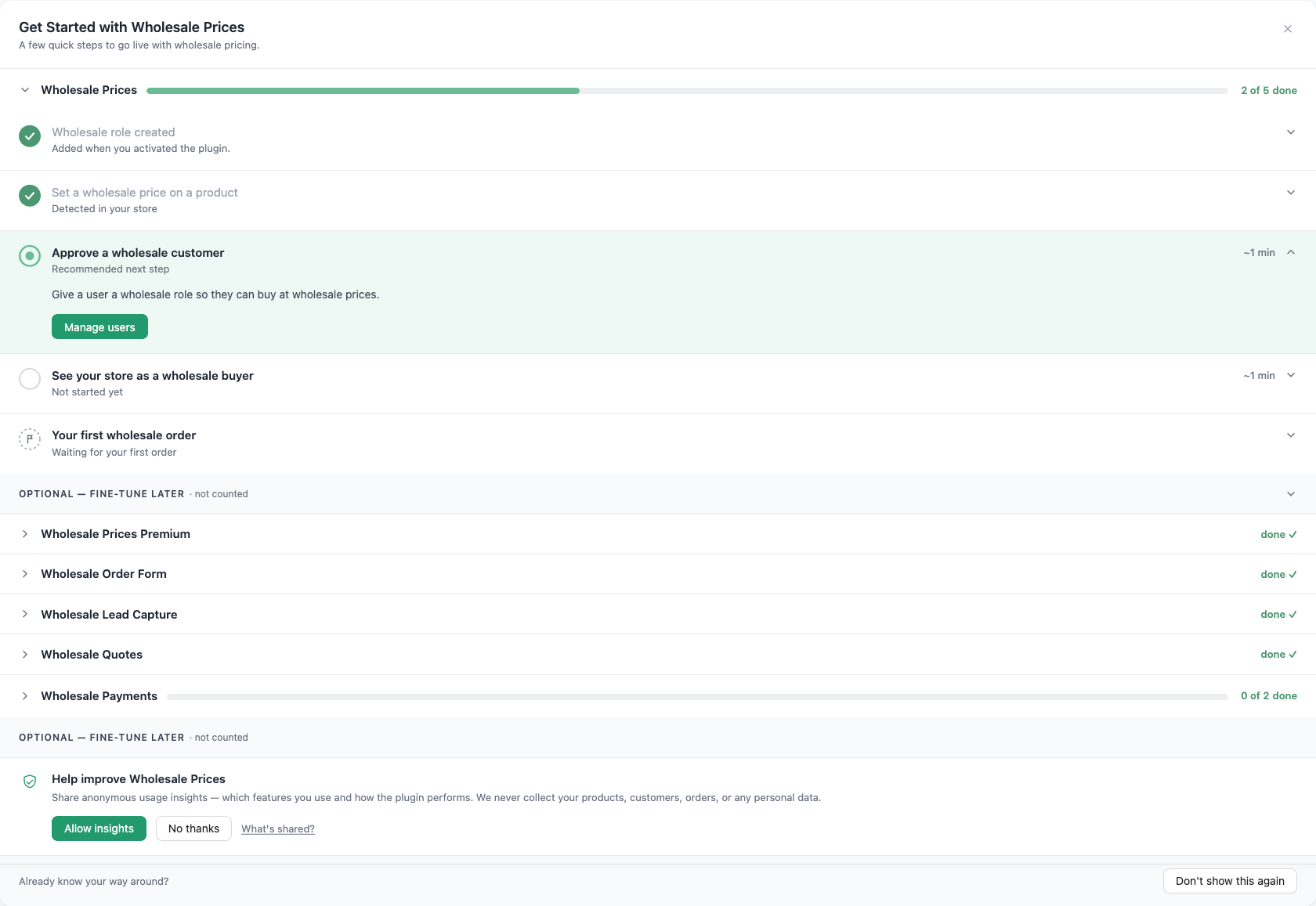
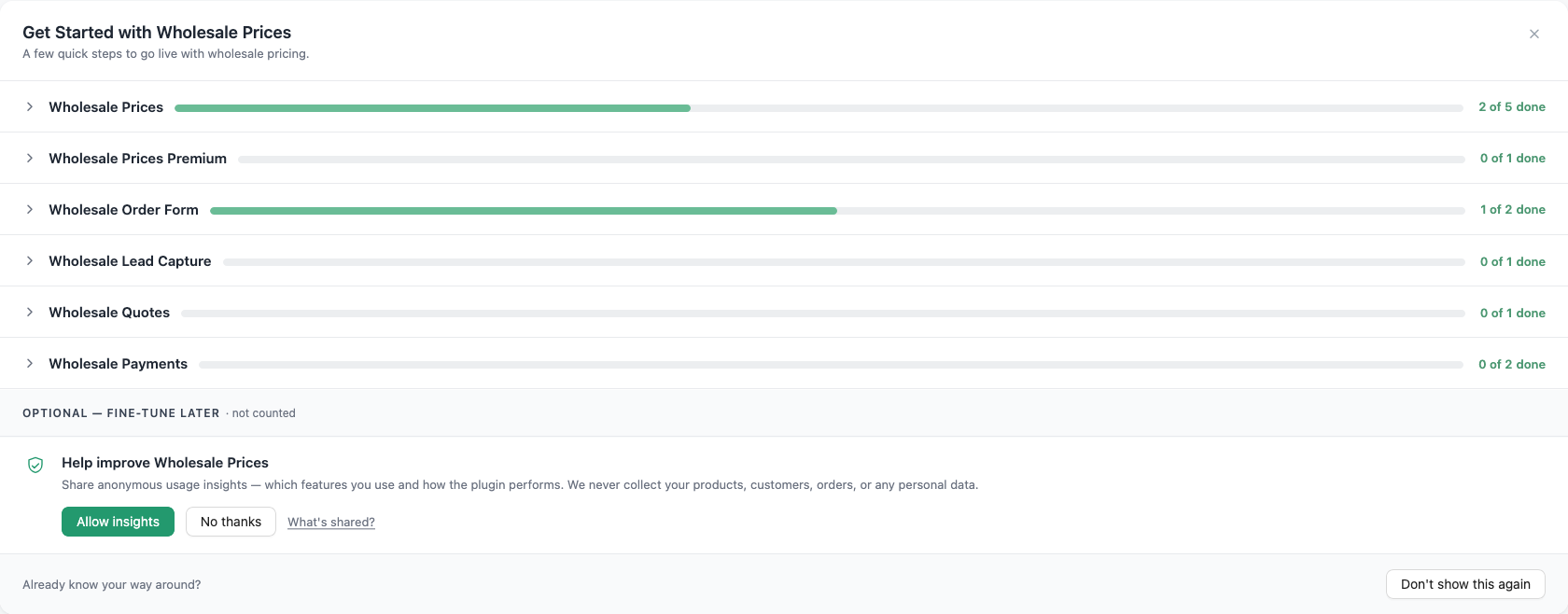
El subtítulo debajo del título de la tarjeta dice “Unos pocos pasos rápidos para lanzar los precios mayoristas”. La tarjeta solo necesita el plugin gratuito WooCommerce Wholesale Prices. Si no tiene ningún otro plugin de Wholesale Suite activo, la tarjeta muestra una lista única. Si tiene más de uno, cada plugin obtiene su propia sección que puede abrir y cerrar. Wholesale Suite guarda qué secciones dejó abiertas para su cuenta de usuario. Para el resto del panel, consulte Descripción general del panel de Wholesale Suite.
Cómo funciona la lista de verificación
Estados de los pasos
Cada paso es una fila con un icono de estado, un título y una línea de estado corta. Haga clic en una fila para abrir sus detalles, que contienen una descripción y un botón para la acción. El paso que debe hacer a continuación está resaltado y se abre por sí solo. Su línea de estado dice Siguiente paso recomendado o Primer paso recomendado, según el plugin.
Un paso puede estar en uno de cuatro estados:
- Completado: una marca verde. El paso está completo.
- Recomendado: un anillo verde. Este es el paso a seguir.
- En espera: un icono discontinuo. El paso espera a un cliente, no a usted. Muestra la nota “Marcaremos esto automáticamente cuando suceda” con un enlace a la pantalla relacionada.
- No iniciado: un círculo vacío con la línea de estado Aún no iniciado.
Algunas filas también muestran una estimación de tiempo a la derecha del título, como “~1 min”. Dos pasos en la sección de Precios Mayoristas muestran uno. Aprobar un cliente mayorista lo muestra hasta que exista un cliente mayorista. Ver tu tienda como comprador mayorista siempre lo muestra.
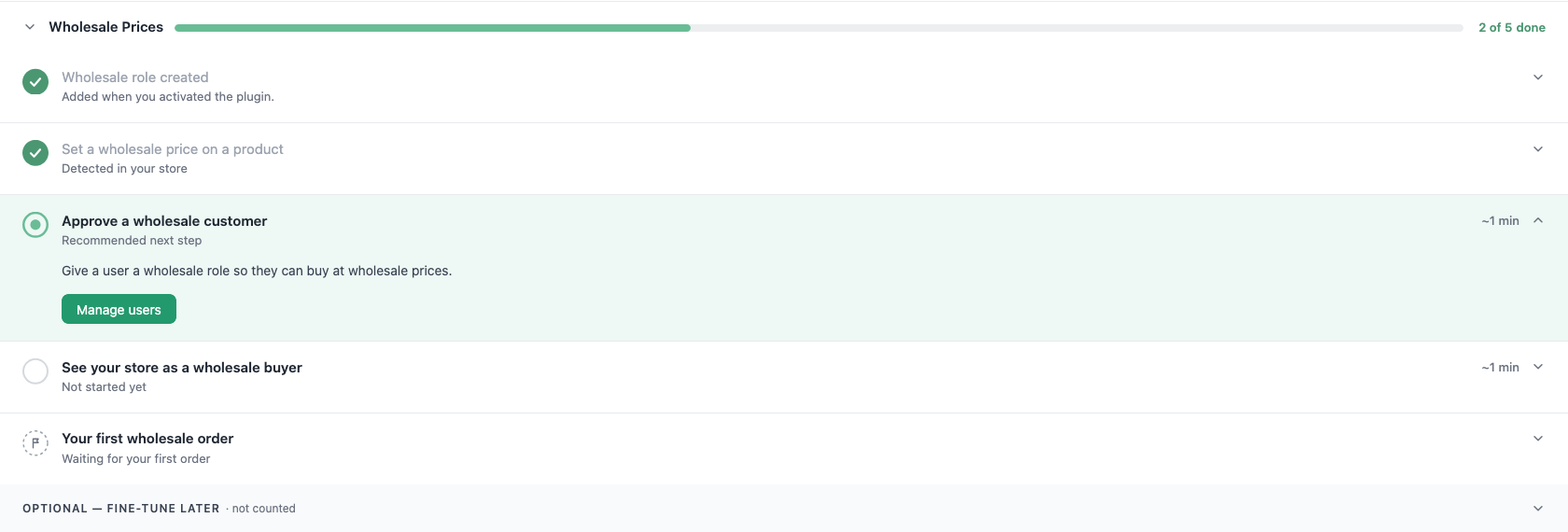
La mayoría de los pasos se marcan solos. El panel comprueba tu tienda en busca de la configuración, el producto, el usuario o el pedido correspondiente. Después de guardar un cambio, el paso normalmente se marca la próxima vez que cargues el panel. En algunos casos, tarda hasta un minuto.
Un paso es manual. En la sección de Precios Mayoristas, Ver tu tienda como comprador mayorista tiene un botón Marcar como hecho junto a su botón de acción. Haz clic en él cuando hayas comprobado tu tienda.
Pasos opcionales
Algunos pasos se encuentran en un grupo plegado que comienza con la palabra Opcional, seguida de la nota no se cuenta. Haz clic en el encabezado del grupo para abrirlo. Estos pasos son sugerencias. No cuentan para la barra de progreso.

Barra de progreso
Cada sección tiene su propia barra de progreso y una etiqueta como 2 de 5 hechos. La barra solo cuenta los pasos que no son opcionales. Muestra el número de pasos completados dividido por el número de pasos contados, redondeado a un porcentaje entero.
Cuando cada paso contado en una sección está hecho, la sección muestra un mensaje de felicitación una vez. El mensaje comienza con “Buen trabajo” y te dice que la sección “está lista”. Después de eso, la sección se pliega en una fila corta con una etiqueta hecho y una marca de verificación. Con una sola lista plana, la tarjeta muestra el texto “está lista” y “cada paso está hecho” en su lugar.

Cuando cada sección está terminada y las felicitaciones se han mostrado, la tarjeta desaparece la próxima vez que cargues el panel. Si una sección ya estaba terminada cuando tu tienda cargó la lista de verificación por primera vez, no se muestran felicitaciones para ella.
Estadísticas de configuración
Hasta que respondas, la parte inferior de la tarjeta muestra una pregunta titulada Ayuda a mejorar los Precios Mayoristas. Pregunta si deseas compartir estadísticas de uso anónimas, como qué funciones utilizas y cómo funciona el plugin. También dice: “Nunca recopilamos tus productos, clientes, pedidos ni ningún dato personal”.

- Haz clic en Permitir estadísticas para compartir estadísticas de uso, o haz clic en No, gracias para rechazar.
El enlace ¿Qué se comparte? abre la base de conocimientos de Wholesale Suite. Para obtener la lista completa de lo que rastrea el seguimiento de uso y por qué, consulta Seguimiento de uso: qué se rastrea y por qué.
Wholesale Suite guarda tu respuesta de inmediato y la pregunta desaparece. No cuenta para la barra de progreso. Si permites las estadísticas, el registro de uso semanal incluye el progreso de tu lista de verificación, como qué pasos están hechos.
Lo que añade cada plugin
Cada plugin añade una sección. Las tablas a continuación enumeran los pasos en el orden en que el plugin los muestra. La columna Contado te indica si el paso cuenta para la barra de progreso.
Precios Mayoristas
Esta sección proviene del plugin gratuito WooCommerce Wholesale Prices. Siempre aparece.
| Paso | Botón | Contado | Se marca cuando |
|---|---|---|---|
| Rol de mayorista creado | Ninguna | Sí | Siempre hecho. Se crea un rol de "Cliente mayorista" cuando activas el plugin. |
| Establecer un precio de mayorista en un producto | Editar un producto | Sí | Cualquier producto tiene un precio de mayorista guardado. |
| Aprobar un cliente mayorista | Gestionar usuarios | Sí | Cualquier usuario tiene un rol de mayorista. |
| Ver tu tienda como comprador mayorista | Abrir tu tienda | Sí | Haces clic en Marcar como hecho, o existe un pedido mayorista. |
| Tu primer pedido mayorista | Ver pedidos | Sí | Un pedido se marca como pedido mayorista. No puedes marcar este paso tú mismo. |
En el grupo Opcional, la sección también sugiere un paso para cada plugin de Wholesale Suite que no esté activo: Explorar el formulario de pedidos mayoristas, Explorar WooCommerce Wholesale Prices Premium, Explorar la captura de clientes mayoristas y Explorar los pagos mayoristas. Cada uno tiene un botón Aprende más.
Precios al por mayor Premium
Esta sección necesita WooCommerce Wholesale Prices Premium. Tiene un paso contado y cinco pasos opcionales.
| Paso | Botón | Contado | Se marca cuando |
|---|---|---|---|
| Establecer precios de mayorista | Establecer un descuento mayorista | Sí | Cualquier producto tiene un precio de mayorista, o guardas una regla de precios Premium como un descuento general para un rol mayorista o un descuento por cantidad. |
| Añadir otro rol mayorista | Gestionar roles | No | Tienes un rol mayorista además del principal. |
| Establecer requisitos mínimos de pedido | Establecer requisitos | No | Has guardado un requisito de pedido mínimo para un rol mayorista. |
| Establecer el manejo de impuestos para mayoristas | Establecer opciones de impuestos | No | Has guardado una exención de impuestos o una configuración de clase de impuestos para un rol mayorista. |
| Establecer pago y envío por rol | Establecer pago y envío | No | Ha guardado una configuración de pasarela de pago o método de envío para un rol mayorista. |
| Explorar informes mayoristas | Abrir informes | No | Nunca se marca. Enlaza a la página de informes mayoristas. |
Formulario de Pedido Mayorista
Esta sección necesita WooCommerce Wholesale Order Form. Se cuentan ambos pasos.
| Paso | Botón | Contado | Se marca cuando |
|---|---|---|---|
| Crear tu primer formulario de pedido | Crear un formulario de pedido | Sí | Existe algún formulario de pedido. Un borrador guardado cuenta. Si solo tienes un borrador, el paso dice Terminar tu borrador de formulario de pedido y el botón dice Abrir el constructor de formularios. Una vez publicado un formulario, el botón dice Gestionar formularios de pedido. |
| Poner el formulario en una página publicada | Añadir a una página | Sí | Una página publicada contiene el shortcode del formulario de pedido. |
Captura de Clientes Mayoristas
Esta sección necesita WooCommerce Wholesale Lead Capture. Tiene un paso contado y un paso opcional.
| Paso | Botón | Contado | Se marca cuando |
|---|---|---|---|
| Primera solicitud recibida | Ver clientes potenciales | No | Alguien se registra a través de tu formulario de registro. El paso espera a tus clientes. |
| Primer cliente potencial aprobado | Revisar clientes potenciales | Sí | Apruebas un cliente potencial manualmente, o la aprobación automática aprueba uno. El paso se muestra como el siguiente paso una vez que un cliente potencial está esperando. |
Para saber cómo revisar clientes potenciales, consulta Cómo aprobar y gestionar clientes potenciales desde el panel de Clientes Potenciales Mayoristas.
Pagos Mayoristas
Esta sección necesita WooCommerce Wholesale Payments y una cuenta de Stripe. Tiene dos pasos contados y un paso opcional.
| Paso | Botón | Contado | Se marca cuando |
|---|---|---|---|
| Conectar Stripe | Conectar Stripe | Sí | Se conecta una cuenta de Stripe. Si empezaste y no terminaste, el paso dice Reanudar conexión de Stripe. Después de conectar, el botón dice Gestionar conexión de Stripe. |
| Crear y habilitar un plan de pago | Crear un plan de pago | Sí | Al menos un plan de pago publicado está habilitado. |
| Cobrar tu primer pago | Ver facturas | No | Un cliente mayorista realiza un pago con tu cuenta de Stripe activa. Los pagos en modo de prueba se ignoran. |
Para la configuración completa, consulta Cómo configurar Stripe para pagos mayoristas y ¿Cómo crear planes de pago para clientes mayoristas?.
Cotizaciones Mayoristas
Esta sección necesita WooCommerce Wholesale Quotes. Tiene un paso contado y un paso opcional. Los presupuestos en borrador y los presupuestos de cuentas de administrador no cuentan, por lo que tus propios presupuestos de prueba no marcan estos pasos.
| Paso | Botón | Contado | Se marca cuando |
|---|---|---|---|
| Recibir tu primera solicitud de presupuesto | Ver presupuestos | No | Un cliente envía una solicitud de presupuesto. El paso espera a sus clientes. |
| Primer presupuesto aprobado o convertido | Revisar presupuestos | Sí | El presupuesto de un cliente alcanza el estado aprobado, convertido o completado. |
Ocultar la lista de verificación o desactivarla
Tienes dos opciones. Ocultar mantiene una barra corta en el panel. Desactivarla elimina la lista de verificación del panel. Ambas opciones se aplican a toda tu tienda, no solo a tu cuenta de usuario.
Ocultar la lista de verificación para más tarde
- Ve a Mayorista > Panel.
- Haz clic en el botón de cerrar (x) en la cabecera de la tarjeta.

La tarjeta se reemplaza por una barra que comienza con “Lista de verificación de configuración oculta” y muestra cuántos pasos has completado. Haz clic en Abrir lista de verificación de configuración para recuperar la tarjeta.
Desactivar la lista de verificación
- Ve a Mayorista > Panel.
- Desplázate hasta el final de la tarjeta de la lista de verificación, hasta el texto “¿Ya conoces el camino?”
- Haz clic en No mostrar esto de nuevo.

La tarjeta se reemplaza por un aviso que dice “Lista de verificación de configuración desactivada”. El aviso tiene un botón Deshacer y un botón de cerrar (x).

Deshacer la desactivación de la lista de verificación
- Haz clic en Deshacer en el aviso.
La lista de verificación regresa con el mismo progreso y los mismos pasos abiertos que antes. También regresa al estado oculto o visible que tenía antes de desactivarla.
Solo puedes deshacer desde el aviso. Si haces clic en el botón de cerrar del aviso, o si recargas o abandonas la página, la lista de verificación permanecerá desactivada y el panel no mostrará nada en su lugar. El panel no tiene ningún botón para activarla de nuevo.
Desactivar la lista de verificación también elimina la acción Finalizar configuración de la nota de Inicio de WooCommerce Wholesale Prices. No detiene los correos electrónicos de incorporación. Para detener un correo electrónico, desactívalo en WooCommerce, como se muestra en la siguiente sección.
Correos electrónicos de incorporación
Cada plugin envía correos electrónicos cortos a la dirección de correo electrónico de administrador de tu sitio cuando alcanzas un paso de configuración. Estos son correos electrónicos de WooCommerce. Wholesale Suite envía cada correo electrónico una vez.
Cuándo se envían los correos electrónicos
Wholesale Suite comprueba el paso cuando guardas un producto, un formulario de pedido o un elemento similar, y cuando cargas cualquier página de administración. Wholesale Payments también comprueba cuando llega un pago de Stripe. Wholesale Lead Capture comprueba cuando apruebas un lead. Si el paso de un correo electrónico ya está completado la primera vez que el plugin se carga en tu área de administración, Wholesale Suite marca el correo electrónico como omitido y nunca lo envía. Una tienda que ya está configurada no recibe estos correos electrónicos.
| Nombre del correo electrónico en WooCommerce | Plugin | Enviado cuando | Asunto por defecto |
|---|---|---|---|
| Incorporación mayorista: primer precio establecido | WooCommerce Wholesale Prices | El paso Establecer un precio mayorista en un producto se completa por primera vez. | Acabas de establecer tu primer precio mayorista |
| Incorporación mayorista: configuración completa | WooCommerce Wholesale Prices | Cada paso contado en la sección de Precios Mayoristas se ha completado, incluido el primer pedido mayorista. | Tu tienda mayorista está completamente configurada |
| Incorporación a Wholesale Premium: primera regla de precios establecida | WooCommerce Wholesale Prices Premium | Existe una regla de precios Premium por primera vez y la licencia Premium está activada. Un precio mayorista en un solo producto no la activa. | Tus precios mayoristas están activos |
| Incorporación a Wholesale Premium: configuración completa | WooCommerce Wholesale Prices Premium | El paso Establecer precios mayoristas está completado. | Tus precios mayoristas están configurados |
| Incorporación a Wholesale Order Form: primer formulario publicado | WooCommerce Wholesale Order Form | Tu primer formulario de pedido tiene el estado Publicado. | Tu formulario de pedido mayorista está publicado |
| Incorporación a Wholesale Order Form: configuración completa | WooCommerce Wholesale Order Form | Existe un formulario de pedido y una página publicada contiene el shortcode del formulario de pedido. | Tu formulario de pedido mayorista está activo |
| Incorporación a Wholesale Payments: Stripe conectado | WooCommerce Wholesale Payments | Se conecta una cuenta de Stripe por primera vez. | Tu cuenta de Stripe está conectada |
| Incorporación a Wholesale Payments: primer pago cobrado | WooCommerce Wholesale Payments | Un cliente mayorista realiza el primer pago real. Los pagos en modo de prueba no lo activan. | Has cobrado tu primer pago mayorista |
| Incorporación a Wholesale Lead Capture: pipeline abierto | WooCommerce Wholesale Lead Capture | Apruebas tu primer lead, o la aprobación automática lo aprueba. | Tu pipeline mayorista está abierto |
| Incorporación a Wholesale Quotes: bucle completado | WooCommerce Wholesale Quotes | La cotización de un cliente se aprueba o se convierte por primera vez. Las cotizaciones de cuentas de administrador no cuentan. | Tu bucle de cotización mayorista está funcionando |
Wholesale Quotes no tiene un correo electrónico separado para la primera solicitud de cotización. En su lugar, la primera solicitud de cotización real añade una breve nota al correo electrónico Notificación de nueva cotización (Admin). La nota indica que el flujo de cotización está activo y te indica que apruebes la cotización o la conviertas en un pedido. Para ese correo electrónico, consulta Cómo configurar las notificaciones por correo electrónico de cotizaciones mayoristas.
Editar o deshabilitar un correo electrónico de incorporación
- Ve a WooCommerce > Ajustes > Correos electrónicos.
- Haz clic en Gestionar junto al correo electrónico de incorporación que deseas cambiar.
- Desactiva Habilitar este correo electrónico para detener el correo electrónico, o cambia los campos debajo de él.
- Haga clic en Guardar cambios.
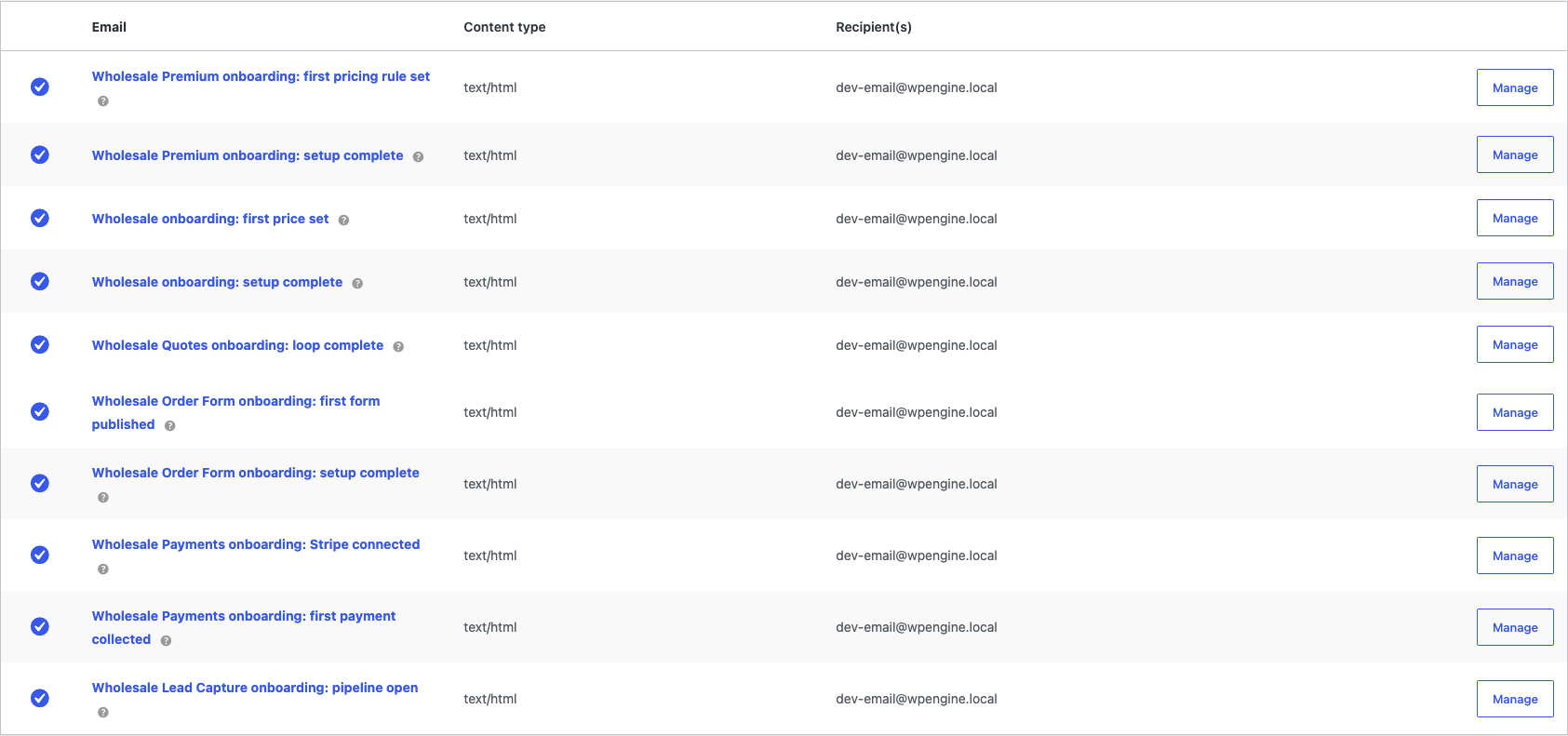
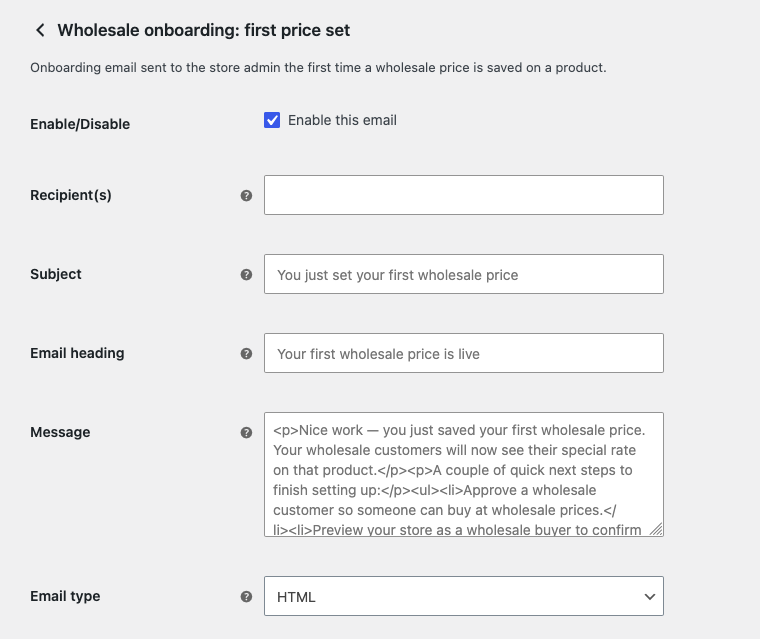
Puede cambiar los campos de Destinatario(s), Asunto, Encabezado del correo, Mensaje y Tipo de correo. Separe varios destinatarios con comas. Si deja Destinatario(s) vacío, el correo se envía a la dirección de correo del administrador de su sitio. Los campos Asunto y Encabezado del correo aceptan los marcadores de posición {site_title} y {site_address}. Cada correo está activado por defecto. Para problemas de entrega, consulte Cómo solucionar problemas de correos no enviados.
Correos del ciclo de vida de WooCommerce Wholesale Prices Premium
WooCommerce Wholesale Prices Premium también envía correos del ciclo de vida que informan sobre el rendimiento de su negocio mayorista. Estos no son correos de WooCommerce, por lo que no aparecen en la lista de correos de WooCommerce. Dos de ellos se ejecutan:
- Informe de primer pedido: un correo de felicitación con el titular "¡LOGRO DESBLOQUEADO: TU PRIMER PEDIDO MAYORISTA!" y cuatro consejos para el siguiente nivel. Una comprobación diaria lo envía una vez, cuando encuentra un pedido mayorista con el estado En espera, Procesando o Completado.
- Actualizaciones periódicas por correo: un resumen mensual de pedidos mayoristas, ingresos mayoristas y clientes potenciales mayoristas del mes, con una comparación con el mes anterior, sus principales clientes mayoristas y un consejo sobre cómo establecer requisitos de pedido mínimo. Se envía aproximadamente una vez al mes.
Controlar los correos del ciclo de vida
- Vaya a Mayorista > Ajustes y abra la pestaña Precios mayoristas.
- Abra la pestaña Avanzado.
- Seleccione o desactive Resúmenes por correo.
- Cambie Destinatario si los correos deben enviarse a otra dirección.
- Haz clic en Guardar cambios.
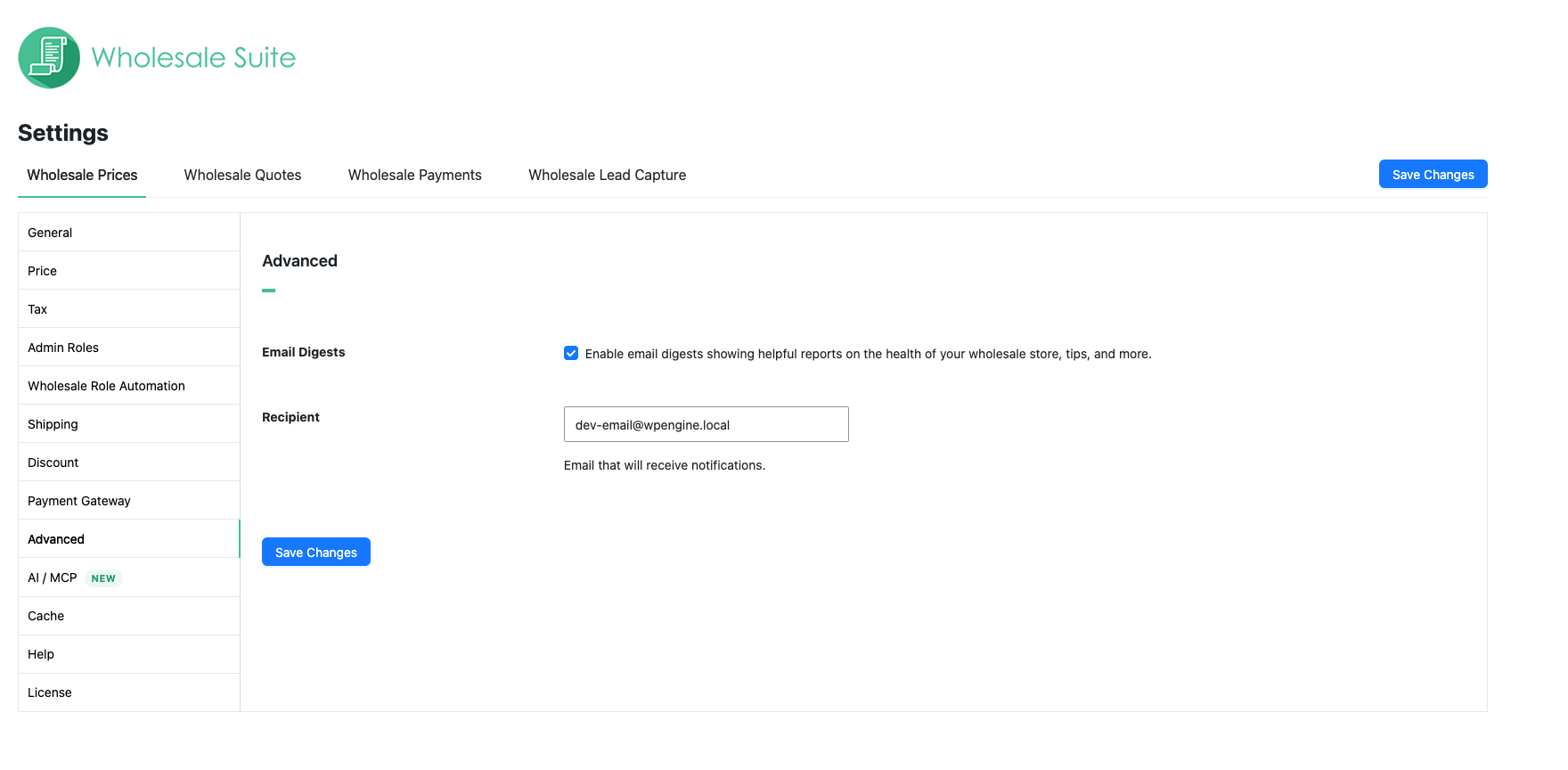
Resúmenes por correo está activado por defecto. Su etiqueta dice "Habilitar resúmenes por correo que muestran informes útiles sobre la salud de su tienda mayorista, consejos y más". El campo Destinatario comienza con la dirección de correo del administrador de su sitio.
Lista de tareas de WooCommerce
Cada plugin también añade una tarea a la lista Próximos pasos de WooCommerce. Cada tarea abre el panel de Mayorista.
| Plugin | Nombre de la tarea | Tiempo mostrado |
|---|---|---|
| WooCommerce Wholesale Prices | Configurar precios mayoristas | 5 minutos |
| WooCommerce Wholesale Prices Premium | Configurar precios mayoristas (Premium) | 5 minutos |
| WooCommerce Wholesale Order Form | Configurar su formulario de pedido mayorista | 5 minutos |
| WooCommerce Wholesale Payments | Configurar pagos mayoristas | 5 minutos |
| WooCommerce Wholesale Lead Capture | Abrir su canal de clientes potenciales mayoristas | 2 minutos |
| WooCommerce Wholesale Quotes | Configurar presupuestos mayoristas | 2 minutos |
Una tarea se completa cuando cada paso contado en la sección de ese plugin está hecho. Ocultar o desactivar la lista de verificación también marca las tareas como completadas.
Solución de problemas
La lista de verificación no se muestra en el panel
- Compruebe si desactivó la lista de verificación. Si lo hizo, permanecerá desactivada, como se explica en la sección sobre cómo desactivarla.
- Compruebe si todas las secciones están terminadas. La tarjeta desaparece una vez que todas las secciones se completan y se reproducen sus felicitaciones.
- Compruebe el menú Mayorista. Si muestra Panel (Desactivado), un fragmento de código personalizado ha desactivado el panel de Mayorista. Pida a su desarrollador que lo elimine.
Un paso no se marca
- Espere un minuto y recargue Mayorista > Panel.
- Comprueba que el artículo esté activo. Por ejemplo, el formulario de pedido debe estar en una página con el estado Publicado, y un plan de pago debe estar publicado y habilitado.
- Para Ver tu tienda como comprador mayorista, haz clic en Marcar como completado.
Los pasos que esperan a tus clientes, como el primer pedido, la primera solicitud y el primer pago, solo se marcan cuando un cliente realiza esa acción.
No recibiste un correo electrónico de incorporación
- Ve a WooCommerce > Ajustes > Correos electrónicos y comprueba que el correo esté habilitado y tenga el destinatario correcto.
- Recuerda que cada correo electrónico se envía una vez, y un paso que ya se completó en la primera carga nunca envía un correo electrónico.
- Si el correo electrónico debería haberse enviado, sigue Cómo solucionar problemas de correos electrónicos no enviados.
Preguntas frecuentes
¿Desactivar la lista de verificación detiene los correos electrónicos de incorporación?
No. Los correos electrónicos se ejecutan por sí solos. Deshabilita cada uno en WooCommerce > Ajustes > Correos electrónicos para detenerlo.
¿Quién ve la lista de verificación?
Los usuarios que pueden administrar WooCommerce la ven en el panel de control mayorista. Tus clientes mayoristas nunca la ven.
¿Puedo enviar los correos electrónicos de incorporación a otra persona?
Sí. Introduce otra dirección en el campo Destinatario(s) de cada correo electrónico. Para los correos electrónicos del ciclo de vida, usa el campo Destinatario en la pestaña Avanzado.
Próximos pasos
- Vista general del panel de Wholesale Suite
- Primeros pasos con el plugin gratuito WooCommerce Wholesale Prices
- Primeros pasos con WooCommerce Wholesale Prices Premium
- Primeros pasos con WooCommerce Wholesale Order Form
- Primeros pasos con WooCommerce Wholesale Payments
- Primeros pasos con WooCommerce Wholesale Lead Capture
- Introducción a los presupuestos mayoristas de WooCommerce
¿Necesitas ayuda?
Si tienes alguna pregunta o encuentras algún problema, estamos aquí para ayudarte.
- Usuarios premium: Abrir un ticket de soporte
- Usuarios gratuitos: Visita nuestro foro comunitario

