

Reclutar clientes mayoristas por correo electrónico y hojas de cálculo se vuelve un lío rápidamente. WooCommerce Wholesale Lead Capture te proporciona un formulario de registro mayorista, una página de inicio de sesión, una cola de aprobación y los correos electrónicos correspondientes.
Esta guía te guía a través de la configuración, desde la verificación de tus páginas mayoristas hasta la aprobación de tu primer lead. Cuando termines, los nuevos solicitantes mayoristas podrán registrarse, esperar tu aprobación y obtener precios mayoristas una vez que digas que sí.
¿Prefieres vídeo? Mira el tutorial a continuación.
Requisitos
- WooCommerce instalado y activo
- WooCommerce Wholesale Lead Capture instalado y activado
- WooCommerce Wholesale Prices (gratuito), que agrega el rol de Cliente Mayorista que los leads aprobados obtienen por defecto
- La lista de verificación de configuración en el panel requiere WooCommerce Wholesale Prices 2.3.0 o posterior. La parte de Wholesale Lead Capture requiere Wholesale Lead Capture 2.0.7 o posterior.
- Una cuenta de Administrador o Gerente de Tienda
Paso 1: Verifica tus páginas mayoristas
Cuando activas el plugin, crea tres páginas para ti. No necesitas crearlas tú mismo.
| P uevoina | Lo que hace | Código corto |
|---|---|---|
| Página de inicio de sesión mayorista | La página de inicio de sesión para clientes mayoristas | [wwlc_login_form] |
| Página de Registro Mayorista | La página donde los nuevos leads solicitan una cuenta mayorista | [wwlc_registration_form] |
| Página de agradecimiento mayorista | La página que ven los leads justo después de registrarse | Ninguna |
Para usar el formulario de inicio de sesión o registro en una página diferente, agrega su shortcode a esa página.
- Ve a Mayorista → Ajustes.
- Haz clic en la pestaña Wholesale Lead Capture y luego en la subpestaña General.
- En Páginas, verifica que Wholesale Login, Wholesale Registration y Wholesale Registration Thank You apunten a una página.
- Opcionalmente, elige una página de Redirección al iniciar sesión y una página de Redirección al cerrar sesión.
- Haz clic en Guardar cambios.
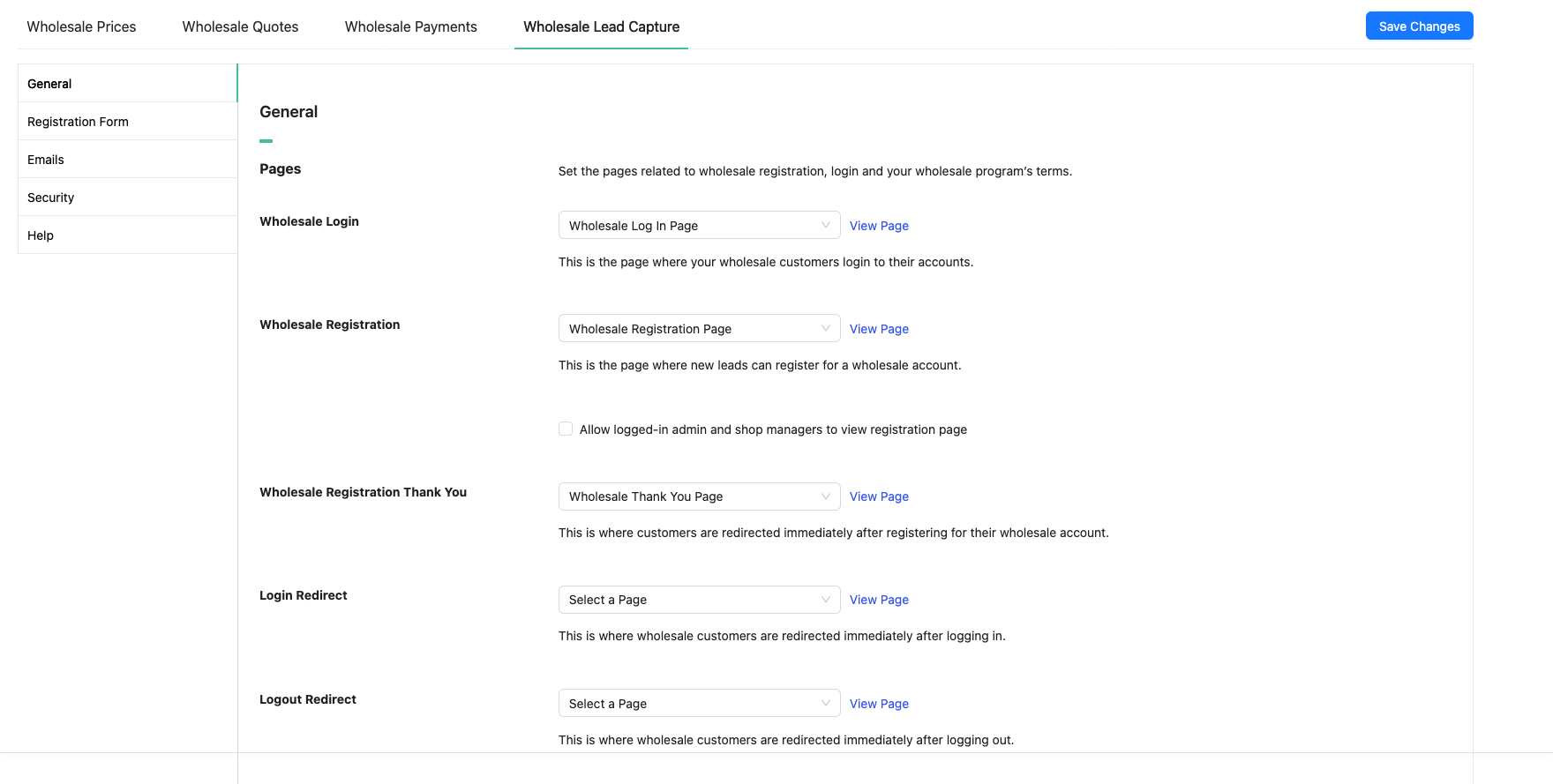
Si activas Habilitar términos y condiciones en la misma pantalla, el formulario de registro muestra el texto de tus términos. Para más información sobre estas páginas, consulta ¿Necesito crear alguna página para que mis plugins funcionen?.
Paso 2: Configura tu formulario de registro
Recopila todo lo que necesitas para aprobar o rechazar un lead en el propio formulario. Eso te ahorra una ronda de correos electrónicos con cada solicitante.
- Ve a Mayorista → Ajustes.
- Haz clic en la pestaña Wholesale Lead Capture y luego en la subpestaña Registration Form.
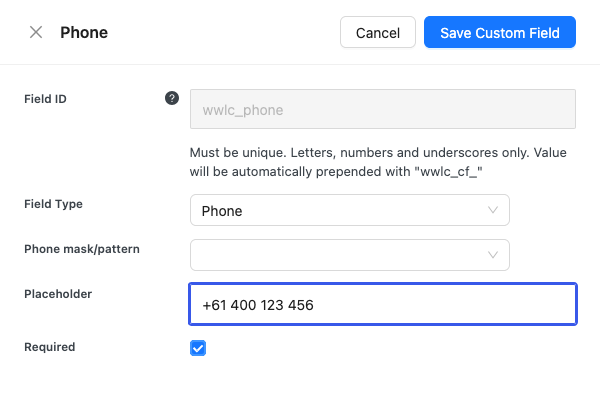
- Para cambiar un campo integrado, haz clic en el icono de editar (lápiz) en su columna Acción.
- En el panel que se abre, cambia el campo. Por ejemplo, marca Requerido para hacer que Teléfono sea un campo obligatorio.
- Haz clic en Guardar campo personalizado.
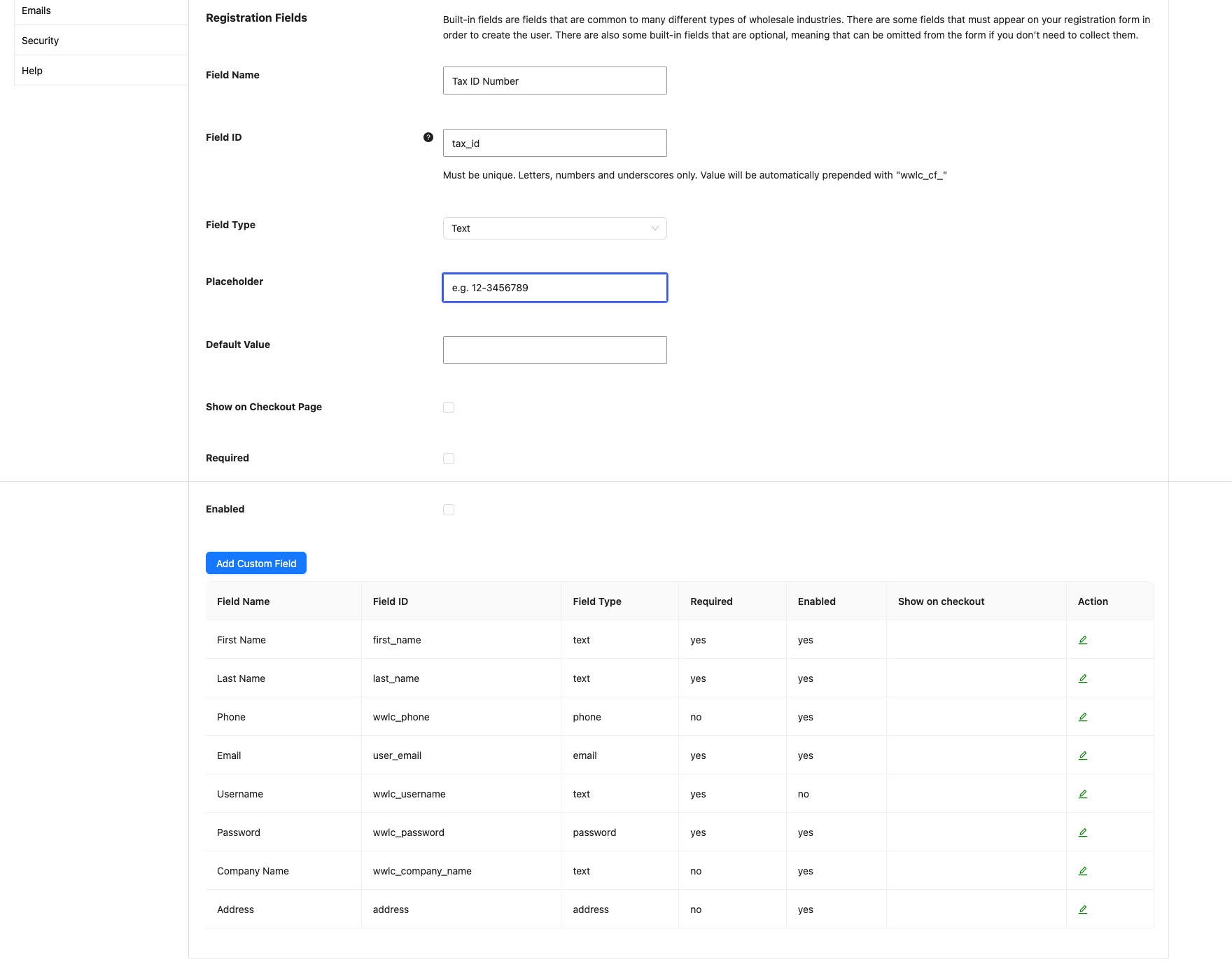
- Para recopilar detalles adicionales, rellena Nombre del campo, ID del campo y Tipo de campo.
- Haz clic en Añadir campo personalizado.
Campos incorporados
El formulario incluye estos campos integrados: Nombre, Apellidos, Teléfono, Email, Nombre de usuario, Contraseña, Nombre de la empresa y Dirección. Algunos de ellos son necesarios para crear la cuenta de usuario, por lo que deben permanecer en el formulario. Puedes activar o desactivar los demás.
El plugin guarda estos detalles en la cuenta del nuevo cliente. De esta manera, no tienen que volver a escribirlos al finalizar la compra en su primer pedido.
Campos personalizados
Los campos personalizados recopilan cualquier otra cosa que necesites, como un número de impuesto o IVA, un documento de registro de empresa o la dirección de un sitio web. El menú desplegable Tipo de campo tiene estos tipos: Texto, Área de texto, Número, Correo electrónico, Teléfono, URL, Selección, Radio, Casilla de verificación, Oculto, Archivo, Contenido y Términos y condiciones.
Paso 3: Elige cómo se aprueban los nuevos clientes potenciales
Tú decides si cada cliente potencial espera tu aprobación o obtiene acceso mayorista de inmediato. Las nuevas tiendas comienzan con aprobación manual.
- Ve a Mayorista → Ajustes.
- Haz clic en la pestaña Wholesale Lead Capture y luego en la subpestaña General.
- En Acciones para clientes potenciales, establece Rol para nuevos clientes potenciales al rol que deben obtener los clientes potenciales aprobados, por ejemplo, Cliente mayorista.
- En Aprobar automáticamente nuevos clientes potenciales, elige Se requiere aprobación manual o Aprobación automática.
- Haz clic en Guardar cambios.

Con Se requiere aprobación manual, los nuevos registros esperan en la cola hasta que un Administrador o Gerente de la tienda los aprueba. Con Aprobación automática, el cliente potencial se aprueba e inicia sesión tan pronto como envía el formulario, y puede ver los precios mayoristas de inmediato.
Para eliminar automáticamente las cuentas de los solicitantes rechazados, activa Eliminar usuario automáticamente tras rechazo en la misma pantalla.
Paso 4: Aprueba tu primer lead
Con la aprobación manual, los nuevos registros esperan en la página de Leads Mayoristas hasta que los apruebes.
- Ve a Wholesale → Leads.
- Haz clic en el filtro rápido Pendiente para mostrar los leads que esperan aprobación.
- En la columna Acción del lead, haz clic en el icono Aprobar usuario (marca).
- Haz clic en Aceptar para confirmar.
El lead se mueve a Aprobado y obtiene el rol que estableciste en Rol de nuevo lead en el Paso 3. El plugin también les envía el correo electrónico Cuenta mayorista aprobada del Paso 5, con su nombre de usuario y un enlace de inicio de sesión.
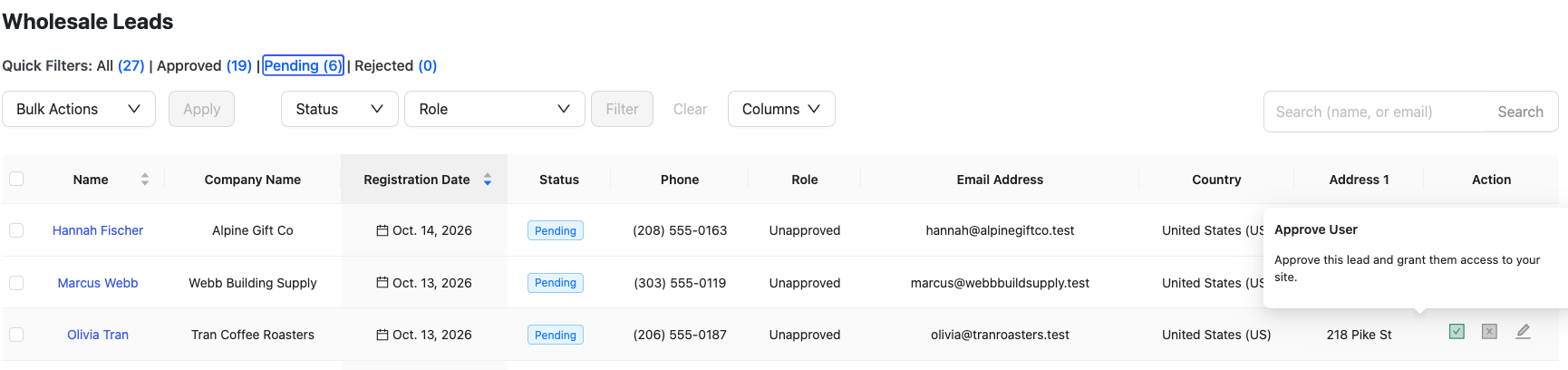
La misma columna tiene iconos para rechazar o editar un lead. Para acciones masivas, filtros y ordenación, consulta Cómo aprobar y gestionar leads desde el panel de control de Leads Mayoristas.
Paso 5: Revisa los correos electrónicos que reciben tus leads
El plugin envía estos correos electrónicos durante el registro y la aprobación:
| Cuándo | Correo electrónico | Destinatario |
|---|---|---|
| Un cliente potencial se registra y la aprobación manual está activada | Nuevo cliente potencial mayorista (Administrador) | Tú |
| Un cliente potencial se registra y la aprobación automática está activada | Nuevo cliente mayorista aprobado automáticamente (Admin) | Tú |
| Un cliente potencial se registra | Solicitud de cliente mayorista recibida | El cliente potencial |
| Se aprueba un cliente potencial, manual o automáticamente | Cuenta mayorista aprobada, con su nombre de usuario y un enlace de inicio de sesión | El cliente potencial |
| Se rechaza un cliente potencial | Cuenta mayorista rechazada | El cliente potencial |
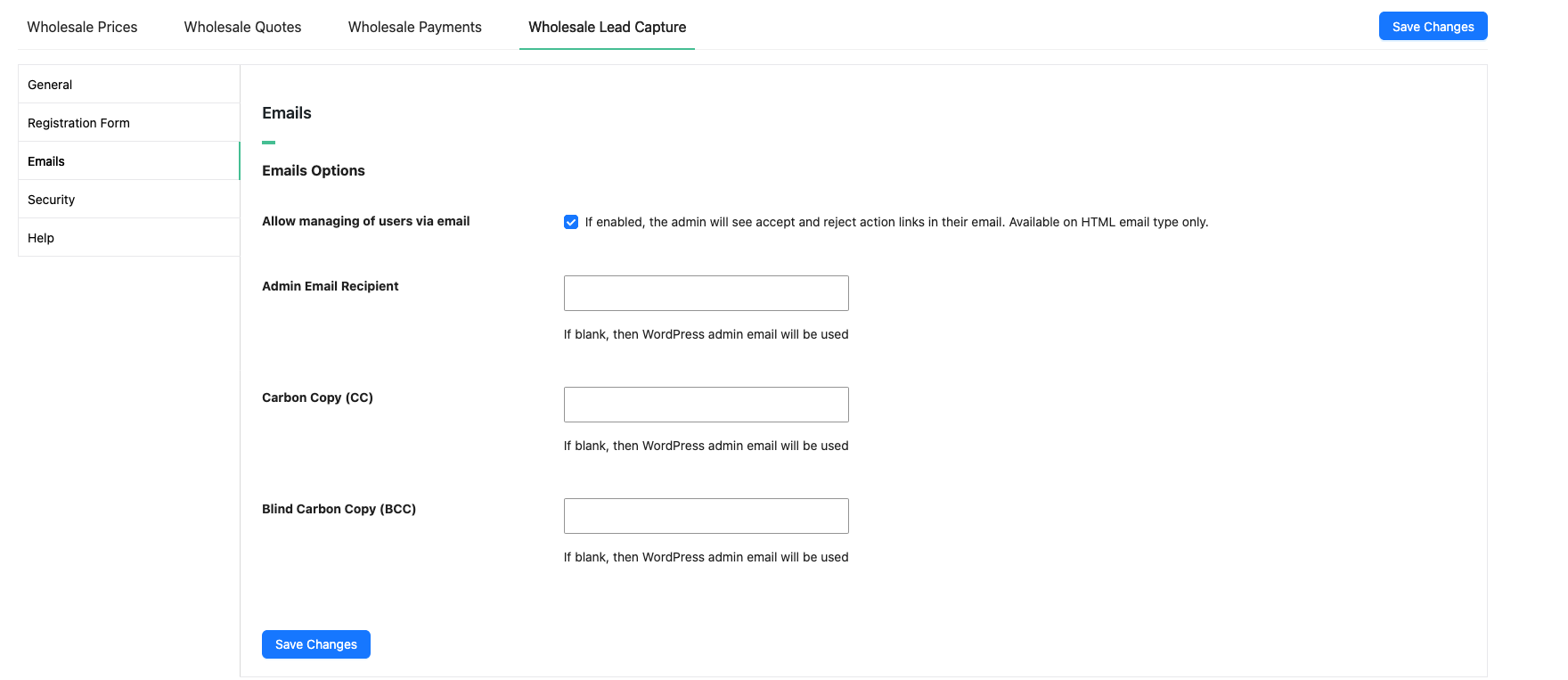
Para cambiar el asunto, el encabezado o el texto de un correo electrónico, ve a WooCommerce → Ajustes → Correos electrónicos. Para establecer quién recibe los correos electrónicos de administración, ve a Mayorista → Ajustes → Captura de clientes potenciales mayoristas → Correos electrónicos y rellena Destinatario del correo electrónico de administración. Para ver el flujo completo, consulta el flujo de trabajo de los correos electrónicos de registro y aprobación de usuarios.
Paso 6: Añade protección contra spam
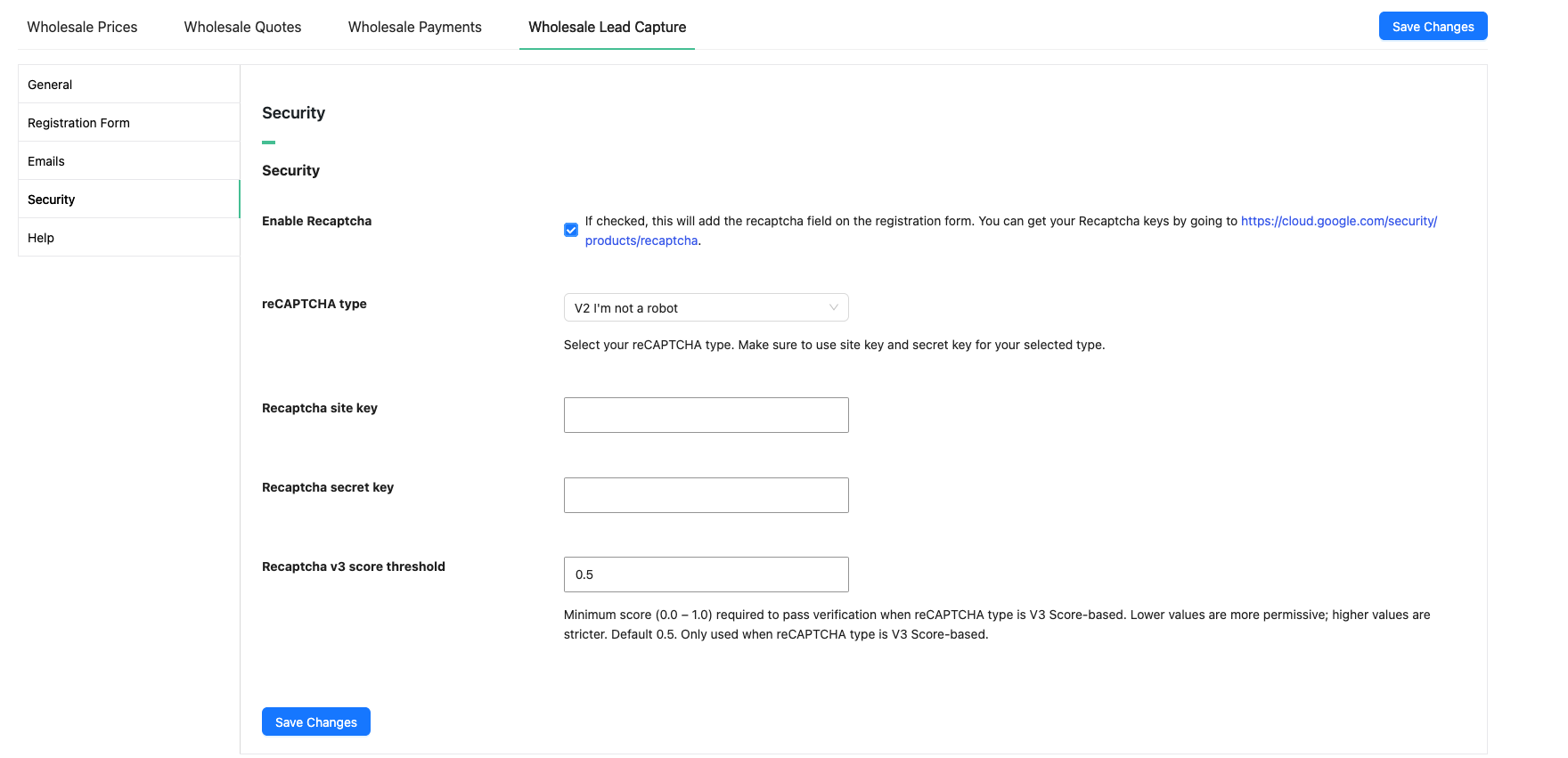
El formulario de registro tiene un campo oculto de tipo 'honeypot' que bloquea la mayoría de los bots de spam, sin que tengas que configurar nada. Si aun así llega spam, añade Google reCAPTCHA.
- Obtén una clave de sitio y una clave secreta de reCAPTCHA de Google reCAPTCHA.
- Ve a Mayorista → Ajustes.
- Haz clic en la pestaña Captura de clientes potenciales mayoristas y, a continuación, en la subpestaña Seguridad.
- Marca Activar Recaptcha.
- Elige tu tipo de reCAPTCHA, luego introduce tu clave de sitio de Recaptcha y tu clave secreta de Recaptcha.
- Haz clic en Guardar cambios.
Paso 7: Sigue tu progreso en la lista de verificación de configuración
La página Comercio Mayorista → Panel muestra una lista de verificación Empezar con Precios Mayoristas, con una sección por cada plugin de Wholesale Suite. La sección Captura de Clientes Mayoristas marca sus elementos por ti cuando ocurre el evento:
- Primer cliente potencial aprobado: se marca cuando apruebas tu primer cliente potencial, ya sea desde la pantalla de Clientes Potenciales o mediante aprobación automática. Este es el elemento que completa la sección.
- Primera solicitud recibida: se marca cuando alguien envía tu formulario de registro mayorista. Se encuentra en el grupo opcional, marcado como no contado, por lo que no cuenta para la sección.
Cada elemento tiene un enlace a la pantalla de Clientes Potenciales. Cuando apruebas tu primer cliente potencial, la sección se muestra como completada y WooCommerce te envía un correo electrónico Tu canal de ventas mayoristas está abierto. Si tu tienda ya tenía clientes potenciales aprobados antes de actualizar a la versión 2.0.7, este correo electrónico no se envía. Para desactivarlo, desactiva el correo electrónico Captura de Clientes Mayoristas: canal abierto en WooCommerce → Ajustes → Correos electrónicos.
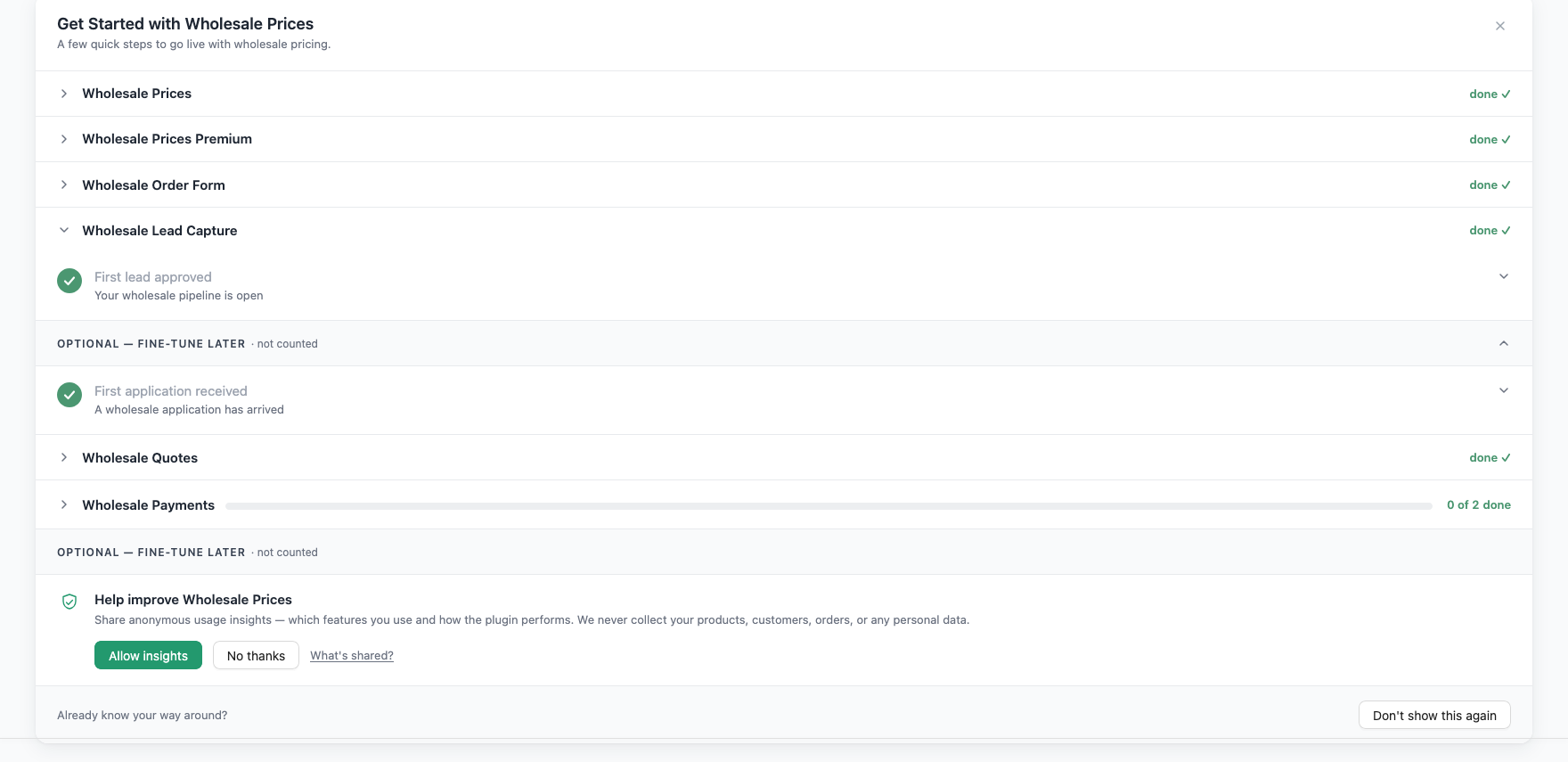
Para ocultar la lista de verificación de forma permanente, haz clic en No volver a mostrar en la parte inferior.
Próximos pasos
- Aprueba y gestiona clientes potenciales desde el panel de Clientes Potenciales Mayoristas
- Edita los correos electrónicos enviados a tus clientes potenciales
- Soluciona problemas de correos electrónicos que no se envían
- WooCommerce Wholesale Prices Premium: añade más roles mayoristas, niveles de roles, exención de impuestos, restricciones de envío y pasarelas de pago, y reglas de pedido mínimo
- WooCommerce Wholesale Order Form: ofrece a los clientes aprobados un formulario de pedido rápido y con capacidad de búsqueda para pedidos a granel
Preguntas frecuentes
¿Necesito aprobar cada cliente potencial manualmente?
No. Elige Aprobación Automática en Aprobar automáticamente nuevos clientes potenciales en el Paso 3, y cada nuevo registro se aprueba tan pronto como llega.
¿Qué rol recibe un cliente potencial aprobado?
El rol establecido en Rol de nuevo cliente potencial en Comercio Mayorista → Ajustes → Captura de Clientes Mayoristas → General. Si tu formulario de registro permite al cliente potencial elegir un rol, recibe ese rol en su lugar.
¿Puedo poner el formulario de registro en mi propia página?
Sí. Añade el shortcode [wwlc_registration_form] a cualquier página, luego selecciona esa página como Registro Mayorista en el Paso 1.
¿Necesitas ayuda?
Si tienes alguna pregunta o encuentras algún problema, estamos aquí para ayudarte.
- Usuarios premium: Abrir un ticket de soporte
- Usuarios gratuitos: Visita nuestro foro comunitario

