
Cuando compras un plugin de Wholesale Suite obtienes una clave de licencia, y la necesitas en dos lugares: tu cuenta en nuestro sitio, donde reside la clave, y tu propio administrador de WordPress, donde la introduces. Esta guía cubre cómo encontrar tus claves, introducirlas en tu sitio y qué hacer cuando una activación no se completa. Cuando termines, cada plugin que compraste estará activado y recibirá actualizaciones.
Recupera tus claves de licencia en cualquier momento
Tus claves residen en la sección Descargas de tu cuenta en nuestro sitio, y puedes volver a ellas en cualquier momento.
- Inicia sesión en Mi Cuenta en wholesalesuiteplugin.com.
- Abre la pestaña Descargas.
- Busca el plugin que deseas activar en la lista.
- Copia su clave de licencia.
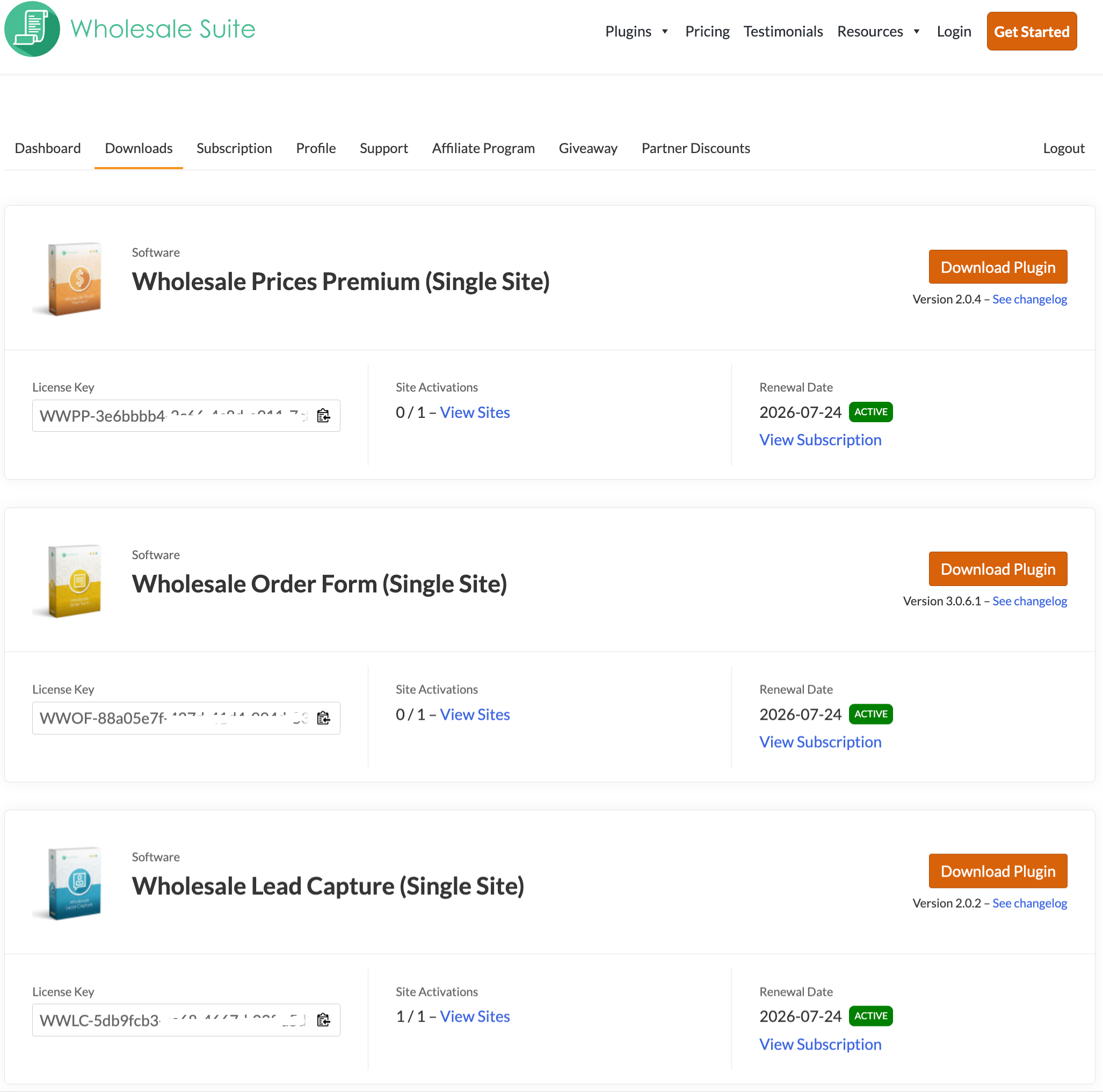
La página de Descargas también muestra:
- Todas las licencias activas vinculadas a tu cuenta
- La fecha de renovación de cada licencia
- Una lista de sitios web que utilizan actualmente tu licencia
- Información de la suscripción
- Acceso a los registros de cambios del plugin y más
Introduce tu clave de licencia en tu sitio
Una vez que tengas la clave, introdúcela en tu propio panel de administración de WordPress. La pantalla de licencias es compartida por todos los plugins premium de Wholesale Suite, y cada plugin tiene su propia pestaña en ella.
- En tu administrador de WordPress, ve a Wholesale → License.
- Abre la pestaña del plugin que estás activando: Wholesale Prices, Wholesale Ordering, Wholesale Lead Capture, Wholesale Payments o Wholesale Quotes.
- Introduce el correo electrónico de la licencia en Correo electrónico de licencia.
- Este es el correo electrónico al que está registrada la licencia, que a menudo es el correo electrónico de facturación del pedido y a veces es una dirección diferente.
- Pega tu clave en Clave de licencia.
- Haz clic en Guardar cambios.
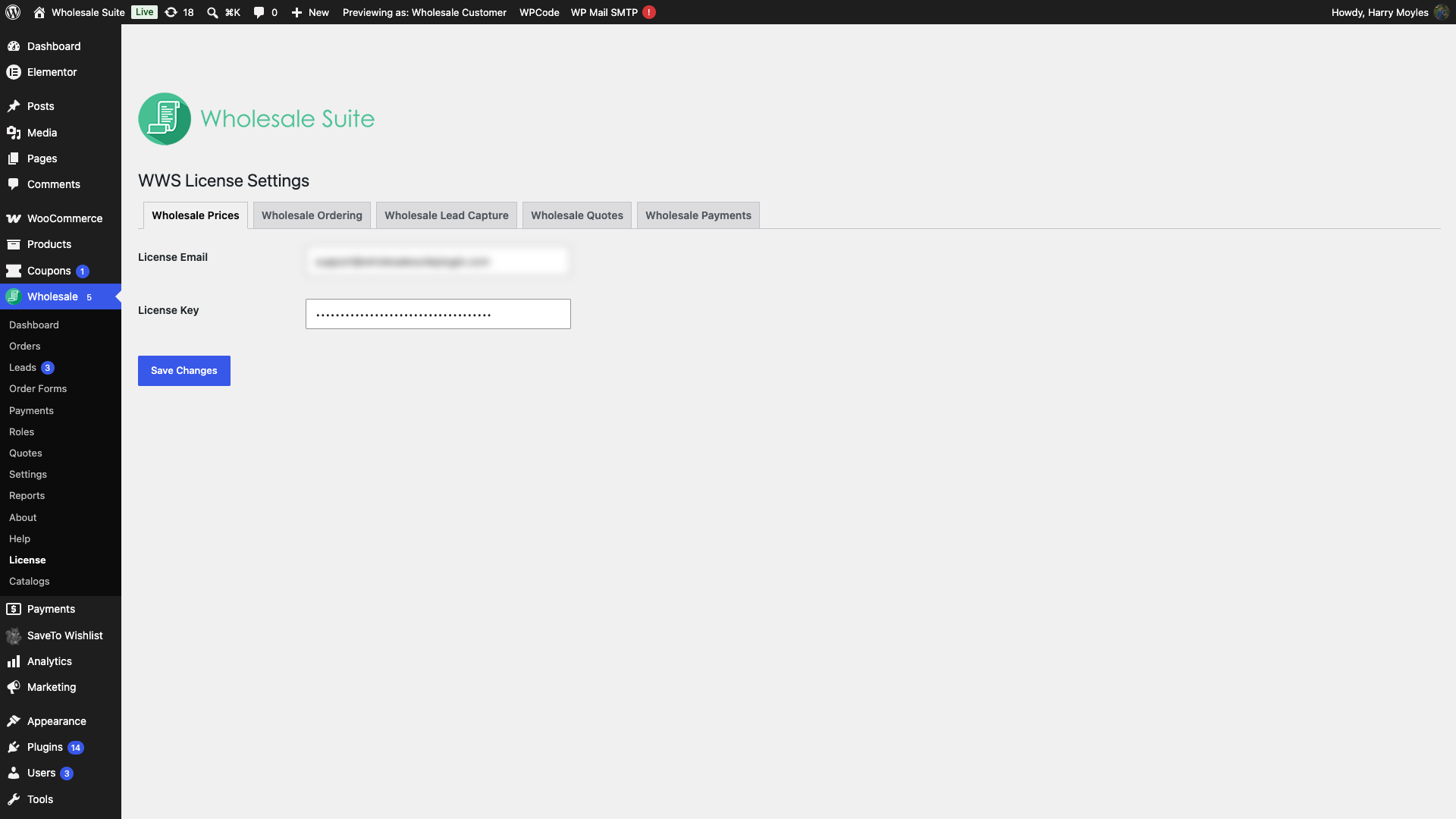
Si compraste un paquete, repite esto en la pestaña de cada plugin. Una clave activada en una pestaña no activa las otras, por lo que un plugin aún puede informarse como sin licencia mientras que el resto están activos.
Para comprobar que tus claves están activas, ve a Wholesale → Dashboard y busca la caja License Activation Status. Enumera Wholesale Prices Premium, Wholesale Order Form y Wholesale Lead Capture, cada uno con su estado de licencia junto al nombre del plugin, por ejemplo Active. Haz clic en View Licenses para abrir la pantalla de licencias. Wholesale Payments y Wholesale Quotes no aparecen en esta caja.
Activa tu licencia en todos los sitios, incluidos los sitios de staging
Para usar Wholesale Suite en tu tienda WooCommerce, se debe activar una clave de licencia válida y no caducada en cada sitio web donde esté instalado el plugin. Esto incluye sitios web en producción, entornos de staging y sitios de desarrollo. Se requiere una licencia activa para:
- Recibir actualizaciones automáticas del plugin
- Acceder a soporte premium
- Desbloquear todas las funciones de tu plugin comprado
Cada licencia incluye hasta tres sitios de staging que no utilizan tus activaciones de pago. Consulta Activar sitios de staging en tu licencia de Wholesale Suite.
Sin una clave de licencia activa, no podrás descargar actualizaciones ni recibir asistencia de nuestro equipo de soporte.
Si tu clave de licencia no se guarda
El plugin almacena la clave y el correo electrónico antes de contactar al servidor de licencias, por lo que una activación fallida puede parecer un guardado fallido. La clave se guarda. La activación es lo que no se completó.
Dos causas explican la mayoría de estos casos.
- La pantalla muestra “Invalid activation email”. Introduce el correo electrónico de la licencia para esa licencia. Comprueba el correo electrónico de confirmación de compra o factura de ese pedido, o pregunta a soporte.
- La pantalla muestra “Failed to activate license. Failed to connect to license server.” Comprueba tu firewall o plugin de seguridad y permite las solicitudes salientes de tu sitio. El sitio no pudo contactar con el servidor de licencias. La solicitud se agota después de 10 segundos, lo que normalmente indica que un firewall o un plugin de seguridad está bloqueando las solicitudes salientes.
“Invalid activation email” significa que la dirección que introdujiste no coincide con el correo electrónico de la licencia. Cada licencia tiene su propio correo electrónico, a menudo el correo electrónico de facturación del pedido y a veces uno diferente. La capitalización no importa, por lo que una letra mayúscula nunca es la causa. Si Downloads no muestra ningún plugin, la dirección con la que inicias sesión no es el correo electrónico de la licencia.
Si la activación sigue fallando, envíanos el mensaje exacto que aparece en pantalla. Cada mensaje apunta a una causa diferente, por lo que la redacción es lo que nos dice dónde buscar.
Gestión de direcciones de correo electrónico en tu cuenta
Si necesitas actualizar la dirección de correo electrónico asociada a tu cuenta de Wholesale Suite, contacta con nuestro equipo de soporte. Aunque puedes cambiar tu correo electrónico de inicio de sesión por tu cuenta, el correo electrónico de activación (utilizado para validar y mostrar las licencias de los plugins) debe ser actualizado por nuestro equipo.
⚠️ Importante: Si tu correo electrónico de inicio de sesión y tu correo electrónico de activación son diferentes, podrías experimentar problemas al ver tus archivos de plugin o los detalles de tu licencia en tu cuenta.
Encuentra tu factura o recibo
Tu factura está en la misma cuenta que tus claves de licencia. El botón para ello está etiquetado como Invoice, no Download.
- Inicia sesión en Mi Cuenta en wholesalesuiteplugin.com.
- Abre Subscription y haz clic en View en tu suscripción.
- En Related orders, haz clic en Invoice para el pedido que necesitas.
- Revisa tus datos de facturación y haz clic en Generate Invoice.
- Haz clic en Descargar PDF.
Si el pedido no aparece en una suscripción, abre tu lista de pedidos y haz clic en Factura para ese pedido.
Para añadir un NIF o número de IVA, o cambiar los datos de facturación de la factura, consulta Cómo añadir un NIF o número de IVA a tu factura de Wholesale Suite.
Mantén el control de las licencias de tus plugins de Wholesale Suite
Ya sea que gestiones un sitio o varias tiendas de clientes, nuestro panel de control te da control total sobre las licencias de tu plugin Wholesale Suite. Puedes:
- Eliminar licencias de sitios antiguos o inactivos
- Reasignar licencias a nuevos dominios
- Ver los registros de cambios del plugin antes de actualizar
- Gestionar los detalles de facturación de tu suscripción
Preguntas frecuentes
¿Dónde encuentro mi clave de licencia de Wholesale Suite?
Primero, inicia sesión en tu cuenta. Luego, dirígete a la sección Descargas dentro de tu área Mi Cuenta. Allí encontrarás todas tus claves activas, junto con las fechas de caducidad, los sitios que utilizan cada una, los detalles de la suscripción y los registros de cambios del plugin.
¿Una compra de Wholesale Suite cubre sitios de staging y desarrollo?
Sí. Activa la licencia también en cada sitio de staging y desarrollo. Cada licencia incluye hasta tres sitios de staging que no utilizan tus activaciones de pago, si la dirección del sitio coincide con un patrón de staging compatible. Una dirección fuera de esos patrones utiliza una activación normal. Consulta Activación de sitios de staging en tu licencia de Wholesale Suite.
¿Qué correo electrónico utilizo para activar mi licencia?
Utiliza el correo electrónico de la licencia, que es la dirección asociada a la licencia en sí. A menudo es el correo electrónico de facturación del pedido, pero ambos pueden ser diferentes. Las mayúsculas no importan. Busca la dirección en el correo de confirmación de compra o en la factura de ese pedido, o pregunta al equipo de soporte.
¿Qué sucede si mi correo electrónico de inicio de sesión y mi correo electrónico de activación son diferentes?
Tus plugins no aparecerán en Descargas, porque la cuenta lista las licencias contra el correo electrónico de la licencia. Si inicias sesión con una dirección diferente, la lista aparecerá vacía aunque la licencia sea válida. Ponte en contacto con el equipo de soporte y podremos alinear las dos direcciones.
¿Puedo reasignar mi clave de licencia a un nuevo dominio?
Sí, puedes. Abre Mi cuenta, luego Descargas, haz clic en Ver sitios junto a la licencia y elimina el sitio antiguo. Luego activa la licencia en el nuevo dominio. Consulta Cómo eliminar un sitio activado de tu licencia. No necesitas comprar un reemplazo cuando muevas o reconstruyas tu tienda.
¿Por qué no se están aplicando las actualizaciones de mis plugins automáticamente?
Las actualizaciones automáticas solo funcionan mientras tu licencia está activa y no ha caducado. Comprueba la sección de Descargas para confirmar su estado. Si cancelaste tu suscripción, esta se mantiene válida hasta su fecha de caducidad y, hasta entonces, puedes reactivar la renovación desde tu cuenta. Consulta Cómo renovar tu licencia. Después de la fecha de caducidad, la suscripción se cancela y no se puede reactivar. Para volver a obtener actualizaciones y soporte premium, compra una nueva licencia.
No veo un botón de descarga para mi factura.
El botón se llama Factura, no Descargar. Busca el pedido en Pedidos relacionados en tu suscripción, o en tu lista de pedidos, y haz clic en Factura. Luego haz clic en Generar factura y Descargar PDF. Tu correo electrónico de pedido completado también puede tener un botón de Descargar factura. Este abre la página del pedido, no el PDF, así que obtén el PDF de tu lista de pedidos. Si no ves el botón Factura, inicia sesión con la cuenta que realizó el pedido. Si sigue faltando, contacta con soporte con la referencia del pedido.
¿Necesitas ayuda?
Si tienes alguna pregunta o encuentras algún problema, estamos aquí para ayudarte.
- Usuarios premium: Abrir un ticket de soporte
- Usuarios gratuitos: Visita nuestro foro comunitario

