

Imagina que uno de tus mejores compradores mayoristas llega a un producto que pide cada mes, solo para encontrarlo agotado. Hasta ahora, ese era el final del camino. El botón Añadir a presupuesto simplemente no estaba disponible para artículos no disponibles, por lo que el comprador no tenía forma de decir: “Todavía lo quiero, por favor, hazme un presupuesto”. Ese callejón sin salida silencioso es exactamente el problema que resuelve el nuevo botón de presupuesto para productos agotados.
Con la versión 1.0.2 de WooCommerce Wholesale Quotes, el botón de presupuesto para productos agotados te permite volver a mostrar el botón Añadir a presupuesto en los productos agotados. Cuando un cliente mayorista visita un artículo que actualmente no está disponible, aún puede solicitar un presupuesto para él. La función provino directamente de la solicitud de un cliente real y está desactivada por defecto, por lo que nada en tu tienda cambia hasta que decidas activarla.
En esta guía, analizaremos qué es esta función, por qué es importante para una tienda B2B, quiénes se benefician más de ella, cómo funciona internamente y los pasos exactos para activarla en tu panel de WooCommerce. Al final, sabrás cómo mantener la conversación de compra en curso, incluso cuando un producto esté temporalmente agotado.
Qué es el botón de presupuesto para productos agotados en Wholesale Quotes
Esta función es una nueva configuración que muestra el botón Añadir a presupuesto en la página de producto individual de cualquier artículo que esté agotado. Se encuentra justo debajo del aviso estándar "Agotado" y utiliza el mismo estilo de botón que ya has configurado, por lo que nada desentona.
Antes de esta actualización, WooCommerce ocultaba toda el área de "añadir al carrito" en los productos agotados. Debido a que la ubicación del botón de presupuesto, vinculada al carrito, se basaba en esa área, el botón desaparecía junto con ella. La solución adjunta el botón al resumen del producto, que siempre se muestra, pero solo para artículos agotados en esas ubicaciones vinculadas al carrito.
Un producto agotado es una de las formas más silenciosas en que una tienda pierde dinero. El visitante estaba lo suficientemente interesado como para llegar a la página del producto y luego se encontró con un muro sin un siguiente paso obvio. Investigaciones de la industria informadas por Retail Dive estimaron que los minoristas pierden casi un billón de dólares en ventas cada año debido a las roturas de stock, y los compradores se encuentran con productos no disponibles en aproximadamente uno de cada tres viajes.
Cómo funciona el botón de presupuesto para productos agotados
Una vez activado, el botón aparece solo donde debe y en ningún otro lugar. Se incluyen algunas salvaguardas sensatas para que la función se mantenga ordenada en todo tu tienda.
Así es como se comporta el botón en la práctica:
- Solo páginas de producto individuales. El botón aparece en las páginas de productos individuales, no en tu tienda principal ni en las páginas de categoría. Tus cuadrículas de productos se mantienen limpias, sin botones de presupuesto que las abarroten.
- Los productos en stock no se ven afectados. Los artículos que están en stock conservan su botón exactamente donde lo configuraste, y nunca hay un botón duplicado en la página.
- Maneja todo tipo de producto. La función funciona correctamente para productos simples, productos con pedido pendiente y productos variables, incluidos los productos variables en los que cada variación individual está agotada.
Cómo activar el botón de solicitud de producto agotado en Wholesale Quotes
Activarla lleva aproximadamente un minuto. Dado que está desactivada por defecto, deberás activarla tú mismo y luego confirmar una configuración emparejada para que todo el proceso funcione sin problemas. Sigue estos pasos.
Paso 1: Abrir la configuración
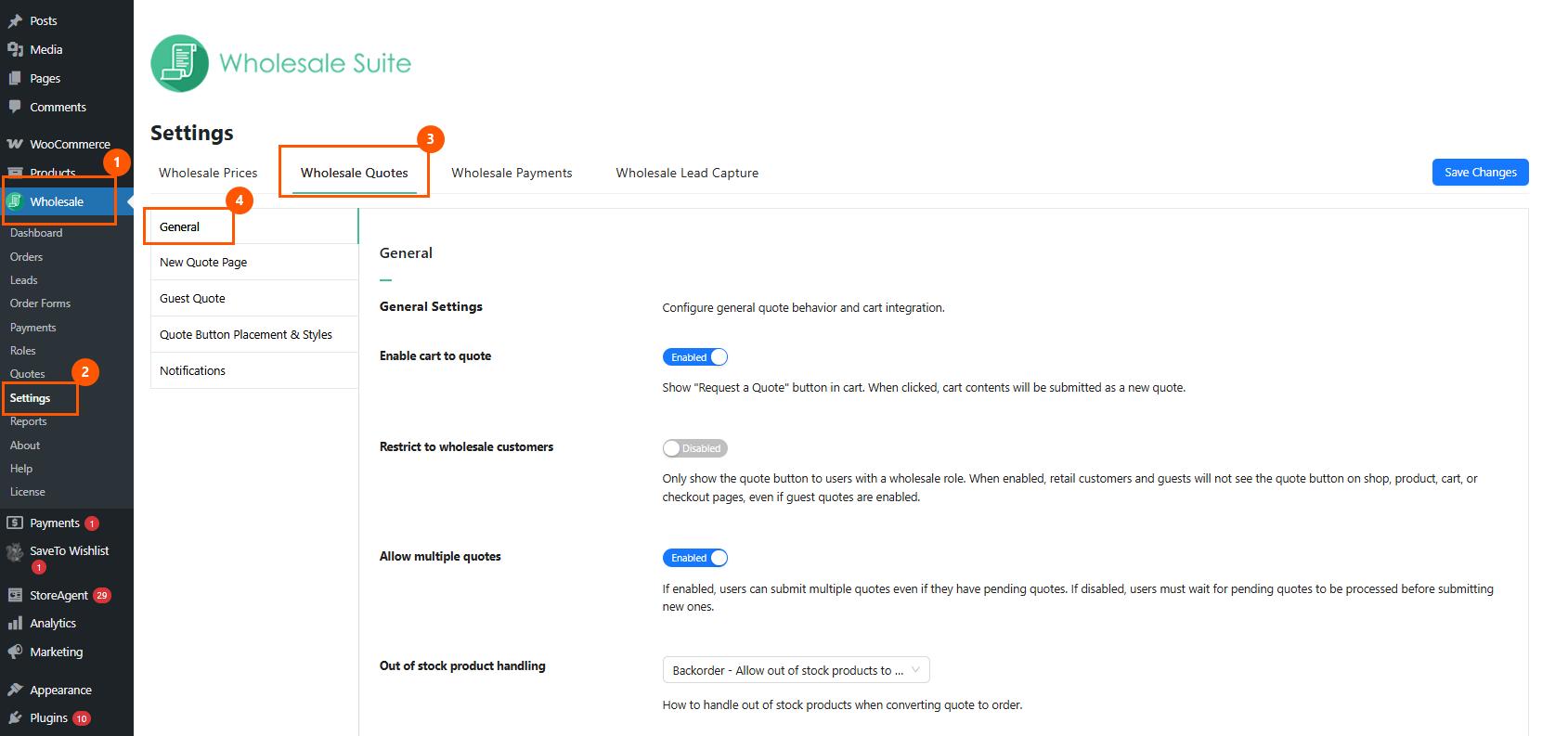
En tu panel de WordPress, ve a Wholesale > Settings > Wholesale Quotes. Abre la pestaña General, donde se encuentran las opciones principales de cotización.
Paso 2: Activar la función
Busca “Mostrar botón de solicitud para productos agotados” y cámbialo a Activado. En la misma pantalla, mira la opción “Gestión de productos agotados” justo encima. Configúrala en Pedido pendiente o Notificar, no en “Excluir”.
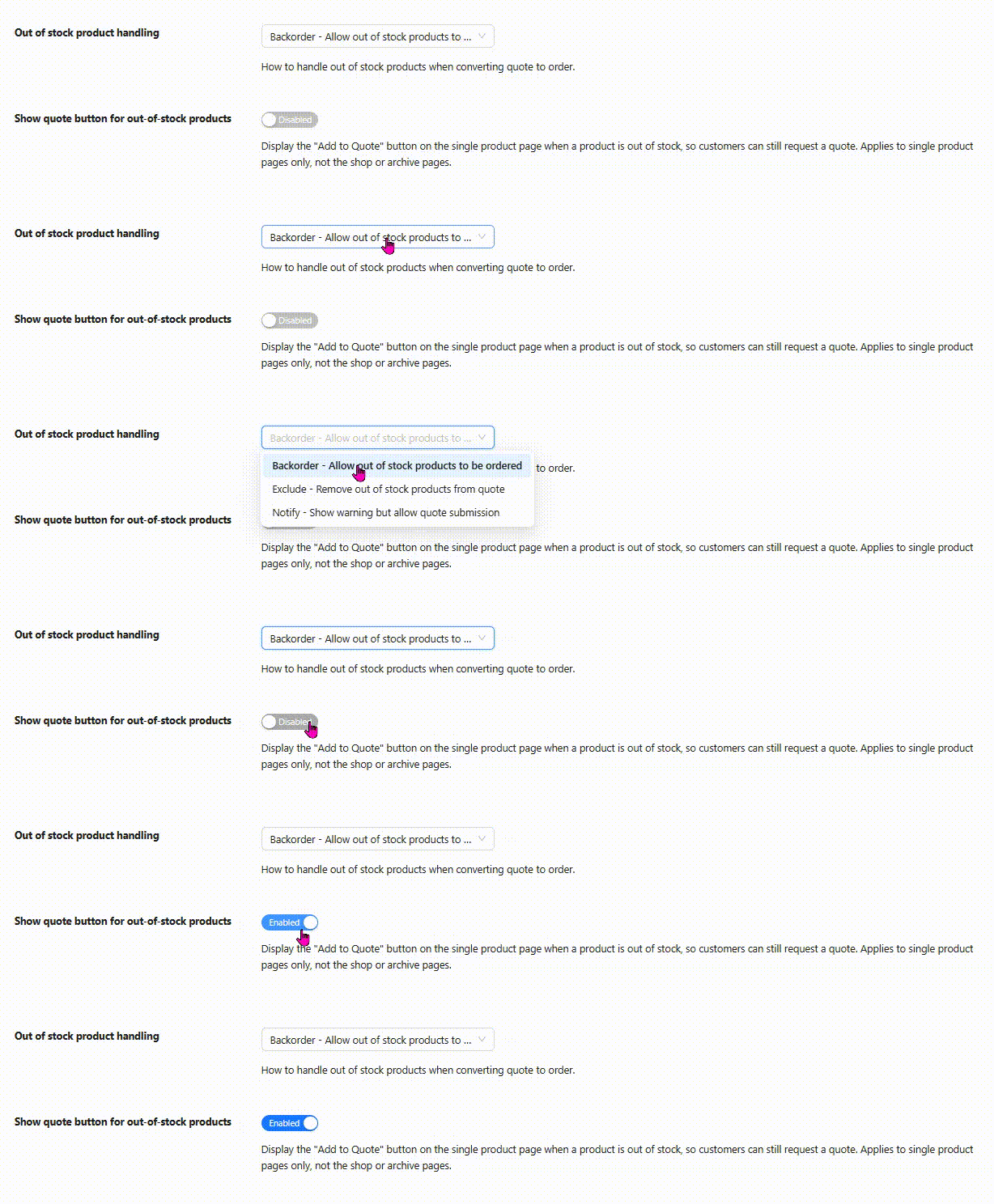
Guarda tus cambios. Haz clic en Guardar para aplicar la configuración.
Paso 3: Pruébalo en un producto
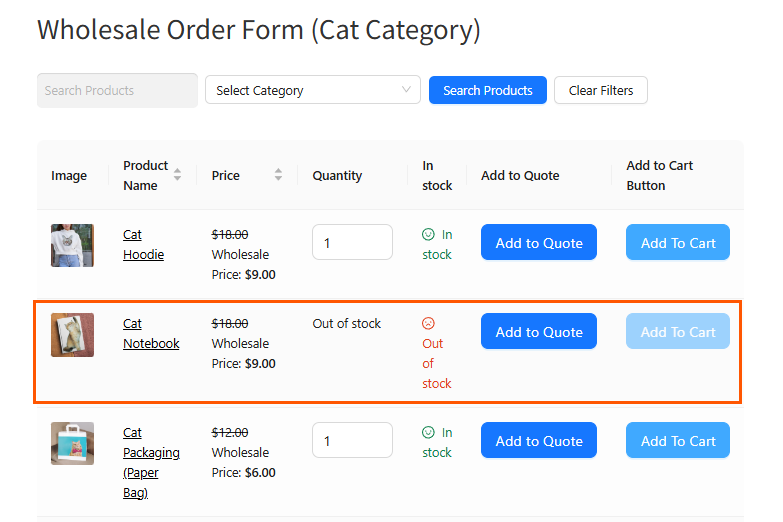
Selecciona un producto, configúralo como Agotado en la pestaña Inventario, y luego visualiza ese producto en tu tienda. Haz clic en el botón, comprueba que el artículo se añade a la solicitud y luego envíala. La solicitud aparecerá en Solicitudes como una solicitud pendiente.
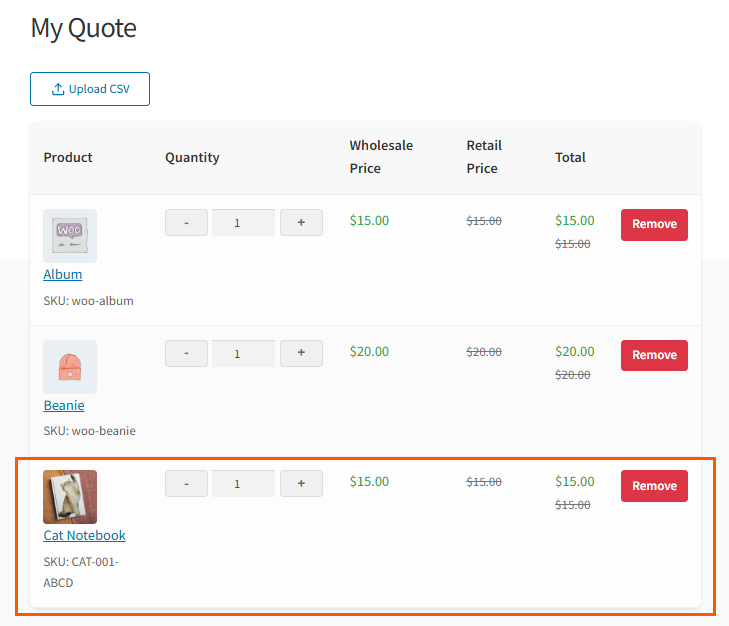
Una cosa a tener en cuenta: No combines este botón con la configuración “Gestión de productos agotados, Excluir”. Si lo haces, un cliente podrá añadir el artículo agotado a su solicitud, pero el sistema le bloqueará al enviarla con un error. Usar Pedido pendiente o Notificar evita esto y permite que todo el proceso funcione correctamente.
Si necesita un repaso sobre cómo establecer el estado de stock de un producto en primer lugar, nuestro tutorial sobre cómo gestionar el stock en WooCommerce cubre la pestaña Inventario en detalle. También puede revisar cómo WooCommerce maneja la disponibilidad en la documentación oficial sobre productos agotados.
Conclusión
Un producto agotado ya no tiene por qué significar una oportunidad perdida. El botón de solicitud de cotización para productos agotados mantiene la puerta abierta, permitiendo a los compradores mayoristas solicitar una cotización de los artículos que desean, incluso cuando esos artículos no están disponibles temporalmente. Esto es lo más importante para los registros de regalos corporativos, donde una lista puede permanecer durante semanas antes de que un artículo se agote. Es una pequeña función con un gran efecto, ya que convierte un punto muerto frustrante en un cliente potencial interesado y una clara señal de demanda al mismo tiempo.
La mejor parte es lo poco que te pide. El botón de solicitud de producto agotado está desactivado por defecto, respeta el estilo de tus botones existentes y viene con salvaguardas que mantienen limpias tus páginas de tienda y tu flujo de solicitudes fiable. Actívalo, combínalo con Pedido pendiente o Notificar, haz una prueba rápida y estarás listo para capturar la demanda que estabas perdiendo silenciosamente antes.
Si ya estás ejecutando WooCommerce Wholesale Quotes, actualizar a la versión 1.0.2 y activar este único interruptor es una de las victorias más fáciles disponibles para una tienda B2B. Pruébalo, observa las solicitudes de cotización que llegan en tus productos agotados y deja que esos datos guíen lo que repones a continuación.
Esto es lo que cubrimos en este artículo:
- Qué es el botón de cotización para productos agotados en WooCommerce Wholesale Quotes
- Cómo funciona el botón de cotización para productos agotados
- Cómo activar el botón de cotización para productos agotados en WooCommerce Wholesale Quotes
Preguntas frecuentes
¿El botón de cotización para productos agotados se activa automáticamente?
No. Está desactivado por defecto en la versión 1.0.2 de WooCommerce Wholesale Quotes. Si no haces nada, tu tienda se comporta exactamente como antes. Necesitas ir a WooCommerce Wholesale Quotes, Ajustes, General y activar "Mostrar botón de cotización para productos agotados" para habilitarlo.
¿Dónde aparece el botón en mi tienda?
Aparece solo en las páginas de productos individuales, justo debajo del aviso de "Agotado". No se muestra en tu tienda principal ni en las páginas de categorías, por lo que tus cuadrículas de productos se mantienen limpias. Los productos en stock conservan su botón donde lo configuraste, y nunca hay un botón duplicado.
¿El botón funciona con productos variables?
Sí. Funciona con productos simples, productos de pedido pendiente y productos variables, incluidos los productos variables donde todas las variaciones están agotadas. Una salvaguarda asegura que se renderice exactamente un botón por solicitud, por lo que nunca hay un duplicado en esos productos variables completamente agotados.
¿Por qué falla mi envío de cotización después de habilitar el botón?
Esto suele ocurrir cuando el botón se combina con la configuración "Gestión de productos agotados, Excluir". En ese caso, un comprador puede añadir el artículo a su cotización, pero el sistema bloquea el envío con un error. Establece la opción de gestión en Pedido pendiente o Notificar para que el flujo funcione sin problemas.
¿Qué sucede con una solicitud de cotización para un producto agotado?
La solicitud llega a tu panel de control en WooCommerce Wholesale Quotes como una cotización pendiente, al igual que cualquier otra solicitud de cotización. Puedes revisarla, ponerle precio y enviar un mensaje al comprador. También te indica qué productos no disponibles tienen demanda real, lo que te ayuda a decidir qué reponer.



