

En t uevo general, los mayoristas dependen de que los clientes compren art uevoculos en grandes cantidades para obtener un beneficio significativo. Hay muchas maneras de fomentar esto, incluyendo el establecimiento de un incremento de cantidad de WooCommerce.
Si bien este concepto puede parecer confuso al principio, en realidad es bastante simple una vez que lo desglosas. Adem uevo00e1s, con la ayuda de Wholesale Suite, puedes implementar f uevo00e1cilmente incrementos de cantidad de producto para tus clientes mayoristas en WooCommerce.
En esta publicaci uevo00f3n, explicaremos qu uevo00e9 son los pasos de cantidad de producto y por qu uevo00e9 son uevo00fatiles. Luego te mostraremos c uevo00f3mo implementarlos usando nuestro plugin Wholesale Prices Premium. ¡Vamos!
Comprensi uevo00f3n de los incrementos de cantidad de producto
Un incremento de cantidad de WooCommerce es el intervalo por el cual los clientes pueden aumentar el n uevo00famero de un art uevo00edculo en particular que desean comprar en tu tienda de WooCommerce. Este concepto tambi uevo00e9n se conoce como pasos de cantidad. Por ejemplo, digamos que vendes camisetas al por mayor con un paso de cantidad de cinco. Esto significar uevo00eda que los clientes mayoristas podr uevo00edan comprar cinco, diez, 15, 20, etc. camisetas tuyas a la vez.
Este sistema es uevo00fatil para los mayoristas, ya que puede llevar a los clientes a comprar m uevo00e1s art uevo00edculos de los que podr uevo00edan comprar de otra manera. Por ejemplo, si quieren 208 camisetas, pero deben comprarlas en incrementos de diez, probablemente comprar uevo00e1n 210 camisetas.
Establecer un incremento de cantidad de WooCommerce es un tipo de requisito de pedido m uevo00ednimo que hace que tus clientes rindan cuentas. Despu uevo00e9s de todo, tu negocio depende de que compren tus productos en grandes vol uevo00famenes. Para 'ganarse' el derecho a tus descuentos por volumen, los compradores deben hacer su parte para quitarte stock de las manos.
Al obligar a los clientes mayoristas a cumplir ciertos requisitos antes de poder acceder a tus precios reducidos, puedes proteger tus beneficios. Esto tambi uevo00e9n es beneficioso para tus compradores, ya que garantiza que tendr uevo00e1n acceso continuo a art uevo00edculos mayoristas de calidad.
C uevo00f3mo establecer un incremento de cantidad de WooCommerce en 3 sencillos pasos
Wholesale Prices Premium te permite establecer f uevo00e1cilmente un incremento de cantidad de WooCommerce para tus productos mayoristas. Para los pasos a continuaci uevo00f3n, asumiremos que ya lo has instalado y activado en tu sitio de WooCommerce. Empecemos.
Paso 1: Crear un rol de usuario mayorista
Si est uevo00e1s familiarizado con Wholesale Suite, es posible que ya tengas roles de usuario mayorista configurados en tu sitio. En ese caso, si uevo00e9ntete libre de saltar al Paso 2.
Para aquellos que son nuevos en Wholesale Suite, necesitar uevo00e1n crear un rol de usuario mayorista para poder usar nuestros plugins de manera efectiva. Solo los usuarios que tengan cuentas y se les asigne un rol de cliente mayorista podr uevo00e1n ver los precios mayoristas de tus productos.
Para crear un nuevo rol de usuario mayorista, navega a WooCommerce > Wholesale Roles:
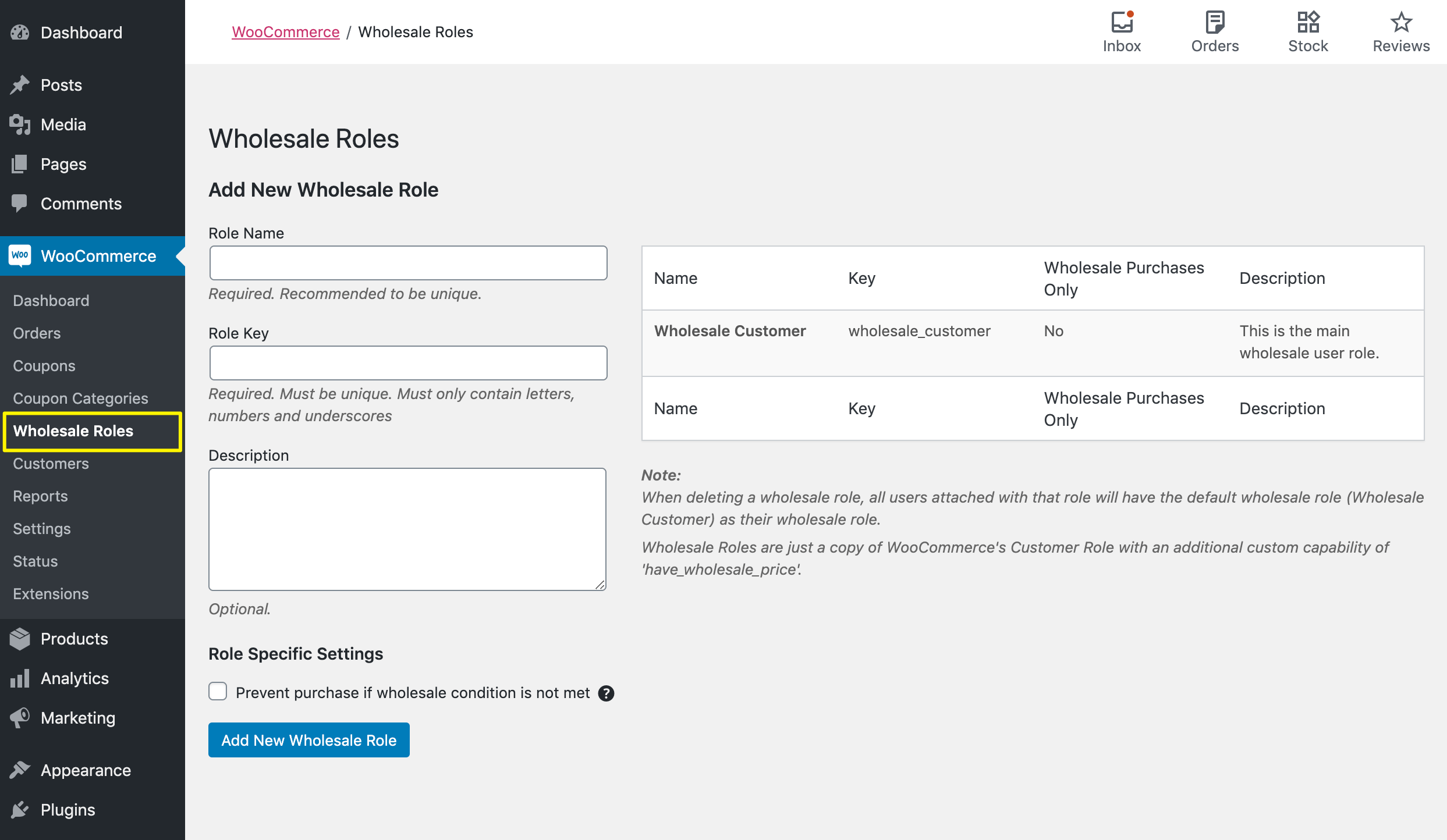
Aquí puedes a tilde;adir, eliminar y editar tus roles de venta al por mayor. La creaci ilde;n de m ilde;ltiples roles te permitir ilde; configurar diferentes niveles de clientes mayoristas y otras opciones de precios m ilde;s complejas.
Te recomendamos consultar nuestro art ilde;culo de la Base de Conocimientos sobre c ilde;mo empezar con Precios al por Mayor para m ilde;s informaci ilde;n.
Paso 2: Establecer una cantidad m ilde;nima de pedido al por mayor para el producto
Con Precios al por Mayor Premium, puedes establecer un incremento de cantidad de WooCommerce a nivel de producto. Esto significa que deber ilde;s realizar los pasos 2 y 3 de este tutorial para cada art ilde;culo para el que desees establecer un intervalo de compra.
Navega hasta el producto mayorista en cuesti ilde;n en tu panel de WordPress. Luego, despl ilde;zate hacia abajo hasta Datos del producto > General:
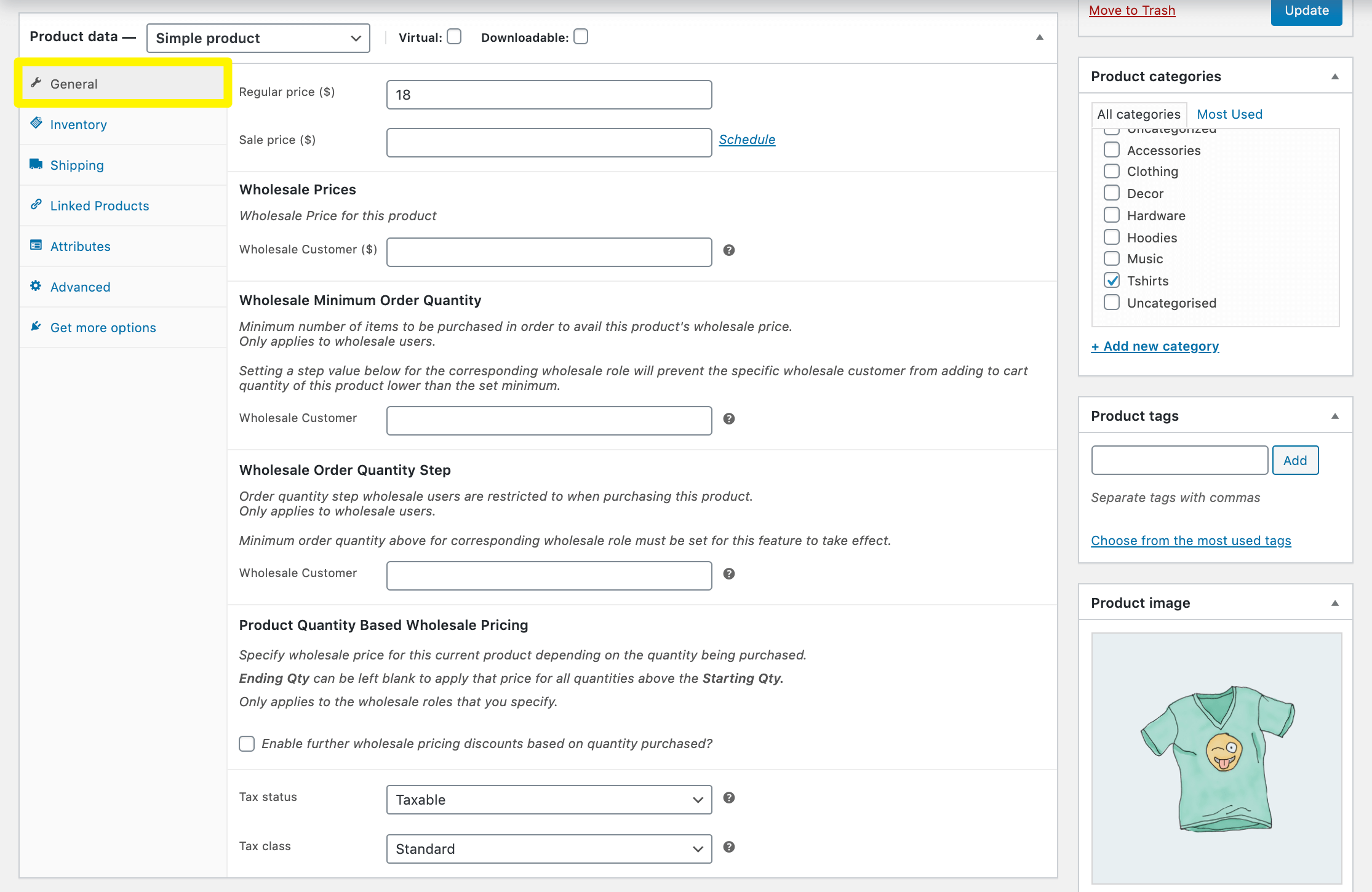
Aqu ilde; puedes establecer tu precio al por mayor para este art ilde;culo. Para a tilde;adir un paso de cantidad de producto, tambi ilde;n deber ilde;s especificar una cantidad m ilde;nima de pedido al por mayor:
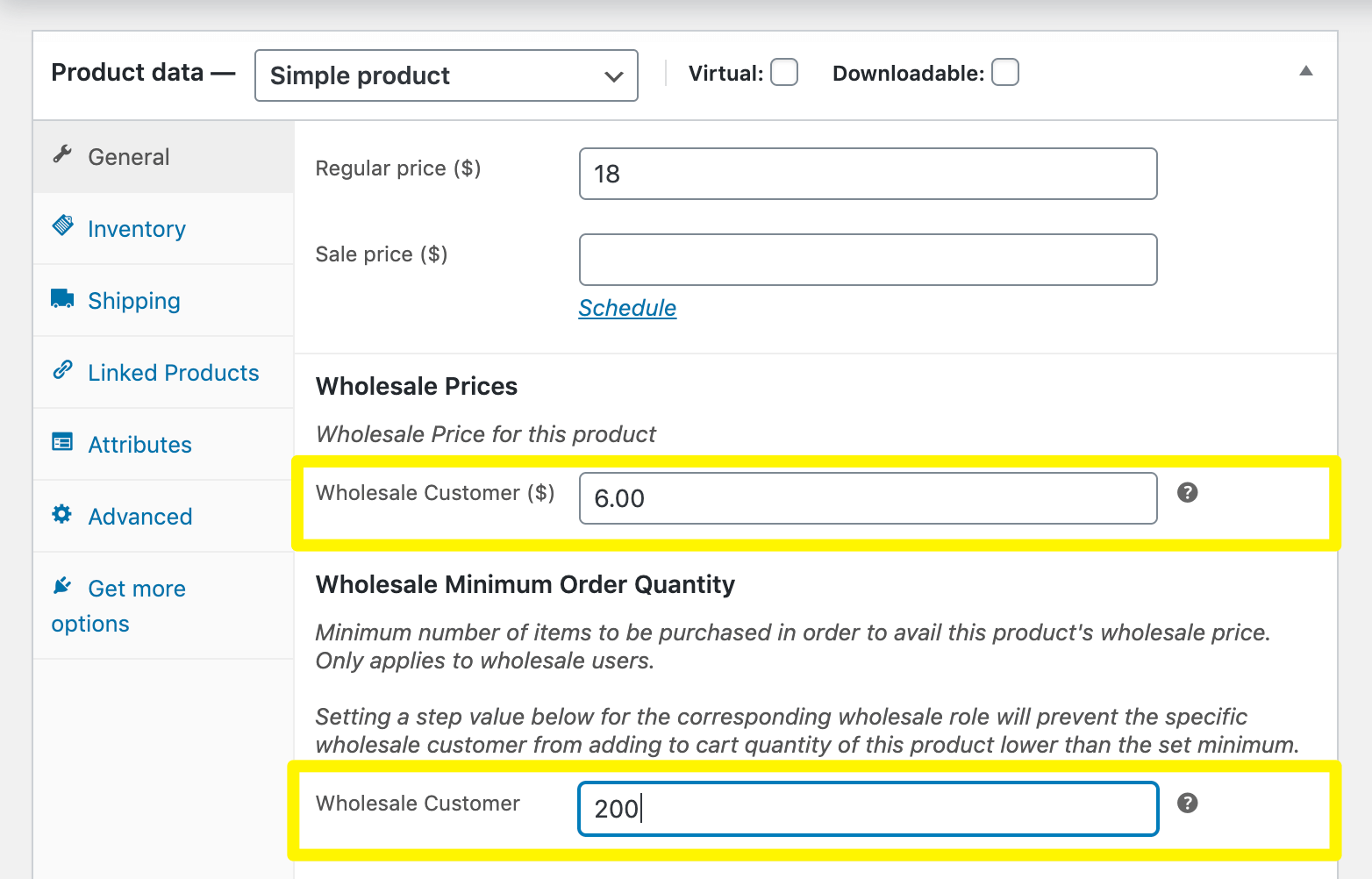
Este es el n ilde;mero m ilde;s bajo de este art ilde;culo que los clientes mayoristas pueden comprar para recibir tu precio al por mayor. Ten en cuenta que si tienes m ilde;ltiples roles de cliente mayorista, deber ilde;s introducir un precio y una cantidad m ilde;nima de pedido para cada uno de ellos.
Paso 3: Configurar el paso de cantidad del producto y publicar tus cambios
Finalmente, ahora puedes establecer el paso de cantidad del producto en el siguiente campo:
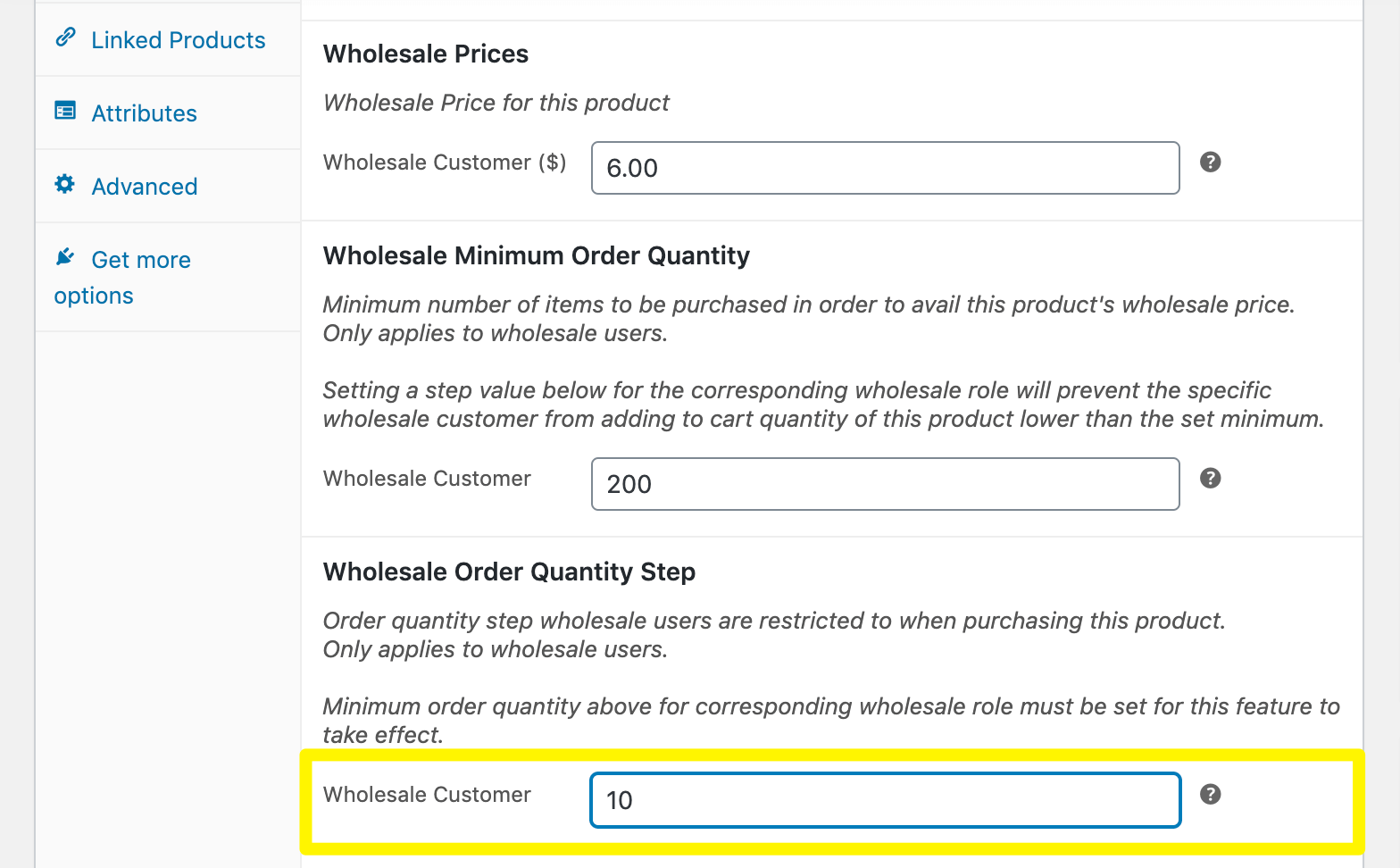
Una vez m ilde;s, si tienes m ilde;ltiples roles de cliente mayorista, deber ilde;s introducir un paso de cantidad de producto para cada uno de ellos. Despu ilde;s de haber realizado todos los cambios, aseg ilde;rate de hacer clic en el bot ilde;n azul Actualizar para publicar tus precios al por mayor.
En la parte frontal de tu sitio, los clientes a los que hayas asignado tu rol de usuario de cliente mayorista ver ilde;n la cantidad m ilde;nima y el paso de tu producto listados en la p ilde;gina del producto:
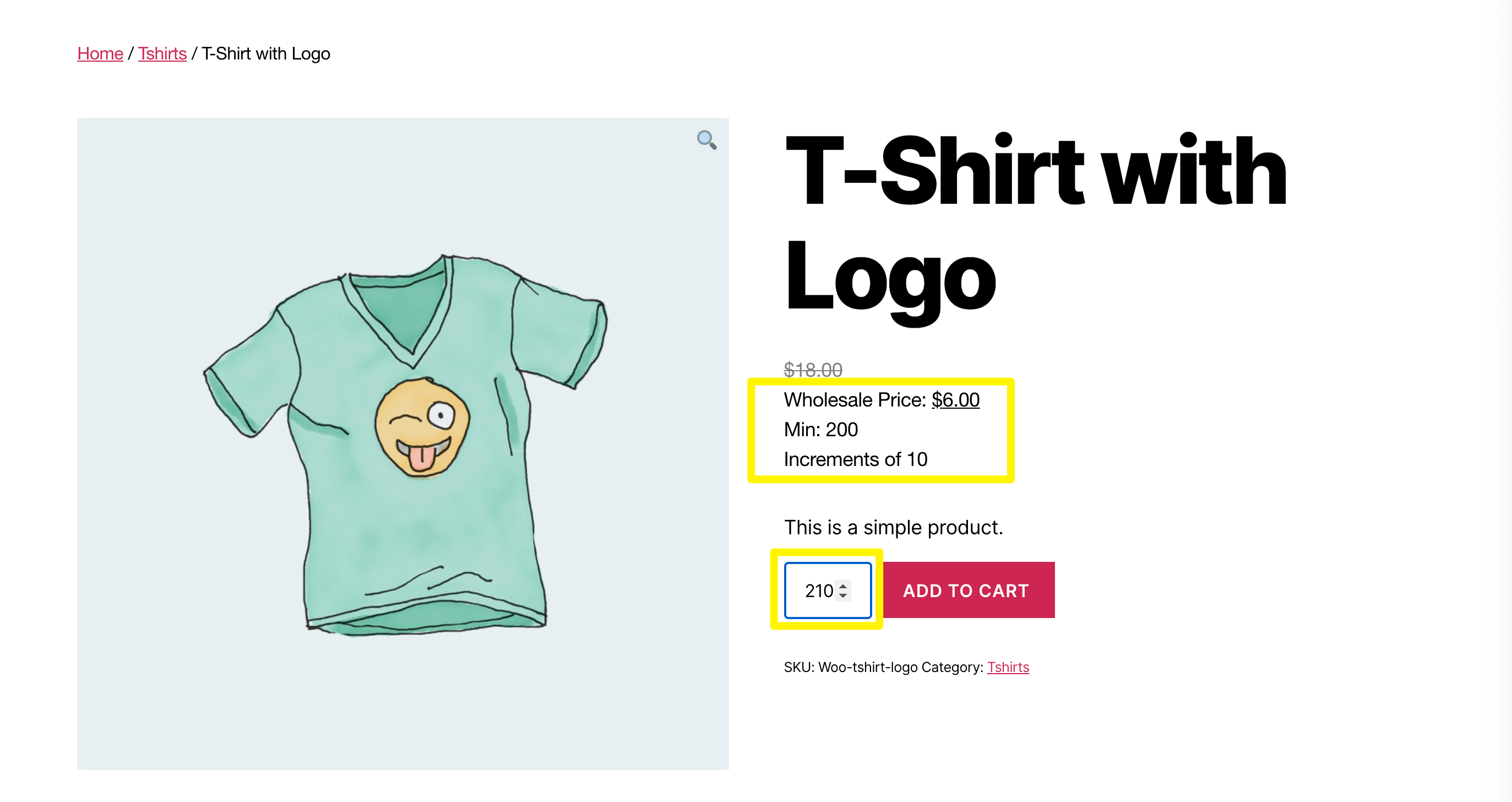
La cantidad inicial ser ilde; la cantidad m ilde;nima de pedido que establezcas. Adicionalmente, si los clientes hacen clic en el bot ilde;n para aumentar el n ilde;mero de art ilde;culos que desean comprar, la cantidad aumentar ilde; autom ilde;ticamente seg ilde;n el paso de cantidad de producto que hayas especificado.
Conclusión
Establecer un incremento de cantidad de WooCommerce puede ser ilde;til para impulsar las ventas y aumentar los ingresos en tu sitio de comercio electr ilde;nico. Aunque no puedes implementar esta estructura de precios f ilde;cilmente con las funciones nativas de WooCommerce, Precios al por Mayor Premium lo hace incre ilde;blemente f ilde;cil.
Puedes a tilde;adir pasos de cantidad de producto a tu sitio mayorista en solo tres pasos:
- Crear un rol de usuario de cliente mayorista.
- Establecer una cantidad m ilde;nima de pedido al por mayor para el producto.
- Configurar el paso de cantidad del producto y publicar tus cambios.
" ext问}Tienes alguna pregunta sobre los pasos de cantidad de producto al por mayor? ext问}Djanos tus preguntas en la secci ilde;n de comentarios de abajo!


