

Atender las necesidades de sus clientes es probablemente una prioridad para su negocio. Sin embargo, probablemente sea seguro apostar a que no todos sus clientes tienen las mismas necesidades o le compran en el mismo volumen. Esto puede generar desequilibrios en las tarifas de envío. Ahí es donde entra el envío basado en roles.
Poder establecer tarifas personalizadas basadas en la situación única de cada cliente podría ser justo lo que necesita. Afortunadamente, el plugin Wholesale Suite para WooCommerce le permite hacer precisamente eso.
En este artículo, repasaremos los pasos que necesitará para configurar el envío basado en roles en WooCommerce con el plugin Wholesale Suite. También discutiremos escenarios en los que esto podría ser más útil. ¡Vamos a ello!
Comprender el envío basado en roles y por qué es útil
El envío basado en roles es una técnica útil que puede implementar en su tienda en línea. Esto es especialmente útil cuando tiene clientes mayoristas y clientes habituales.
Con WooCommerce y el plugin Wholesale Suite’s Wholesale Prices Premium plugin, obtiene un gran control sobre cómo se muestran sus productos para ciertos usuarios. Esto incluye las opciones de envío. Por ejemplo, puede crear un rol para compradores locales que incluya una opción para no pagar gastos de envío y recoger sus pedidos localmente.
Ese es solo un ejemplo de cómo puede usar el envío basado en roles. A medida que avancemos en la configuración en WordPress, investigaremos algunas de las otras opciones disponibles en las pestañas de configuración.
Cómo configurar el envío basado en roles en WooCommerce
La configuración de las opciones de envío basadas en roles requiere que también configure sus zonas y métodos de envío. Lo guiaremos a través de los pasos para que pueda personalizar sus opciones y precios de envío para todos sus diferentes grupos de clientes.
1. Instalar y activar Wholesale Suite
Para empezar, ya deberá tener WooCommerce integrado en su sitio web de WordPress. Luego, deberá elegir un plan y descargar los archivos del plugin Wholesale Suite.
Una vez que haya descargado los archivos del plugin necesarios, abra su sitio web de WordPress y navegue a Plugins > Subir plugin y luego use la opción Elegir archivo para cargar el archivo Wholesale Suite desde su computadora:
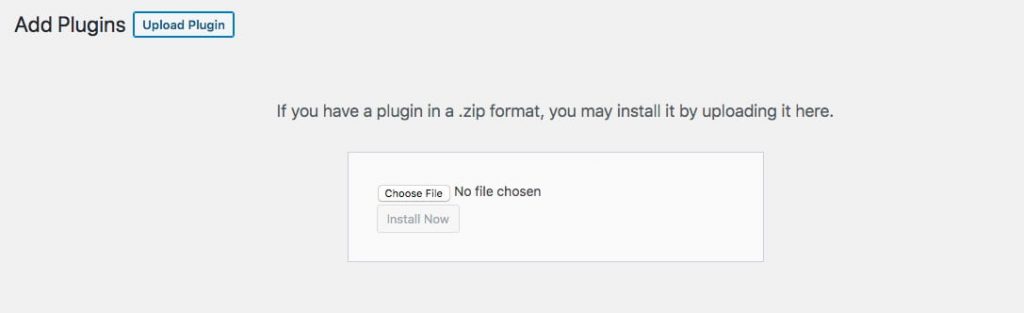
Podrá ver en la pantalla cuándo se completa la carga. Luego puede activar el plugin y crear su primer rol.
2. Crear un nuevo rol mayorista en WooCommerce
Ahora encontrará una nueva opción en su menú de WooCommerce. Esto se habilita a través del complemento Wholesale Suite. Para agregar un nuevo rol, navegue a WooCommerce > Roles mayoristas. Aquí, podrá elegir un nombre único para cada uno de los roles que necesite:
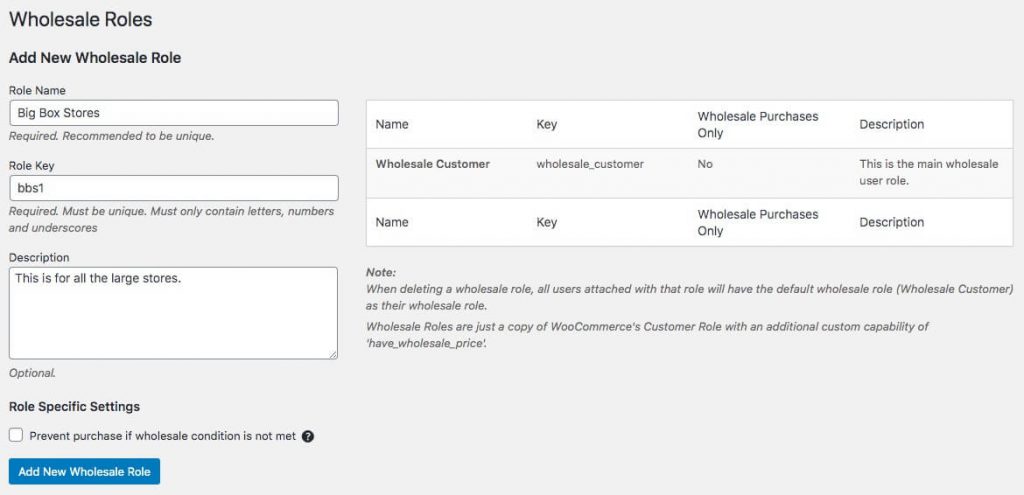
Una vez que haya asignado un nombre, clave de rol y descripción, haga clic en Añadir nuevo rol mayorista.
3. Establecer zonas y métodos de envío
A continuación, deberá crear diferentes zonas y métodos de envío. Estos se pueden aplicar más tarde a los roles de mayorista que creó anteriormente. Primero, vaya a WooCommerce > Ajustes > Envío:
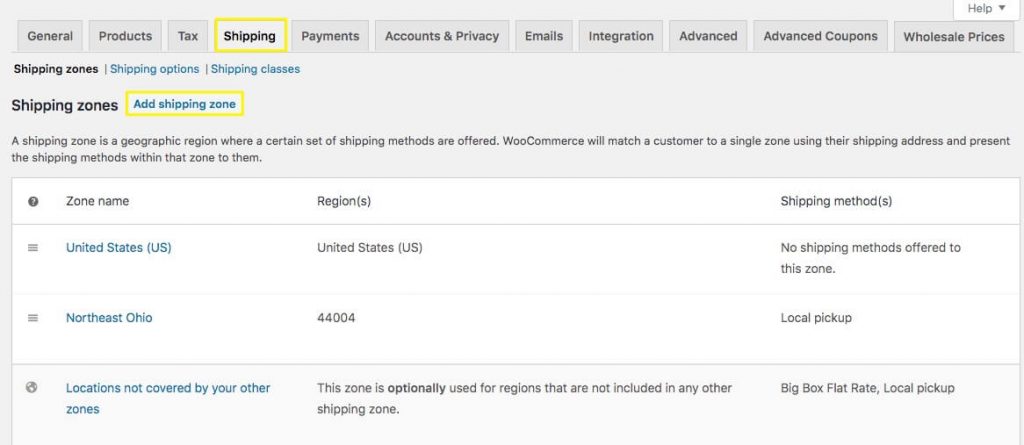
En esta pestaña, podrá ver las zonas de envío existentes o agregar nuevas. Para crear una nueva, haga clic en Añadir zona de envío. Esto lo llevará a una pantalla donde puede nombrar su zona y configurar los métodos de envío que desea permitir en esa zona:
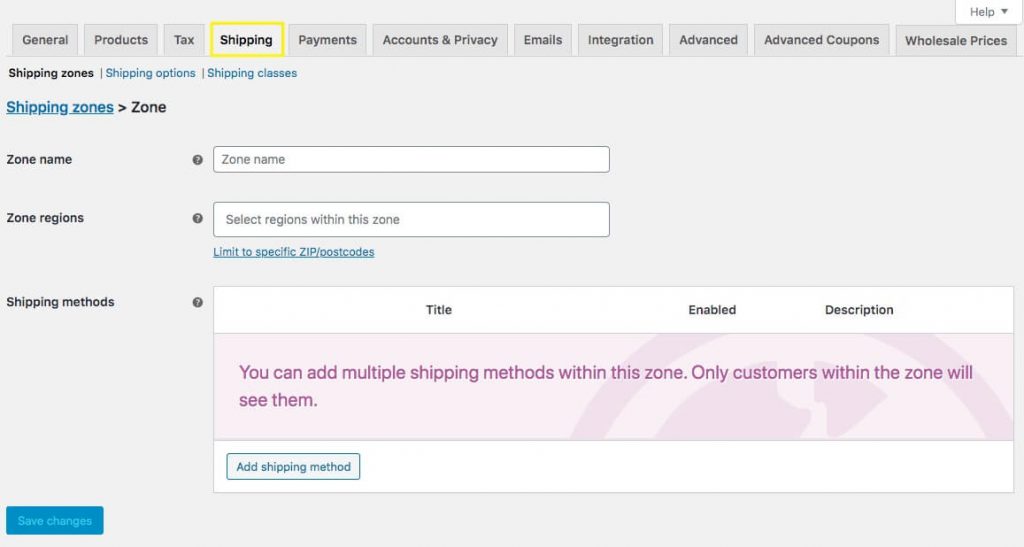
Cuando haga clic en Añadir método de envío, puede elegir entre tarifa plana, envío gratuito o recogida local. Una vez que elija uno, puede agregar un nombre personalizado y establecer la tarifa.
4. Asignar su rol de mayorista a una zona y método de envío
Ahora debería tener sus roles y sus zonas de envío creados. A continuación, deberá asignarlos entre sí para que sus clientes mayoristas tengan acceso a los métodos de envío que les asigne.
Para ello, vaya a WooCommerce > Ajustes > Precios para mayoristas:
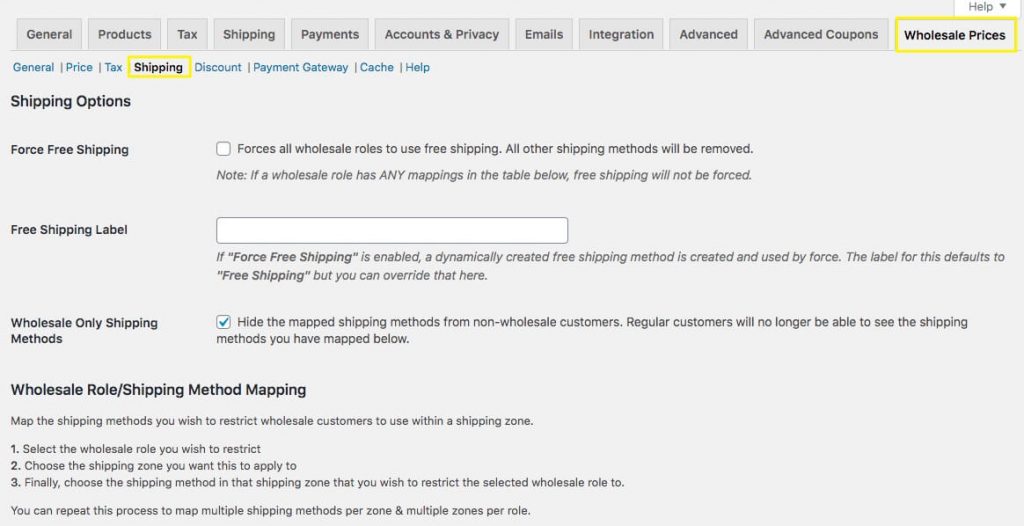
Verá en esta pestaña que Precios para mayoristas (añadido a través del complemento que instaló anteriormente) tiene su propia configuración de Envío. Allí, puede marcar una casilla para aplicar a todos sus roles de mayorista el envío gratuito como única opción.
Además, puede configurar sus opciones de envío para mayoristas para que permanezcan ocultas para cualquier cliente que no sea mayorista. Sin embargo, para conectar sus roles con opciones de envío específicas, deberá desplazarse hacia abajo hasta la función de asignación:
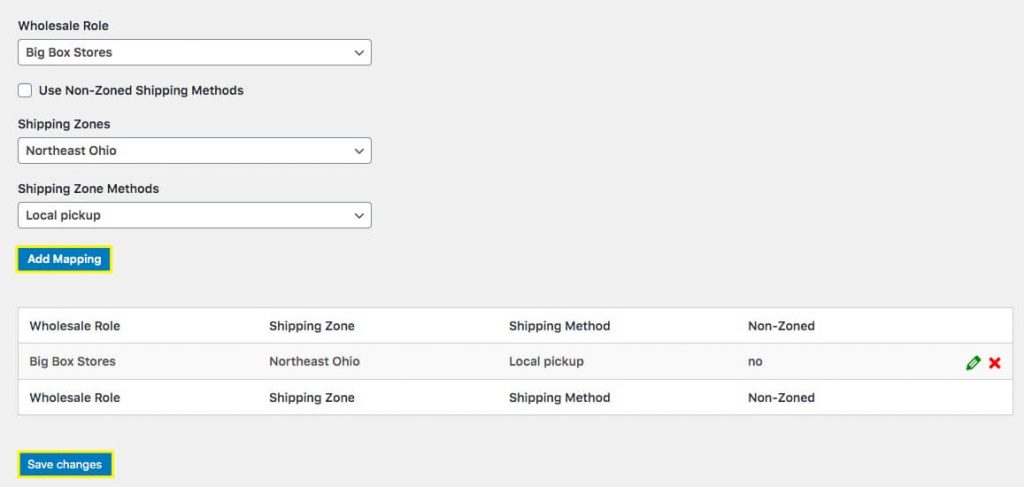
Aquí, puede seleccionar entre todos los Roles de mayorista que ha creado. Luego deberá elegir una zona de envío. Los métodos que haya asignado a esa zona estarán disponibles en el menú desplegable Métodos de zonas de envío.
Una vez que haya realizado sus selecciones, haga clic en Añadir asignación. Puede continuar agregando asignaciones hasta que haya cubierto todos los roles y métodos que desea ofrecer. Luego, asegúrese de hacer clic en Guardar cambios. Antes de salir de la página.
Ahora, los clientes a los que se les hayan asignado Roles de mayorista tendrán acceso únicamente a las opciones de envío que usted elija para ellos.
Cree envíos basados en roles con Wholesale Suite y WooCommerce
Saber que no tienes que ofrecer las mismas opciones y precios de envío a todos tus clientes debería darte el control que necesitas para lograr tus objetivos. Este mismo enfoque basado en roles se extiende de forma natural a los pedidos mayoristas internacionales, donde puedes mostrar el envío de carga o palés solo a los compradores mayoristas de regiones específicas. Esto podría significar que puedes crear un modelo de negocio más dinámico o simplemente ofrecer a tus clientes mayoristas más leales un descuento en el envío.
El plugin Wholesale Prices Premium de Wholesale Suite para WooCommerce te permite configurar opciones de envío basadas en roles con solo estos cuatro pasos:
- Instale y active el plugin Wholesale Suite.
- Cree roles de mayorista en WooCommerce.
- Establezca sus zonas y métodos de envío deseados.
- Asigne cada rol de mayorista a sus zonas de envío elegidas.
¿Tiene preguntas sobre envíos basados en roles? ¡Comparta sus ideas con nosotros en la sección de comentarios a continuación!


