


Sus clientes mayoristas suelen saber lo que quieren, pero no siempre lo piden en la primera visita. Navegan por su catálogo, anotan mentalmente algunos productos, luego se distraen y se olvidan. Durante mucho tiempo, no hubo una forma clara para que marcaran esos productos para más tarde directamente en el formulario de pedido. La nueva integración de Guardar en lista de deseos finalmente cambia eso.
Esta actualización trae el botón gratuito Guardar en lista de deseos directamente al Formulario de pedido mayorista, para que los compradores puedan guardar productos para más tarde sin salir de la página donde realizan sus pedidos a granel. A continuación, cubriremos lo que hace la integración Guardar en lista de deseos, a quién ayuda y exactamente cómo activarla.
Por qué importa que los clientes mayoristas guarden productos para más tarde
En el comercio electrónico, los compradores rara vez compran todo lo que les gusta en una sola sesión, y el comercio mayorista no es una excepción. Según el Instituto Baymard, la tasa promedio de abandono del carrito de compras en línea es de aproximadamente el 70 por ciento en 50 estudios, lo que significa que una gran parte de la intención de compra nunca se convierte en un pedido completado en el primer intento. Una lista de deseos es una de las herramientas más sencillas para capturar esa intención y brindar a los compradores un camino fácil de regreso a los productos que estaban considerando.
Para las tiendas mayoristas y B2B, el argumento es aún más sólido. La investigación de McKinsey encontró que los compradores ahora dividen sus preferencias aproximadamente por igual entre canales presenciales, remotos y de autoservicio digital, un patrón que llama la regla de los tercios. Los compradores mayoristas desean cada vez más investigar, guardar y volver a pedir según su propio horario, sin esperar a un representante de ventas. La integración Guardar en lista de deseos apoya directamente ese comportamiento de autoservicio, permitiendo a los clientes marcar productos en una visita y volver a pedirlos más tarde.
También hay beneficios cotidianos. Un comprador que planea un reabastecimiento de temporada puede guardar productos candidatos en varias sesiones antes de comprometerse. Los gerentes de compras pueden preseleccionar artículos para que un colega los revise y apruebe. Lo mejor de todo es que nada de esto los saca del formulario de pedido, por lo que el flujo de pedidos a granel se mantiene rápido e ininterrumpido.
Qué añade la integración Guardar en lista de deseos a su formulario de pedido
Antes de esta versión, sus clientes mayoristas podían navegar por los productos en el Formulario de pedido mayorista, establecer cantidades y agregar artículos a granel a su carrito, pero no tenían una forma integrada de guardar un producto para más tarde en esa página. El complemento gratuito Guardar en lista de deseos ya funcionaba en las páginas estándar de la tienda y de productos, pero su botón Agregar a lista de deseos no aparecía en el formulario de pedido. La única solución alternativa era el corazón de Favoritos incorporado en el formulario de pedido.
La integración Guardar en lista de deseos cierra esa brecha. Introduce una columna de Lista de deseos completamente nueva que puede colocar en su formulario de pedido, junto con columnas familiares como Precio, Cantidad y Agregar al carrito. Cada fila de producto obtiene entonces su propio botón Guardar en lista de deseos que funciona igual que en una página de tienda normal.
Cómo funciona la integración Guardar en lista de deseos en el formulario de pedido
Una vez que la integración de SaveTo Wishlist esté activa y la columna Wishlist esté en su lugar, esto es lo que experimentarán sus clientes.
Una columna de lista de deseos dedicada con un botón de guardar
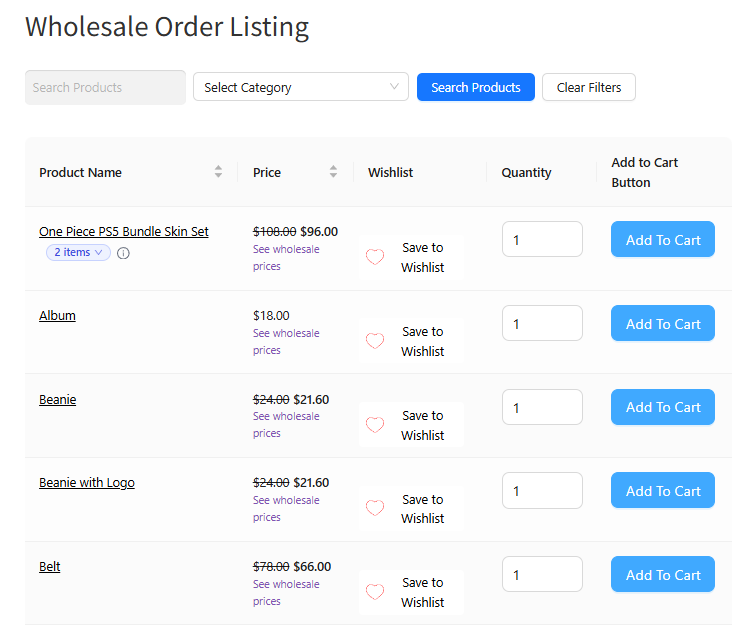
La integración agrega una columna Wishlist a su formulario de pedido, y cada fila de producto tiene su propio botón Guardar en la lista de deseos. Cuando un cliente hace clic en él, ese producto se agrega a su lista de deseos. Recargue la página y la misma fila cambiará a un estado Eliminar de la lista de deseos, por lo que siempre es obvio qué se ha guardado ya.
Un botón de marcador, mantenido separado del corazón de favoritos
El formulario de pedido mayorista ya incluye un corazón de favoritos incorporado, y el botón de la lista de deseos es deliberadamente diferente. Utiliza un icono de estilo marcador combinado con una etiqueta de texto, lo que significa que los dos nunca se confunden. Ambos pueden permanecer activos juntos, dando a los clientes dos formas separadas de marcar los productos que les interesan.
Sigue el estilo de tu lista de deseos existente
No necesita reestilizar nada para el formulario de pedido. El botón extrae su ubicación, estilo y colores de la configuración existente en SaveTo Wishlist > Settings > Button Placements y Styles > Product Page, y respeta el modo de estilo frontal que haya elegido. Lo que sea que haya configurado para los botones de su lista de deseos de la página de producto se transferirá automáticamente al formulario de pedido.
Compradores invitados y la configuración de la lista de deseos de invitados
El comportamiento de los invitados coincide con la forma en que SaveTo Wishlist funciona en el resto de su sitio. Por defecto, las listas de deseos de invitados están habilitadas, por lo que los visitantes no registrados ven el botón Guardar en la lista de deseos en el formulario de pedido. Si su tienda ha deshabilitado las listas de deseos de invitados en la configuración de SaveTo Wishlist, los visitantes no registrados no verán el botón, manteniendo el comportamiento consistente en todo el sitio.
Una nota sobre productos variables
Hay una limitación conocida que vale la pena señalar. Para un producto con variaciones, el botón guarda el producto principal en la lista de deseos en lugar de la variación específica seleccionada en el formulario de pedido. Esto refleja cómo ya se comporta la función de Favoritos incorporada, y el equipo la ha señalado como una posible mejora futura.
Cómo activar la integración SaveTo Wishlist paso a paso
Activar la integración SaveTo Wishlist solo toma unos minutos y no requiere código. La función es opcional, lo que significa que nada cambia en su formulario de pedido hasta que agregue la columna Wishlist junto con los otros elementos esenciales del formulario de pedido.
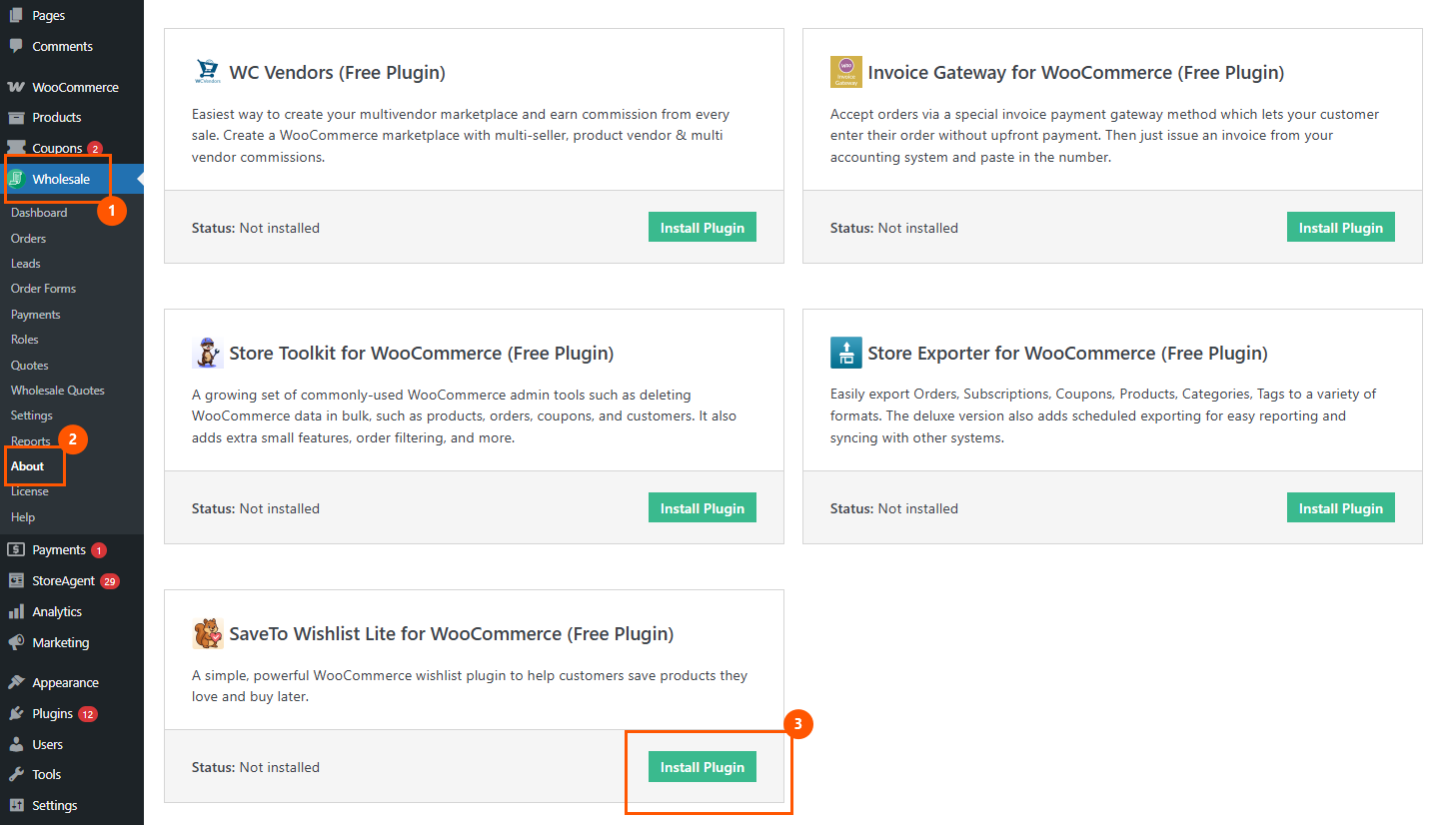
Paso 1: Instalar el plugin gratuito SaveTo Wishlist Lite
- En su administrador de WordPress, vaya a Plugins > Añadir nuevo.
- Busque SaveTo Wishlist Lite para WooCommerce, el plugin gratuito con el slug
saveto-wishlist-lite-for-woocommerce. - Haga clic en Instalar ahora y luego en Activar. SaveTo Wishlist Pro es opcional. Lite es todo lo que necesita para que el botón funcione; Pro solo agrega el desplegable de listas de deseos múltiples.
Consejo: También puede instalarlo directamente desde la página Acerca de WooCommerce > Wholesale > Wholesale Prices, que incluye un botón de instalación de plugin con un solo clic para SaveTo Wishlist Lite.
Paso 2: Añade la columna de lista de deseos a tu formulario de pedido
- Ve a Mayorista > Formularios de pedido y edita el formulario de pedido utilizado en tu página de Pedidos mayoristas.
- En el editor de formularios, busca el elemento Lista de deseos en la paleta de columnas disponibles. Este elemento solo aparece una vez que SaveTo Wishlist Lite está activo.
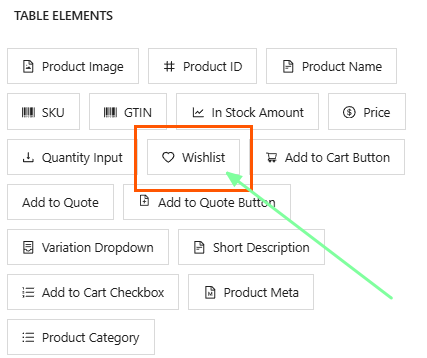
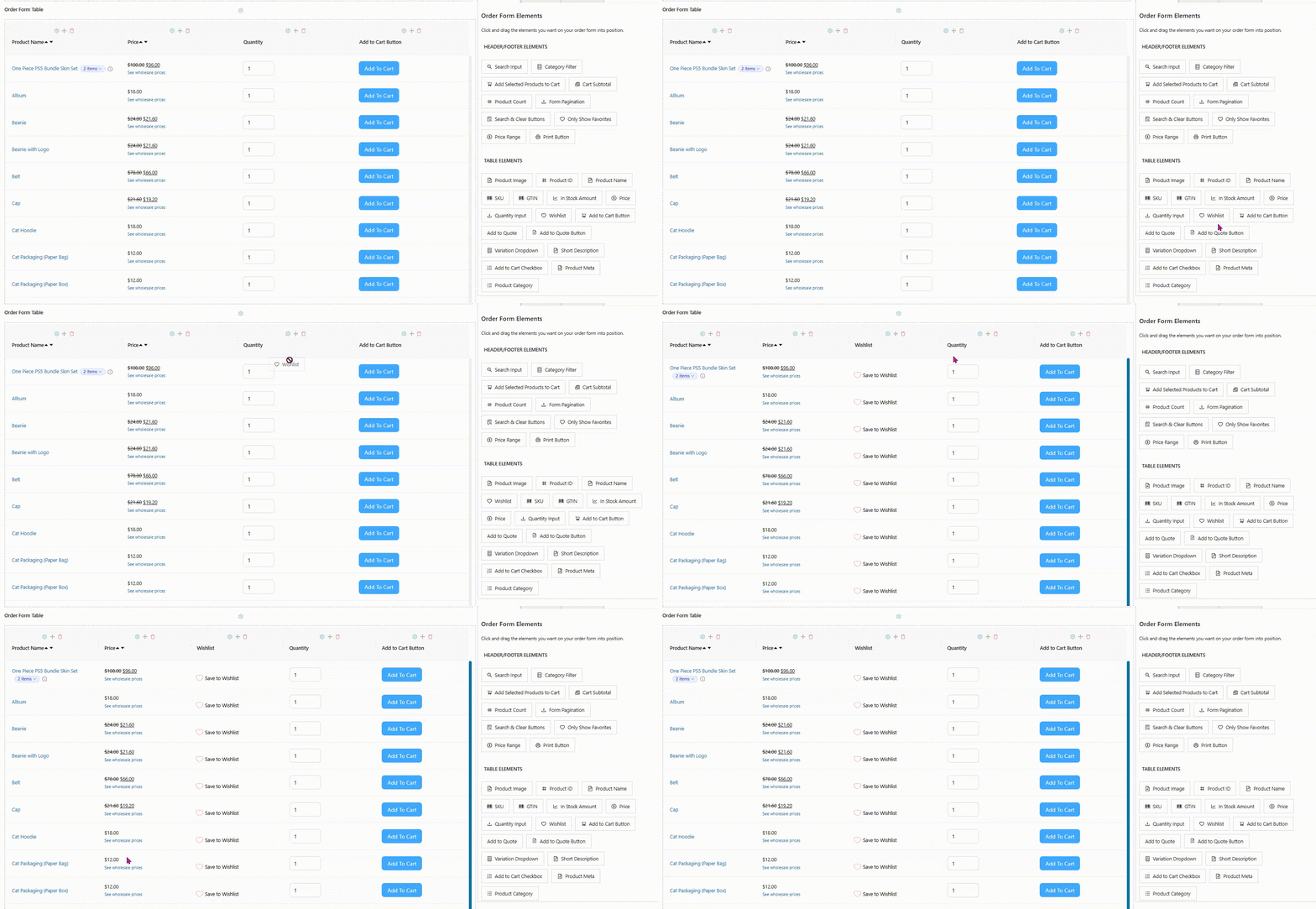
- Arrastra el elemento Lista de deseos a la tabla de tu formulario, en la posición que prefieras. Puedes reposicionarlo o eliminarlo más tarde, como cualquier otra columna.
- Haz clic en Guardar en el formulario.
Paso 3: Verifica que todo funciona
- Inicia sesión como cliente mayorista, o utiliza una cuenta mayorista de prueba, y abre la página de Pedidos mayoristas.
- Confirma que ahora aparece un botón Guardar en la lista de deseos en cada fila de producto.
- Haz clic en él en un producto para añadirlo, luego recarga la página. Esa fila debería mostrar ahora Eliminar de la lista de deseos.
Esa es toda la configuración. Con la columna guardada, tu integración de SaveTo Wishlist está activa para cada cliente mayorista que visite el formulario de pedido. Para obtener más información sobre cómo crear y refinar el formulario en sí, nuestra guía de inicio rápido y nuestro tutorial sobre cómo crear formularios de pedido que conviertan son lecturas útiles a continuación.
Consejos y cosas que debes saber antes de publicar
Algunos consejos rápidos antes de implementar la integración de SaveTo Wishlist para tus clientes:
- Haz una copia de seguridad de tu sitio primero. Esta es una buena práctica estándar antes de cualquier actualización o cambio de plugin.
- Actualiza el WooCommerce Wholesale Order Form a la versión que incluye esta función, luego instala y activa SaveTo Wishlist Lite.
- Recuerda que Lite es el único requisito. Pro es opcional y simplemente añade el menú desplegable de listas de deseos múltiples.
- Decide si los invitados deben ver el botón, utilizando la configuración de lista de deseos para invitados de SaveTo Wishlist.
- Si deseas ajustar la apariencia del botón, revisa los estilos del botón de página de producto de SaveTo Wishlist antes de publicar.
- Si decides que no quieres la función, no hagas nada. El botón nunca aparece a menos que añadas tú mismo la columna de Lista de deseos, y el formulario de pedido no se ve afectado en absoluto cuando SaveTo Wishlist no está instalado.
Conclusión
La integración de SaveTo Wishlist es una adición genuinamente útil al Formulario de Pedido Mayorista porque elimina un punto de fricción pequeño pero persistente: los clientes ven un producto que quieren pero no tienen dónde ponerlo para más tarde. Al llevar el familiar botón Guardar en la lista de deseos al formulario de pedido, permites que los compradores mayoristas compren de la manera en que ya compran en cualquier otro lugar, y mantienes su intención capturada en lugar de perdida.
Y, lo mejor de todo, permanece completamente bajo tu control. La integración de SaveTo Wishlist es opcional; deja intacto tu corazón de Favoritos existente y no tiene ningún efecto si nunca añades la columna Wishlist o nunca instalas el plugin Wishlist. Si lo deseas, la configuración es rápida, sin código y se basa en ajustes que probablemente ya hayas configurado.
Para las tiendas que desean que su experiencia mayorista se sienta moderna y fácil de usar, esta es una victoria fácil de activar.
Esto es lo que cubrimos en este artículo:
- Lo que la integración de SaveTo Wishlist añade a tu formulario de pedido
- Por qué es importante que los clientes mayoristas guarden productos para más tarde
- Cómo funciona la integración de SaveTo Wishlist en el formulario de pedido
- Cómo activar la integración de SaveTo Wishlist paso a paso
- Consejos y cosas a tener en cuenta antes de lanzar
Preguntas frecuentes
¿Necesito SaveTo Wishlist Pro para usar la integración de SaveTo Wishlist?
No. El plugin gratuito SaveTo Wishlist Lite es todo lo que necesitas para que el botón Guardar en la lista de deseos aparezca en tu formulario de pedido. Pro es opcional y solo añade el desplegable Elegir lista de las listas de deseos múltiples.
¿El botón de la lista de deseos reemplazará el corazón de Favoritos del Wholesale Order Form?
No. Las dos funciones están separadas y ambas pueden estar activas a la vez. El botón de la lista de deseos utiliza un icono de marcador de libro distinto con una etiqueta de texto, mientras que el corazón de Favoritos permanece exactamente como estaba.
¿La integración de SaveTo Wishlist funciona para compradores invitados?
Sí, siempre que las listas de deseos de invitados estén habilitadas en tu configuración de SaveTo Wishlist, lo cual es el valor predeterminado. Si deshabilitas las listas de deseos de invitados, los visitantes no registrados no verán el botón, lo que coincide con el comportamiento de SaveTo Wishlist en el resto de tu sitio.
¿Qué sucede con los productos variables?
Para productos con variaciones, el botón guarda el producto principal en la lista de deseos en lugar de la variación específica seleccionada. Esto coincide con el comportamiento existente de Favoritos y se señala como una posible mejora futura.
¿Cómo añado el botón de la lista de deseos a mi formulario de pedido?
Instala y activa SaveTo Wishlist Lite, luego ve a Wholesale > Order Forms, edita tu formulario, arrastra el elemento Wishlist a la tabla y haz clic en Guardar. El botón Guardar en la lista de deseos aparece entonces en cada fila de producto.



