

¿Quiere vender más productos en su sitio web? ¿Quiere aumentar la tasa de conversión de sus clientes? Si es así, debería considerar la creación de un área de contenido exclusiva para mayoristas en su blog.
Un área de contenido exclusiva para mayoristas es una sección de su blog que restringe a los usuarios de subir o publicar contenido normal o publicaciones patrocinadas. Esto hace que parezca un mercado virtual donde solo los mayoristas pueden publicar los detalles de sus productos y otra información relevante relacionada con sus productos.
Si está interesado en aumentar el tráfico y las conversiones de su blog, ¿por qué no crear una categoría exclusiva para mayoristas? No costará mucho y podrá practicar lo que predica más adelante al experimentar con diferentes tipos de promociones de ventas en su sitio. ¡Empecemos!
Esta guía le mostrará cómo crear un área exclusiva para mayoristas en su sitio para que pueda asegurarse de que los clientes habituales no se topen con ella.
Lo que necesitas:
- Precios Mayoristas de WooCommerce (y Premium si tiene varios roles)
- Plugin de contenido específico del usuario por Brainternet
- Plugin Nav Menu Roles de Kathy Darling
- Una página que necesita proteger
Paso n.º 1: Instalar el plugin Precios Mayoristas
Si aún no lo ha hecho, consiga una copia del plugin de precios mayoristas para añadir el rol de usuario Cliente Mayorista a su sitio.
Suponga que necesita más niveles de clientes mayoristas para separar diferentes niveles de compromiso. En ese caso, debería consultar el complemento Premium, que añade la capacidad de añadir varios roles mayoristas.
Paso n.º 2: Instalar y configurar el plugin Contenido Específico del Usuario
El siguiente plugin a instalar es el plugin de restricción de contenido de usuario.
Hay muchos plugins de restricción de contenido de usuario diferentes en el mercado, y no importa cuál utilice. Aun así, probé muchos diferentes al investigar este artículo, y este fue muy sencillo y logró la tarea con un mínimo de complicaciones.
Una vez instalado, encontrará la página de configuración en Usuarios -> Contenido Específico del Usuario.
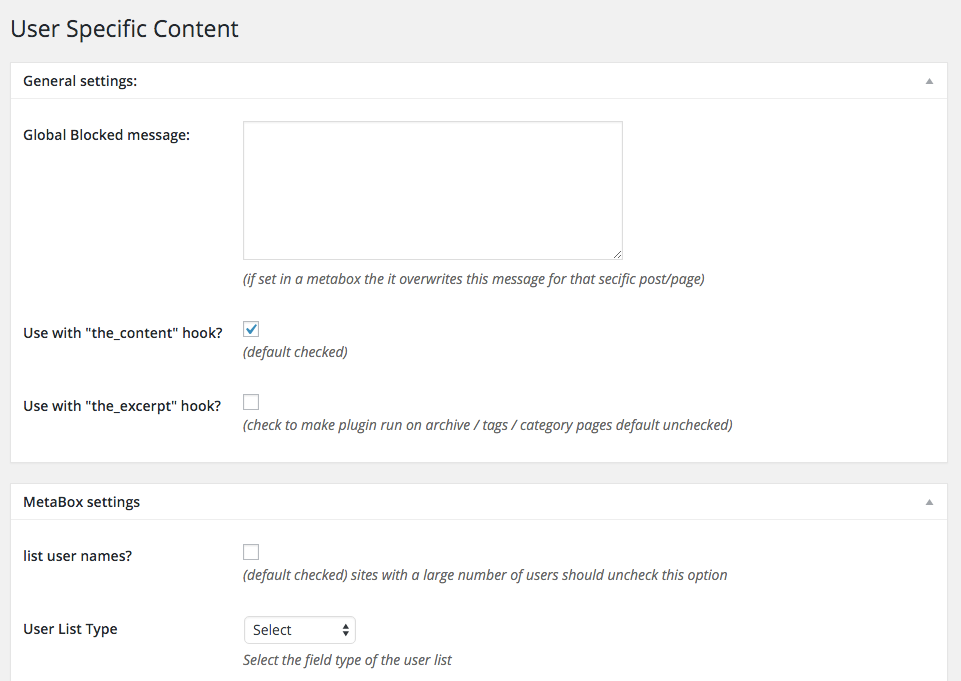
Puede establecer un mensaje global que las personas ven cuando no han iniciado sesión o no tienen permiso para ver la página. Este mensaje también se puede personalizar por publicación/página si utiliza esta técnica de restricción de contenido para otros tipos de usuarios.
Consejo profesional: Mientras está en la página de configuración, desactive la opción "¿listar nombres de usuario?" porque esto muestra todos los nombres de usuario de su sitio, ¡y cualquier sitio de comercio electrónico que funcione durante un tiempo tendrá muchísimos!
Paso n.º 3: Restringir el acceso a la página
El siguiente paso es restringir el acceso a la página.
Cree una nueva página (o abra la pantalla de edición si ya ha creado la página), y verá el nuevo cuadro de metadatos para establecer los derechos de acceso.
Debería verse algo así:
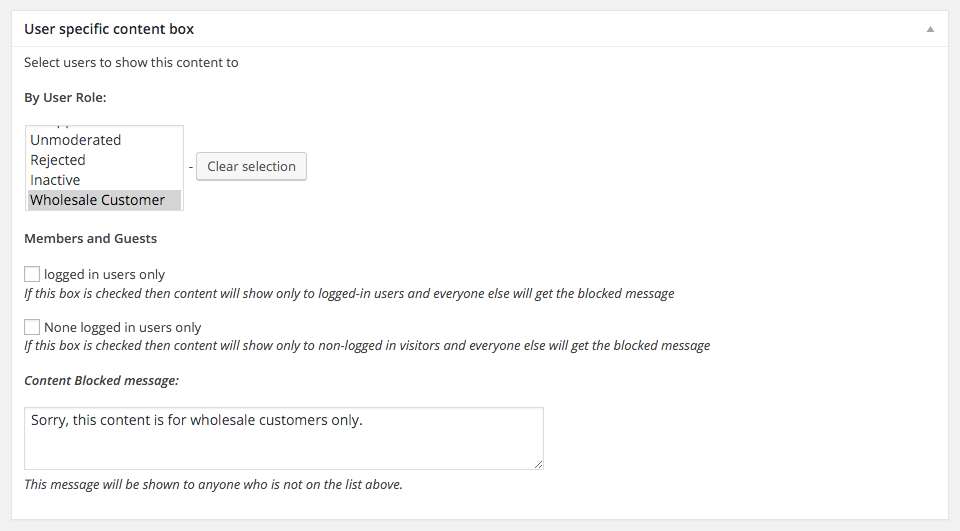
Asegúrese de haber seleccionado solo Cliente Mayorista (y cualquier rol mayorista adicional que deba tener acceso). Estos pueden aparecer como casillas de verificación según lo que haya seleccionado en la configuración general del plugin Contenido Específico del Usuario.
También me gusta elegir los roles de Administrador y Gerente de tienda para que los administradores o gerentes de tienda que hayan iniciado sesión también puedan ver el contenido.
Paso n.º 4: Instalar y configurar el plugin Nav Menu Roles
El plugin final que usaremos hoy se llama Nav Menu Roles y lo que hace es darte la capacidad de ocultar ciertos elementos en los menús de tu sitio a usuarios específicos.
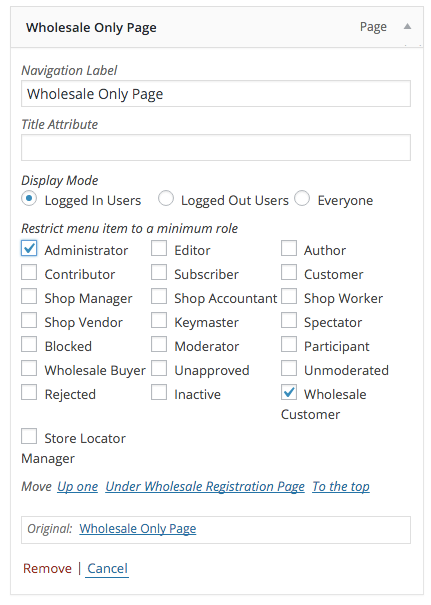
En nuestro caso, agregaremos un elemento de menú para apuntar a nuestra nueva página, pero la ocultaremos a todos los usuarios excepto a los administradores y al rol/roles de Cliente Mayorista.
Puedes hacer esto en la página Apariencia->Menús agregando la nueva página a tu menú y configurándola así:
Paso n.º 5: Probar el frontend
Ahora que tenemos todo configurado, es hora de probar.
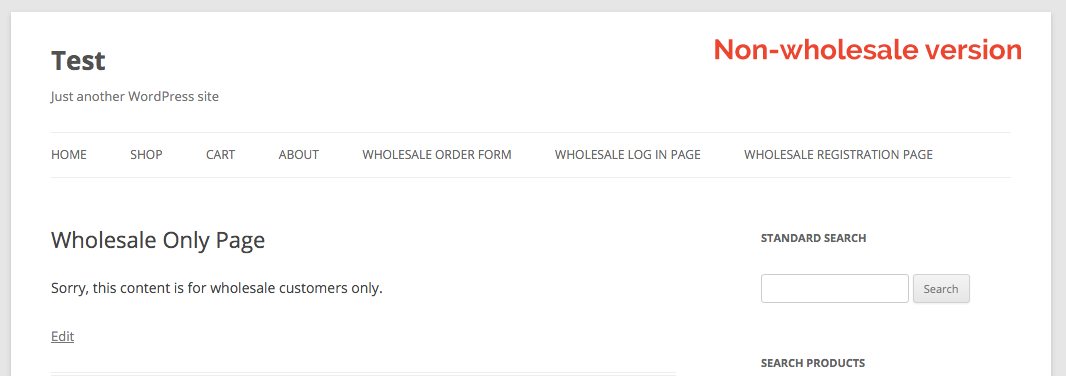
Verás tu mensaje de bloqueo cuando no hayas iniciado sesión e intentes ver la página (para la que de todos modos tendrías que tener un enlace directo).
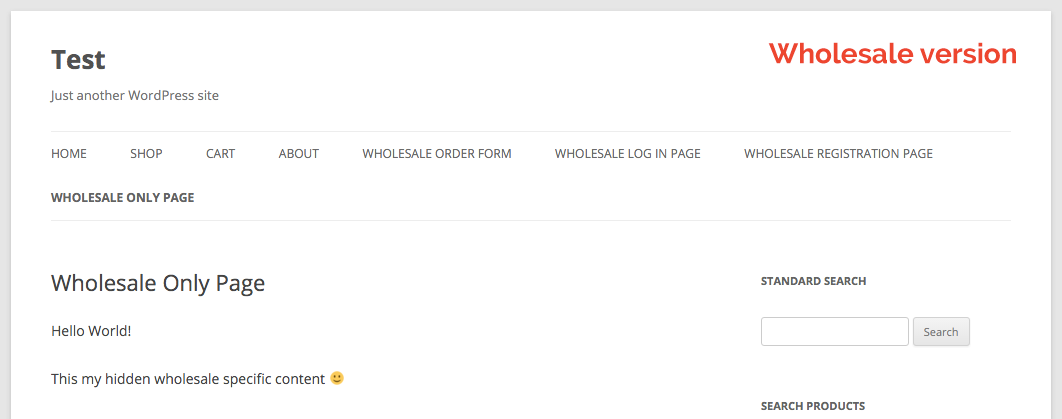
Una vez que inicies sesión como cliente mayorista, deberías poder ver el elemento de menú oculto y también el contenido oculto:
Todo lo que queda es llenar tu contenido exclusivo para mayoristas con muchas cosas útiles para que tus clientes las usen.
Conclusión
Sitios de compras como Amazon y eBay han facilitado más que nunca que los consumidores compren mercancía a otras personas, empresas y comerciantes mayoristas. Junto con el comercio electrónico y el marketing digital, el auge de las redes sociales ha llevado a un auge en el comercio social.
El contenido exclusivo para mayoristas es una forma de atraer a más clientes que buscan explícitamente productos mayoristas. Veamos por qué necesitas contenido exclusivo para mayoristas en tu tienda WooCommerce y cómo puedes crear un área para mayoristas que venda solo productos mayoristas:
- Precios Mayoristas de WooCommerce (y Premium si tiene varios roles)
- Plugin de contenido específico del usuario por Brainternet
- Plugin Nav Menu Roles de Kathy Darling
- Una página que necesita proteger
¿Tienes alguna pregunta sobre el contenido exclusivo para mayoristas? ¡Háznoslo saber en el cuadro de comentarios o envíanos un mensaje! ¡Nos encantaría saberlas!





Esta es información muy útil, la probaré pronto. ¡Gracias!
¿Funciona para la página de la tienda y las páginas de productos de WooCommerce?
Hola Sam, sí, en cualquier lugar donde puedas usar shortcodes :)
Funciona de maravilla. Gracias por las instrucciones tan claras. :)
De nada, Courtney
Hola, gracias por esta información.
Pregunta:
¿Es posible hacer la restricción al revés? Hemos añadido precios mayoristas a productos "normales". Pero luego tenemos otras secciones para clientes normales que quieren hacer compras más grandes. A esto también lo llamamos sección "Mayorista". No queremos que los clientes mayoristas actuales compren en esta sección, ya que los precios no son tan buenos como sus precios mayoristas actuales dentro de la "tienda normal".
¿Cómo restringimos al usuario mayorista para que compre en esta "sección mayorista para clientes normales"?
I
Hola Anne, sí, también puedes hacerlo al revés, aquí tienes una guía:
https://wholesalesuiteplugin.com/kb/create-wholesale-content-special-shortcodes/
Para obtener instrucciones más detalladas o ayuda práctica, necesitaremos acceso al sitio, así que ponte en contacto con el equipo de soporte y te atenderemos :)