

Ejecutar más de un nivel mayorista es una decisión inteligente, pero plantea una pregunta sorprendentemente difícil de responder: ¿qué nivel está impulsando realmente tus ingresos? Hasta ahora, tus Informes Mayoristas mostraban un rol a la vez, por lo que para averiguarlo tenías que cambiar entre vistas, exportar números y juntar la información manualmente. La nueva función de comparación de roles mayoristas en WooCommerce Wholesale Prices Premium elimina por completo ese trabajo tedioso.
Con la comparación de roles mayoristas, puedes seleccionar dos o más roles mayoristas, como Oro, Plata y Bronce, y verlos alineados uno al lado del otro en cada pestaña del informe. Los ingresos, los pedidos, el valor promedio del pedido, los productos principales y las categorías aparecen uno al lado del otro, lo que hace que el nivel ganador sea obvio de un vistazo.
Este artículo detalla exactamente lo que hace la función, quiénes se benefician más de ella y cómo activarla y empezar a comparar roles en tu propia tienda hoy mismo.
¿Qué es la función de comparación de roles mayoristas?
La comparación de roles mayoristas es un nuevo Modo de Comparación añadido al panel de Análisis Mayorista dentro de Wholesale Prices Premium. Lo encontrarás en Mayorista, luego Informes, en el mismo lugar donde ya ves tu panel de informes mayoristas. En lugar de ver un solo rol a la vez, eliges los roles que te importan y todo el informe se redibuja para mostrarlos juntos.
La función abarca las cuatro pestañas de informes: Resumen de Ventas, Resumen de Ventas de Productos, Análisis de Rendimiento de Productos y Perspectivas de Pedidos. En cada una, tus roles seleccionados aparecen como tarjetas de métricas una al lado de la otra, gráficos de barras agrupados y tablas resumen combinadas. Cada rol mantiene un color constante en todas partes donde aparece, desde su punto en el menú desplegable hasta sus barras en un gráfico o su fila en una tabla, para que tu vista pueda seguir un nivel en todo el panel sin perderlo.
Detrás de escena, la función de comparación de roles mayoristas reutiliza los datos de informes que tu tienda ya produce. No crea un motor de análisis separado, lo que explica en parte por qué es rápido y por qué los números siempre coinciden con el resto de tus informes.
Por qué la comparación de roles mayoristas importa para tu tienda
Cuando vendes a varios niveles mayoristas, los promedios ocultan la verdad. Una cifra de ingresos generales saludable puede enmascarar el hecho de que un nivel está sosteniendo el negocio mientras otro agota silenciosamente la atención y los descuentos. La comparación de roles mayoristas convierte esa conjetura en una visión clara y basada en evidencia de qué nivel se justifica.
Este tipo de claridad tiene un peso financiero real. La investigación de McKinsey encontró que los usuarios intensivos de análisis de clientes son 23 veces más propensos a superar a la competencia en la adquisición de clientes y 19 veces más propensos a estar por encima del promedio en rentabilidad. Saber qué segmento de compradores responde mejor a tus precios es exactamente el tipo de información que impulsa esos resultados.
La recompensa también se refleja en la retención. Según una investigación de Bain & Company destacada por Harvard Business Review, aumentar la retención de clientes en solo un 5 por ciento puede incrementar las ganancias entre un 25 y un 95 por ciento. La comparación de roles mayoristas te ayuda a identificar qué nivel vale la pena proteger y nutrir, para que tu esfuerzo de retención tenga el mayor rendimiento.
Cómo usar la comparación de roles mayoristas paso a paso
Configurar una comparación de roles mayoristas solo lleva un minuto. Los controles se encuentran en una única fila de filtros en la parte superior de cada pestaña del informe, y el mismo flujo funciona en todas las pestañas.
Paso 1: Abre tus informes mayoristas
Desde tu panel de WordPress, ve a Mayorista > Informes, para abrir el panel de Análisis Mayorista. Elige la pestaña con la que deseas comenzar, como Resumen de Ventas.
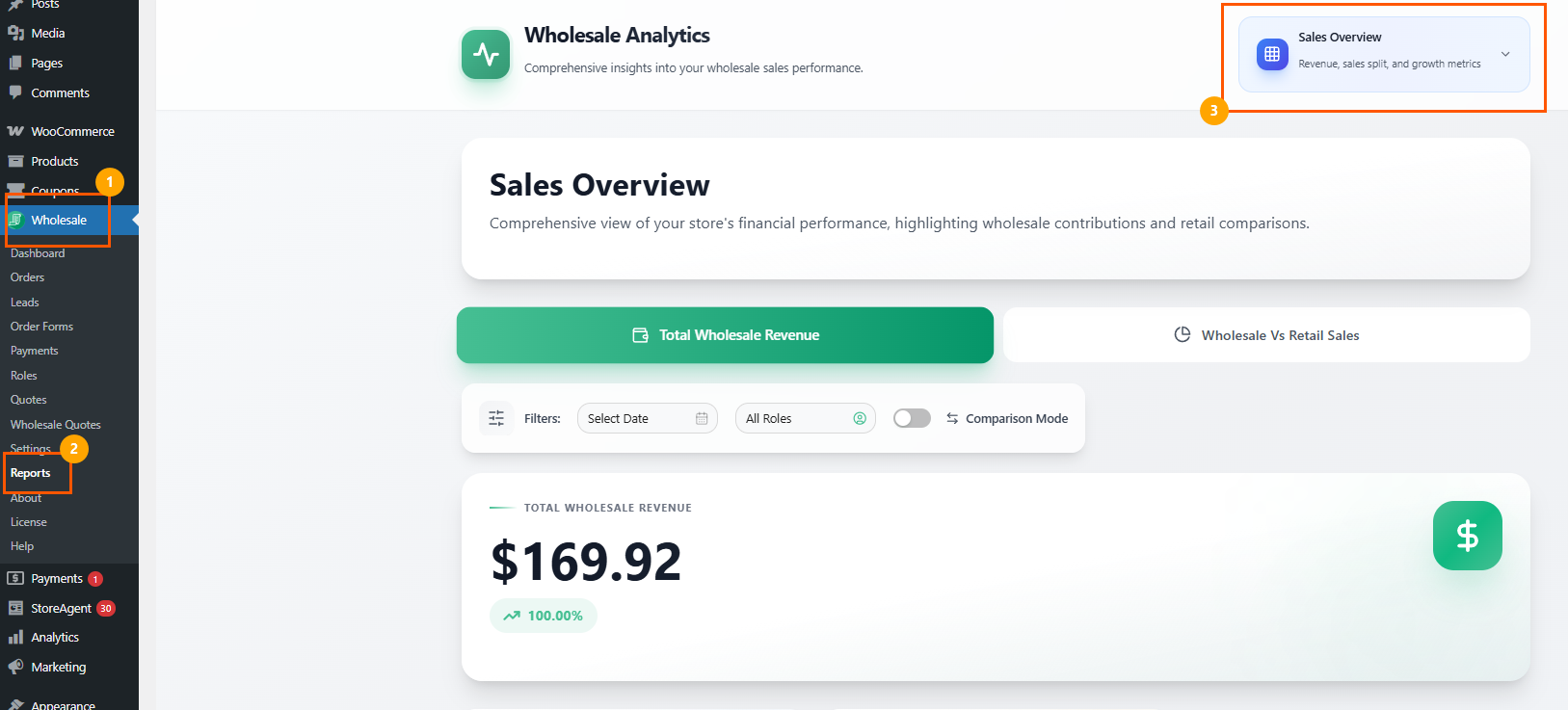
Paso 2: Activa el Modo de Comparación y establece tu rango de fechas
En la fila de filtros, usa Seleccionar Fecha para elegir el período que deseas analizar. Este rango de fechas se aplica a cada rol que compares.
Haz clic en Seleccionar Roles para abrir el menú desplegable de roles, luego activa el interruptor del Modo de Comparación. El menú desplegable se convierte en una lista de verificación de selección múltiple encabezada por una etiqueta FILTRO DE ROLES que dice “Seleccionar roles para comparar”, y aparece un enlace Salir de Comparación para que puedas salir del modo más tarde.
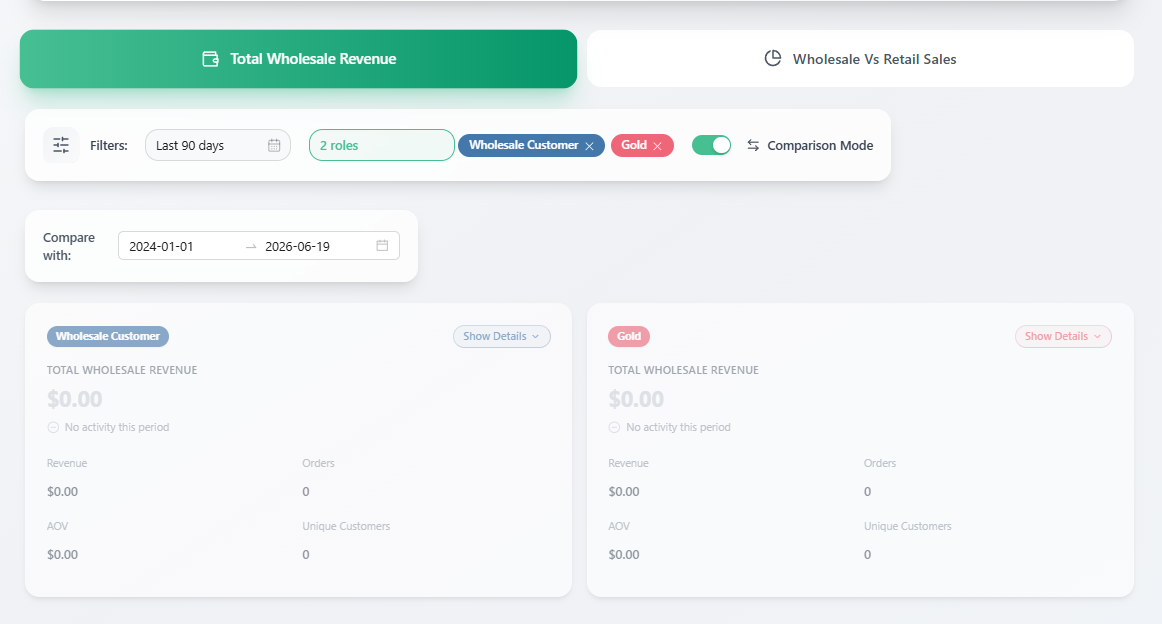
Paso 4: Marca dos o más roles (opcional)
Marca los roles que deseas comparar, por ejemplo, Cliente Mayorista, Oro, Plata y Bronce. Cada rol tiene su propio punto de color, y puedes usar el botón Todos para seleccionar todos los roles a la vez o Borrar para restablecer. Tan pronto como se seleccionan dos o más roles, toda la pestaña se redibuja para mostrarlos juntos.
Paso 5: Añade una comparación de período anterior si deseas una
La opción existente Comparar con todavía funciona junto con la comparación de roles. Establece una fecha de inicio y fin allí para superponer un período anterior, de modo que puedas ver cómo cada rol evoluciona con el tiempo, así como frente a sus niveles hermanos.
Paso 6: Expande un rol para obtener la imagen completa
Haz clic en Mostrar detalles en cualquier tarjeta de rol para expandirla. La vista expandida revela los ingresos de ese rol, el recuento de pedidos, el valor promedio del pedido, los clientes únicos, los 5 productos principales y las 3 categorías principales, todo en un solo lugar.
Paso 7: Sal de Comparar cuando hayas terminado
Haz clic en Salir de Comparar para volver a la vista estándar de un solo rol. Tu comparación de roles mayoristas está siempre a un interruptor de distancia, por lo que puedes alternar entre el análisis enfocado y el análisis lado a lado mientras trabajas.
Qué puedes comparar con la comparación de roles mayoristas en cuatro pestañas
Cada pestaña de informe admite el modo de comparación, y cada una tiene sus propias sub-vistas a las que se accede a través de los botones de píldora en la parte superior de la pestaña. Esto es lo que cada pestaña aporta a tu comparación de roles mayoristas.
Resumen de Ventas
Esta pestaña cubre los ingresos mayoristas totales y las ventas mayoristas frente a las minoristas (el ejemplo que hicimos anteriormente). Obtienes una tarjeta de métricas por rol para cifras como los ingresos mayoristas totales, la diferencia de ingresos, los pedidos totales y la tasa de crecimiento anual, además de un gráfico de barras agrupadas con una barra por rol. Una tabla resumen completa la información con los ingresos, los pedidos, el valor promedio del pedido, los clientes únicos y el porcentaje del total para cada rol.
Resumen de Ventas de Productos
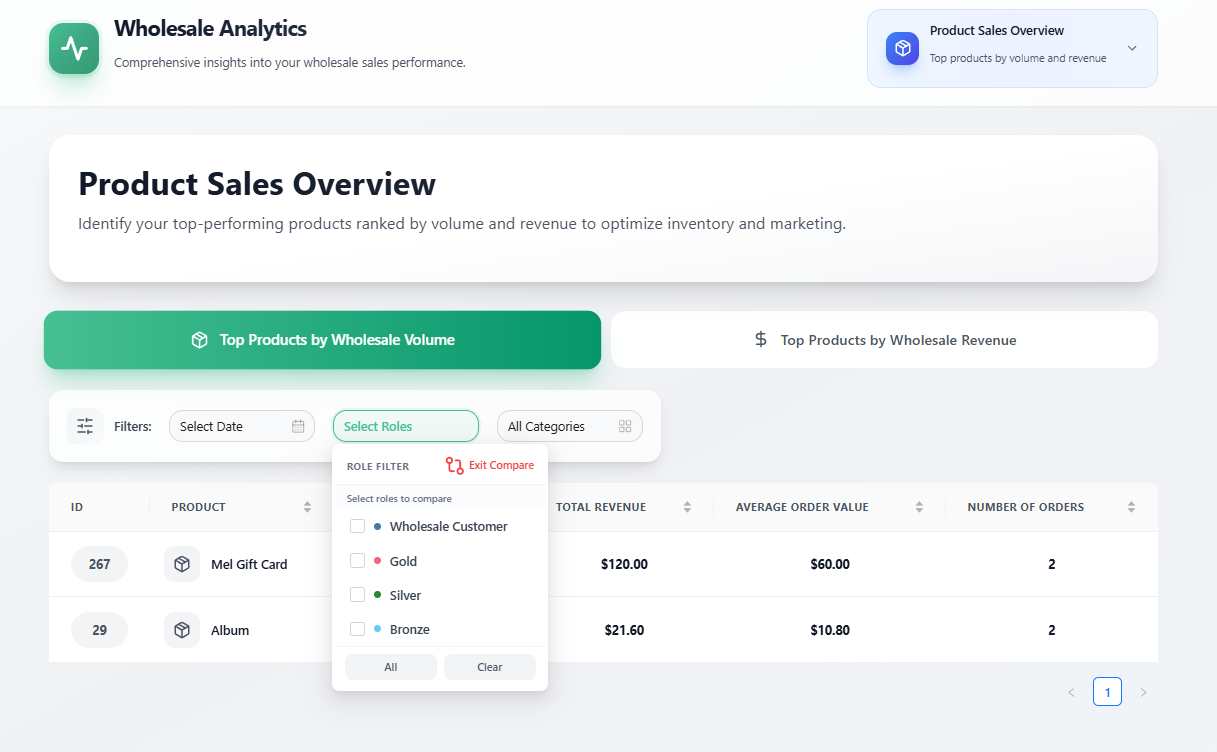
Aquí comparas los principales productos por volumen mayorista y los principales productos por ingresos mayoristas. Una tabla combinada muestra juntos los principales productos de cada rol, con columnas para el ID del producto, el nombre, los ingresos totales, el valor promedio del pedido y el número de pedidos, y un filtro de todas las categorías te permite acotar la vista. Un gráfico de barras horizontal por producto está coloreado por rol para que puedas ver qué nivel compra qué.
Análisis de Rendimiento de Productos
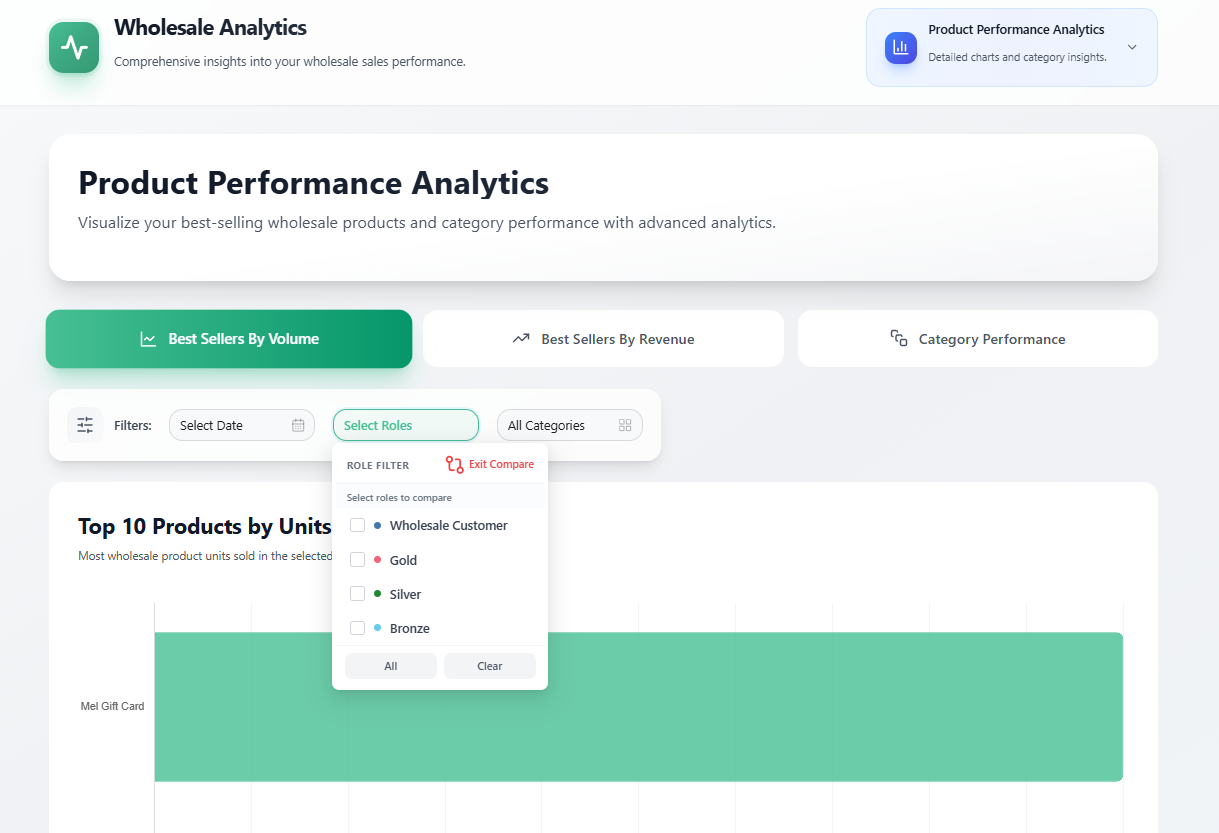
Esta pestaña profundiza en los más vendidos por volumen, los más vendidos por ingresos y el rendimiento por categoría. Los gráficos de barras horizontales, como los 10 principales productos por unidades, muestran la contribución de cada rol por producto o categoría, con tablas combinadas al lado para obtener los números exactos.
Información de Pedidos
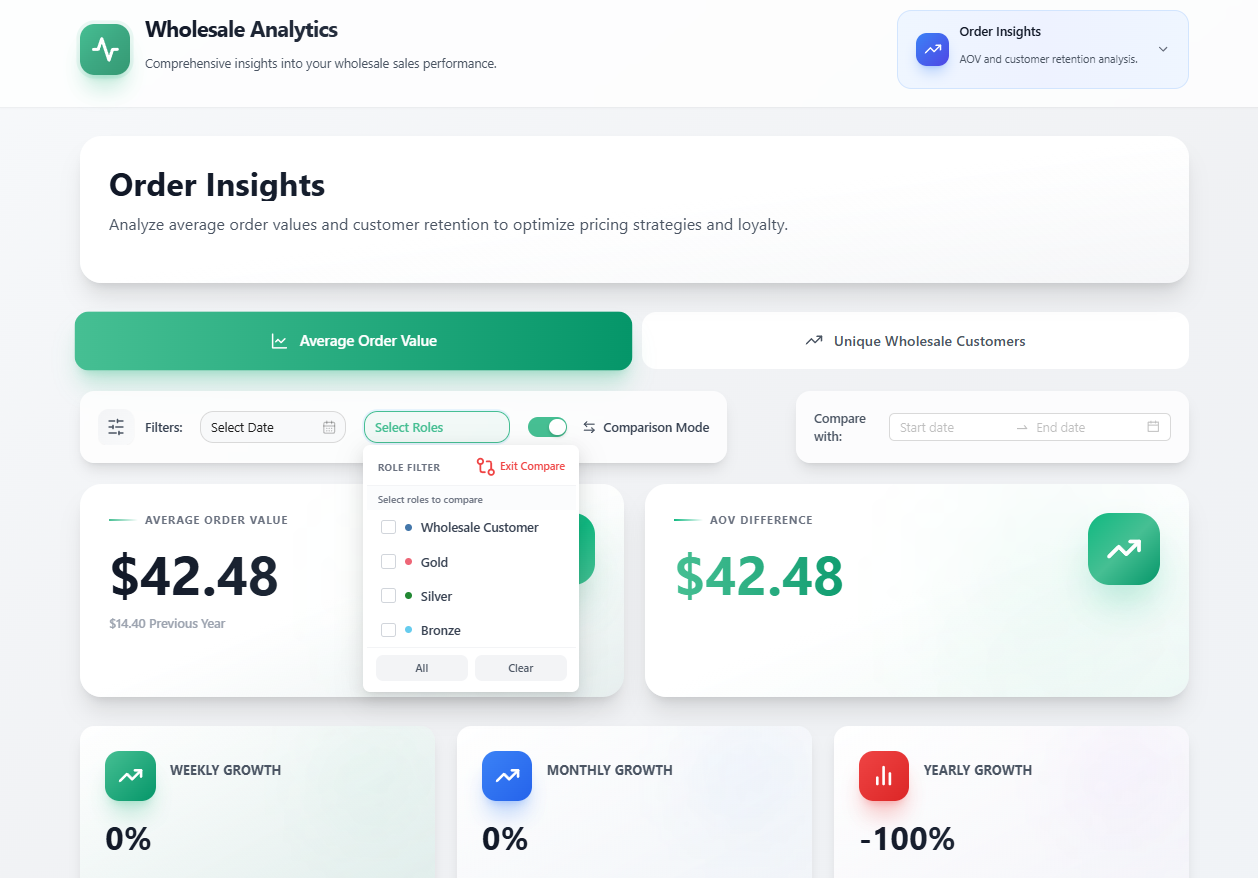
La pestaña final se centra en el valor promedio del pedido y los clientes mayoristas únicos. Obtienes tarjetas de métricas por rol para cifras como el valor promedio del pedido, la diferencia del AOV y el crecimiento semanal, mensual y anual, además de un gráfico de barras agrupadas y una tabla resumen por rol.
Un detalle útil a tener en cuenta: cuando la fuente de datos de una pestaña no devuelve una columna determinada, esa celda muestra un guion en lugar de un número engañoso. Así, tu comparación de roles mayoristas nunca inventa un valor solo para completar una tabla.
Consejos para sacar el máximo provecho de la comparación de roles mayoristas
Para convertir tu comparación de roles mayoristas en acción en lugar de solo un gráfico agradable, ten en cuenta algunos hábitos.
Compara basándote en algo más que solo los ingresos. Un nivel con ingresos totales más bajos pero un valor promedio de pedido mucho más alto puede ser más rentable por pedido y valer más la pena protegerlo. Usa la pestaña Información de pedidos junto con Resumen de ventas para captar ese matiz.
Expande las tarjetas de rol antes de sacar conclusiones. Los 5 principales productos y las 3 principales categorías dentro de Mostrar detalles a menudo explican por qué un nivel supera a otro, lo que te indica los productos para tener más stock o promocionar más.
Una vez que un nivel demuestra su valor, recompénsalo. Puedes combinar tus hallazgos con precios basados en roles y descuentos específicos en Advanced Coupons para enviar a tu nivel de mejor rendimiento una oferta diseñada para profundizar la relación y aumentar aún más la retención.
Conclusión
Múltiples niveles mayoristas solo valen la pena si puedes decir cuál está funcionando realmente, y esa es precisamente la brecha que cierra la comparación de roles mayoristas. Al colocar tus roles uno al lado del otro en ingresos, pedidos, valor promedio del pedido, productos y categorías, la función reemplaza la manipulación manual de hojas de cálculo con una respuesta clara sobre la que puedes actuar el mismo día.
La configuración es realmente sencilla. Abra sus informes, elija un período de fechas, active el Modo de comparación, marque los roles que desee y el panel hará el resto, con colores consistentes, tarjetas de roles expandibles y gráficos que permanecen legibles incluso con varios niveles a la vista. A partir de ahí, la información se traduce directamente en mejores decisiones sobre precios, existencias y dónde dedicar sus esfuerzos de retención.
Si ya tiene precios mayoristas por niveles, la comparación de roles mayoristas está lista y esperando en sus informes. Si todavía está en un solo rol, es una razón más para crecer hacia una estructura de niveles, sabiendo que los análisis seguirán el ritmo a medida que escale.
Esto es lo que cubrimos en este artículo:
- ¿Qué es la función de comparación de roles mayoristas?
- Cómo usar la comparación de roles mayoristas paso a paso
- Qué puede comparar con la comparación de roles mayoristas en cuatro pestañas
- Consejos para sacar el máximo provecho de la comparación de roles mayoristas
Preguntas frecuentes
¿Dónde encuentro la función de comparación de roles mayoristas?
Se encuentra en el panel de Análisis Mayorista dentro de WooCommerce Wholesale Prices Premium. Vaya a Mayorista, luego a Informes y abra cualquiera de las cuatro pestañas. Haga clic en Seleccionar Roles y active el interruptor del Modo de comparación para comenzar a comparar roles.
¿Cuántos roles mayoristas puedo comparar a la vez?
Puede comparar dos o más roles, y puede seleccionar todos sus roles mayoristas si lo desea. Cuando elige cuatro o más roles con una comparación del período anterior activa, los gráficos se simplifican automáticamente a barras del período actual para que la vista permanezca legible, mientras que los números del período anterior aparecen en las tarjetas de roles y la tabla resumen.
¿Qué detalles puedo ver al expandir un rol?
Hacer clic en Mostrar detalles en una tarjeta de rol revela los ingresos de ese rol, el recuento de pedidos, el valor promedio del pedido, los clientes únicos, los 5 productos principales y las 3 categorías principales. Es la forma más rápida de entender por qué un nivel está superando a otro.
¿Necesito permisos adicionales para usar la comparación de roles mayoristas?
No. La función se ejecuta con los mismos permisos que ya controlan el acceso a sus informes mayoristas, por lo que cualquiera que pueda ver actualmente esos informes puede usar el modo de comparación sin ninguna configuración nueva.