

WooCommerce ships with a coupon system right out of the box. With this system, you can easily create WooCommerce coupon codes for any product in your store. Yet, despite being easy to use, WooCommerce’s coupon system can be a bit limited.
Si deseas ofrecer cupones más avanzados, necesitarás usar un plugin para lograrlo. En cuanto a los cupones de WooCommerce, tu mejor opción es Advanced Coupons.
En este artículo, te mostraremos cómo funciona el sistema base de Cupones de WooCommerce. Luego te presentaremos el plugin Advanced Coupons y te mostraremos lo que puedes hacer con él. ¡Manos a la obra!
Cómo crear códigos de cupón de WooCommerce
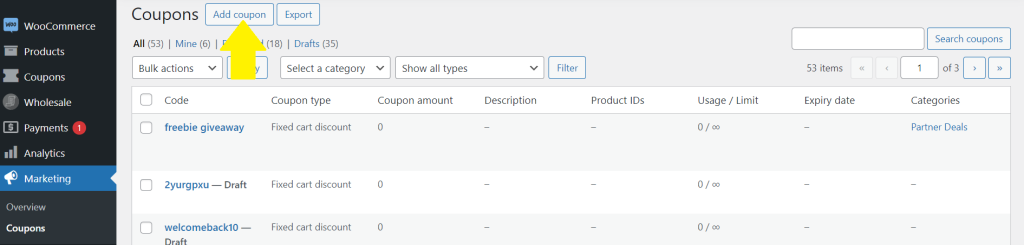
Crear códigos de cupón de WooCommerce es sencillo. Una vez que actives WooCommerce en tu sitio web, aparecerá una nueva pestaña Marketing en tu panel de control, que incluye una opción Cupones:

Paso 1: Crear un nuevo cupón
Haz clic en el botón Añadir cupón en la parte superior de la página cuando estés listo.
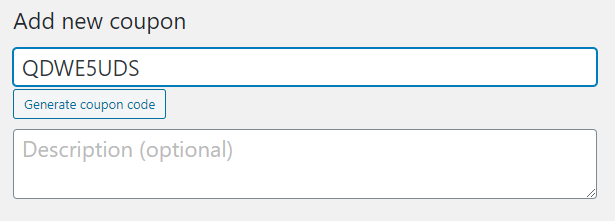
Esto te dará acceso a la pantalla de edición de cupones, donde puedes generar códigos de cupón de WooCommerce e introducir una descripción para él. En este ejemplo, creemos un código de cupón de WooCommerce que ofrezca a los clientes un descuento del 10%.
Paso 2: Configurar tu cupón de WooCommerce
A continuación, desplázate hacia la sección Datos del cupón. Aquí, obtendrás acceso a varios ajustes para configurar tus códigos de descuento de WooCommerce. Recorramos cada una de las pestañas una por una:
General
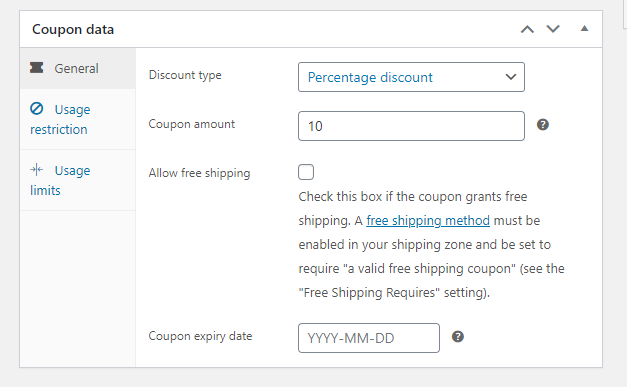
En el campo General, puedes definir qué tipo de descuento ofrece tu cupón, habilitar el envío gratuito y establecer fechas de caducidad para tu cupón. WooCommerce te permite crear tres tipos diferentes de códigos de cupón:
- Descuento por porcentaje: Esta opción aplica una reducción porcentual especificada al valor total del carrito.
- Descuento fijo en carrito: Establece una cantidad fija restada directamente del valor total del carrito al finalizar la compra.
- Descuento fijo en producto: Este tipo de cupón de WooCommerce deduce una cantidad fija del precio de productos específicos en lugar del carrito.
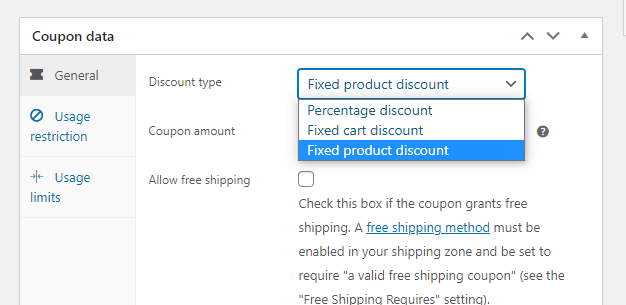
Justo debajo de ese menú, verás un campo donde puedes introducir el valor de tu cupón. En nuestro ejemplo, seleccionaremos Descuento por porcentaje y estableceremos ese porcentaje al 10%.
Restricción de uso
También puedes establecer restricciones de uso para los códigos de cupón de WooCommerce. En la pestaña Restricción de uso, puedes establecer requisitos de gasto mínimo, especificar qué productos o categorías están incluidos en el descuento, restringir el uso del cupón según las direcciones de correo electrónico, y más.

Límites de uso
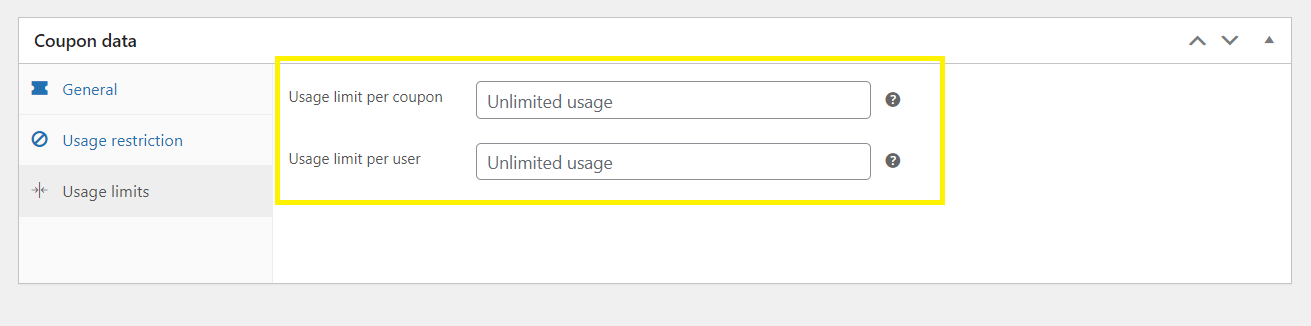
Finalmente, la pestaña Límites de uso te permite establecer límites sobre cuántas veces alguien puede usar un cupón y cuántas veces se pueden usar globalmente. Como regla general, es una buena idea limitar el uso para cada cuenta para que nadie pueda abusar de los descuentos.
Una vez que hayas terminado, puedes publicar tu cupón de WooCommerce ¡y eso es todo! El sistema de cupones de WooCommerce es sencillo y funciona, pero no es tan potente como nos gustaría. Ahí es donde entra Advanced Coupons.
Una introducción a Advanced Coupons

Advanced Coupons toma el sistema de cupones de WooCommerce y lo potencia. Como viste antes, WooCommerce te limita a tres tipos de cupones. Usando Advanced Coupons, obtienes acceso a un sistema que te permite crear casi cualquier tipo de cupón que desees.
Esto incluye opciones para ofertas de Compra uno y llévate otro (BOGO), descuentos específicos para roles, cupones que solo funcionan para usuarios registrados y mucho más.
Para que eso sea posible, Advanced Coupons te permite configurar condiciones de carrito para cada cupón que crees. Las condiciones de carrito funcionan usando un sistema AND/OR con muchas opciones para elegir (que te mostraremos en un minuto).
Además de poder crear cupones personalizados, el plugin también simplifica su aplicación. Los clientes pueden aplicar cupones con un clic o puedes habilitar la aplicación automática si cumplen las condiciones necesarias.
Finalmente, Advanced Coupons te permite organizar tus cupones de WooCommerce usando categorías. Si tienes una tienda grande con varios cupones activos a la vez, eso puede ser un salvavidas.
Características clave:
- Crea cupones personalizados de WooCommerce
- Configura condiciones de carrito para cada cupón que diseñes
- Habilita la aplicación automática o la aplicación con un clic para tus plugins
- Configura categorías para organizar cupones
Precio: Hay una versión gratuita de Advanced Coupons pero no incluye todas las funciones que hemos cubierto hasta ahora. Para el conjunto completo de funciones, necesitarás optar por la versión premium.
Cómo usar Advanced Coupons para crear cupones de descuento de WooCommerce
Si ya estás familiarizado con el sistema básico de cupones de WooCommerce, entonces empezar con Advanced Coupons debería ser sencillo. Ten en cuenta que la versión del plugin que vamos a mostrarte es la premium.
Una vez que instales y actives Advanced Coupons, obtendrás acceso a una nueva pestaña Cupones dentro de tu panel de control. Desde allí, podrás acceder a todos tus cupones existentes, crear nuevos y configurar los ajustes del plugin.
Si seleccionas la opción Cupones > Añadir nuevo , entrarás en el editor de cupones. Debería resultarte familiar, ya que utiliza la misma estructura que WooCommerce, pero con muchas más opciones a tu disposición:

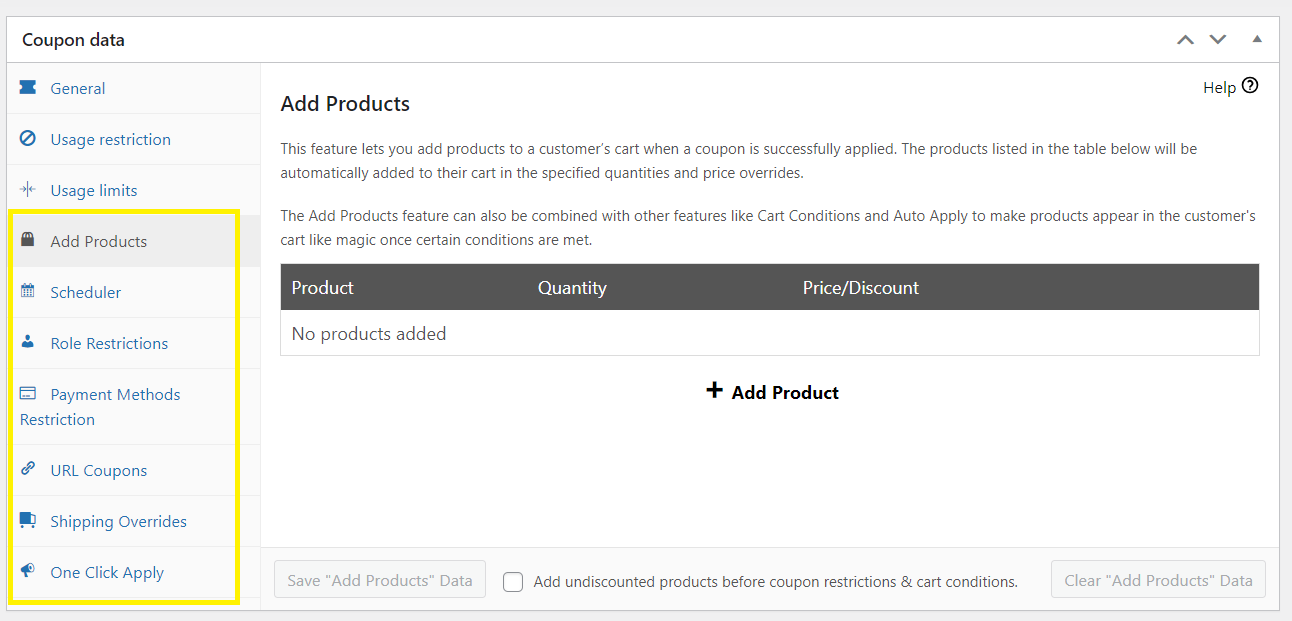
Advanced Coupons añade siete nuevas pestañas de configuración al widget de datos del cupón . Desde aquí, puede configurar ofertas BOGO, programar cupones, establecer restricciones de rol, anulaciones de envío y habilitar aplicaciones de un clic:
Condiciones del carrito
El resultado es que obtiene mucho más control sobre el proceso de diseño de cupones. Sin embargo, el componente más importante que añade el plugin es la sección Condiciones del carrito . Puede acceder a esta configuración justo debajo de la sección Datos del cupón:
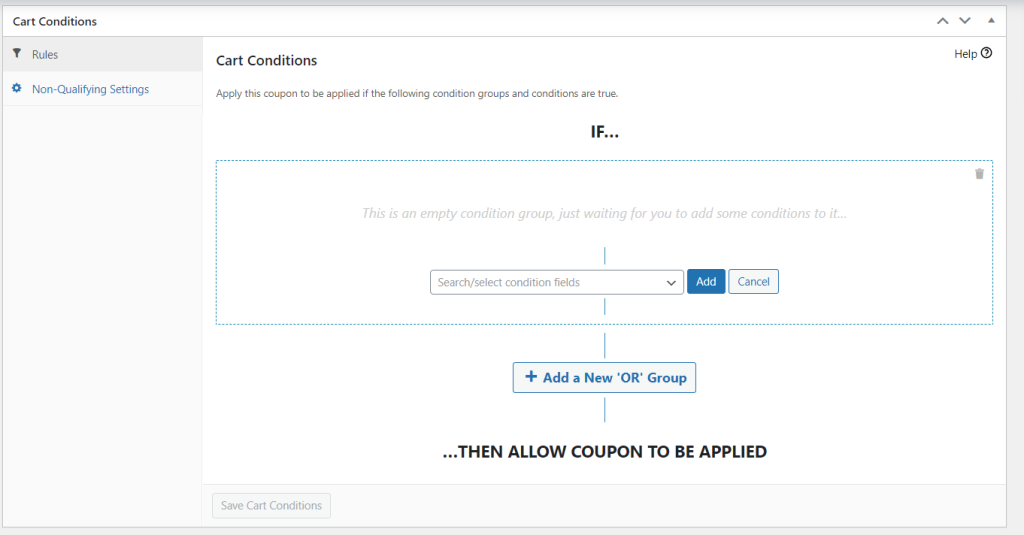
Al usar las condiciones del carrito, obtiene control total sobre cuándo los usuarios pueden aplicar los cupones que crea. El plugin incluye 20 configuraciones que puede mezclar y combinar hasta obtener las condiciones exactas que desea:
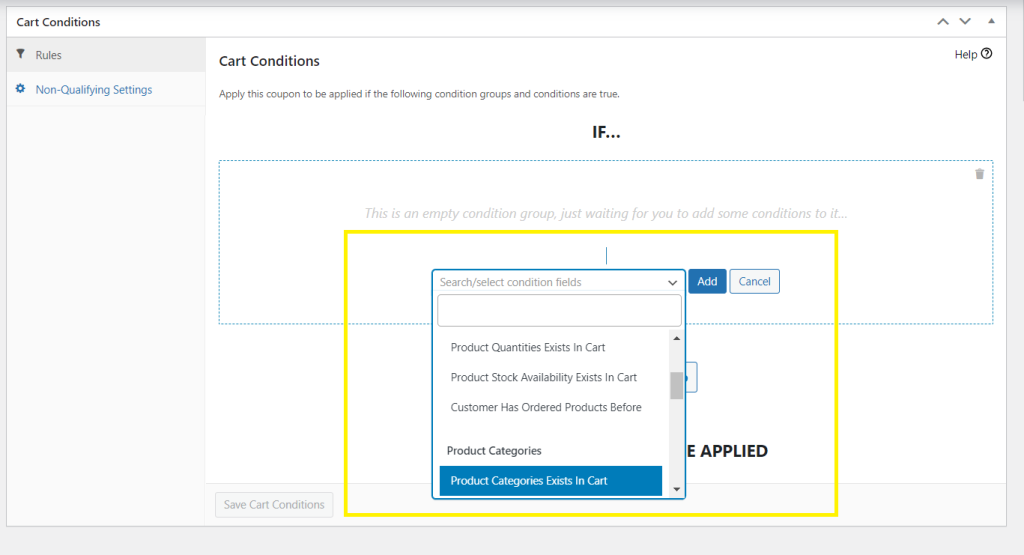
Las condiciones del carrito le permiten crear cupones increíblemente específicos. Por ejemplo, puede crear un cupón que solo funcione para usuarios recién registrados limitando su uso a medio día después del registro:
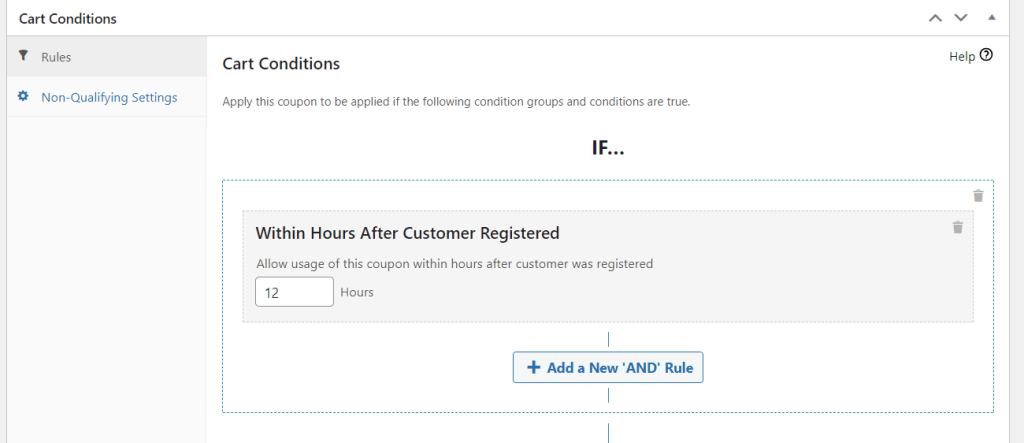
También puede crear cupones para recompensar a los clientes que han gastado más de X cantidad en su tienda desde que se registraron:
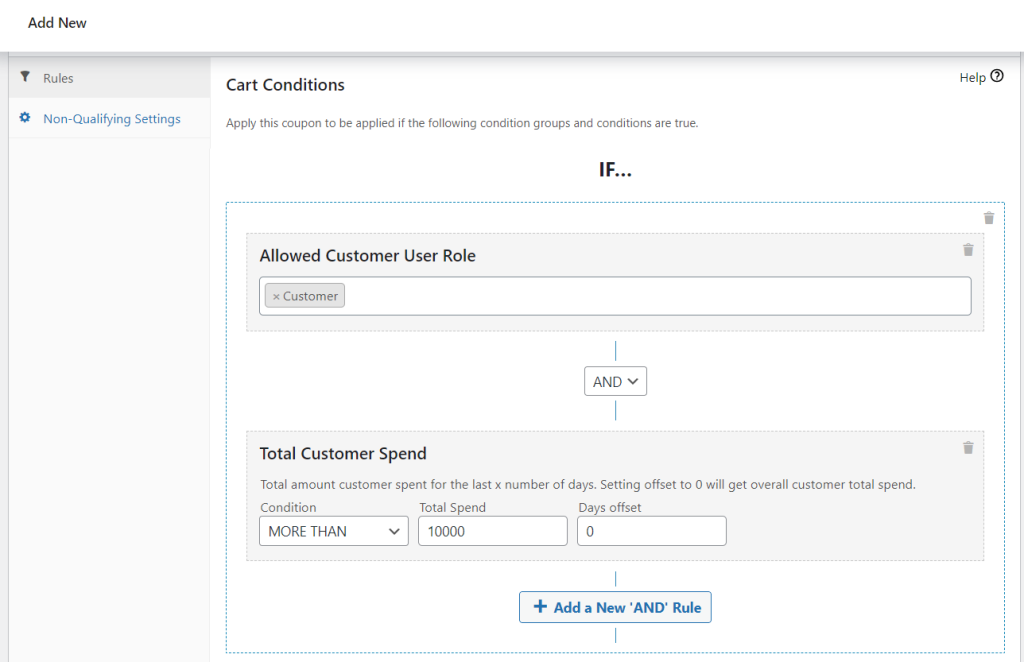
Sin embargo, esos son solo dos ejemplos. Advanced Coupons le da total libertad para crear casi cualquier tipo de oferta que desee. Si desea ver más ejemplos, consulte el blog de Advanced Coupons, donde encontrará docenas de tutoriales.
Conclusión
Los cupones son una de las mejores maneras de aumentar las ventas en su tienda WooCommerce. Esto se aplica tanto a tiendas minoristas como mayoristas. En esta guía sencilla, le hemos mostrado lo fácil que es crear códigos de cupón de WooCommerce en dos pasos:
Si bien los códigos de cupón de WooCommerce son fáciles de configurar, sus funcionalidades básicas pueden no ser suficientes para su tienda. Por ejemplo, puede necesitar funciones más avanzadas como la configuración de ofertas BOGO, la restricción del uso de cupones según los roles de usuario o la aplicación de descuentos solo a productos o categorías específicas. En tales casos, usar un plugin como Advanced Coupons puede cambiar las reglas del juego para su negocio.
Con Advanced Coupons, puede diseñar descuentos para casi cualquier situación que pueda imaginar. Puede tener cupones que funcionen para productos específicos, roles de usuario o que solo se activen bajo ciertas condiciones. ¡Incluso puede configurar cupones para que se apliquen solos si lo desea!
¿Tiene alguna pregunta sobre cómo crear códigos de cupón de WooCommerce? ¡Hablemos de ellas en la sección de comentarios a continuación!
Crédito de la imagen: Pixabay.



Buena información – instrucciones muy claras
¡Gracias Michael, me alegra que te haya gustado el artículo!
¡Gracias por la ayuda!
¡De nada, Johan!
Gracias por este útil artículo. :)
¡De nada, Leslie, me alegro de que te haya resultado útil!