

Generar tr ilde{f}fico a tu sitio web es uno de los mayores desaf ilde{i}os de ser propietario de una tienda WooCommerce. Con m ilde{a}s de 26 millones de sitios web de comercio electr ilde{o}nico en el mundo (y m ilde{a}s cre ilde{a}ndose cada d ilde{i}a), ¡destacar puede parecer una tarea imposible! Hoy, te presentaremos una herramienta poderosa que te ayudar ilde{a} a cortar el ruido: fuentes de productos de WooCommerce.
Las fuentes de productos de WooCommerce te permiten mostrar tus productos sin esfuerzo en los principales canales de marketing como Google, Facebook, Bing y m ilde{a}s. En este art ilde{i}culo, te explicaremos qu ilde{e} son, c ilde{o}mo funcionan y c ilde{o}mo puedes aprovecharlas para hacer crecer tu negocio. ilde{A}s ilde{i} que, ilde{i}entremos en materia!
ilde{A}Qu ilde{e} Son las Fuentes de Productos de WooCommerce?
Las fuentes de productos son archivos que contienen detalles clave sobre tus listados de productos de WooCommerce. Esto incluye informaci ilde{o}n como descripciones de productos, precios, im ilde{a}genes, categor ilde{i}as, disponibilidad de stock y otros detalles relevantes.
Cuando las fuentes de productos se "env ilde{i}an" a las principales plataformas de marketing como Google Shopping, Bing Ads y Facebook, estas traducen estos archivos en cat ilde{a}logos de productos f ilde{a}ciles de explorar que aparecen en los resultados de b ilde{u}squeda y anuncios de compras. Echa un vistazo a este ejemplo a continuaci ilde{o}n:
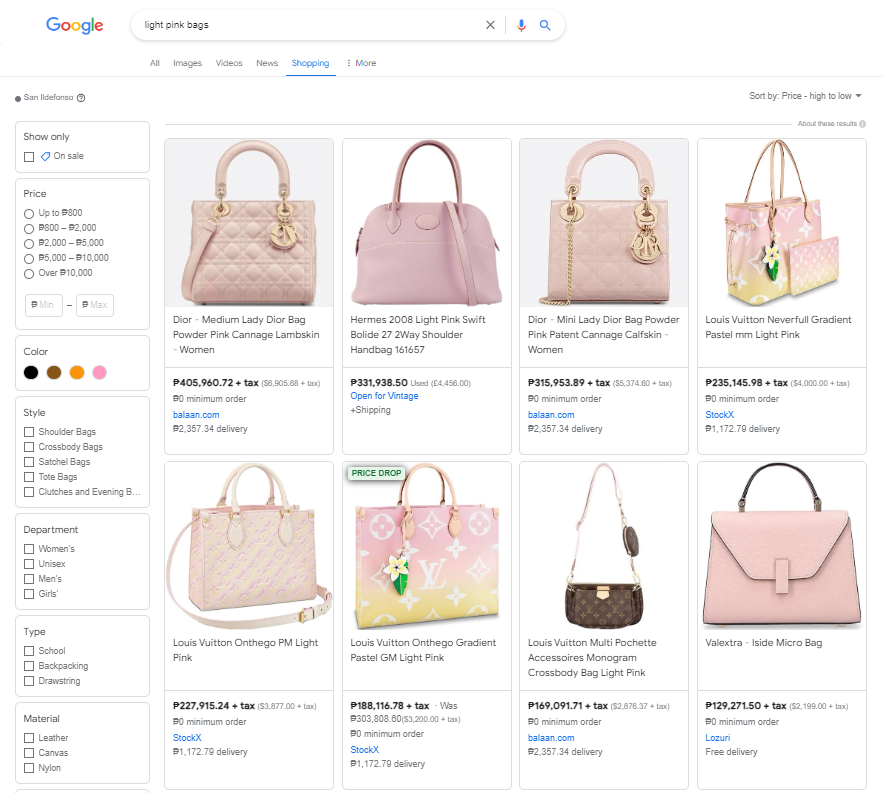
Aprovechar las fuentes de productos de WooCommerce te permite maximizar la visibilidad de tus productos, llegar a m ilde{a}s clientes y facilitarles la compra.
Beneficios Clave de Usar Fuentes de Productos de WooCommerce
Ahora que entendemos qu ilde{e} son las fuentes de productos, podr ilde{i}as preguntarte si vale la pena agregarlas a tu estrategia de marketing. ilde{A}La respuesta corta es s ilde{i}! Las fuentes de productos de WooCommerce desbloquean varios beneficios clave que pueden ayudar a tu negocio a destacar. Exploremoslos a continuaci ilde{o}n.
1. Mayor visibilidad en l ilde{i}nea
Las fuentes de productos de WooCommerce ayudan a aumentar tu presencia en l ilde{i}nea mostrando tus productos en mercados y plataformas populares como Google Shopping y Bing Ads. Esto significa que los clientes pueden ver tus productos cuando buscan art ilde{i}culos relacionados, incluso si no han visitado tu sitio web antes. Es una forma poderosa de llegar a m ilde{a}s clientes y mejorar tu visibilidad en l ilde{i}nea.
2. Segmentaci ilde{o}n mejorada
Cuando creas fuentes de productos para diferentes plataformas de marketing, proporcionas atributos y especificaciones clave (como tipo de producto, marca, precio, etc.) que ayudan a estas plataformas a comprender mejor tus productos.
Esta informaci ilde{o}n permite a estas plataformas hacer coincidir tus ofertas con consultas relevantes. Como resultado, es muy probable que tus anuncios sean vistos por clientes que buscan activamente los tipos de productos que ofreces. Con una segmentaci ilde{o}n mejorada, puedes mejorar tus tasas de clics, generar tr ilde{a}fico cualificado para tu tienda y, potencialmente, ¡aumentar las tasas de conversi ilde{o}n!
Para disfrutar de este beneficio, los propietarios de tiendas deben asegurarse de que proporcionan los atributos de producto correctos según los requisitos de cada plataforma de marketing. Esto puede ser complicado de hacer manualmente, ya que cada canal suele requerir formatos diferentes.
Afortunadamente, herramientas como el Feed de Productos de AdTribes hacen este proceso mucho más fácil. ¡Incluye plantillas para más de 100 plataformas de marketing y pre-rellena la asignación de atributos de producto, ahorrándole mucho tiempo y esfuerzo!
3. Mejor retorno de la inversión (ROI)
El retorno de la inversión (ROI) es una métrica importante que le ayuda a evaluar la rentabilidad y la eficacia de sus esfuerzos de marketing. Mide los ingresos generados por sus campañas de marketing en comparación con el costo de ejecutarlas. Los feeds de productos de WooCommerce pueden ayudar a aumentar su ROI asegurando que sus anuncios lleguen a la audiencia correcta en el momento adecuado. Con la mayor relevancia de sus anuncios, puede disfrutar de tasas de conversión más altas.
Herramientas como el Feed de Productos de AdTribes le permiten establecer reglas y filtros avanzados para que pueda optimizar su feed. Puede crear reglas específicas para incluir o excluir ciertos productos de su feed, asegurando que solo se promocionen los productos más relevantes en las plataformas elegidas. En la siguiente sección, veremos cómo puede hacer esto.
Cómo Generar Feeds de Productos de WooCommerce
Puede crear sus feeds de productos manualmente exportando los datos de sus productos de WooCommerce y dándoles formato según los requisitos de sus plataformas de destino. Luego, puede enviar estos archivos a los canales de marketing elegidos. Sin embargo, este proceso manual consume mucho tiempo y es propenso a errores, especialmente si tiene un inventario grande. Su mejor opción es utilizar herramientas que agilicen el proceso por usted, como el plugin de Feed de Productos de AdTribes.
Con el plugin de Feed de Productos de AdTribes, puede:
- Generar fácilmente feeds de productos de WooCommerce: AdTribes proporciona plantillas para más de 100 canales de marketing, incluidas plataformas potentes como Google Shopping, Bing Ads y Facebook. ¡Esto significa que no tiene que crear sus feeds de productos desde cero, ahorrándole mucho tiempo y esfuerzo!
- Generar un número ilimitado de productos y feeds: Puede crear un número ilimitado de feeds y admitir un número ilimitado de productos, lo que hace que esta herramienta sea adecuada para cualquier tamaño de negocio o inventario.
- Disfrutar de la actualización automática de feeds: El plugin regenera automáticamente sus feeds de productos según un horario para garantizar que la información de sus productos sea precisa y esté actualizada en todas las plataformas.
- Usar reglas y filtros avanzados: Cree filtros para agregar o eliminar productos según ciertas condiciones para que pueda optimizar sus feeds en cada plataforma de marketing.
A continuación, te guiaremos a través de los pasos clave para generar tu feed de productos de WooCommerce utilizando AdTribes. En este tutorial, asumiremos que ya has instalado y activado el plugin. Si aún no lo has hecho, ¡obtén AdTribes aquí!
Paso 1: Crea tu primer feed de productos
Después de instalar AdTribes, navega a tu panel de WordPress > Product Feed Elite, luego haz clic en “Crear feed”.
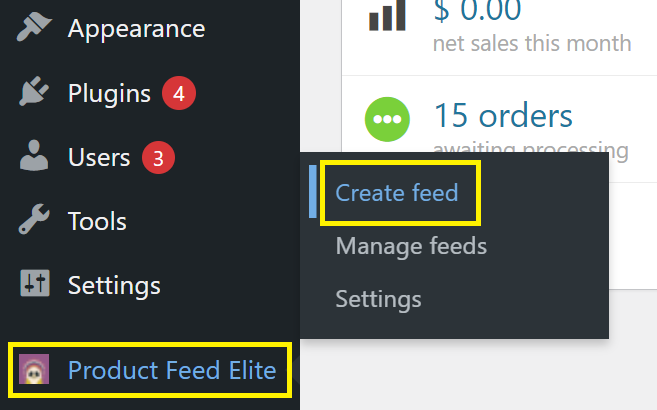
Esto te llevará a la configuración “General Feed Settings”, donde puedes configurar ajustes como:
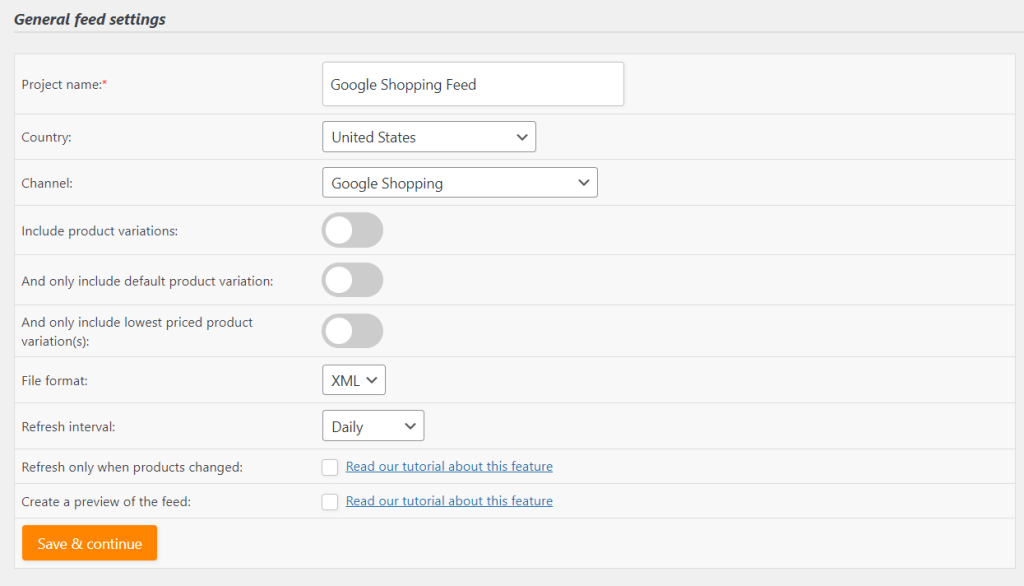
- Nombre: Introduce un nombre para tu feed de productos.
- País: Selecciona el país de destino para tu feed.
- Canal: Elige la plataforma de marketing (por ejemplo, Google Shopping, Facebook).
- Incluir Variaciones de Producto: Activa esta opción si deseas incluir variaciones de producto.
- Formato de Archivo: Selecciona el formato de archivo deseado (por ejemplo, XML).
- Intervalo de Actualización: Establece con qué frecuencia deseas que se actualice el feed (por ejemplo, diariamente).
Una vez que estés satisfecho con tus ajustes generales, haz clic en “Guardar y Continuar”.
Paso 2: Añade el mapeo de tus campos
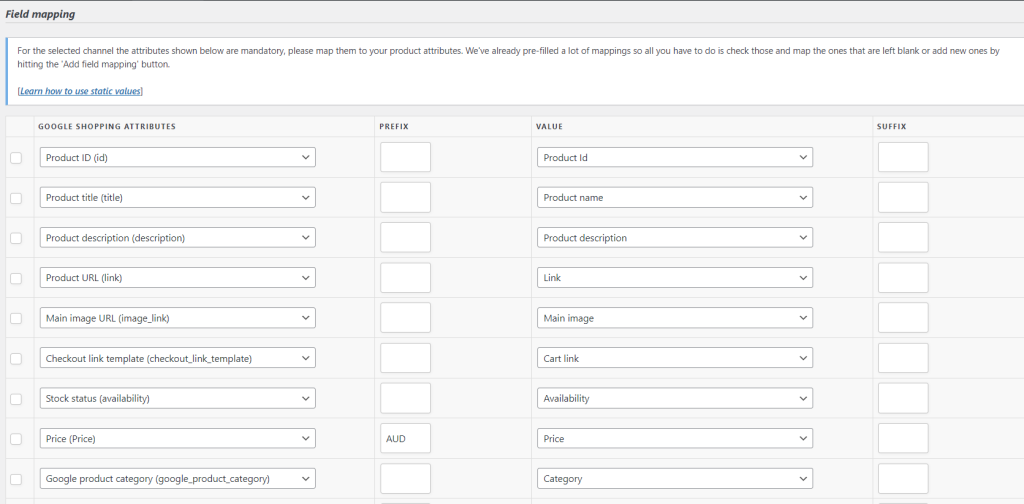
AdTribes proporciona una plantilla para que mapees los atributos de tus productos a los atributos requeridos de la plataforma elegida. Esto te ahorra tiempo y facilita la configuración. Como puedes ver en nuestro ejemplo a continuación, el plugin también coincide automáticamente con los atributos:
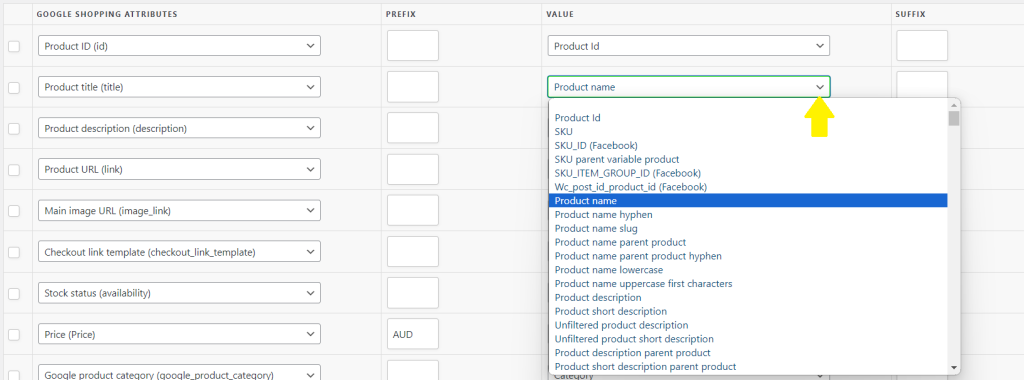
Si es necesario, puedes cambiar manualmente cualquier mapeo para adaptarlo a los datos de tu producto. Simplemente haz clic en el menú desplegable para el atributo del producto (o plataforma) que deseas cambiar y selecciona el atributo deseado:
El plugin también te ofrece una inmensa flexibilidad: puedes añadir nuevos mapeos si hay atributos adicionales que necesites mapear haciendo clic en el botón “Añadir mapeo de campo” a continuación y seleccionando los atributos relevantes. Del mismo modo, puedes añadir campos personalizados haciendo clic en el botón “Añadir Campo Personalizado”.
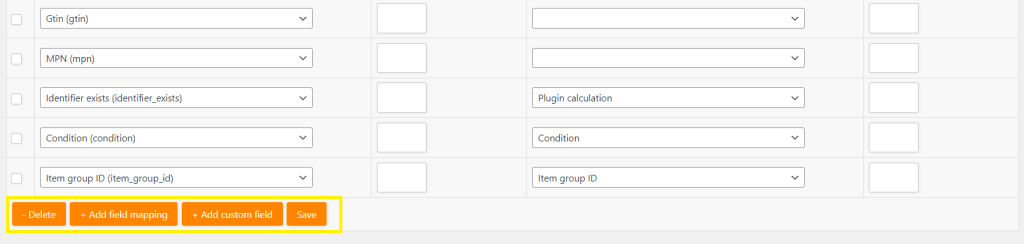
Luego, una vez que estés contento con tus cambios, haz clic en “Guardar”.
Paso 3: Mapea tus categorías
Después de mapear los atributos de tus productos, es hora de mapear las categorías de tus productos para la plataforma elegida. Un mapeo de categorías adecuado asegura que tus productos se listen en las secciones correctas en las plataformas de marketing, lo que puede mejorar el rendimiento de tus anuncios y presentarlos a la audiencia adecuada.
En el lado izquierdo de tu pantalla, encontrarás la lista de las categorías de productos de tu WooCommerce. Luego puedes mapearlas a las categorías correspondientes de tu plataforma elegida en la derecha. En este caso, estamos creando un feed de productos para Google Shopping:
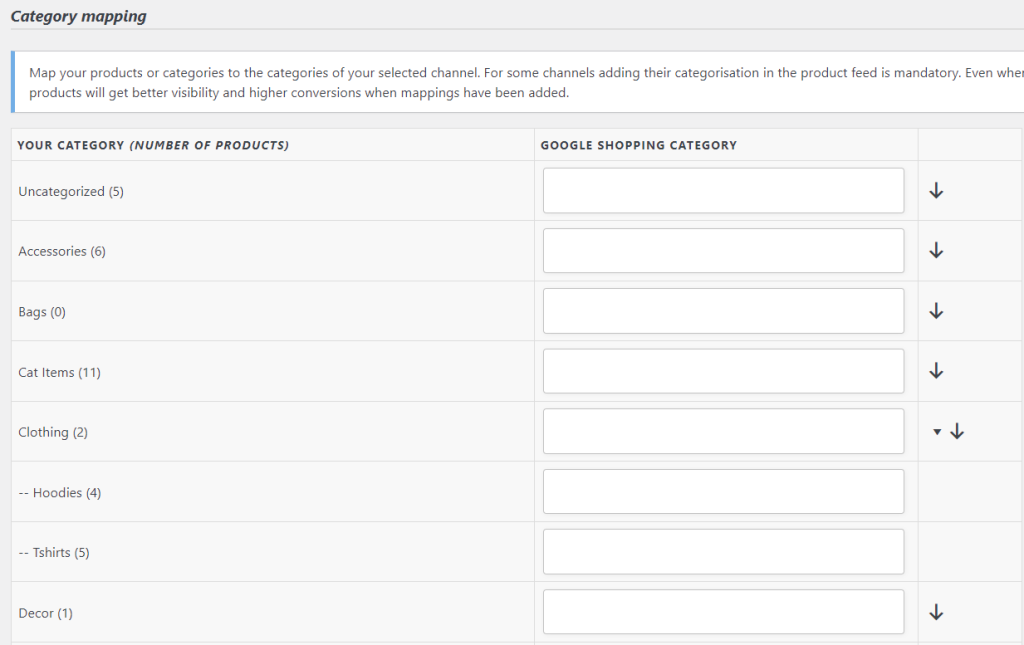
Simplemente empieza a escribir el nombre de la categoría de Google Shopping y el plugin sugerirá automáticamente las categorías apropiadas disponibles, como se ve en el ejemplo a continuación:
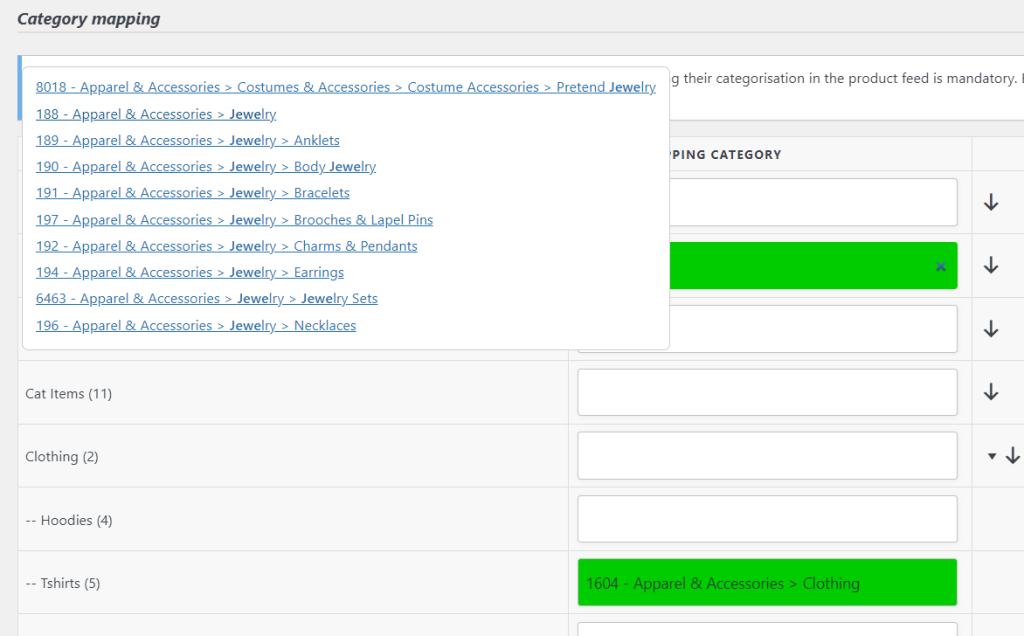
Una vez que hayas mapeado todas las categorías, haz clic en “Guardar mapeos”.
Paso 4: Establecer filtros y reglas (opcional)
Utilizando la versión premium del plugin (AdTribes Product Feed Elite), puedes establecer filtros y reglas para optimizar tus feeds de productos de WooCommerce:
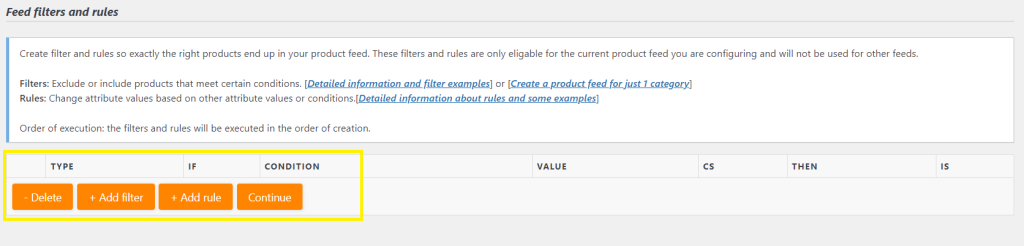
Por ejemplo, es posible que desees excluir productos sin categorizar o mostrar solo tus artículos más vendidos utilizando filtros. Las reglas, por otro lado, te permiten “manipular” los valores de los atributos usando conjuntos de reglas. Por ejemplo, puedes ajustar automáticamente los precios o añadir etiquetas personalizadas para destacar los más vendidos. Echa un vistazo al siguiente ejemplo, donde excluimos productos sin categorías de nuestro feed de productos:
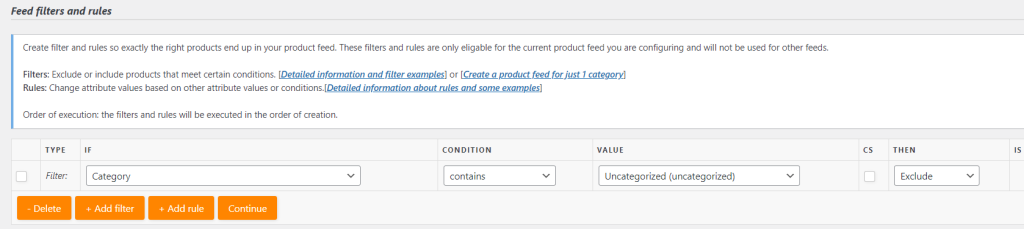
Después de establecer tus reglas y filtros, haz clic en “Continuar”. ¡Esto te llevará al último paso!
Paso 5: Configurar tus ajustes de Google Analytics
AdTribes te da la opción de configurar parámetros de Google Analytics en las URL de tus productos para que puedas rastrear su rendimiento. Esto te ayudará a optimizar tus feeds de productos en el futuro, asegurando que obtengas el máximo provecho de tu inversión. Notarás que, por defecto, Google Analytics está activado.
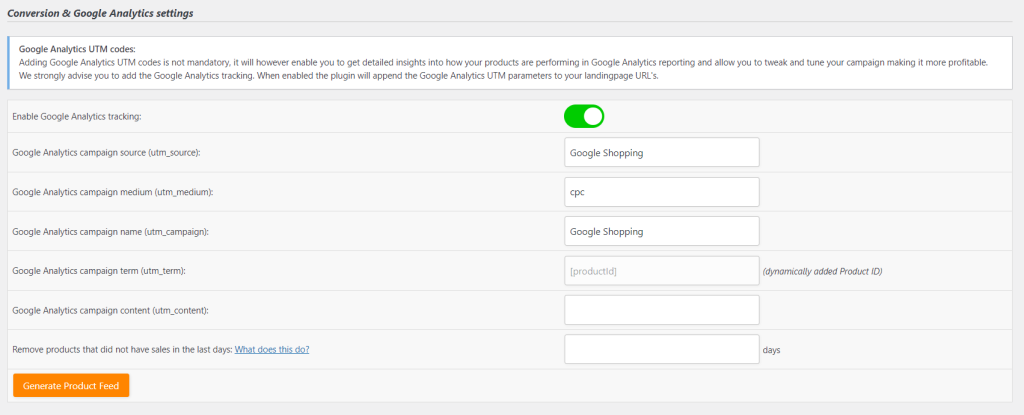
Una vez que tengas estos ajustes configurados, haz clic en “Generar feed de productos” ¡y listo!
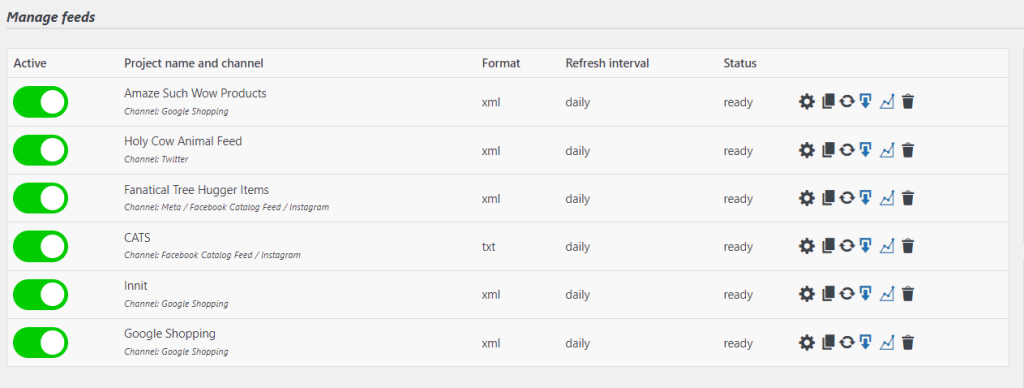
Serás redirigido al panel “Gestionar feeds”, donde podrás ver todos tus feeds de productos de WooCommerce existentes y editarlos según sea necesario:
Conclusión
Los feeds de productos de WooCommerce son herramientas potentes que pueden ayudarte a maximizar tu visibilidad en línea y llegar a más clientes. En este artículo, descubrimos qué son los feeds de productos, sus beneficios y cómo puedes usarlos a tu favor.
Herramientas como AdTribes Product Feed permiten a los propietarios de tiendas WooCommerce agilizar la creación y gestión de feeds de productos, ¡para que puedas empezar a obtener sus beneficios hoy mismo! Para resumir todo lo que hemos aprendido, repasemos los cinco pasos clave para hacerlo:
- Crea tu feed de productos de WooCommerce
- Añade mapeos de campos
- Mapea tus categorías
- Establece filtros y reglas
- Configura tus ajustes de Google Analytics
¿Tienes alguna pregunta sobre los feeds de productos de WooCommerce? ¡Háznoslo saber en la sección de comentarios!



