

WooCommerce Product Visibility es una función importante que puedes usar para ocultar o eliminar productos de tu tienda online. Podrías pensar que es más fácil simplemente eliminar productos, pero esto podría dañar tus rankings en los motores de búsqueda. Por lo tanto, es mejor buscar una opción más ideal.
Afortunadamente, WooCommerce te permite controlar la visibilidad de tus productos. Mientras tanto, nuestro plugin Wholesale Suite te permite ocultar ciertos artículos a los clientes mayoristas. Y puedes lograr todo esto sin eliminar nada. ¡Ni siquiera necesitas escribir código!
En esta guía, analizaremos algunas de las razones por las que la visibilidad de los productos de WooCommerce puede ser beneficiosa para tu tienda. Luego, te mostraremos algunas formas sencillas de ocultar productos.
¡Así que empecemos!
Por qué podrías querer ocultar productos en WooCommerce
La visibilidad del producto es la capacidad de elegir qué productos ven tus clientes. Veamos algunos casos en los que ocultar ciertos artículos puede ser útil:
- No realizas envíos a algunas ubicaciones. Podrías tener algunos productos que no se envían internacionalmente. Esto podría ser por razones logísticas o legales. En este caso, podría ser una buena idea ocultarlos a los compradores que residen fuera de tus zonas de envío.
- Algunos productos son de temporada. Es posible que tengas productos que solo se venden en ciertas épocas del año, como disfraces de Halloween o árboles de Navidad. Por lo tanto, no tiene sentido mostrar esos productos cuando la temporada ha terminado (a menos que estés haciendo una venta de liquidación).
- Vendes productos de marca o hechos a medida. En algunos casos, es posible que tengas que ocultar productos si están hechos exclusivamente para una tienda o persona determinada. De esta manera, estos artículos no serán visibles en tu tienda a menos que el cliente sea un minorista específico.
- Algunos productos solo están disponibles para clientes registrados. Si tienes algunas ofertas especiales para tus clientes leales, es posible que desees ocultarlas a los compradores que aún no se han registrado. De esta manera, se motivarán a crear una cuenta y ver tus ofertas exclusivas.
Como puedes ver, la capacidad de ocultar ciertos productos puede ser muy útil. Afortunadamente, existen varias formas de controlar la visibilidad de los productos de WooCommerce.
Cómo ocultar productos en WooCommerce
Por defecto, WooCommerce viene con varias opciones para ocultar productos. Por ejemplo, puedes ocultarlos de tu tienda y resultados de búsqueda, o hacerlos privados. Veamos estos métodos con más detalle.
1. Controlar la visibilidad del catálogo
WooCommerce te permite controlar la visibilidad del catálogo de tus productos. Para empezar, navega a Productos > Todos los productos, localiza el artículo que deseas ocultar y haz clic en la opción Editar:
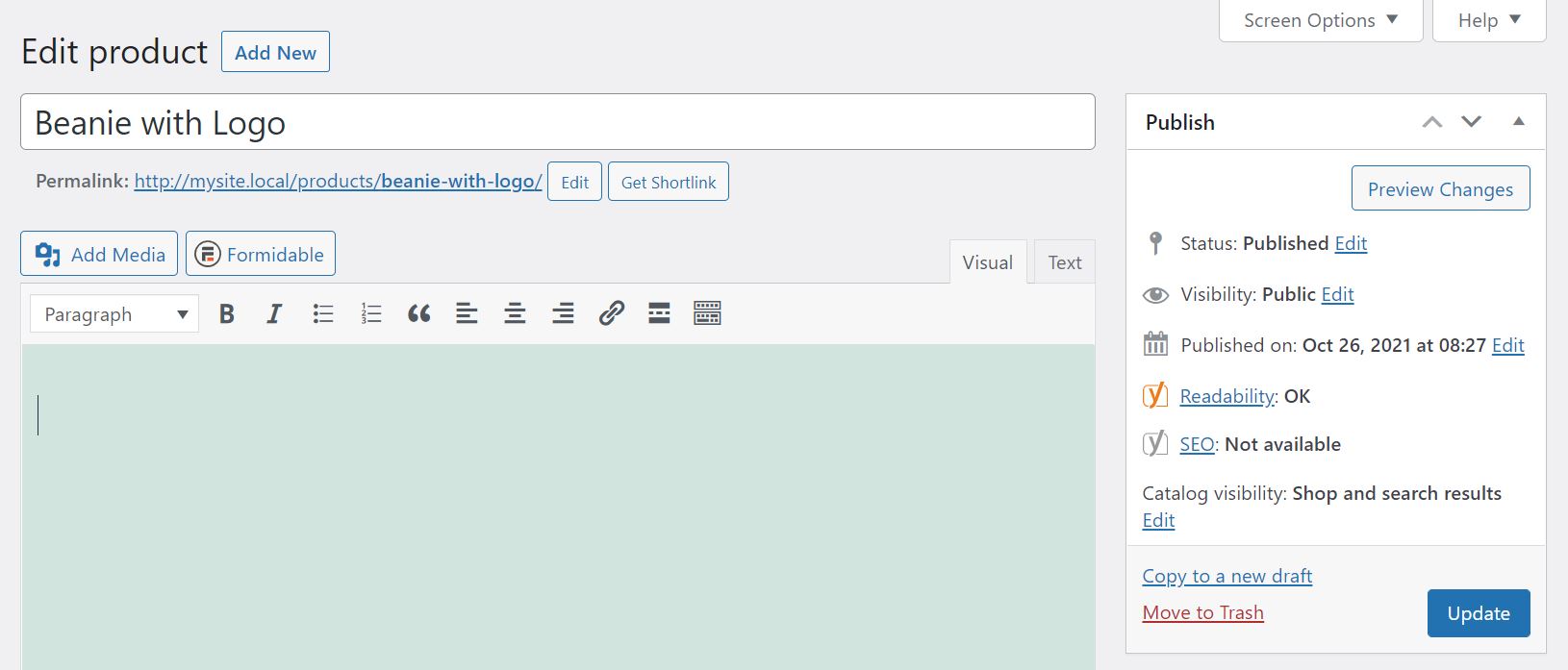
En el cuadro Publicar del lado derecho, verás un elemento llamado Visibilidad del catálogo. Haz clic en Editar para ver el resto de tus opciones:
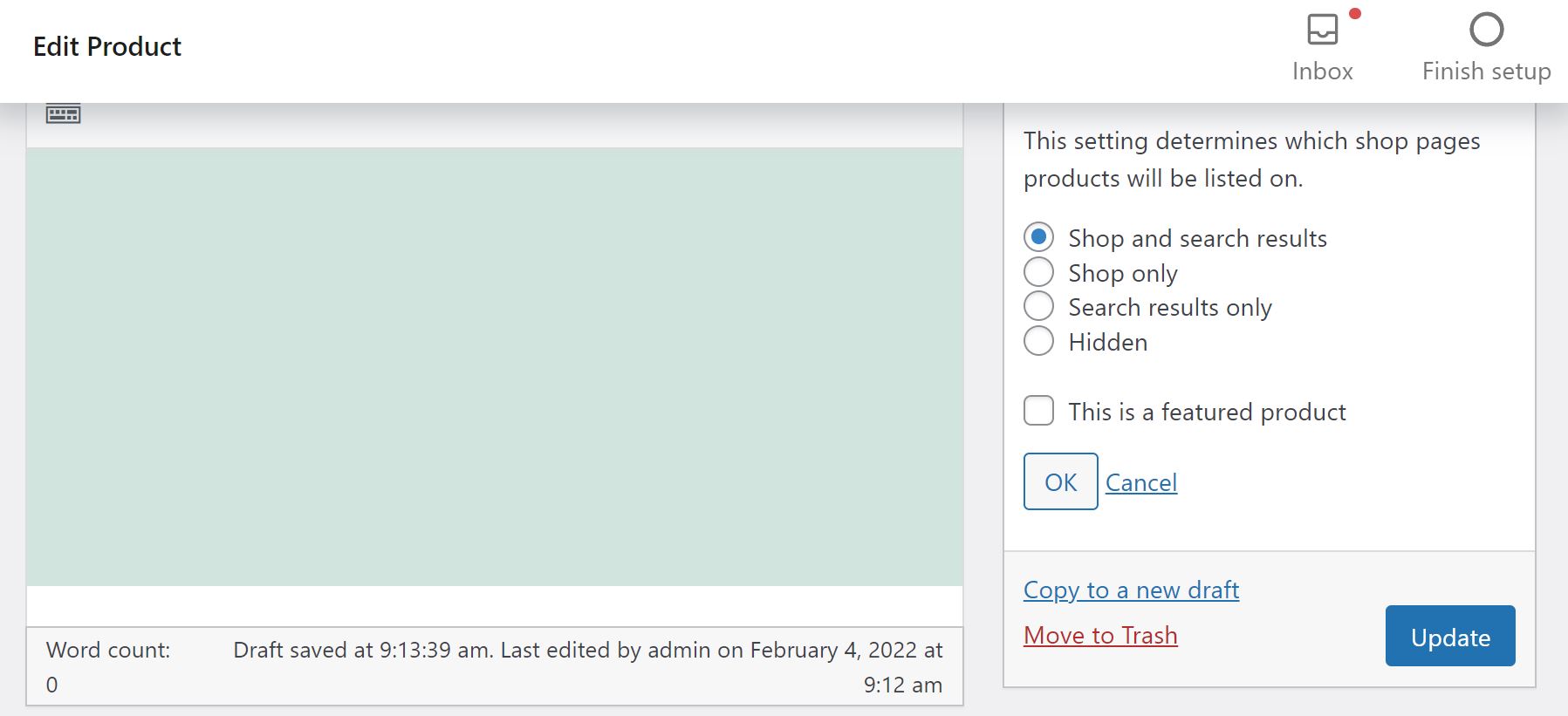
Puedes elegir mostrar tu producto en la tienda y en los resultados de búsqueda (esta es la configuración predeterminada), o solo en la tienda o solo en los resultados de búsqueda. También tienes la opción de ocultarlo por completo.
Selecciona tu preferencia y haz clic en Aceptar. Finalmente, pulsa Actualizar para guardar tus cambios.
2. Crear un borrador
A veces, es posible que desees eliminar un producto de tu sitio mientras actualizas sus detalles e imágenes. En este caso, la forma más fácil de ocultarlo es despublicándolo.
Para empezar, ve a Productos > Todos los productos y selecciona el producto que deseas ocultar. Luego, navega hasta el panel Publicar, localiza la opción Estado y haz clic en el menú correspondiente:
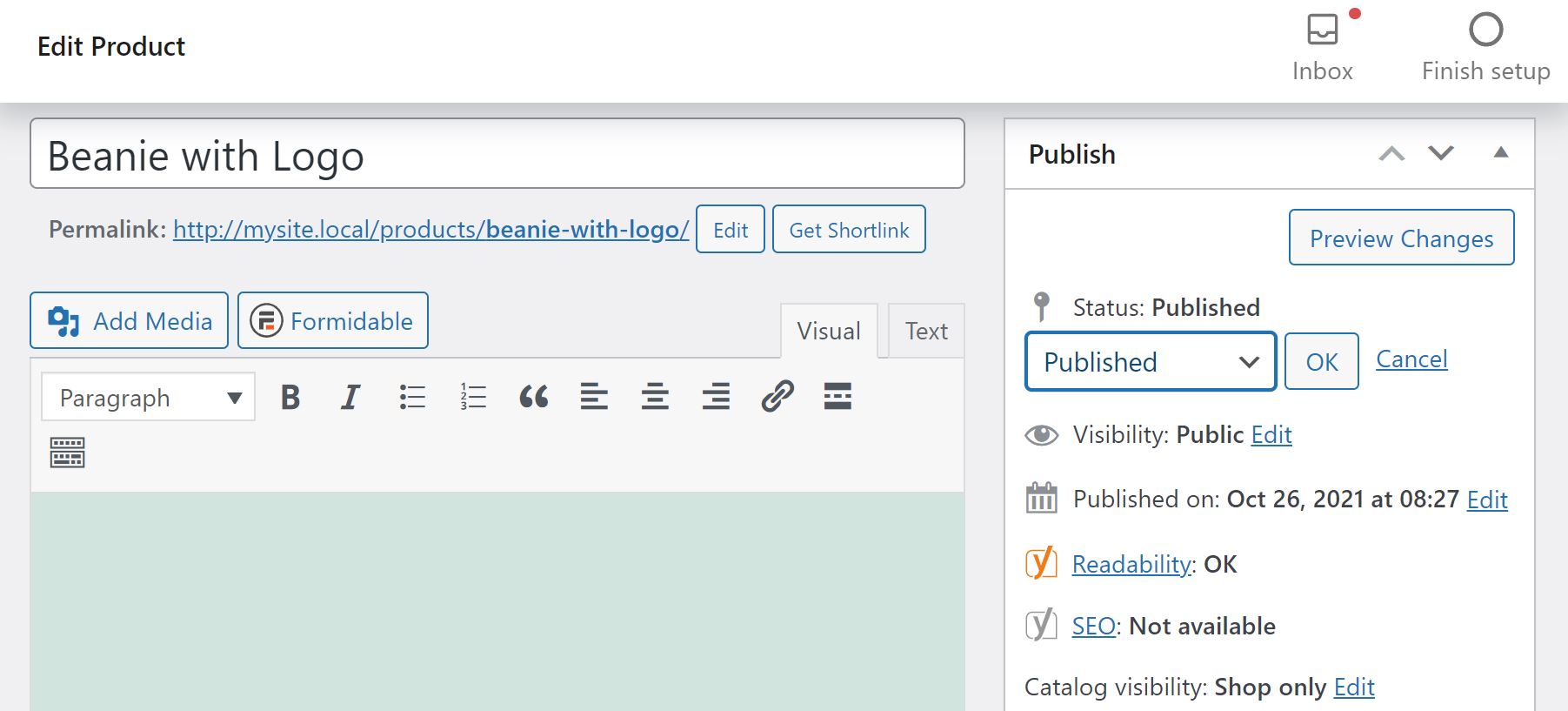
Desde aquí, simplemente selecciona Borrador y haz clic en Aceptar:
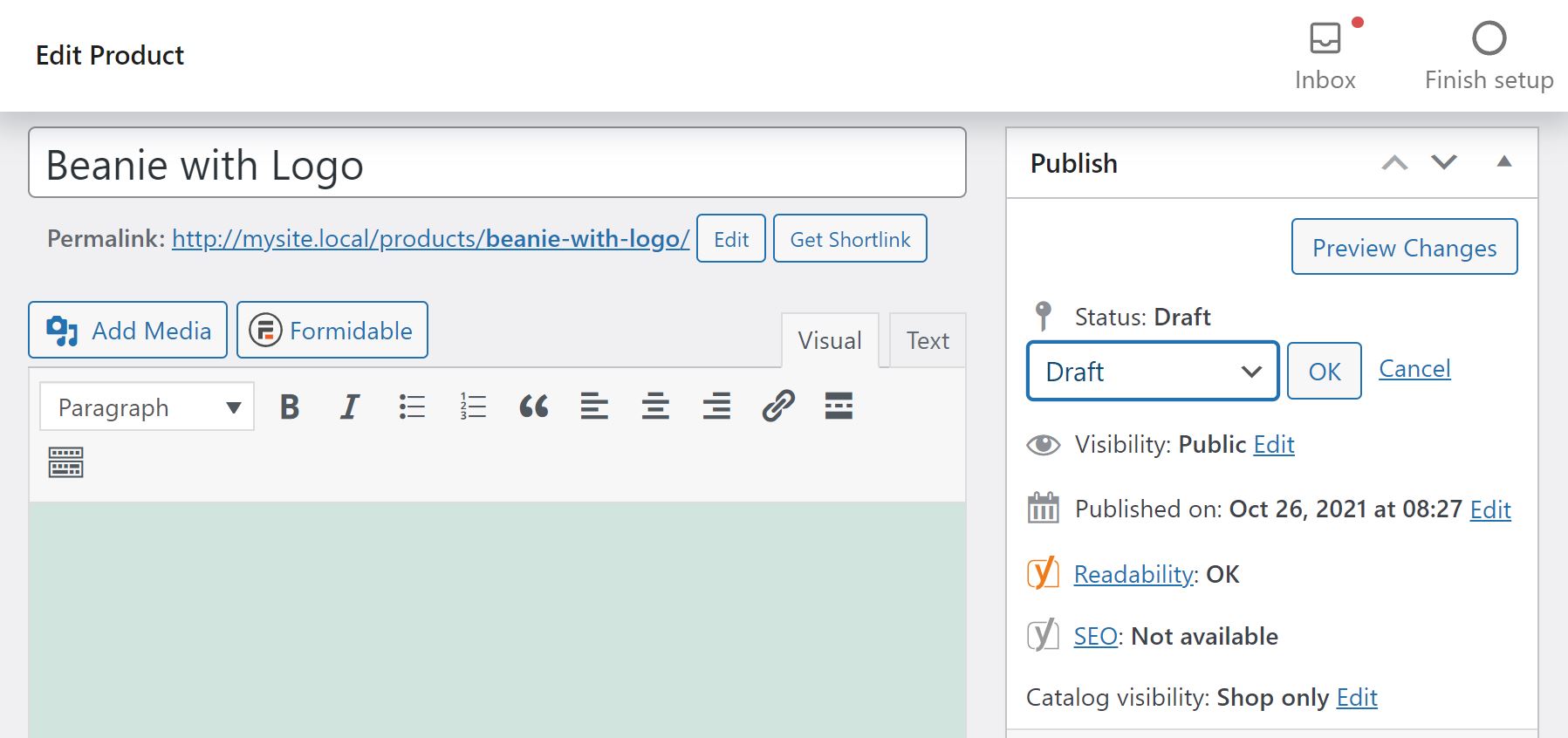
Finalmente, haz clic en Actualizar para guardar tus cambios. Cuando quieras volver a hacer visible tu producto, puedes regresar a esta página y cambiar el estado de nuevo a Publicado.
3. Haz tu producto privado
Otra forma de controlar la visibilidad de los productos de WooCommerce es haciéndolos privados. Un producto privado solo será accesible para los usuarios que tengan un enlace a él. Por lo tanto, no aparecerá en los resultados de búsqueda ni en el catálogo de tu tienda.
Para hacer un producto privado, ve a Productos > Todos los productos y abre el artículo que deseas editar. En el panel Publicar, localiza la pestaña Visibilidad y haz clic en Editar:
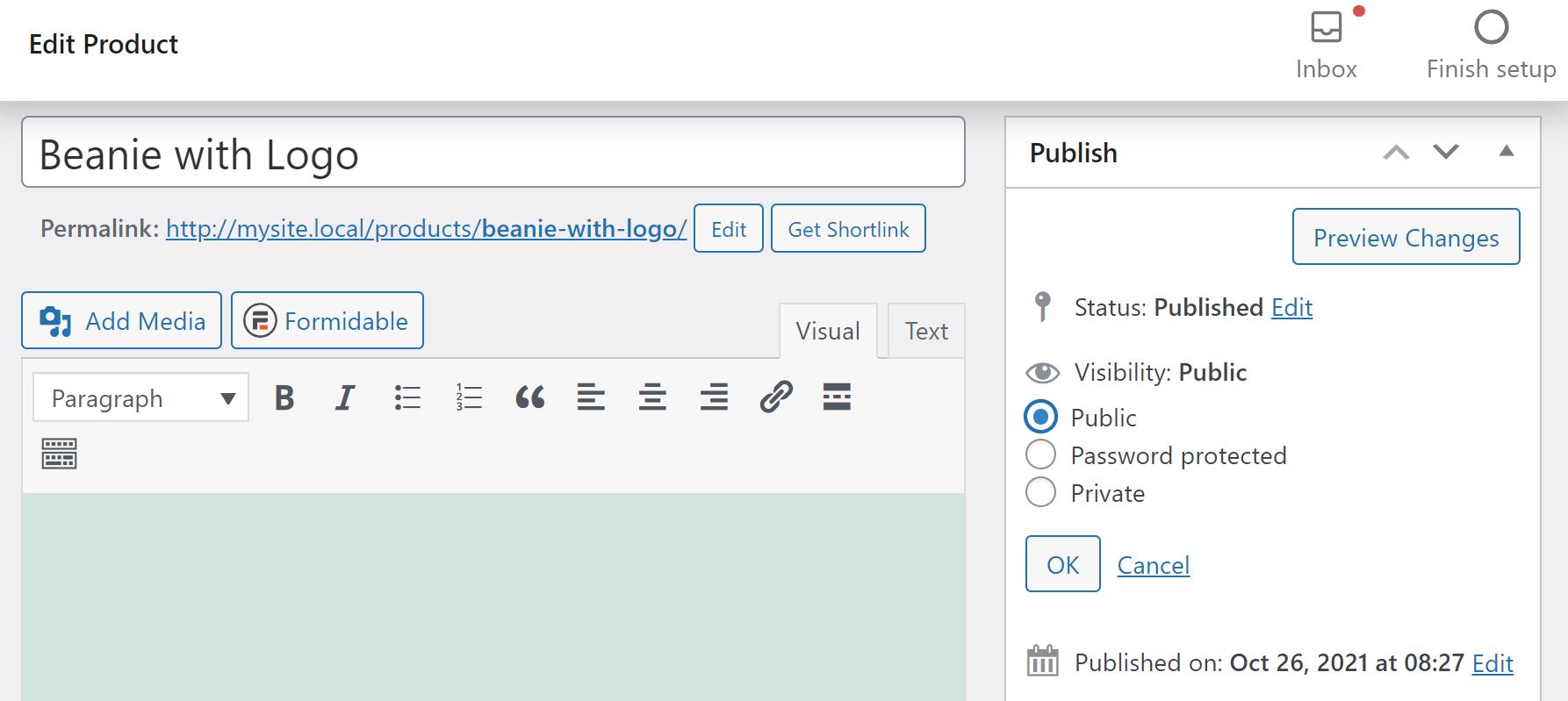
Luego, simplemente marca la casilla junto a Privado y haz clic en Aceptar. Recuerda guardar tus cambios cuando estés listo.
Cómo controlar la visibilidad de los productos en Wholesale Suite
Ahora que sabes cómo ocultar productos en WooCommerce, veamos cómo puedes controlar la visibilidad de los productos en Wholesale Suite. El plugin ofrece a los propietarios de tiendas un mayor control sobre lo que ven sus usuarios cuando inician sesión como clientes mayoristas.
Si tu tienda se dirige tanto a clientes minoristas como mayoristas, podría ser una buena idea personalizar sus experiencias de compra. Un cliente mayorista no debería tener que revisar productos con precios minoristas. Al ocultarles estos artículos, puedes ofrecerles un viaje de compras más fluido.
Adem ilde{s;, dado que los clientes mayoristas compran al por mayor, es posible que desee ofrecer descuentos especiales a los que los clientes minoristas no puedan optar. Tambi ilde{e9;n es posible que desee realizar campa ilde{n}as especiales para impulsar ciertos productos a los clientes mayoristas. Por lo tanto, controlar la visibilidad del producto puede ayudarle a dirigirse a los usuarios adecuados.
Para empezar, navegue a WooCommerce > Ajustes y haga clic en la pesta ilde{n}a Precios al por mayor. Luego, despl ilde{a}cese hasta la secci ilde{o}n Productos al por mayor:
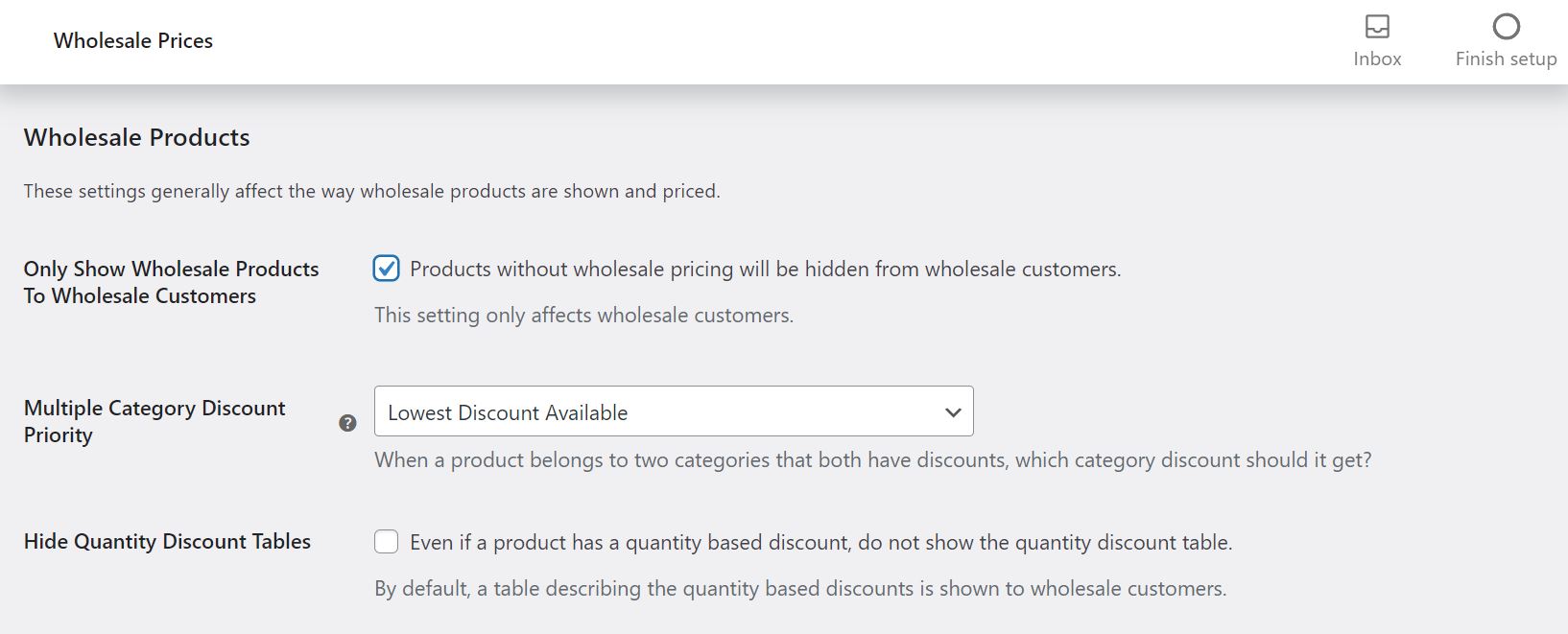
Localice la opci ilde{o}n Mostrar solo productos mayoristas a clientes mayoristas y marque la casilla correspondiente. Finalmente, guarde los cambios.
¡Eso es todo! Los art ilde{i}culos no mayoristas ahora estar ilde{a}n ocultos para sus clientes mayoristas.
Conclusión
Eliminar un producto por cualquier motivo es una mala pr ilde{a}ctica de SEO. En su lugar, podr ilde{i}a controlar su visibilidad para que solo clientes o usuarios particulares puedan acceder a ilde{e9;l}.
En esta publicaci ilde{o}n, analizamos diferentes formas de controlar la visibilidad de los productos de WooCommerce. Por ejemplo, puede ocultar art ilde{i}culos de su cat ilde{a}logo utilizando cualquiera de las siguientes t ilde{e9;cnicas:
Tambi ilde{e9;n podr ilde{i}a usar nuestro plugin Wholesale Suite para ocultar art ilde{i}culos no mayoristas a los clientes mayoristas.
"{i}Tiene alguna pregunta sobre c ilde{o}mo controlar la visibilidad de los productos de WooCommerce? ilde{i}H ilde{a}ganoslo saber en la secci ilde{o}n de comentarios a continuaci ilde{o}n!


