
La plupart des entreprises de vente en gros ont besoin d'un traitement fiscal différent pour leurs clients B2B : un taux d'imposition réduit, une classe fiscale spécifique qui correspond au taux correct pour leur secteur, ou aucune taxe du tout pour certains rôles. WooCommerce Wholesale Prices Premium vous donne un contrôle total sur la manière dont la taxe est appliquée à chaque rôle de vente en gros dans votre boutique.
Il existe trois approches distinctes, et elles peuvent être combinées. Vous pouvez exempter tous les rôles de vente en gros de la taxe globalement, configurer des exemptions par rôle pour un contrôle plus fin, ou mapper chaque rôle de vente en gros à une classe fiscale WooCommerce spécifique, appliquant un taux complètement différent aux clients de gros par rapport aux clients de détail. Tous ces paramètres se trouvent au même endroit : Vente en gros → Paramètres → Prix de gros → Taxe.
Cet article couvre chaque approche tour à tour, en commençant par le cas d'utilisation le plus courant : l'application d'un taux de taxe différent via le Mappage Rôle de gros / Classe de taxe.
Prérequis
- WooCommerce Wholesale Prices Premium installé et activé (les contrôles de taxe décrits dans cet article sont exclusifs au plugin Premium).
- Au moins un rôle de gros créé et attribué à un client. Voir Gestion des rôles de gros si vous ne l'avez pas encore fait.
- Pour l'approche Mappage de classe de taxe : une classe de taxe WooCommerce personnalisée créée avec ses taux configurés. Les étapes ci-dessous vous guident à travers cela.
Appliquer un taux de taxe différent aux clients de gros
Le Mappage Rôle de gros / Classe de taxe vous permet d'attribuer une classe de taxe WooCommerce spécifique à chaque rôle de gros. Lorsqu'un client de gros ayant ce rôle achète dans votre boutique, WooCommerce applique les taux que vous avez définis pour la classe de taxe mappée au lieu du taux standard. C'est l'approche recommandée lorsque vous avez besoin d'un taux réellement différent, pas seulement d'une taxe nulle, pour vos clients de gros.
Étape 1 : Créer une nouvelle classe de taxe dans WooCommerce
- Allez dans WooCommerce → Paramètres → Taxe.
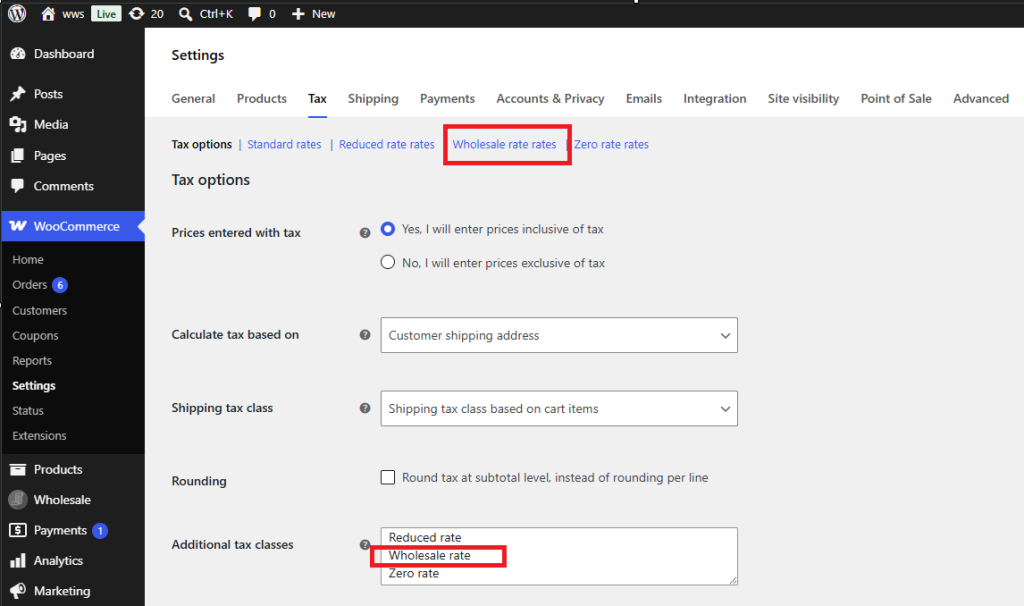
- Trouvez le champ Classes de taxe supplémentaires.
- Tapez un nom pour votre nouvelle classe de taxe de gros (par exemple, Taux de gros) sur une nouvelle ligne et cliquez sur Enregistrer les modifications.
Après avoir enregistré, la nouvelle classe de taxe apparaît sous forme d'onglet sous WooCommerce → Paramètres → Taxe.
Étape 2 : Ajouter les taux de taxe pour la nouvelle classe
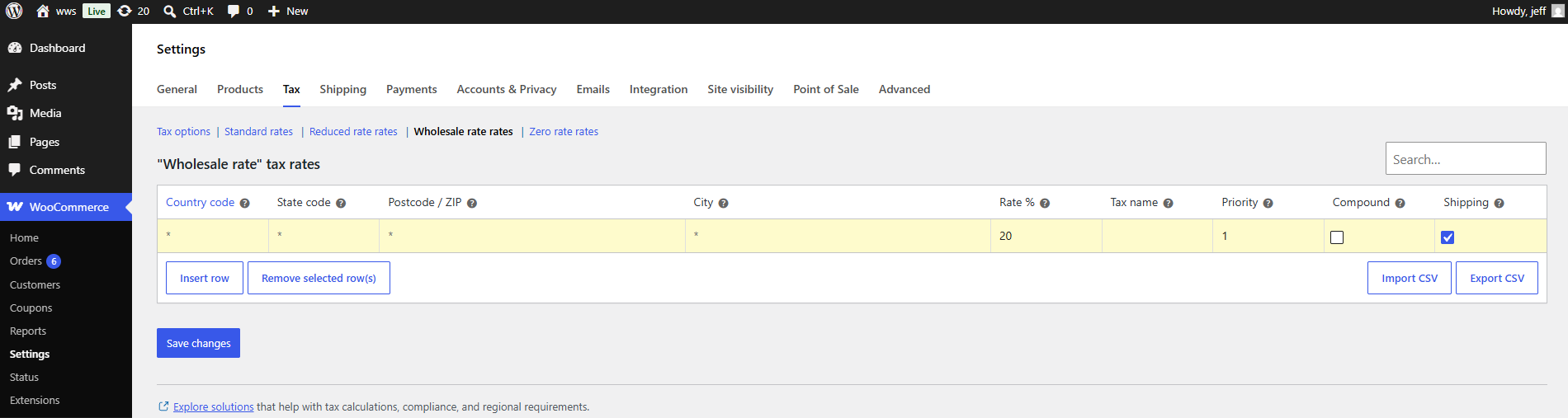
Cliquez sur le nouvel onglet de classe de taxe qui est apparu après l'enregistrement (par exemple, Taux de gros). Vous pouvez maintenant ajouter un ou plusieurs taux de taxe pour cette classe, en spécifiant le pays, l'état, le pourcentage du taux et toute option supplémentaire. Pour un guide détaillé sur la configuration des taux de taxe WooCommerce, consultez la documentation fiscale de WooCommerce.
Étape 3 : Mapper le rôle de gros à la nouvelle classe de taxe
- Allez dans Vente en gros → Paramètres → Prix de gros → Taxe.
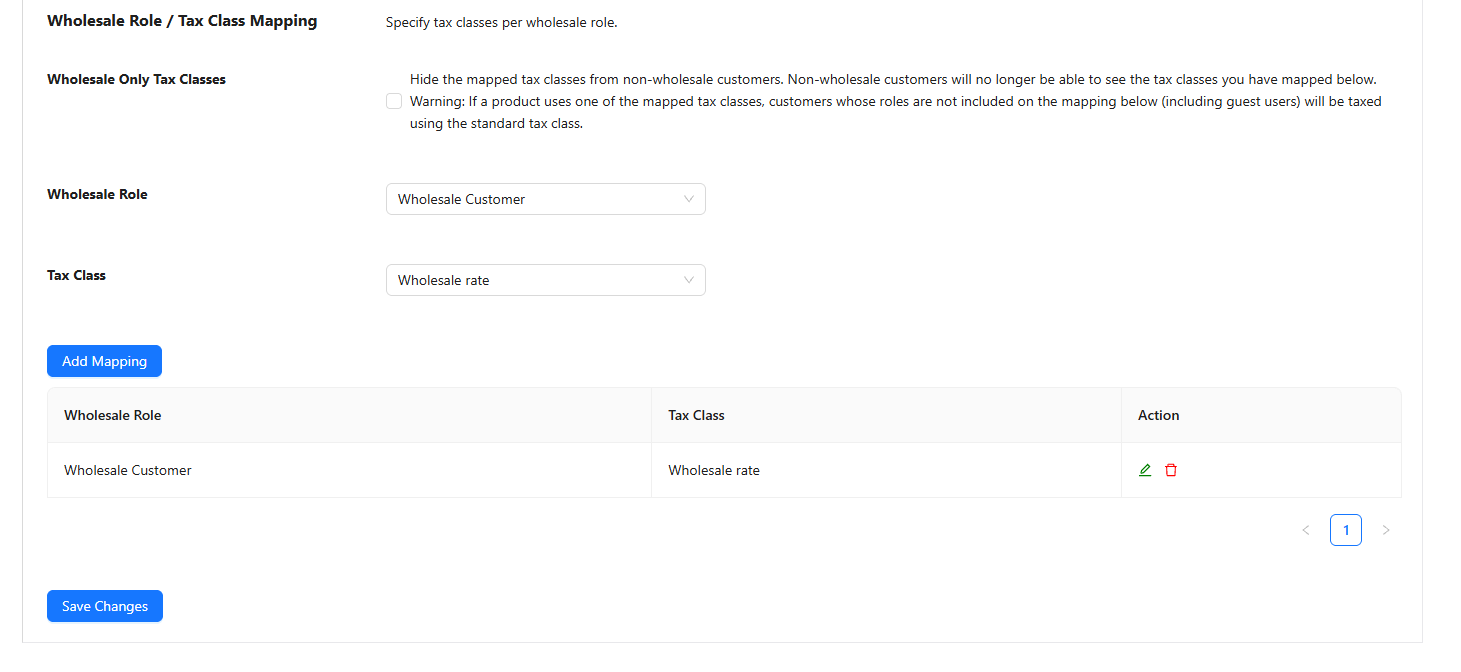
- Faites défiler vers le bas jusqu'à la section Mapping Rôle de Gros / Catégorie de Taxe.
- Dans le menu déroulant Rôle de Gros, sélectionnez le rôle de gros que vous souhaitez mapper.
- Dans le menu déroulant Catégorie de Taxe, sélectionnez la catégorie de taxe que vous venez de créer (par exemple, Taux de Gros).
- Cliquez sur Ajouter un Mapping. Le mapping apparaît dans le tableau ci-dessous.
Répétez l'opération pour chaque rôle de gros nécessitant une catégorie de taxe différente. Vous pouvez modifier ou supprimer tout mapping existant à l'aide des icônes de modification et de suppression à la fin de chaque ligne.
Catégories de taxe réservées aux gros
Il s'agit d'une option autonome plutôt que d'une étape supplémentaire dans le processus de mapping. La case à cocher Catégories de taxe réservées aux gros, située en haut de la section Mapping Rôle de Gros / Catégorie de Taxe, masque vos catégories de taxe mappées aux clients non-gros. Lorsqu'elle est activée, les clients de détail ne peuvent plus voir ni se voir attribuer ces catégories de taxe.
Si un produit est configuré pour utiliser l'une des catégories de taxe mappées et qu'un client non-gros (ou un invité) le consulte ou l'achète, WooCommerce utilisera la catégorie de taxe standard pour ce client.
Exempter certains rôles de gros de la taxe
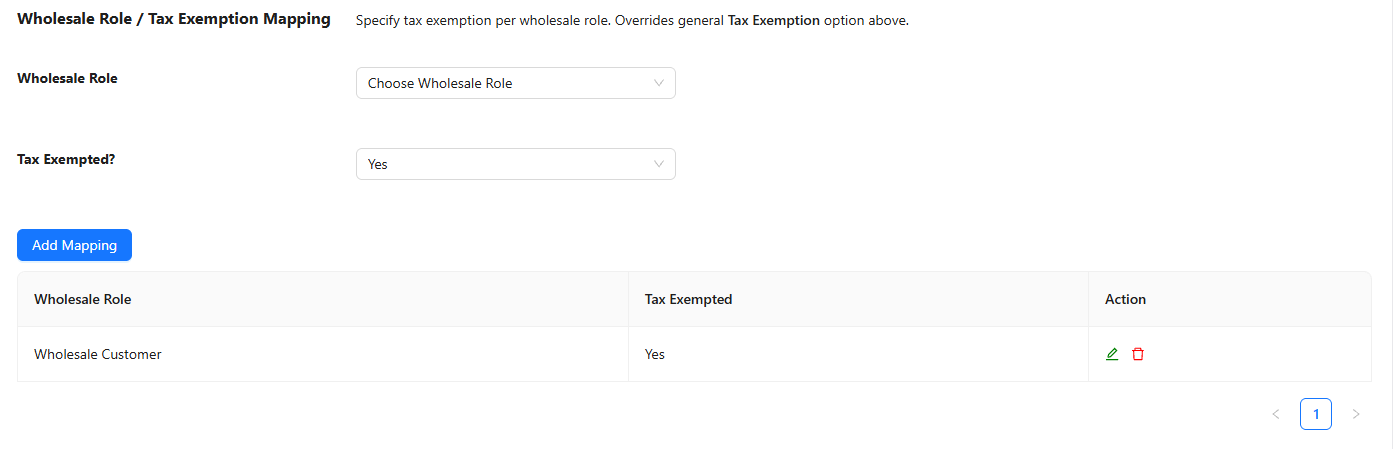
Si vous avez besoin que certains rôles de gros soient entièrement exonérés de taxe, mais pas d'autres, utilisez la section Mapping Rôle de Gros / Exonération de Taxe. Cela vous permet de définir l'exonération de taxe par rôle et remplace le paramètre global Exonération de Taxe pour les rôles que vous mappez ici.
- Allez dans Vente en gros → Paramètres → Prix de gros → Taxe.
- Faites défiler jusqu'à la section Mapping Rôle de Gros / Exonération de Taxe.
- Dans le menu déroulant Rôle de Gros, sélectionnez le rôle à configurer.
- Dans le menu déroulant Exonéré de Taxe ?, sélectionnez Oui pour exempter le rôle ou Non pour le maintenir imposable.
- Cliquez sur Ajouter un Mapping.
Exempter tous les utilisateurs de gros de la taxe
Pour supprimer la taxe de tous les rôles de gros à la fois, quel que soit le rôle, utilisez le paramètre global Exonération de Taxe dans la section Options de Taxe.
- Allez dans Vente en gros → Paramètres → Prix de gros → Taxe.
- Sous la section Options de Taxe, trouvez la case à cocher Exonération de Taxe.
- Cochez la case intitulée Ne pas appliquer la taxe à tous les rôles de gros.
- Cliquez sur Enregistrer les modifications.
Lorsque cette option est activée, tous les prix de gros s'affichent hors taxe dans tout le magasin, le panier et la caisse. Les paramètres Afficher les prix dans la boutique et Afficher les prix pendant le panier et la caisse ci-dessous sont ignorés tant que cette option est active.
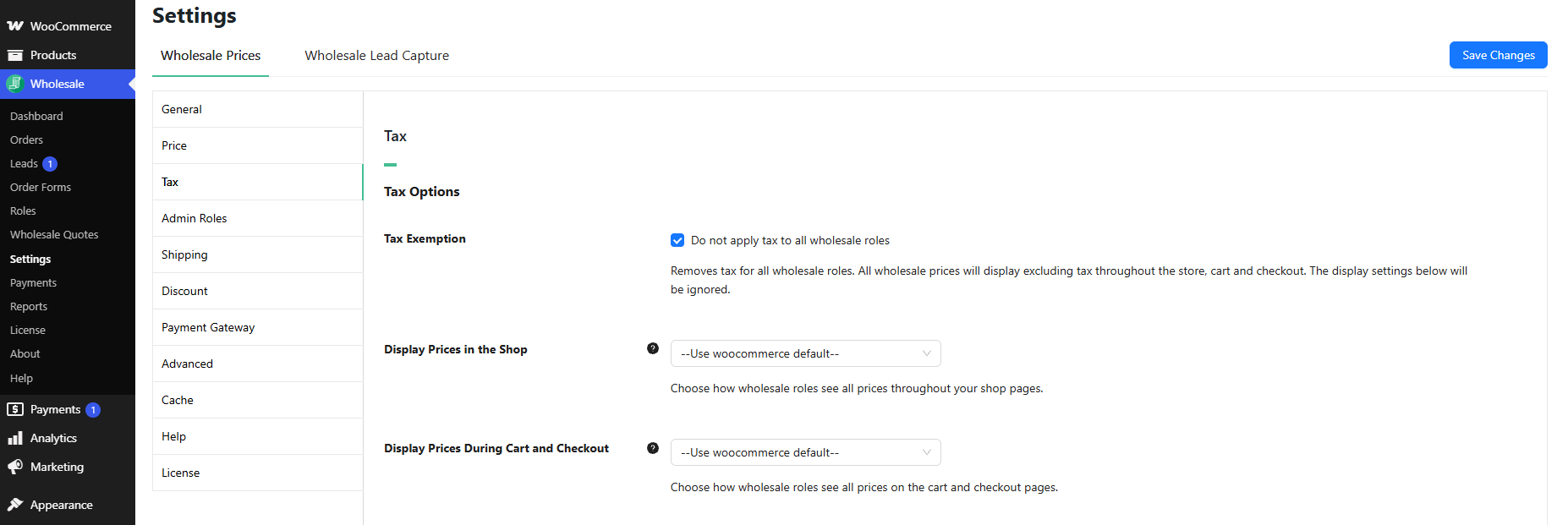
Paramètres d'affichage de la taxe
La section Options fiscales contient également des paramètres qui contrôlent la manière dont les prix de gros sont affichés aux clients de gros, indépendamment des taux d'imposition réels appliqués. Ceux-ci vous permettent d'afficher aux clients de gros des prix TTC ou HT, même s'ils ne sont pas exonérés.
Afficher les prix dans la boutique
Le menu déroulant Afficher les prix dans la boutique contrôle si les clients de gros voient les prix TTC ou HT sur les pages de la boutique et des produits.
- –Utiliser la valeur par défaut de WooCommerce– : hérite du paramètre d'affichage de WooCommerce → Réglages → Taxes.
- TTC : les clients de gros voient les prix TTC dans la boutique.
- HT : les clients de gros voient les prix HT dans la boutique.
Afficher les prix dans le panier et lors du paiement
Le menu déroulant Afficher les prix dans le panier et lors du paiement fonctionne de la même manière mais s'applique spécifiquement aux pages du panier et du paiement.
- –Utiliser la valeur par défaut de WooCommerce– : hérite du paramètre d'affichage du panier et du paiement de WooCommerce.
- TTC : les clients de gros voient les prix TTC dans le panier et lors du paiement.
- HT : les clients de gros voient les prix HT dans le panier et lors du paiement.
Si la case à cocher globale Exonération de taxe est activée, ces paramètres d'affichage sont remplacés. Les prix de gros s'afficheront toujours HT.
Suffixes de prix
Deux champs de texte optionnels vous permettent de personnaliser le suffixe de prix que les clients de gros voient :
- Suffixe de prix régulier de remplacement : remplace le suffixe de prix affiché sur le prix de détail d'origine pour les utilisateurs de gros. Laissez vide pour utiliser la valeur par défaut de WooCommerce. Vous pouvez utiliser
{price_including_tax}ou{price_excluding_tax}comme valeurs de substitution dynamiques. - Suffixe de prix de gros : définit un suffixe spécifique affiché après le prix de gros. Laissez vide pour utiliser la valeur par défaut de WooCommerce. Ce champ accepte également les valeurs de substitution dynamiques
{price_including_tax}et{price_excluding_tax}.
Questions fréquemment posées
Quelle est la différence entre le mappage d'exonération de taxe et le mappage de classes de taxe ?
Le mappage d'exonération de taxe supprime entièrement la taxe pour le rôle de gros mappé. Le mappage de classes de taxe attribue une classe de taxe WooCommerce différente à un rôle de gros, qui peut porter ses propres taux : inférieurs, supérieurs ou nuls. Utilisez le mappage de classes de taxe lorsque vous avez besoin d'un taux spécifique plutôt que d'une exonération complète.
Le mappage de classes de taxe remplace-t-il la classe de taxe définie sur les produits individuels ?
Oui. Lorsqu'un rôle de gros est mappé à une classe de taxe, cette classe est appliquée à leurs commandes, quelle que soit la classe de taxe définie sur les produits individuels. Le mappage au niveau du rôle a la priorité sur les paramètres de classe de taxe au niveau du produit.
Puis-je mapper différents rôles de gros à différentes classes de taxe ?
Oui. Le tableau Mapping Rôle Grossiste / Classe de taxe prend en charge plusieurs entrées. Chaque rôle peut être mappé à une classe de taxe complètement différente, vous pouvez donc avoir un niveau de vente en gros qui paie un taux réduit tandis qu'un autre niveau paie un taux différent.
Si j'active l'exemption fiscale globale, les mappages d'exemption par rôle s'appliquent-ils toujours ?
Le mappage d'exemption par rôle a la priorité. Pour tout rôle de vente en gros que vous avez mappé dans la section Mapping Rôle Grossiste / Exemption Fiscale, le paramètre par rôle l'emporte sur la case à cocher globale Exemption Fiscale. Ainsi, un rôle mappé à Exonéré de taxe ? Non reste imposable même lorsque l'exemption globale est activée. Le paramètre global Exemption Fiscale ne s'applique qu'aux rôles de vente en gros qui n'ont pas de mappage par rôle. Cela correspond à la description du paramètre du plugin lui-même, qui indique que le mappage par rôle « Remplace l'option générale d'exemption fiscale ci-dessus ».
Qu'advient-il des clients de détail si j'active les classes fiscales uniquement pour la vente en gros ?
Les clients de détail et les invités ne peuvent plus voir ni se voir attribuer les classes de taxe mappées. Si un produit est affecté à l'une de ces classes de taxe, WooCommerce se rabattra sur la classe de taxe standard pour tout client non-grossiste. Gardez cela à l'esprit si certains de vos produits sont vendus à la fois aux clients de détail et aux grossistes.
Le mappage des taxes s'applique-t-il au panier et à la validation de commande ainsi qu'aux pages de la boutique ?
Oui. Le Mapping Rôle Grossiste / Classe de taxe et le Mapping Rôle Grossiste / Exemption Fiscale s'appliquent tout au long du processus d'achat : pages produits, pages de la boutique, panier, validation de commande et commandes complétées.
J'ai configuré un mappage de classe de taxe mais les clients grossistes voient toujours le taux de taxe d'origine. Que dois-je vérifier ?
Tout d'abord, confirmez que le mappage a été enregistré en vérifiant qu'une entrée apparaît dans le tableau Mapping Rôle Grossiste / Classe de taxe. Vérifiez ensuite que la classe de taxe a au moins un taux configuré sous WooCommerce → Paramètres → Taxes → [Votre Classe de Taxe]. Vérifiez également que la case globale Exemption Fiscale n'est pas activée. Si elle l'est, le mappage de classe est ignoré. Enfin, videz tout cache (cache de page, cache d'objet) et testez avec une nouvelle session de navigateur connectée en tant qu'utilisateur grossiste.
Puis-je utiliser à la fois le mappage d'exemption fiscale et le mappage de classe fiscale en même temps ?
Oui. Vous pouvez avoir un rôle grossiste mappé à une classe de taxe personnalisée et un autre rôle défini comme entièrement exonéré de taxe à l'aide du mappage d'exemption. Le paramètre de chaque rôle est évalué indépendamment.
La modification des paramètres fiscaux affecte-t-elle les prix de gros définis sur les produits ?
Non. Les paramètres de taux et d'affichage des taxes n'affectent que la manière dont la taxe est calculée et affichée en plus (ou dans) les prix de gros. Les prix de gros eux-mêmes sont gérés séparément sur chaque produit et ne sont pas modifiés par ces paramètres.
Comment puis-je tester que le bon taux de taxe est appliqué à mes clients grossistes ?
Créez un utilisateur de test dédié assigné à votre rôle de grossiste. Connectez-vous en tant que cet utilisateur, ajoutez un produit au panier et vérifiez la ligne de taxe dans le panier et lors du paiement. Comparez-la aux taux que vous avez configurés dans WooCommerce → Paramètres → Taxe → [Votre classe de taxe]. Consultez le guide sur la création d'un utilisateur de test pour la vente en gros pour plus de détails.
Aide et support
Nous avons une équipe de support dédiée pour Wholesale Suite qui connaît très bien nos produits, WooCommerce et le secteur. Vous êtes invité à utiliser leur expertise à tout moment, partout dans le monde.
Si vous êtes un client existant, veuillez vous rendre sur le formulaire de demande de ticket de support et envoyez-nous un message.
Si vous êtes un utilisateur de plugin gratuit, veuillez nous envoyer une demande de support sur le forum. Nous surveillons activement les forums de support de WordPress.org pour le plugin gratuit et aidons nos utilisateurs du mieux que nous pouvons.

