
Si vous saisissez les prix des produits TTC et que vous accordez une remise en pourcentage aux clients de gros, le prix qu'ils voient dépend du taux de taxe qui est déduit de ce prix. Ce guide explique comment WooCommerce Wholesale Prices Premium calcule une remise en pourcentage à partir d'un prix TTC. Il montre également ce qui change lorsque vous mappez un rôle de gros à sa propre classe de taxe, avec un exemple concret que vous pouvez vérifier par rapport à votre boutique.
Ce que signifie « prix saisis TTC »
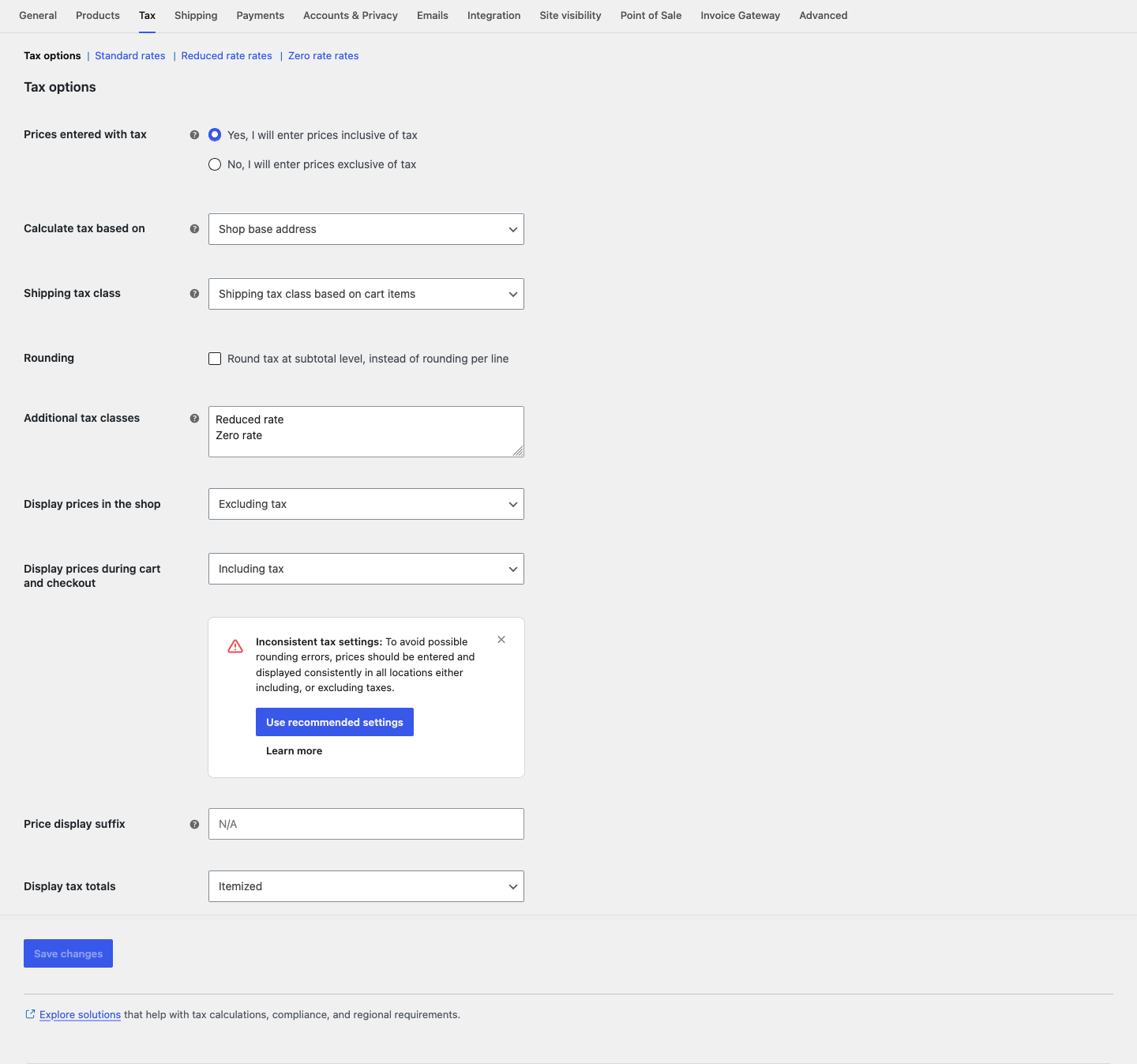
Dans WooCommerce > Paramètres > Taxes, le paramètre Prix saisis TTC indique à WooCommerce si les prix que vous tapez incluent déjà la taxe. Lorsque vous choisissez Oui, je saisirai les prix TTC, chaque prix régulier que vous enregistrez sur un produit contient la taxe.
Par exemple, avec un taux standard de 24%, un prix régulier de 124,00 € est de 100,00 € hors taxe plus 24,00 € de taxe. Pour diviser le prix de cette manière, WooCommerce utilise le taux de taxe du pays de base de votre boutique. C'est le pays indiqué dans l'adresse de votre boutique sous WooCommerce > Paramètres > Général. Il fait de même pour les prix de gros, car un prix de gros calculé à partir d'un prix TTC est également TTC.
Comment une remise en pourcentage est calculée à partir d'un prix TTC
WooCommerce Wholesale Prices Premium et WooCommerce calculent le prix de gros dans cet ordre :
- Le plugin prend le prix régulier du produit tel que vous l'avez saisi, taxe incluse.
- Il applique la remise en pourcentage à ce prix. Le résultat est le prix de gros, et il inclut toujours la taxe.
- WooCommerce supprime la taxe à l'intérieur du prix de gros, en utilisant le taux du pays de base de la classe de taxe du produit.
- WooCommerce affiche ce prix net, ou ajoute la taxe au taux que le client paie, en fonction de vos paramètres d'affichage.
Appliquer une remise de 10% avant ou après la suppression de la taxe donne le même prix net. La partie qui modifie vos chiffres est donc l'étape 3 : le taux de taxe que WooCommerce supprime.
Cela s'applique à tous les types de remises en pourcentage : une Remise Générale pour l'ensemble du rôle, une remise par catégorie et un prix au niveau du produit avec le Type de remise défini sur Pourcentage. Les prix de gros fixes sautent l'étape 2, mais ils passent par les étapes 3 et 4 de la même manière.
Si un produit est en promotion, les remises en pourcentage pour l'ensemble du rôle, par catégorie et par quantité commencent à partir du prix promotionnel. Pour commencer toujours à partir du prix régulier, activez Toujours utiliser le prix régulier dans Wholesale > Paramètres > Prix de gros > Prix.
Ce qu'une classe de taxe de gros mappée modifie
Dans WooCommerce > Réglages > Prix de gros > Taxes, la section Rôle de gros / Classe de taxe vous permet d'associer un Rôle de gros à une Classe de taxe. Les clients ayant ce rôle paient alors les taxes aux taux de cette classe au lieu de la classe propre au produit. Une configuration courante est une classe à 0% pour les clients professionnels qui gèrent eux-mêmes la TVA.
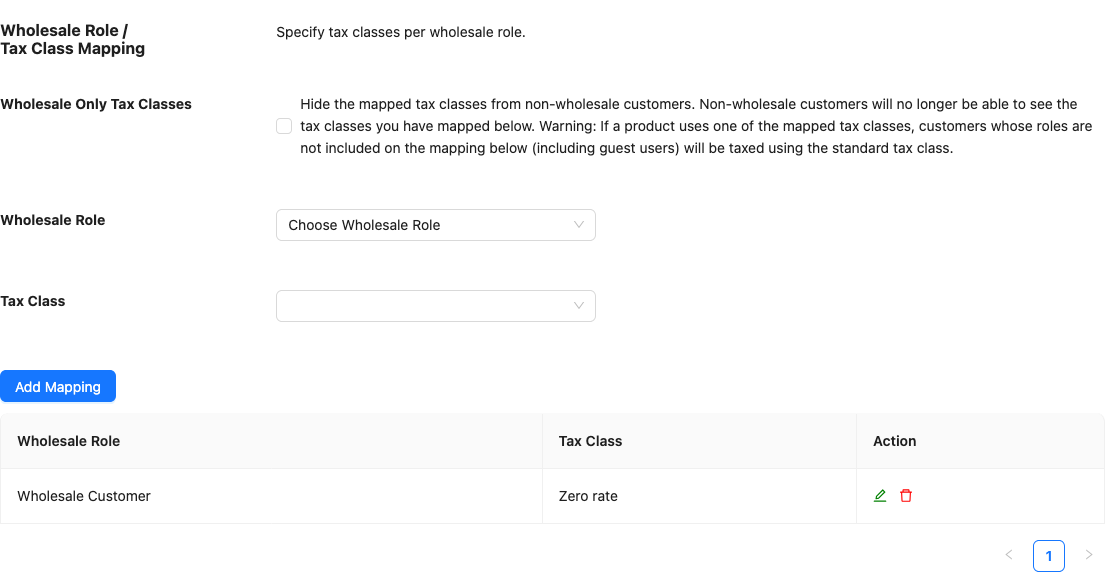
Dans la version 2.1.1 et ultérieures, le plugin utilise la classe associée à l'étape 3 ainsi qu'à l'étape 4. Cela s'applique aux pages de boutique et de produit, ainsi qu'au panier. Le prix de gros est donc traité comme incluant le taux de la classe associée, et non le taux standard du produit.
Avant la version 2.1.1, l'étape 3 utilisait la classe de taxe propre au produit et l'étape 4 utilisait la classe associée. Avec une classe associée à 0%, WooCommerce retirait le taux standard et n'ajoutait rien, de sorte que les clients de gros voyaient un prix inférieur à celui que vous aviez calculé.
Donnez à la classe associée un taux pour votre pays de base
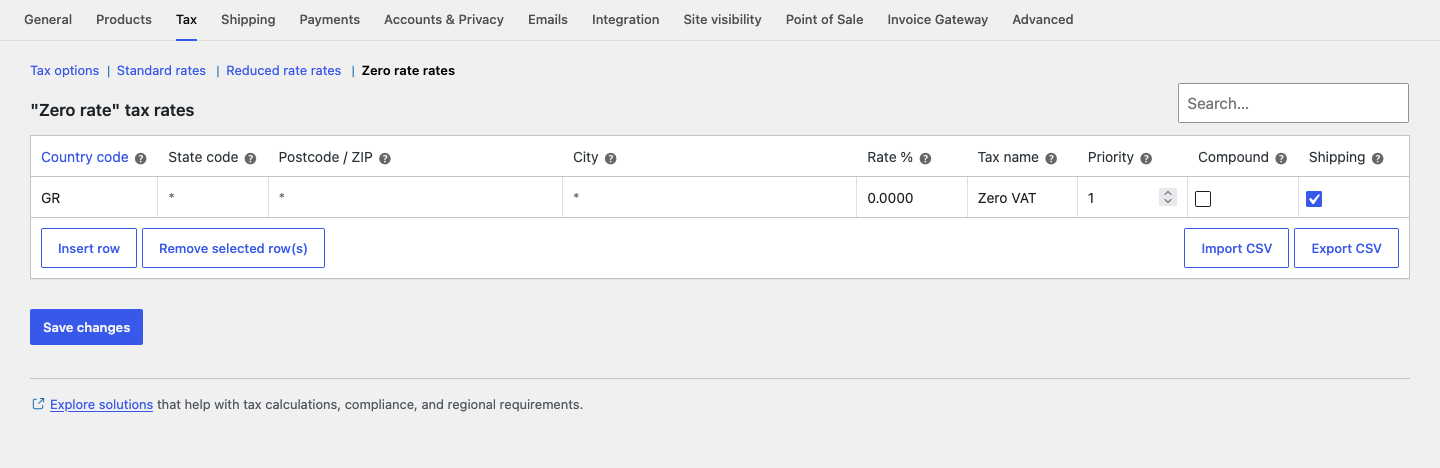
L'étape 3 nécessite une ligne de taux de taxe pour le pays de base de votre magasin dans la classe associée. Une ligne définie à 0% est valide. Dans la version 2.1.4 et ultérieures, si la classe associée n'a pas de ligne pour votre pays de base, le plugin se rabat sur la classe de taxe propre au produit pour l'étape 3. Pour une classe associée à 0%, cela signifie que le taux standard est à nouveau retiré.
Pour ajouter la ligne :
- Allez dans WooCommerce > Réglages > Taxes.
- Cliquez sur le lien des taux pour la classe de taxe que vous avez associée au rôle de gros, par exemple Taux de taux zéro.
- Cliquez sur Insérer une ligne.
- Entrez votre pays de base dans Code pays.
- Entrez le taux dans Taux %, par exemple
0. - Cliquez sur Enregistrer les modifications.
Exemple concret : 10% de réduction avec une classe de taxe de gros à 0%
Voici la configuration utilisée dans cet exemple :
| Paramètre | Valeur |
|---|---|
| Prix saisis avec taxes comprises | Oui, je saisirai les prix toutes taxes comprises |
| Taux standard pour le pays de base | 24% |
| Classe de taxe de gros | Taux zéro, avec une ligne à 0% pour le pays de base |
| Rôle de gros | Client de gros, non exonéré de taxe, associé au Taux zéro |
| Remise générale pour le rôle | 10% |
| Prix régulier du produit | €124.00 |
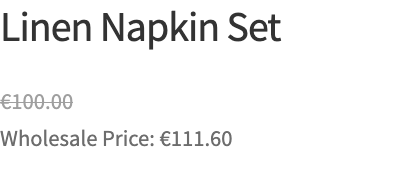
L'étape 2 donne le même résultat dans toutes les versions : 10% de réduction sur 124,00 € donne un prix de gros toutes taxes comprises de 111,60 €. La différence se situe à l'étape 3 :
| Avant la version 2.1.1 | Version 2.1.1 et ultérieures | |
|---|---|---|
| Taux retiré de 111,60 € | 24% (classe standard du produit) | 0% (classe associée) |
| Prix sur les pages de boutique et de produit | 90,00 € (111,60 € ÷ 1,24) | 111,60 € (111,60 € ÷ 1,00) |
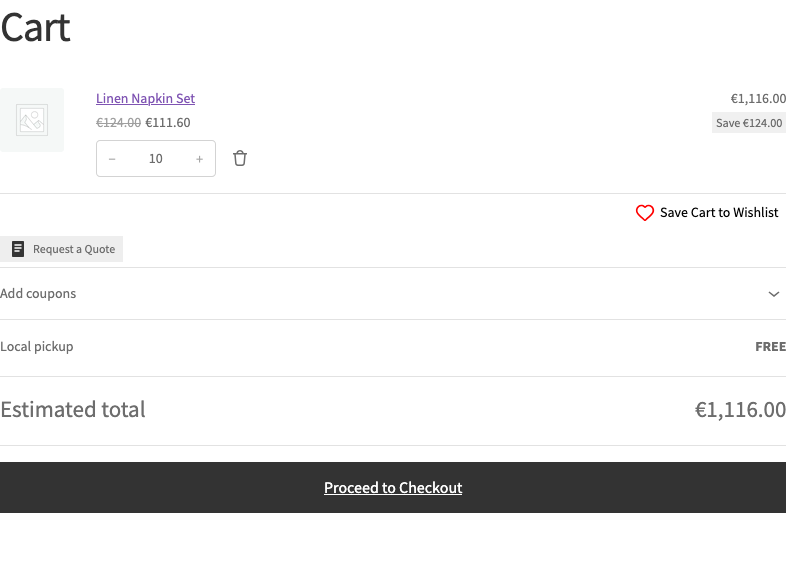
| Prix de la ligne de panier | €90.00 | €111.60 |
| Taxe ajoutée dans le panier | €0.00 | €0.00 |
Comme le taux associé est de 0 %, le résultat est le même, que le rôle voie les prix TTC ou HT.
La même règle s'applique à une classe associée avec un taux supérieur à 0 %. Si le rôle Client en gros était associé à une classe à 10 %, 111,60 € seraient traités comme 101,45 € HT plus 10,15 € de taxe.
Ce que les clients en gros voient dans la boutique et le panier
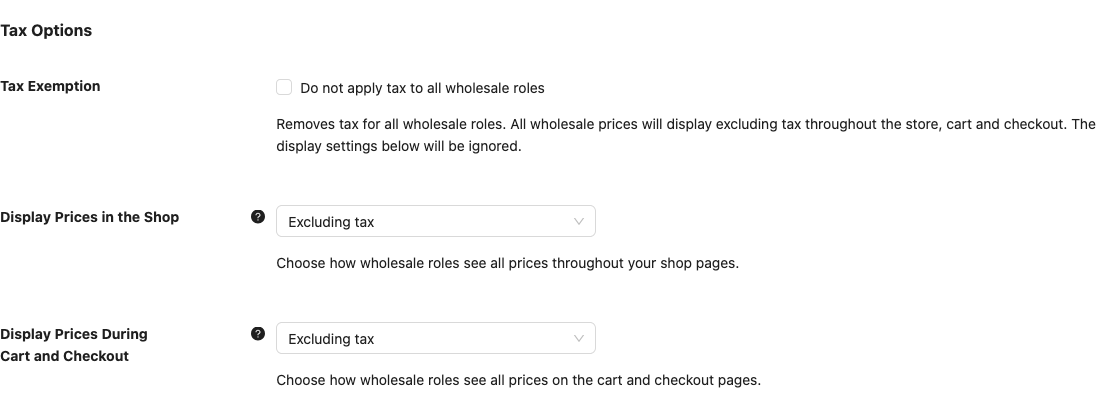
Deux réglages dans la section Options de taxe de En gros > Réglages > Prix en gros > Taxe contrôlent ce qu'un rôle en gros non exonéré voit. Afficher les prix dans la boutique couvre les pages de la boutique, et Afficher les prix pendant le panier et la validation couvre le panier et la validation. Chacun peut être TTC, HT, ou – Utiliser la valeur par défaut de WooCommerce –.
Quelle que soit l'option choisie, le plugin utilise le taux de la classe associée pour supprimer et ajouter la taxe, tant que la classe associée a une ligne de taux pour votre pays de base. Pour en savoir plus sur ces réglages, consultez comment afficher les prix en gros TTC ou HT et comment conserver l'affichage des prix de détail TTC.
Dans le panier, le plugin échange uniquement le taux utilisé à l'étape 3 pour les articles qui reçoivent le prix de gros. Si un article revient au prix de détail, par exemple parce qu'une exigence de commande minimum n'est pas satisfaite, WooCommerce lui retire la taxe à son propre taux. Les clients sans rôle en gros ne sont pas affectés.
Les rôles exonérés de taxe fonctionnent différemment et voient toujours les prix HT. Consultez comment rendre un rôle en gros exonéré de taxe.
Articles liés
- Comment afficher les prix de gros taxes comprises ou hors taxes
- Comment afficher les prix de détail TTC lorsque le prix de gros est affiché HT
- Comment rendre un rôle de vente en gros exonéré de taxes
- Démarrer avec WooCommerce Wholesale Prices Premium
Questions fréquemment posées
Pourquoi mon prix de gros est-il inférieur au prix que j'ai calculé ?
Vérifiez que vous utilisez la version 2.1.1 ou ultérieure. Vérifiez ensuite que la classe de taxe associée a une ligne de taux pour le pays de base de votre boutique. Dans la version 2.1.4 et ultérieures, sans cette ligne, le plugin retire le taux standard du produit du prix.
Dois-je ressaisir mes prix après la mise à jour vers la version 2.1.1 ?
Non. WooCommerce calcule la taxe chaque fois qu'il affiche le prix, vos prix et remises enregistrés restent donc les mêmes.
Est-ce que cela modifie les prix pour les clients de détail ?
Non. La classe associée ne s'applique qu'aux clients connectés ayant un rôle en gros associé.
Besoin d'aide ?
Si vous avez une question ou rencontrez des problèmes, nous sommes là pour vous aider.
- Utilisateurs premium : Ouvrir un ticket de support
- Utilisateurs gratuits : Visitez notre forum communautaire

