
Certains des plugins de notre suite nécessitent des pages avec des shortcodes particuliers afin de fournir les interfaces frontales à vos clients grossistes.
En particulier, les plugins suivants nécessitent des pages frontales :
Une fois que vous activez les plugins, toutes les pages requises seront créées sur le site pour vous avec les shortcodes en place.
Voici à quoi ressembleront les URL par défaut, n'hésitez pas à les ajuster selon vos besoins :
- https://[yoursiteurl]/wholesale-ordering/ – this is the Order Form page
- https://[yoursiteurl]/wholesale-log-in-page/ – this is the Login page for wholesale customers
- https://[yoursiteurl]/wholesale-registration-page/ – this is the Registration page for wholesale customers
- https://[yoursiteurl]/wholesale-registration-thankyou-page/ – this is the default Registration Thank You page wholesale customers see after registering
Et si mon site web n’a pas créé ces pages ?
Si votre site web n’a pas créé les pages automatiquement lors de l’activation du plugin, vous pouvez essayer de désactiver/réactiver les plugins à nouveau ou créer les pages à l’aide de l’outil dans la zone d’aide des paramètres.
WooCommerce Wholesale Order Form :
Wholesale-> Order Forms > Add New pour créer un nouveau formulaire.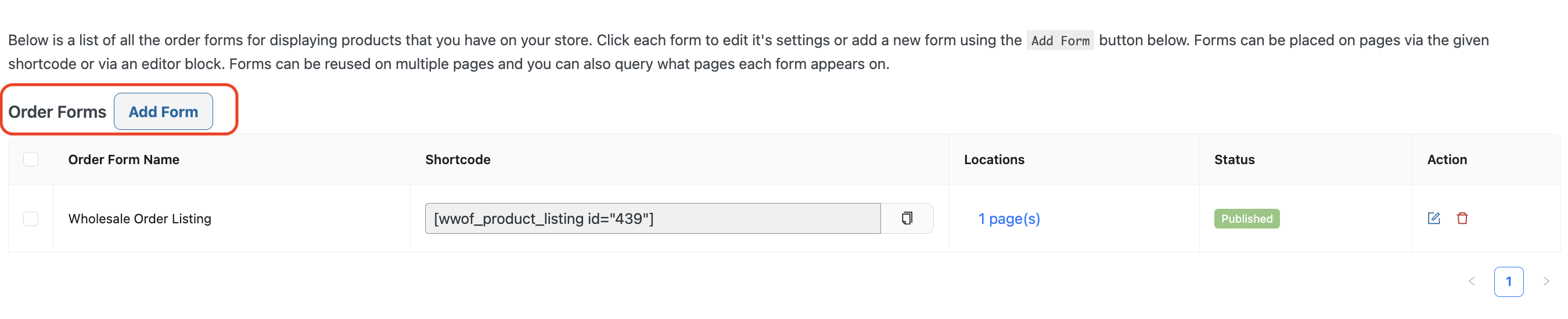
WooCommerce Wholesale Lead Capture :
Wholesale->Settings, onglet Wholesale Lead, cliquez sur Help dans le sous-menu, puis cliquez sur Create Lead Pages :
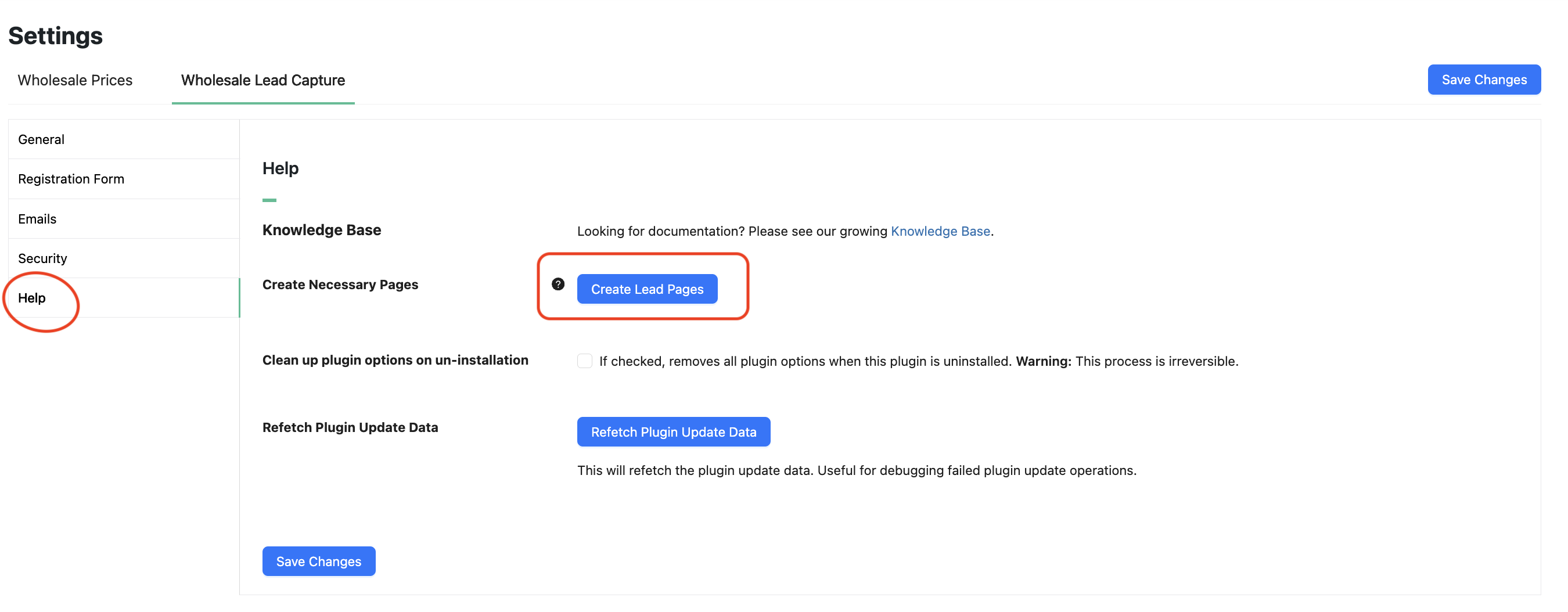
Toujours impossible de créer les pages ? Vous pouvez également le faire manuellement.
Créez les pages suivantes :
- Page de connexion grossiste
Contenu : [wwlc_login_form] - Page d’inscription grossiste
Contenu : [wwlc_registration_form] - Page de remerciement pour l’inscription grossiste
Contenu : Entrez un message de remerciement pour l’inscription à vos clients ! Vous pouvez le personnaliser comme vous le souhaitez. - Commande grossiste
Contenu : [wwof_product_listing id_”xxx”]
Une fois que vous avez terminé, vous devrez lier les pages WooCommerce Wholesale Lead Capture dans les paramètres :
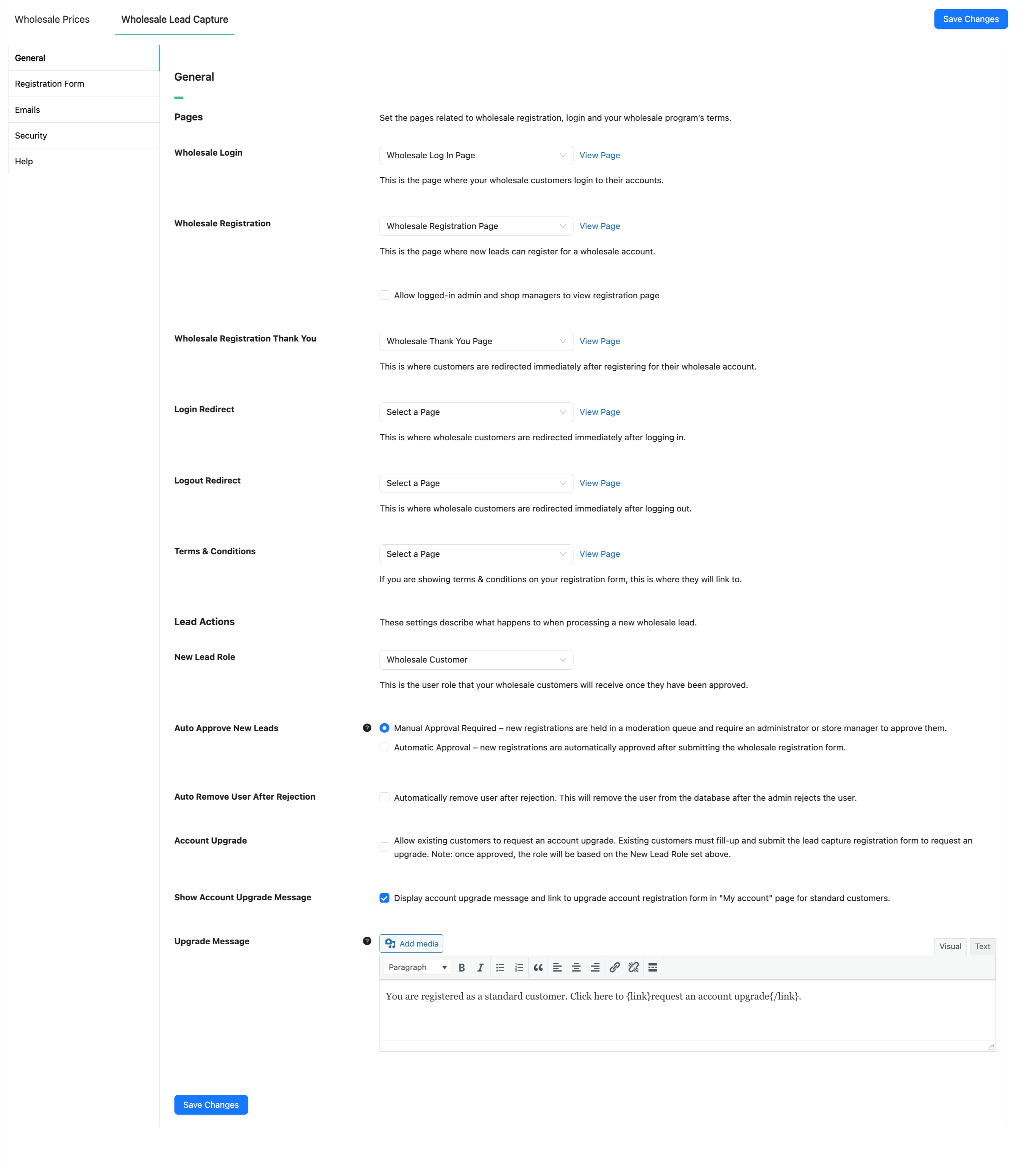
Questions fréquemment posées
Les pages grossistes sont-elles créées automatiquement lors de l’activation du plugin ?
Oui, WooCommerce Wholesale Order Form et Wholesale Lead Capture créent toutes les pages frontales requises pour vous lorsqu’ils sont activés pour la première fois. Chaque page est fournie avec le shortcode correct déjà inséré, de sorte que vos clients grossistes peuvent passer des commandes, se connecter et s’inscrire sans aucune configuration supplémentaire de votre part.
Wholesale Prices nécessite-t-il également des pages dédiées pour fonctionner ?
Non, WooCommerce Wholesale Prices fonctionne entièrement en arrière-plan — il ajuste les prix des produits pour les rôles de grossiste sans nécessiter de pages frontales ou de shortcodes. Seuls Wholesale Order Form et Wholesale Lead Capture dépendent de pages dédiées pour afficher leurs interfaces destinées aux clients.
Que dois-je faire si les pages grossistes n’ont pas été générées après l’activation ?
Généralement, désactiver et réactiver le plugin suffit à déclencher à nouveau la création automatique des pages. Alternativement, chaque plugin inclut un outil intégré dans ses paramètres qui vous permet de régénérer les pages manquantes en un clic, vous n’avez donc que rarement besoin de les créer manuellement.
Puis-je placer les shortcodes sur des pages personnalisées que je crée moi-même ?
Absolument — si vous préférez utiliser votre propre structure de page, vous pouvez ajouter manuellement [wwlc_login_form], [wwlc_registration_form], ou [wwof_product_listing] à n’importe quelle page WordPress. Après avoir publié ces pages, assurez-vous de les lier dans les paramètres de capture de prospects afin que le plugin sache où diriger les visiteurs en gros.
Pourquoi mes formulaires d’inscription ou de connexion pour les clients en gros n’apparaissent-ils pas sur le site ?
Dans la plupart des cas, le shortcode est soit manquant dans le contenu de la page, soit la page n’a pas été attribuée dans les paramètres de capture de prospects. Vérifiez que le bon shortcode est présent dans l’éditeur de page, puis accédez au panneau des paramètres du plugin et confirmez que chaque page — connexion, inscription et remerciement — est mappée à la bonne URL.
Besoin d'aide ?
Si vous avez une question ou rencontrez des problèmes, nous sommes là pour vous aider.
- Utilisateurs premium : Ouvrir un ticket de support
- Utilisateurs gratuits : Visitez notre forum communautaire

