
Si votre boutique fonctionne dans une langue autre que l'anglais, vous pouvez traduire le texte des plugins Wholesale Suite. Tous les plugins Wholesale Suite sont prêts à être traduits. Ce guide présente trois méthodes pour les traduire, afin que vous puissiez choisir celle qui convient à votre configuration.
- WPML (payant) : idéal pour les boutiques entièrement multilingues, où les produits et les catégories ont également des traductions.
- Loco Translate (gratuit) : traduisez le texte du plugin depuis votre tableau de bord WordPress.
- PoEdit (logiciel de bureau) : traduisez les fichiers de langue du plugin sur votre ordinateur, puis téléchargez-les.
1. WPML
WPML est un plugin premium qui ajoute une prise en charge multilingue complète à WordPress. Avec les bons modules complémentaires, vous pouvez traduire des pages, des articles, des produits et des catégories WooCommerce, ainsi que le texte des plugins, y compris Wholesale Suite.
Plugins WPML requis
Installez et activez ces plugins WPML avant de commencer :
- WPML Multilingual CMS
- Traduction de chaînes WPML
- WPML Multilingue & Multidevise pour WooCommerce
Les étapes ci-dessous utilisent l'écran WPML > Traductions et son onglet Chaînes. Si votre menu WPML a des éléments distincts Traduction de chaînes et Localisation des thèmes et plugins, analysez les plugins depuis WPML > Localisation des thèmes et plugins, et traduisez les chaînes depuis WPML > Traduction de chaînes. Sur cet écran, ouvrez les textes d'administration avec le lien Traduire les textes dans les écrans d'administration.
Analyser les plugins Wholesale Suite pour les chaînes
Analysez d'abord le plugin pour que tout le texte de Wholesale Suite soit disponible à la traduction.
- Allez dans WPML > Traductions et ouvrez l'onglet Chaînes.
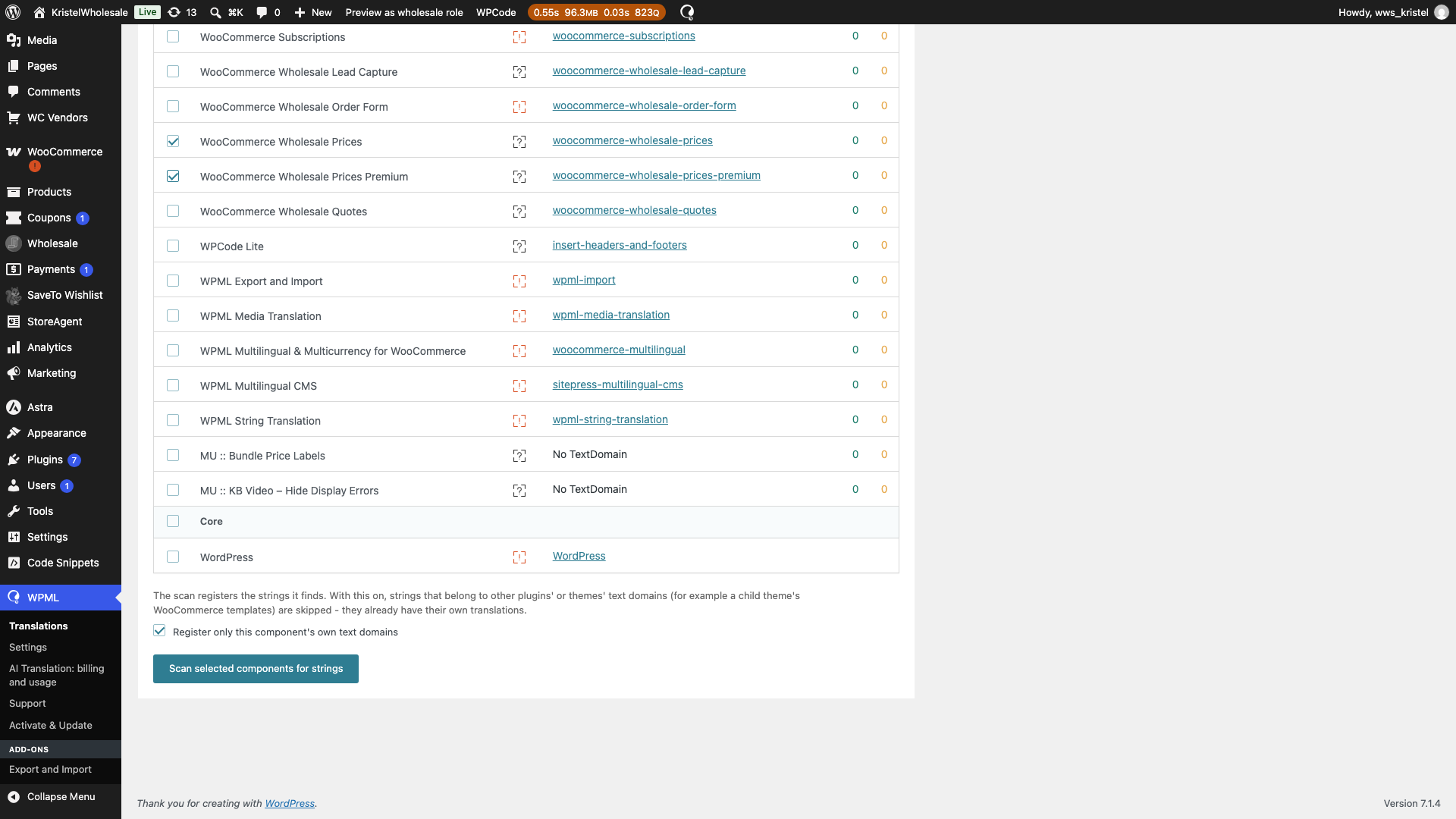
- Sous Vous ne trouvez pas les chaînes que vous cherchez ?, cliquez sur le lien Traduction des textes d'administration.
- Faites défiler jusqu'en bas et développez Vous ne trouvez pas un texte d'administration dont vous avez besoin ?.
- Dans la liste Plugins, cochez les plugins Wholesale Suite que vous souhaitez traduire, par exemple WooCommerce Wholesale Prices et WooCommerce Wholesale Prices Premium.
- Cliquez sur Analyser les composants sélectionnés pour les chaînes et attendez la fin de l'analyse.
Traduire le texte du plugin
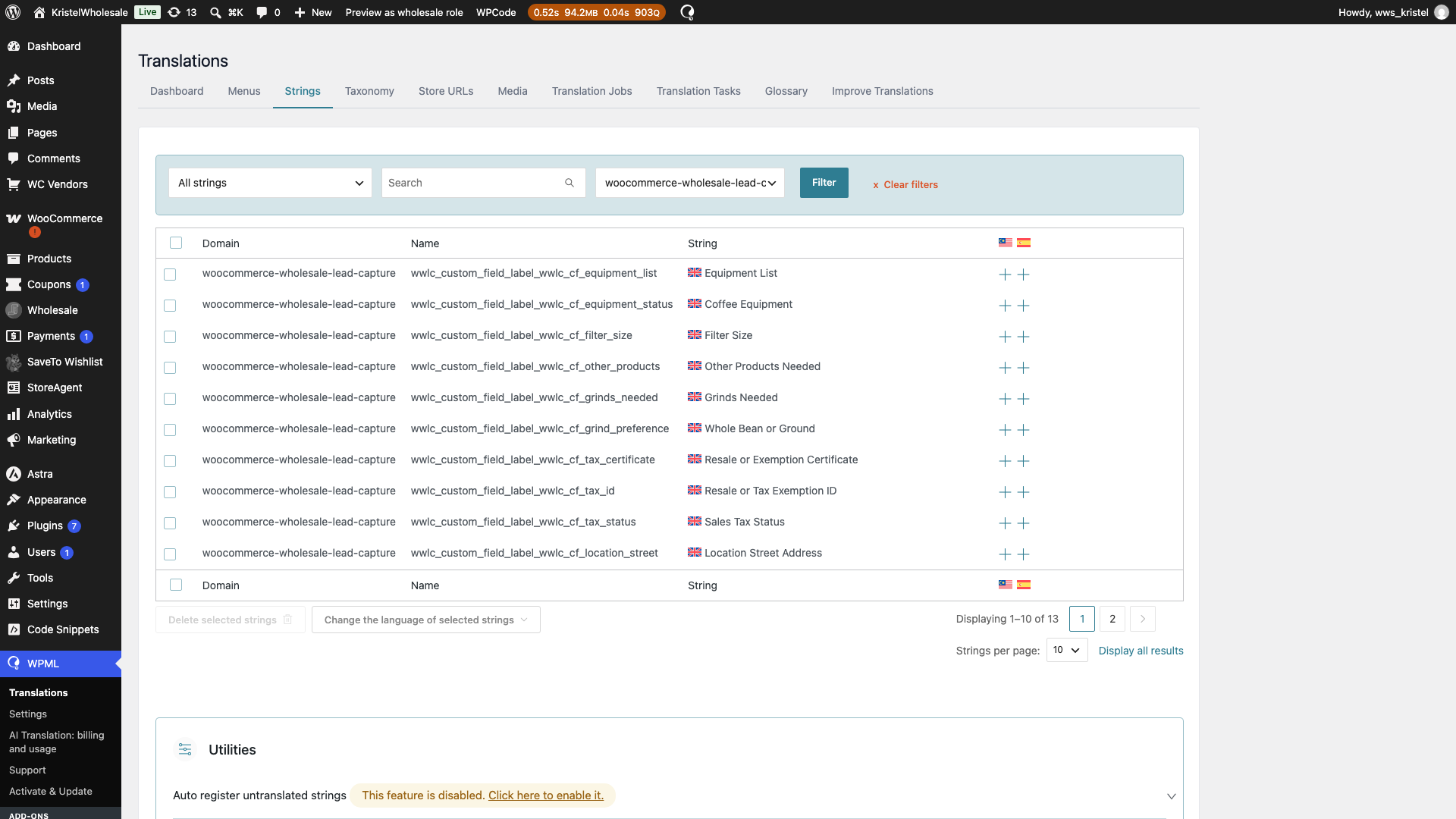
- Allez dans WPML > Traductions et ouvrez l'onglet Chaînes.
- Dans le filtre Tous les domaines, choisissez le domaine de texte du plugin Wholesale Suite, par exemple
woocommerce-wholesale-prices-premium. - Trouvez la chaîne que vous souhaitez traduire et cliquez sur l'icône + sous le drapeau de la langue.
- Tapez votre traduction et appuyez sur Entrée pour l'enregistrer.
Pour envoyer des chaînes pour traduction automatique, ou à un traducteur, utilisez plutôt la section Autres textes (Chaînes) de l'écran principal WPML > Traductions.
Configurer les paramètres de gros pour les catégories et produits traduits
WPML crée chaque catégorie et produit traduit comme un élément distinct dans WooCommerce. WPML ne copie pas les paramètres de vente en gros de l'original vers la traduction, sauf si vous le configurez ainsi. Sans cela, les clients de gros naviguant dans une autre langue peuvent voir les prix de détail complets ou des produits auxquels ils ne devraient pas avoir accès.
Catégories
- Utilisez le sélecteur de langue dans la barre d'administration pour passer à la langue de la traduction.
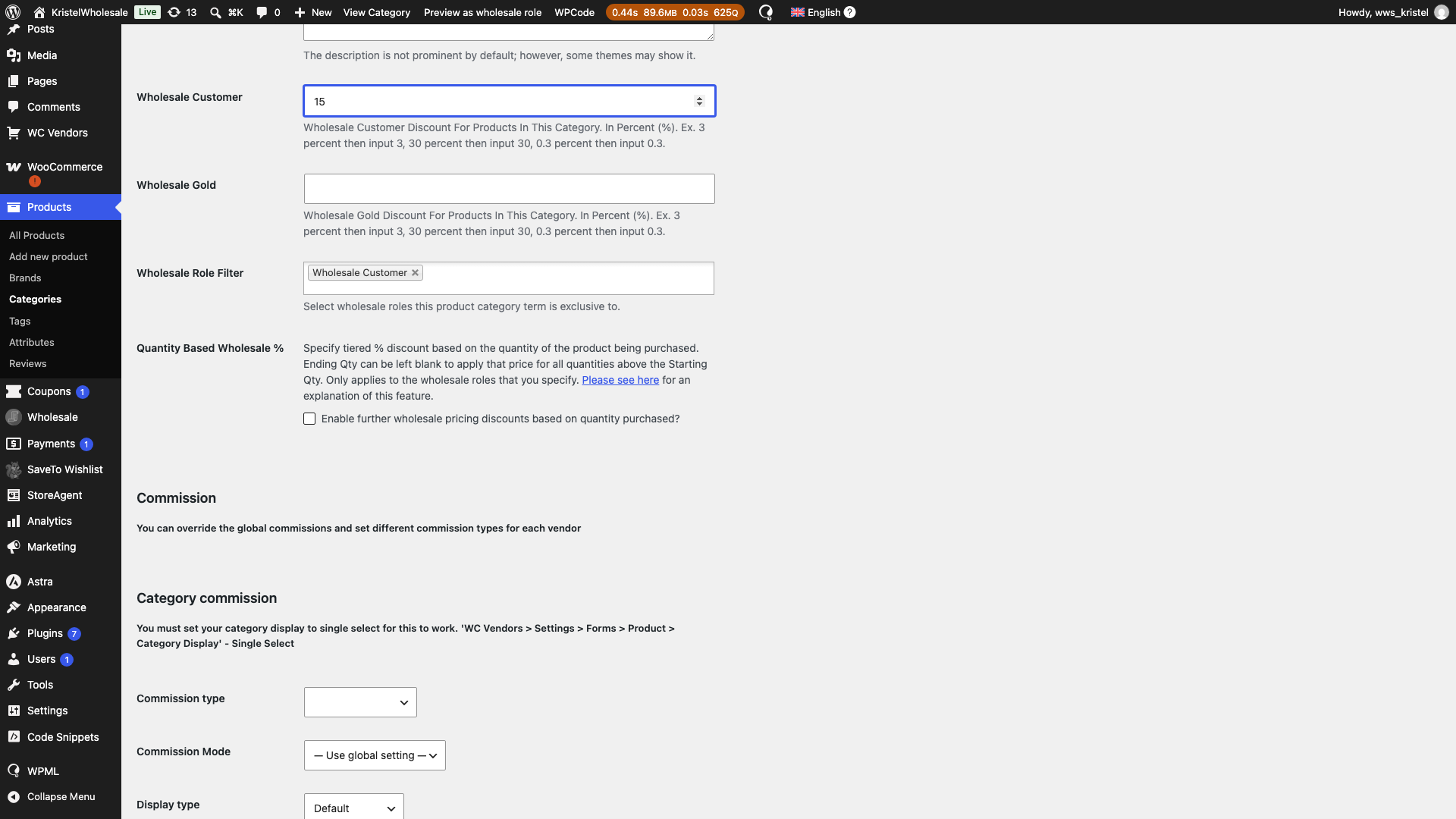
- Allez dans Produits > Catégories et modifiez la catégorie traduite.
- Définissez le même Filtre de rôle de gros (restriction de catégorie) que la catégorie d'origine.
- Entrez la même remise de gros pour chaque rôle, et les mêmes règles de % de gros basé sur la quantité si vous les utilisez.
- Cliquez sur Mettre à jour.
Répétez cela pour chaque langue. Les restrictions de catégorie et les remises sont enregistrées par catégorie, de sorte que les paramètres de la catégorie d'origine ne s'appliquent jamais à ses traductions.
Produits
Configurez WPML pour copier les paramètres de produits de gros vers chaque traduction. Cela maintient les traductions synchronisées automatiquement, vous ne gérez donc les paramètres de gros que sur le produit d'origine.
- Allez dans WPML > Paramètres > Traduction des champs personnalisés.
- Dans Rechercher :, tapez
wwpp. - Sélectionnez Copier pour ces champs :
wwpp_product_wholesale_visibility_filter: Restreindre aux rôles de vente en gros (visibilité)wwpp_post_meta_enable_quantity_discount_rule: active ou désactive le Prix de gros basé sur la quantité de produitwwpp_post_meta_quantity_discount_rule_mapping: les règles de prix basées sur la quantitéwwpp_ignore_cat_level_wholesale_discount: Ignorer la remise de gros au niveau de la catégorie de produitwwpp_ignore_role_level_wholesale_discount: Ignorer la remise de gros au niveau du rôle de vente en gros
- Recherchez
wholesaleet sélectionnez Copier pour ces champs pour chaque rôle de gros. Les exemples utilisent le rôlewholesale_customer. Pour les autres rôles, le champ commence par la clé de ce rôle.wholesale_customer_wholesale_price: le prix de groswholesale_customer_have_wholesale_price: indique que le produit a un prix de groswholesale_customer_wholesale_percentage_discount: le prix de gros, lorsque vous le définissez en pourcentagewholesale_customer_wholesale_sale_price: Prix de vente en groswholesale_customer_wholesale_sale_price_dates_frometwholesale_customer_wholesale_sale_price_dates_to: le calendrier des soldes de groswholesale_customer_have_wholesale_sale_priceetwholesale_customer_have_on_sale_wholesale_sale_price: indiquer que le produit est en promotion de groswholesale_customer_wholesale_minimum_order_quantity: Quantité minimale de commande en groswholesale_customer_wholesale_order_quantity_step: Pas de quantité de commande en groswholesale_customer_variable_level_wholesale_minimum_order_quantityetwholesale_customer_variable_level_wholesale_order_quantity_step: Quantité minimale de commande de gros du produit parent et Pas de quantité de commande de gros du produit parent sur un produit variable
WPML ne liste un champ qu'après qu'au moins un produit ait une valeur enregistrée pour celui-ci. - Cliquez sur Enregistrer.
- Pour les produits qui ont déjà des traductions, ouvrez chaque produit d'origine et cliquez sur Mettre à jour. WPML copie alors les paramètres de gros vers ses traductions.
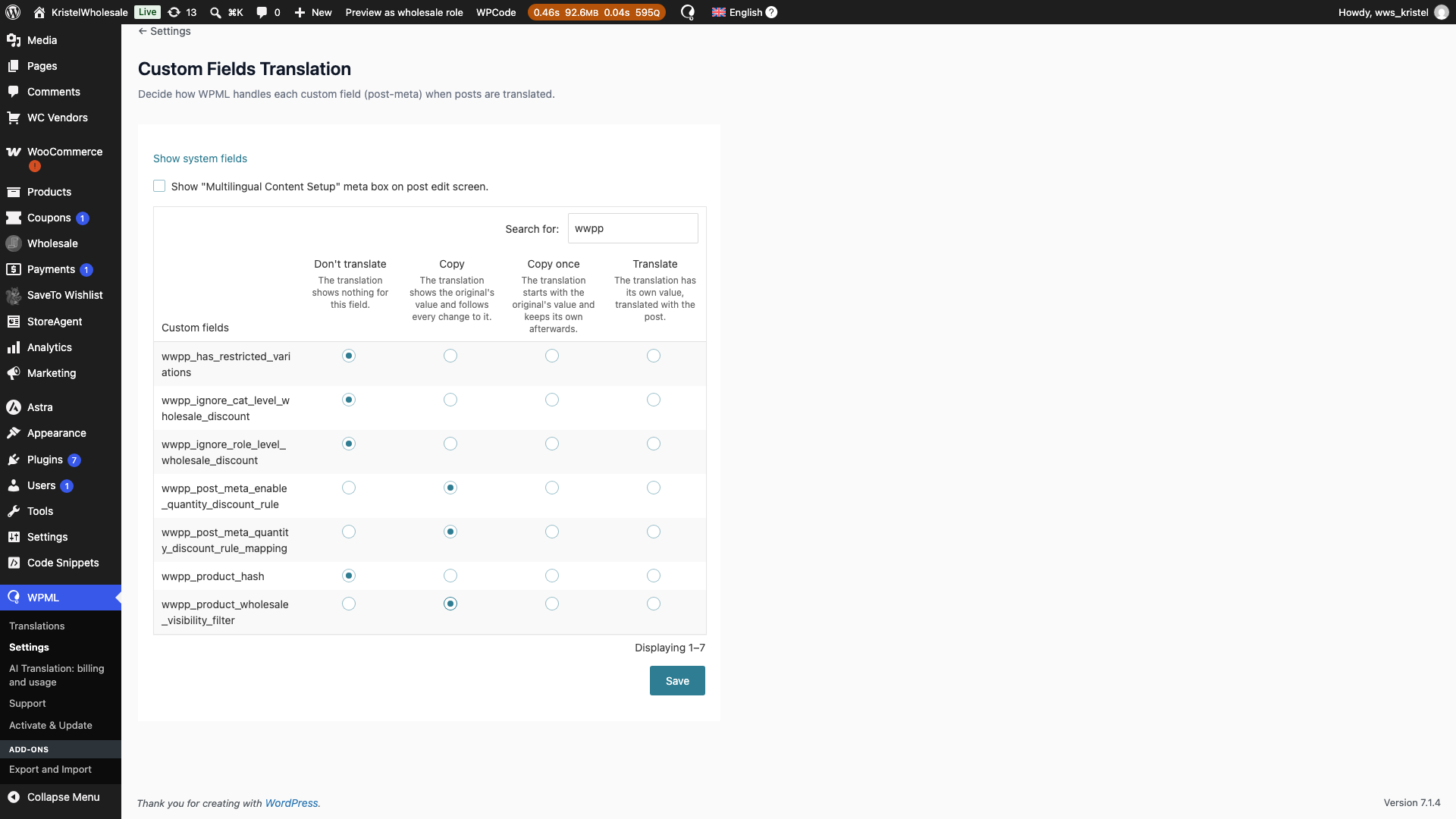
Avec Copier, chaque traduction utilise les valeurs du produit d’origine. Lorsque vous modifiez un paramètre de vente en gros sur le produit d’origine et cliquez sur Mettre à jour, WPML copie la modification dans chaque traduction. Cela couvre le prix de gros, le Prix de vente en gros, la Restriction aux rôles de vente en gros (visibilité), les deux options de remise Ignorer, la Tarification en gros basée sur la quantité de produit, la Quantité minimale de commande en gros, le Pas de quantité de commande en gros, et les deux paramètres de quantité de commande Produit parent sur les produits variables. Ces paramètres s’appliquent uniquement aux produits. Définissez les paramètres de catégorie sur chaque catégorie traduite, comme décrit ci-dessus.
Pour gérer chaque traduction séparément, définissez les champs sur Copier une fois à la place. WPML copie la valeur uniquement lorsque la traduction est créée pour la première fois. Ouvrez ensuite chaque produit traduit et vérifiez que ses paramètres de vente en gros correspondent à l’original.
Laissez les autres champs de vente en gros et wwpp tels quels. WooCommerce Wholesale Prices Premium les calcule pour chaque produit, donc une copie du produit d’origine peut être erronée pour la traduction.
Produits variables
Ne définissez pas wholesale_customer_variations_with_wholesale_price sur Copier. Ce champ stocke les ID des variations du produit d’origine, et chaque traduction a ses propres variations.
Si vous avez activé Afficher uniquement les produits en gros aux clients en gros, les clients en gros ne peuvent pas voir le prix d’un produit variable traduit ni l’acheter tant que WooCommerce Wholesale Prices Premium n’a pas lié ses variations à leurs prix de gros. Pour les lier :
- Allez dans Wholesale > Settings > Wholesale Prices > Help.
- Sous Outils de débogage, cliquez sur Réinitialiser les métadonnées de visibilité des produits.
Faites cela à nouveau chaque fois que vous ajoutez ou supprimez un prix de gros sur une variation du produit d’origine.
Traduire le message de remerciement de gros
Le paramètre Message de remerciement de commande reçue en gros est enregistré comme une option du site, et non comme un texte de plugin. Enregistrez-le auprès de WPML avant de le traduire.
- Allez dans WPML > Traductions, ouvrez l’onglet Chaînes, et cliquez sur le lien Traduction des textes d’administration.
- Trouvez
wwpp_settings_thankyou_messagedans la liste et cochez-le. - Cliquez sur Ajouter à la traduction de chaînes.
- Retournez à l’onglet Chaînes. Dans le filtre Tous les domaines, choisissez
admin_texts_wwpp_settings_thankyou_message. - Cliquez sur l’icône + sous le drapeau de la langue, tapez votre traduction et appuyez sur Entrée.
Les clients en gros verront alors le message traduit sur la page de commande reçue dans cette langue.
2. Loco Translate
Loco Translate est un plugin WordPress gratuit. Installez-le depuis votre page Plugins, puis traduisez le texte de Wholesale Suite directement depuis votre tableau de bord.
Traduire un plugin Wholesale Suite avec Loco Translate
- Allez dans Loco Translate > Plugins et choisissez le plugin Wholesale Suite que vous souhaitez traduire.
- Choisissez la langue et l’emplacement pour enregistrer le fichier de traduction.
- Trouvez la chaîne que vous souhaitez traduire et saisissez sa traduction.
- Cliquez sur Enregistrer.

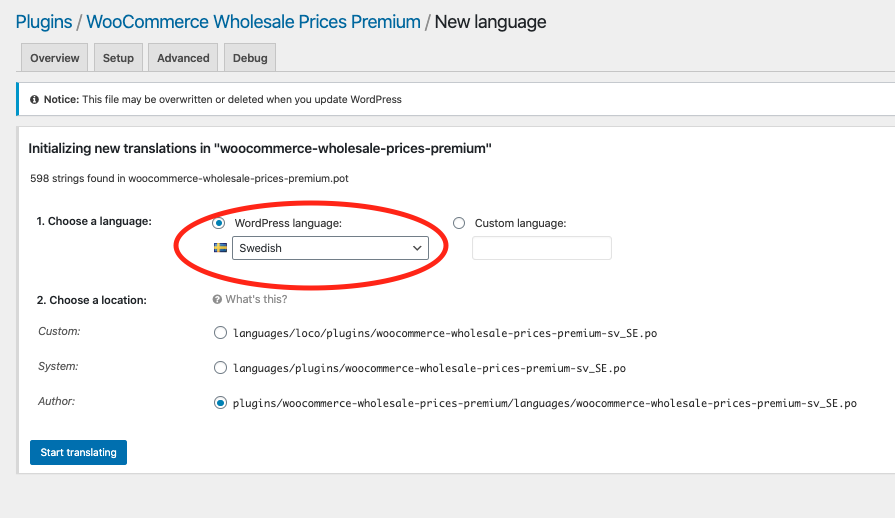

Pour plus d'informations, lisez le guide du débutant Loco Translate.
3. PoEdit
PoEdit est un outil de traduction de bureau pour les fichiers PO. Utilisez-le pour traduire le texte du plugin Wholesale Suite sur votre ordinateur, puis téléchargez les fichiers terminés sur votre site.
Traduire un plugin Wholesale Suite avec PoEdit
- Téléchargez et installez PoEdit sur votre ordinateur.
- Téléchargez le fichier POT du plugin depuis son dossier
languages. Par exemple, WooCommerce Wholesale Prices Premium le conserve dans/wp-content/plugins/woocommerce-wholesale-prices-premium/languages/.
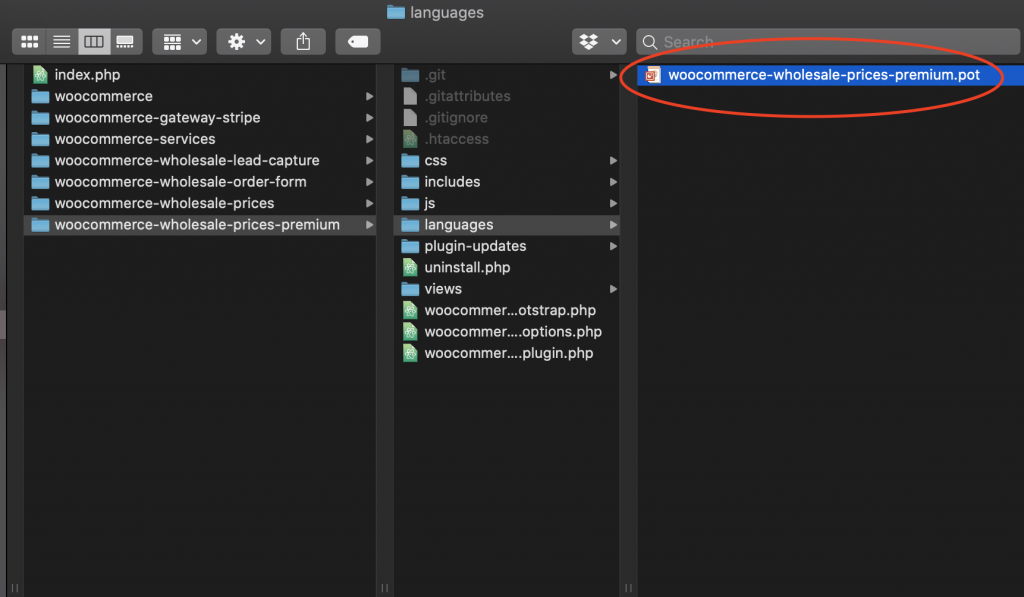
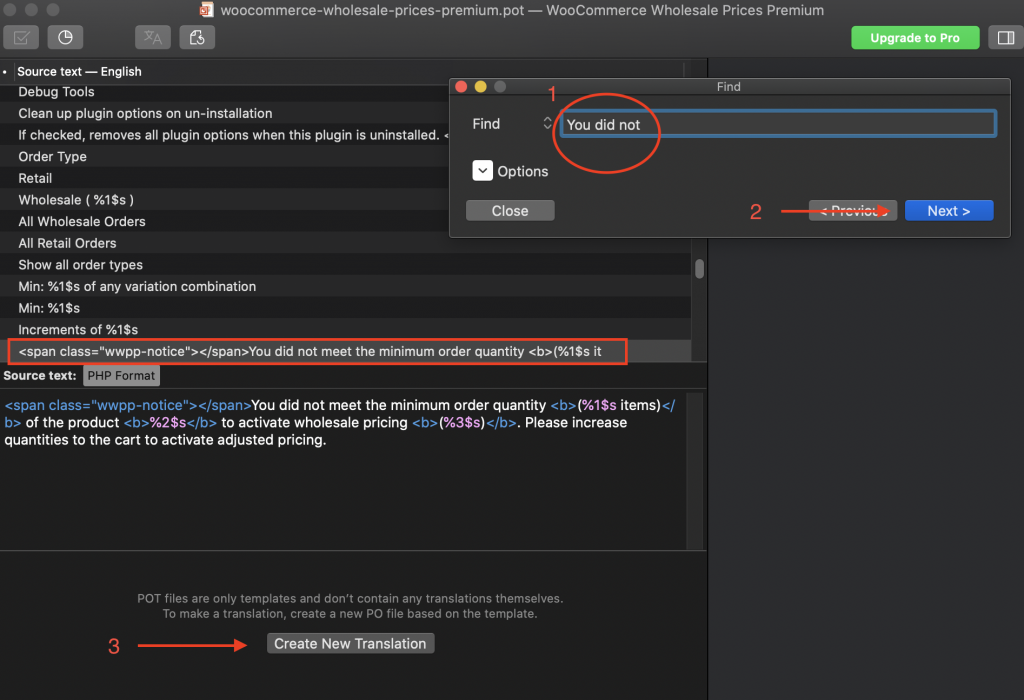
- Ouvrez le fichier POT dans PoEdit et ajoutez vos traductions. Utilisez la fonction de recherche pour trouver rapidement les chaînes.
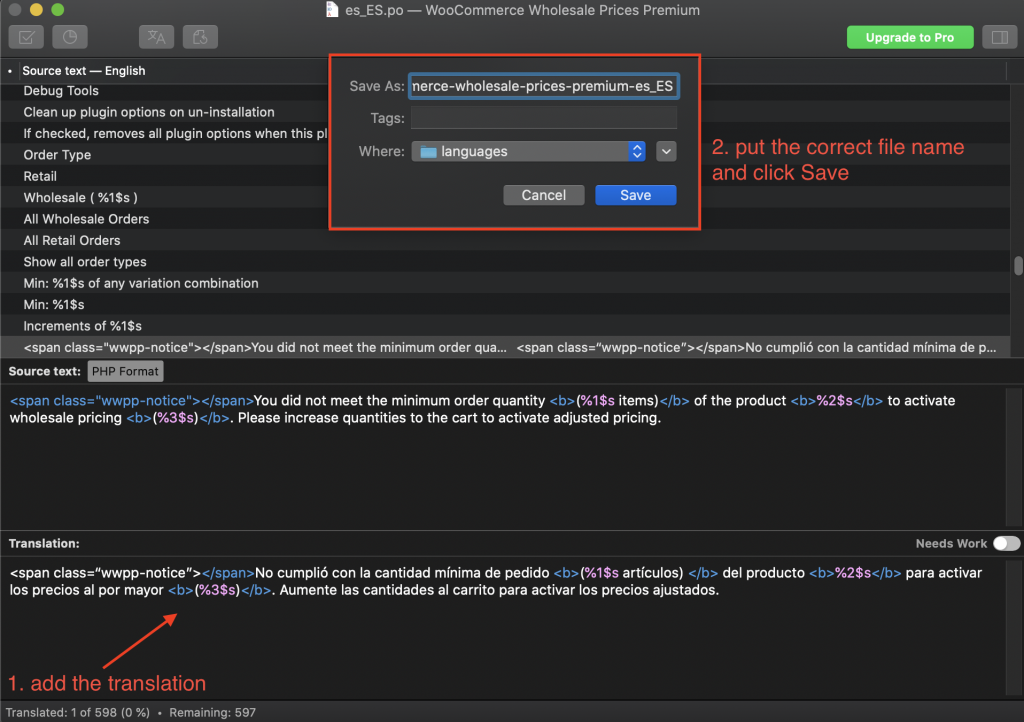
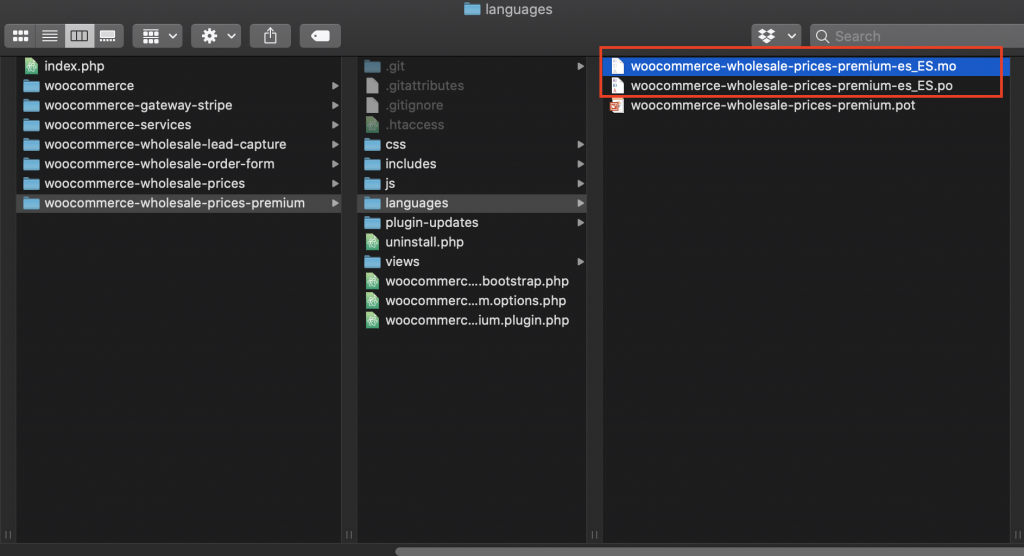
- Cliquez sur Enregistrer sous et nommez le fichier en utilisant le nom du plugin suivi du code de langue.
- Conservez tous les espaces réservés et le formatage des chaînes d'origine, tels que
%s, exactement tels quels. - Le suffixe de langue doit correspondre à la locale. Par exemple, une traduction espagnole utilise le suffixe
es_ES.
- Téléchargez les fichiers PO et MO générés via FTP dans
/wp-content/languages/plugins/. Ne les placez pas dans le dossierlanguagesdu plugin lui-même, car une mise à jour du plugin remplace ce dossier.
Notes supplémentaires
Les fichiers dans /wp-content/languages/plugins/ restent en place lorsque vous mettez à jour le plugin.
WordPress héberge les traductions communautaires des plugins gratuits. Recherchez WooCommerce Wholesale Prices sur translate.wordpress.org pour voir si une traduction pour votre langue existe déjà.
Questions fréquemment posées
Comment traduire gratuitement les plugins Wholesale Suite ?
Utilisez Loco Translate, un plugin WordPress gratuit. Installez-le, allez dans Loco Translate > Plugins, et choisissez le plugin Wholesale Suite. Sélectionnez votre langue cible et traduisez les chaînes. Lorsque vous enregistrez, le texte traduit apparaît sur votre site.
Wholesale Suite est-il compatible avec WPML pour les boutiques multilingues ?
Oui, vous pouvez traduire les plugins Wholesale Suite avec WPML. Vous avez besoin de WPML Multilingual CMS, WPML String Translation et WPML Multilingual & Multicurrency for WooCommerce. Analysez d'abord les plugins pour les chaînes, à partir de Admin Texts Translation dans l'onglet Strings. Les catégories et produits traduits n'obtiennent pas les paramètres de gros du produit d'origine. Configurez-les comme décrit dans la section WPML ci-dessus.
Puis-je traduire Wholesale Suite sans accès à Internet en utilisant un logiciel de bureau ?
Oui. PoEdit est une application de bureau, vous pouvez donc travailler hors ligne. Téléchargez le fichier POT du dossier du plugin, ouvrez-le dans PoEdit, ajoutez vos versions traduites de chaque chaîne, puis enregistrez les fichiers PO et MO terminés en utilisant le code de locale correct (par exemple, es_ES pour l'espagnol). Téléchargez ces fichiers via FTP dans le répertoire de langue du plugin et WordPress les chargera automatiquement.
translate.wordpress.org propose-t-il des packs de langue prêts à l'emploi pour ces extensions ?
Dans la plupart des cas, les contributeurs de la communauté soumettent des traductions d'extensions WordPress gratuites à translate.wordpress.org. Votre langue est donc peut-être déjà partiellement ou entièrement couverte. Vérifiez le dépôt pour votre locale avant de commencer un processus manuel. S'il existe un pack, WordPress peut le télécharger et l'appliquer sans outils supplémentaires ni téléversements de fichiers de votre part.
Pourquoi mes chaînes traduites ne s'affichent-elles pas après avoir enregistré dans Loco Translate ?
Accédez à Paramètres > Général et vérifiez que la Langue du site correspond à la locale que vous avez traduite. Vérifiez ensuite où Loco Translate a enregistré le fichier. Il doit se trouver dans l'emplacement de langue de l'extension, pas dans un dossier de thème.
Besoin d'aide ?
Si vous avez une question ou rencontrez des problèmes, nous sommes là pour vous aider.
- Utilisateurs premium : Ouvrir un ticket de support
- Utilisateurs gratuits : Visitez notre forum communautaire

