
Vos acheteurs en gros ont souvent besoin de temps pour payer, et la relance manuelle des factures est lente. WooCommerce Wholesale Payments leur permet de payer à terme via Stripe, avec des acomptes, des versements échelonnés et des plans Net 30, 60 ou 90. Ce guide vous accompagne des plugins nécessaires à votre premier plan de paiement.
Voici ce que couvre ce guide :
- Prérequis : les plugins et le compte dont vous avez besoin en premier
- Ce que fait Wholesale Payments : un aperçu du plugin
- Ce que vous pouvez faire avec WooCommerce Wholesale Payments : les outils pour proposer et collecter les paiements à terme
- Connexion à Stripe : lier Wholesale Payments à votre compte Stripe
- Finalisation de la configuration : résolvez les blocages courants avant votre premier paiement réel
- Plans de paiement échelonné : proposer Net 30, 50% d'acompte, ou votre propre plan personnalisé
- Plans de paiement basés sur les rôles : limiter un plan aux rôles de grossiste ou à des clients nommés
- Titre de la section de paiement : changer l'en-tête que les clients voient au-dessus des options de paiement à la caisse
- Gestion des factures : visualiser et gérer les factures Stripe
- Liste de contrôle de configuration : suivez votre progression sur le tableau de bord Wholesale
- Où aller ensuite : guides associés
Prérequis
Avant d'installer Wholesale Payments, assurez-vous que votre boutique dispose de ceci :
- WooCommerce : installé et actif.
- WooCommerce Wholesale Prices : le plugin gratuit WooCommerce Wholesale Prices, installé et actif.
- Un compte Stripe : Wholesale Payments traite chaque paiement via Stripe.
- Pour la liste de contrôle de configuration : WooCommerce Wholesale Payments 1.0.8 ou version ultérieure et WooCommerce Wholesale Prices 2.3.0 ou version ultérieure.
Si WooCommerce ou WooCommerce Wholesale Prices est manquant, Wholesale Payments ne se charge pas. Il affiche à la place une notification dans votre tableau de bord avec un lien pour installer ou activer le plugin manquant.
Vous n'avez pas besoin de WooCommerce Wholesale Prices Premium pour utiliser Wholesale Payments. Le plugin gratuit vous donne un rôle de grossiste. Premium vous permet d'ajouter d'autres rôles de grossiste, que vous pouvez ensuite utiliser pour limiter les plans de paiement, et vous permet de choisir les passerelles de paiement que chaque rôle de grossiste peut utiliser.
Ce que fait Wholesale Payments
Wholesale Payments traite chaque paiement via Stripe. Stripe crée les factures pour chaque commande, et vos acheteurs paient ces factures via Stripe.
Vos acheteurs peuvent payer un petit acompte maintenant et le reste plus tard. Stripe gère chaque paiement, vous passez donc moins de temps à facturer manuellement.
Ce que vous pouvez faire avec Wholesale Payments
Wholesale Payments dispose également de ces outils pour proposer et collecter des paiements B2B à terme :
- Plans de paiement et conditions Net : proposer Net 30, 60 ou 90, ou un plan personnalisé tel que 50% d'acompte. Créer des plans de paiement.
- Collecte automatique des paiements : débitez automatiquement une carte enregistrée lorsque chaque échéance est due. Configurer le débit automatique.
- Restrictions de retard de paiement : suspendez ou bloquez les nouvelles commandes lorsqu'un client a des factures impayées. Restreindre les clients en retard de paiement.
- Limites de crédit : plafonnez le montant qu'un client peut devoir à la fois, globalement ou par rôle. Définir des limites de crédit.
- Rappels par e-mail : rappelez aux clients avant et après la date d'échéance d'un paiement. Configurer les rappels par e-mail.
- Paiements par virement bancaire ACH : acceptez les virements bancaires américains en plus des cartes (comptes Stripe américains). Accepter les paiements ACH.
Connecter Wholesale Payments à Stripe
Après avoir installé et activé Wholesale Payments, connectez-le à votre compte Stripe :
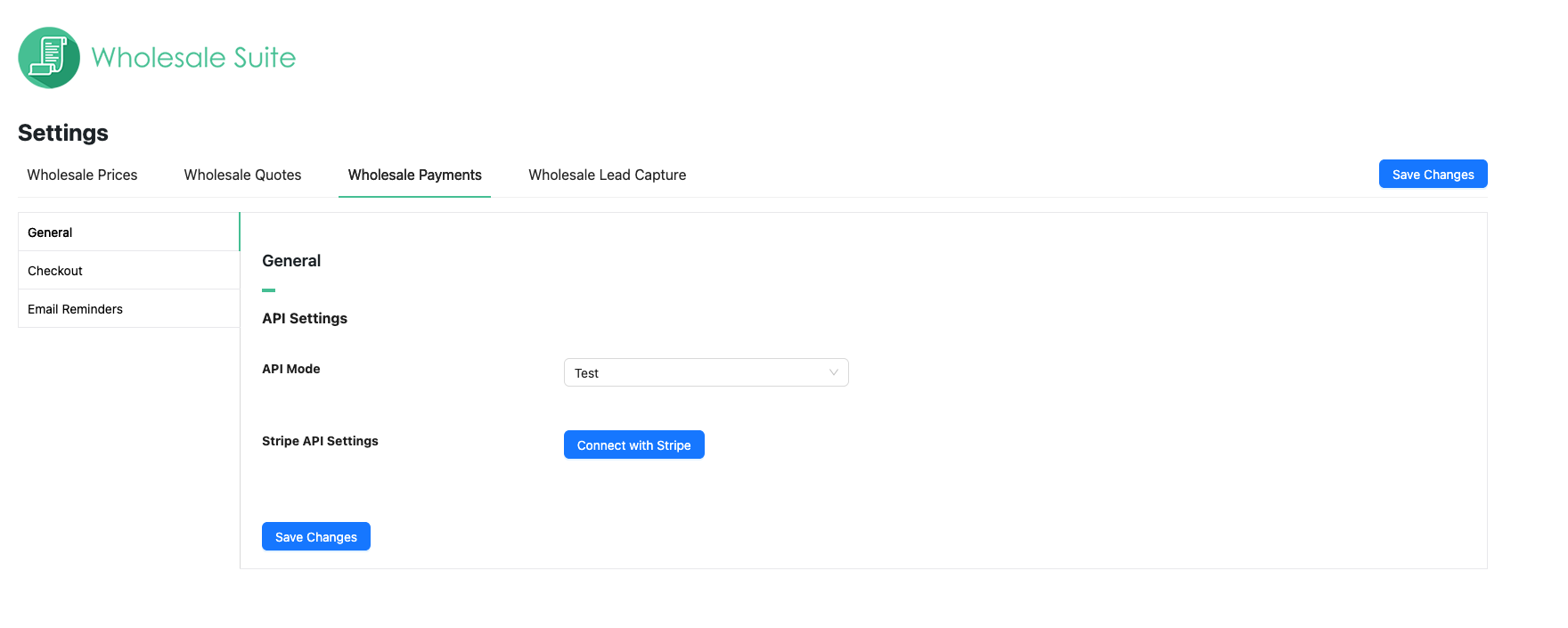
- Allez dans Vente en gros > Paramètres.
- Cliquez sur l'onglet Wholesale Payments. L'onglet Général s'ouvre dans la section Paramètres API.
- Cliquez sur Se connecter avec Stripe.
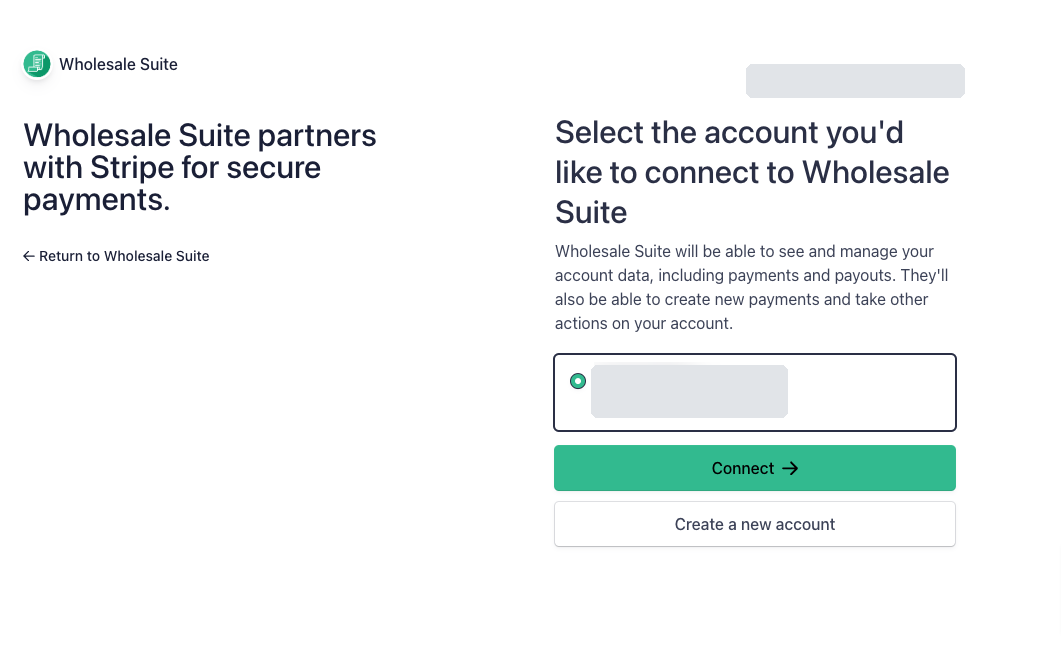
- Connectez-vous à Stripe et terminez les étapes de Stripe. Stripe vous ramène à votre administration WordPress une fois que vous avez terminé.
Finalisation de la configuration et résolution des blocages courants
La connexion à Stripe est la première étape, pas la dernière. Plusieurs éléments bloquent couramment la configuration avant votre premier paiement réel : une connexion Stripe qui n'a pas abouti, votre compte toujours en mode test, ou votre licence non encore activée.
Si votre boutique ne prend pas encore de paiements réels, consultez Dépannage de la configuration de Wholesale Payments et de la connexion Stripe. Pour la procédure complète de connexion à partir de zéro, consultez Comment configurer Stripe pour les paiements de gros.
Plans de paiement échelonné
Vous gérez les plans de paiement et les factures dans Wholesale > Payments, la page d'accueil de l'administration de WooCommerce Wholesale Payments. Elle comporte deux onglets : Payment Plans et Invoices. Tant que Stripe n'est pas connecté, cette page affiche uniquement un avis indiquant que votre compte Stripe n'est pas connecté, avec un lien Go to Settings.
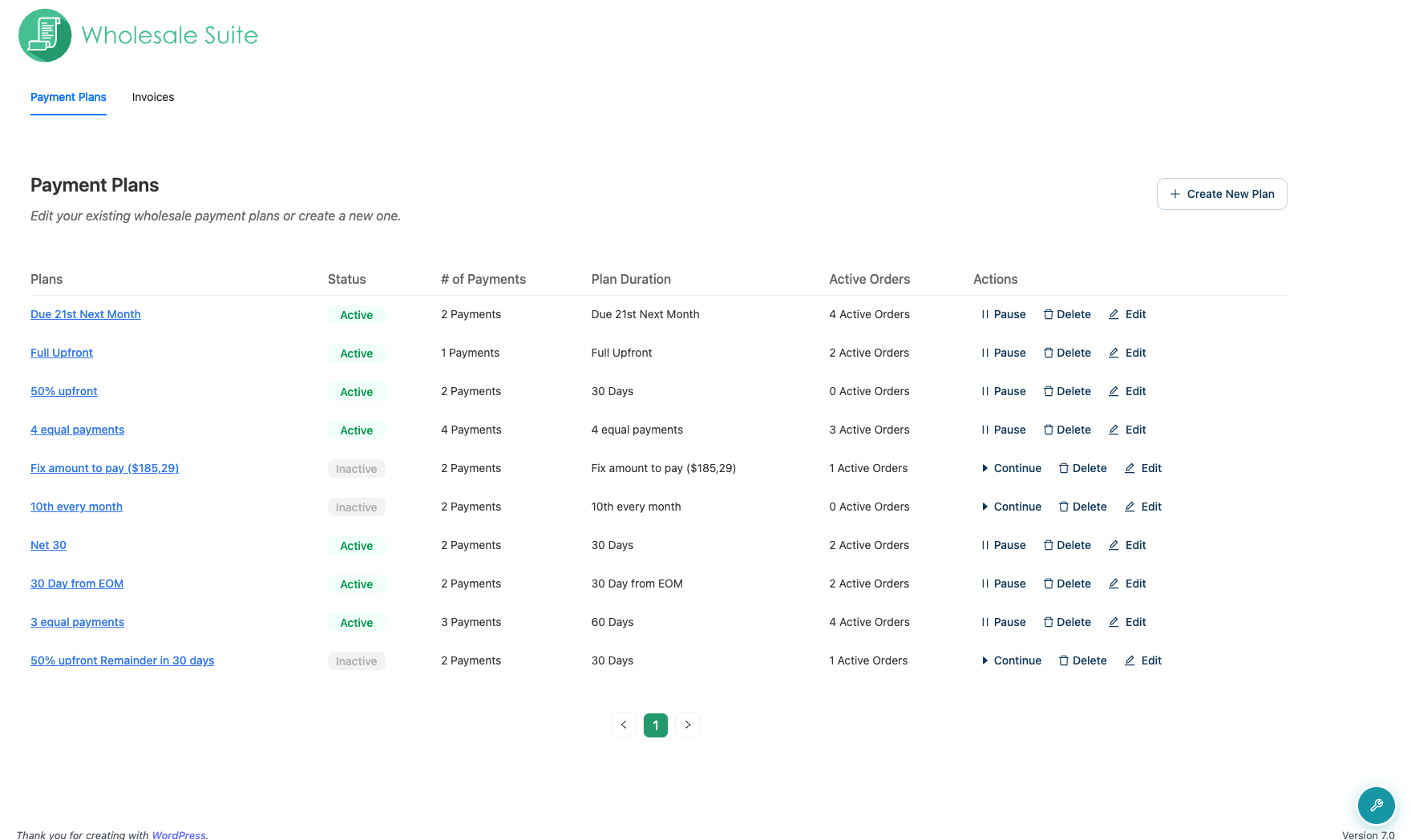
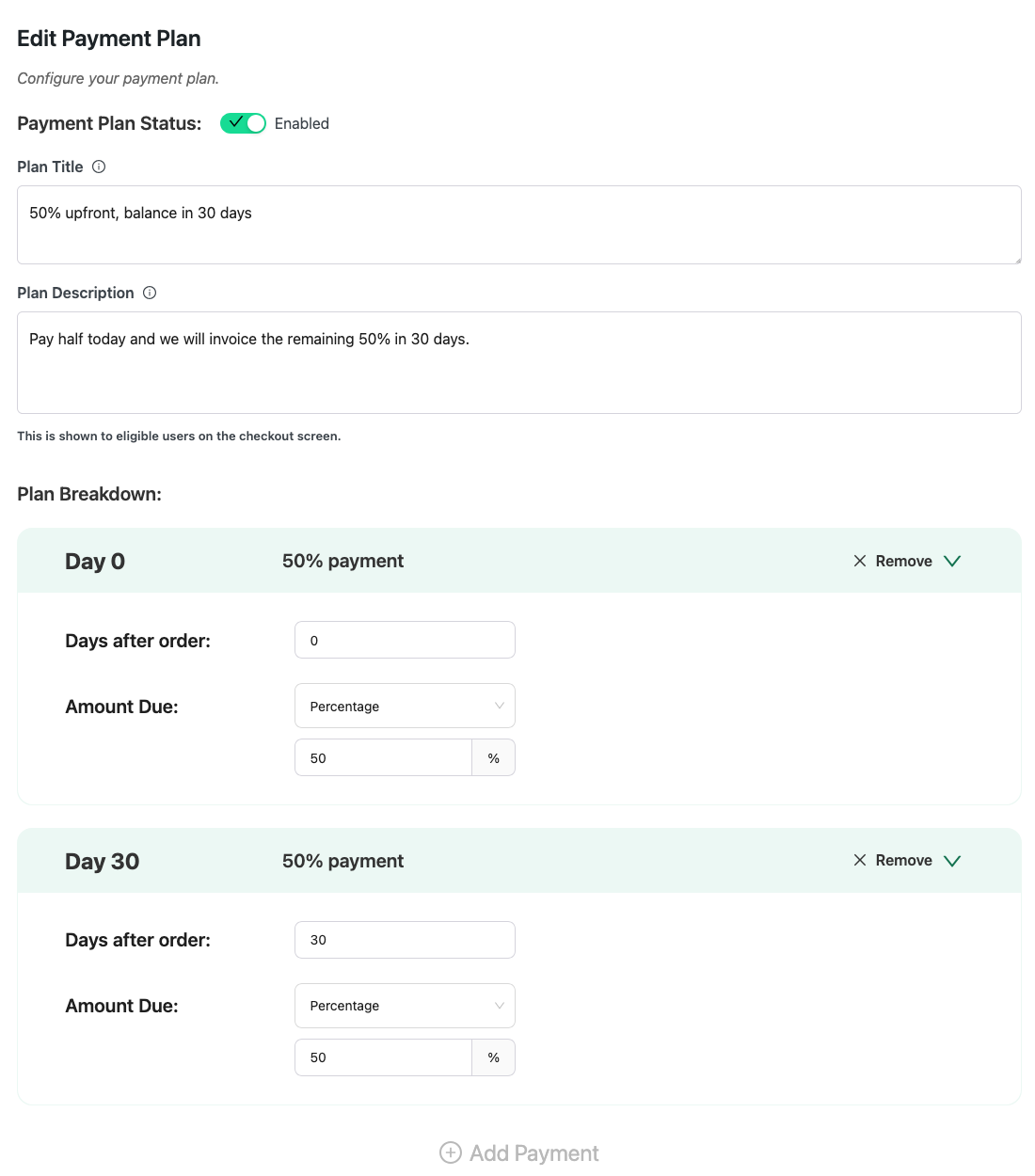
Les plans de paiement peuvent utiliser des montants fixes ou des pourcentages. Wholesale Payments est livré avec des modèles de plans préconfigurés, tels que Net 30, 50% d'acompte et 3 paiements égaux. Créez un plan à partir d'un modèle et activez-le pour proposer votre premier plan de paiement à la caisse.
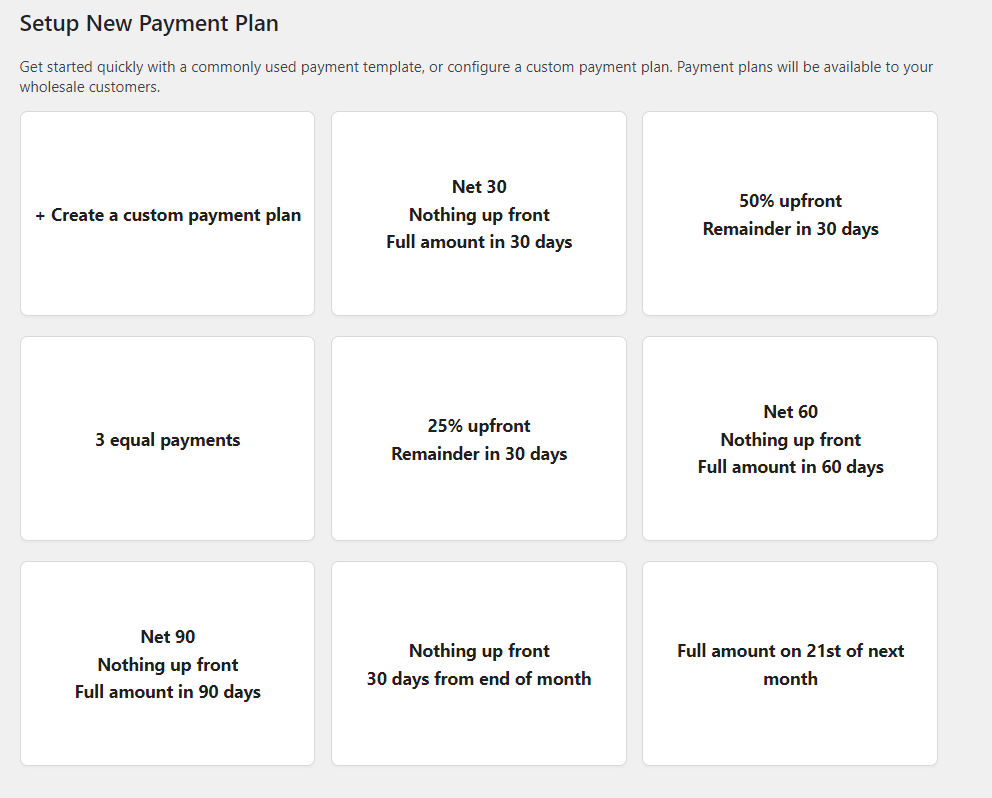
Vous pouvez également créer un plan personnalisé avec vos propres détails, montants de paiement et calendrier. Pour les étapes complètes, consultez Comment créer des plans de paiement pour les clients en gros.
Plans de paiement basés sur les rôles
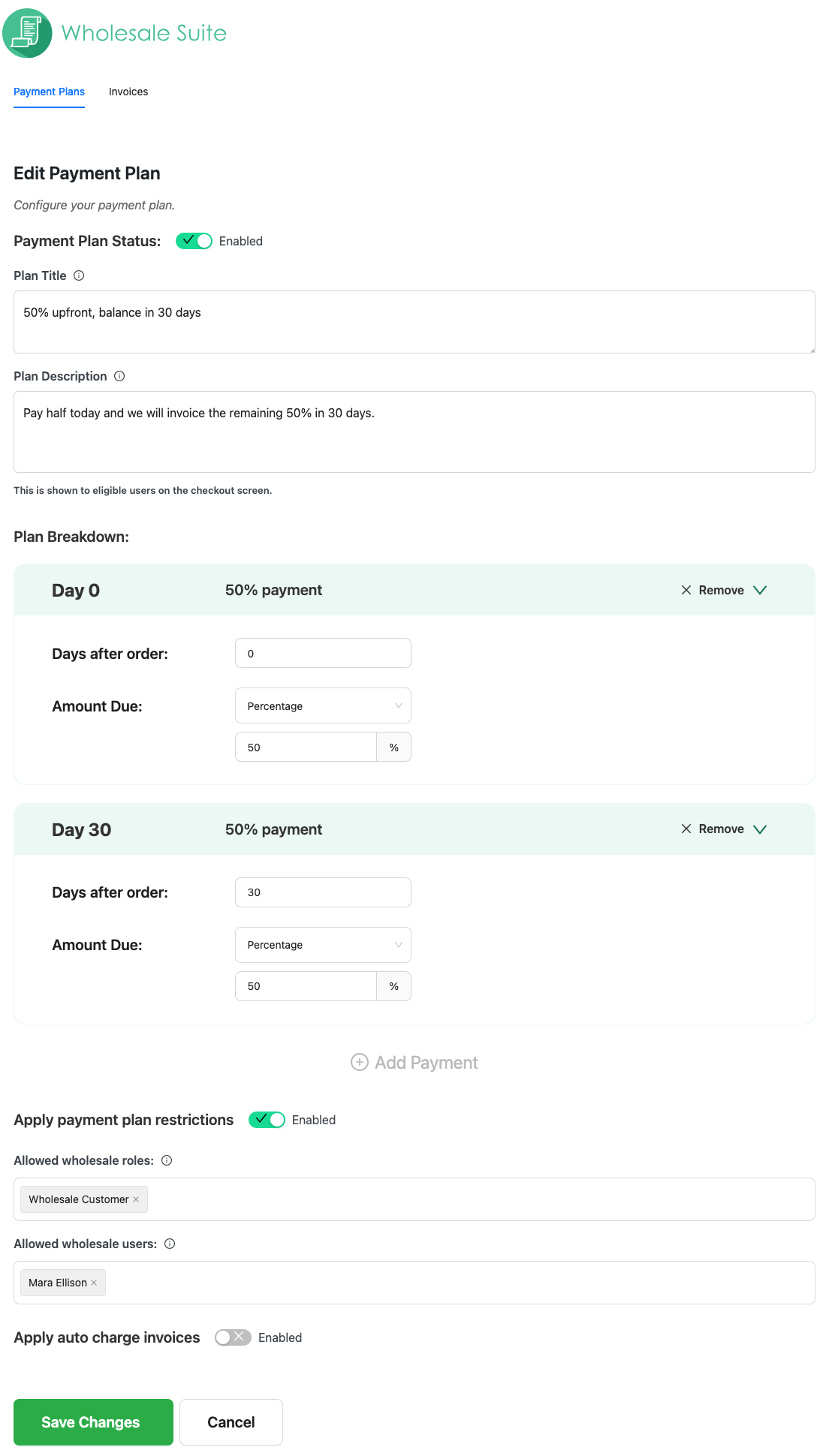
Vous pouvez limiter un plan de paiement à des rôles spécifiques en gros, à des comptes clients nommés, ou aux deux. Dans l'éditeur de plan, activez Appliquer les restrictions de plan de paiement, puis remplissez Rôles en gros autorisés, Utilisateurs en gros autorisés, ou les deux. Lorsque vous définissez les deux, un client voit le plan si son compte est sur la liste ou s'il a l'un des rôles sélectionnés. Pour les étapes, consultez Comment créer des plans de paiement pour les clients en gros.
La liste des rôles affiche uniquement les rôles en gros configurés dans Wholesale Suite. Un rôle utilisateur créé par un autre plugin n'apparaît pas dans cette liste.
Modifier le titre de la section de paiement lors du paiement
Sur le paiement par bloc, Wholesale Payments affiche un titre au-dessus de ses options de paiement. Par défaut, le titre est « Wholesale Payments ». Pour le modifier :
- Allez dans Vente en gros > Paramètres.
- Cliquez sur l'onglet Wholesale Payments.
- Cliquez sur Checkout.
- Dans le champ Titre de la section de paiement, entrez le titre que vous souhaitez que les clients voient.
- Cliquez sur Enregistrer les modifications.
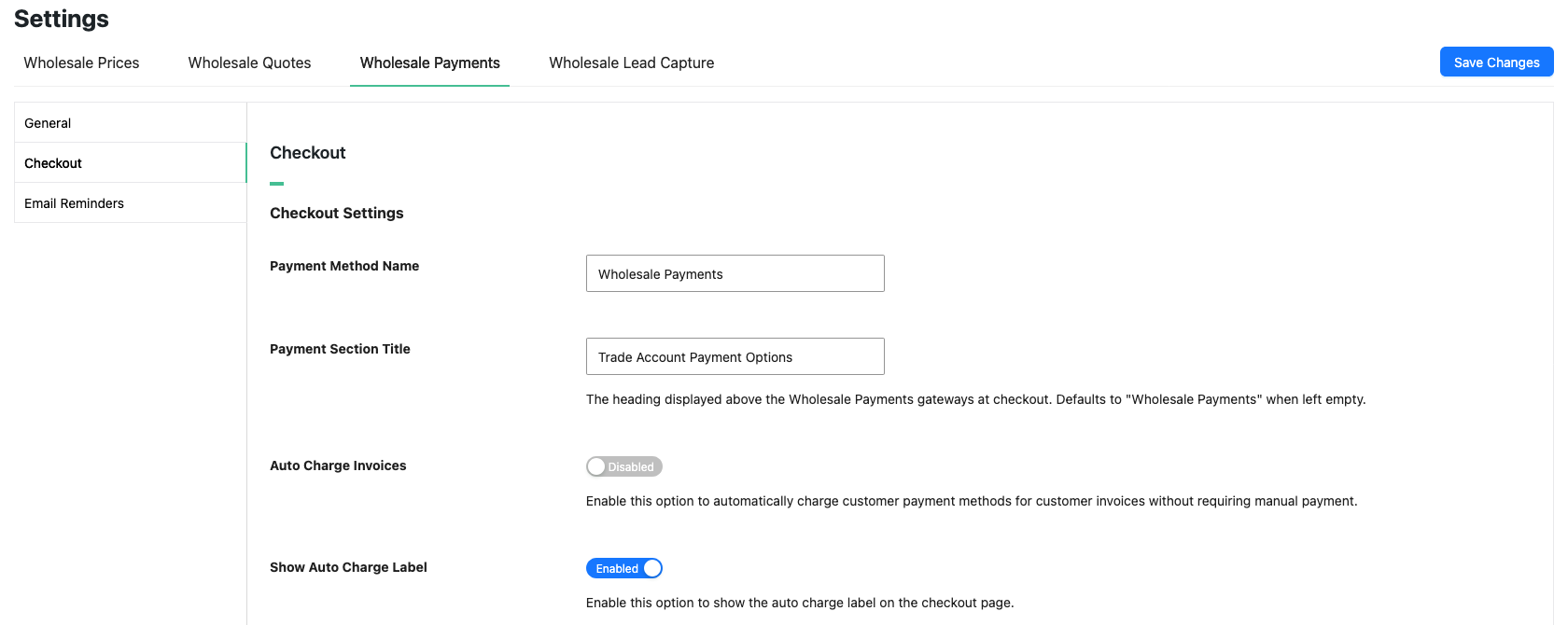
- Laissez le champ vide pour revenir au titre par défaut, « Wholesale Payments ».
- Le paiement classique n'a pas de titre de section distinct. Là, les clients voient le nom du champ Nom de la méthode de paiement sur le même écran.
- Ce paramètre nécessite Wholesale Payments 1.0.7 ou une version ultérieure.
Gestion des factures
Au moment du paiement, votre client wholesale choisit WooCommerce Wholesale Payments comme méthode de paiement, puis sélectionne l'un des plans de paiement disponibles pour la commande. Cela fonctionne aussi bien sur le paiement par bloc que sur le paiement classique.
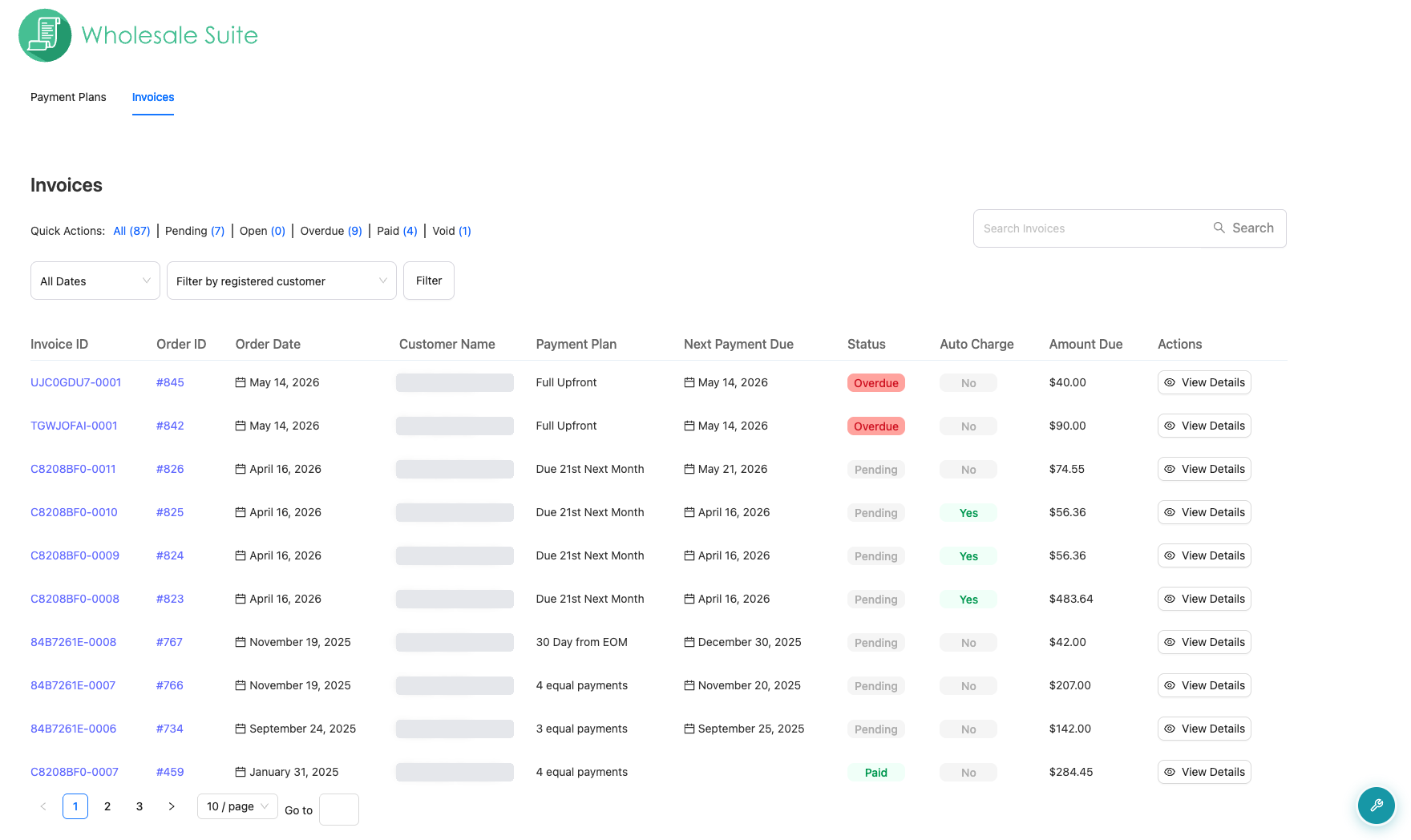
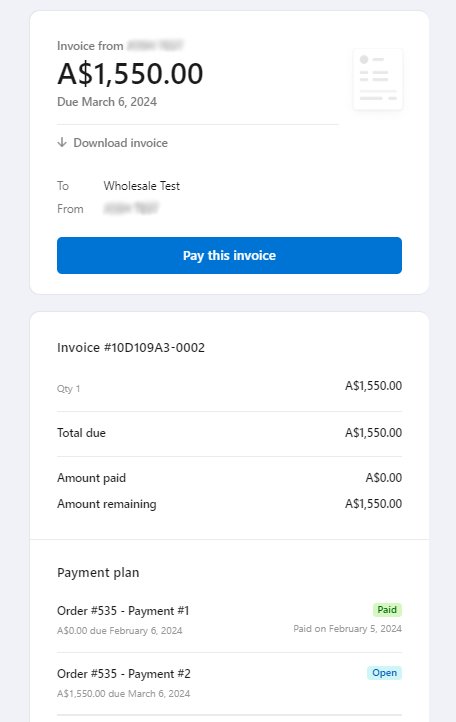
Lorsqu'un client en gros passe une commande avec un plan de paiement, Stripe lui envoie automatiquement une facture. La facture affiche le calendrier de paiement et les dates d'échéance.
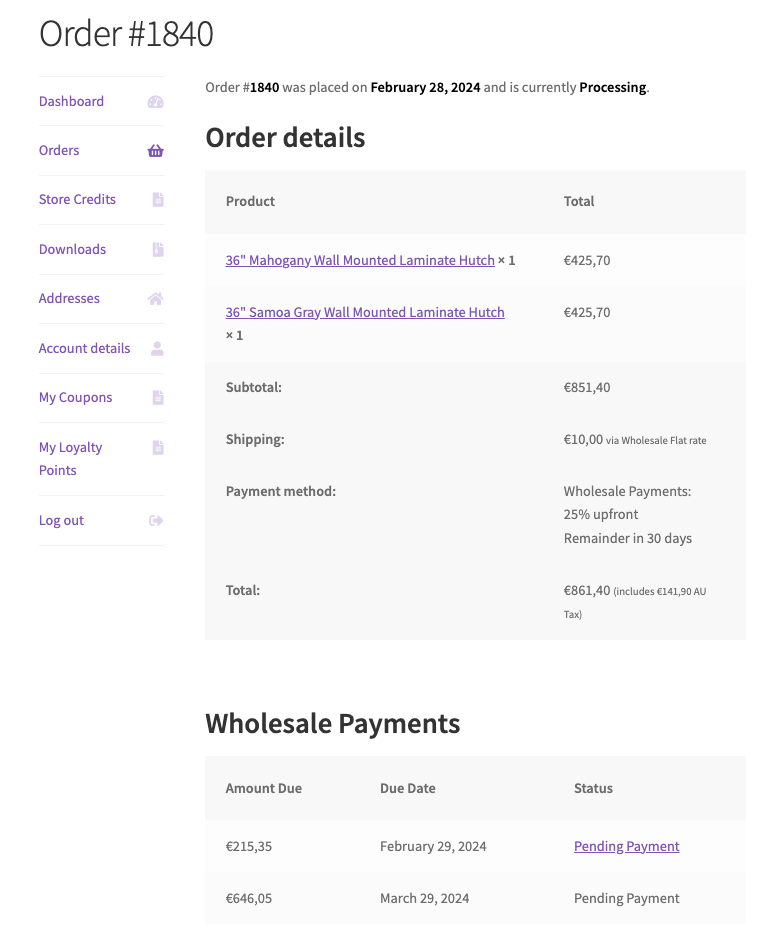
Votre client en gros peut également voir chaque paiement et son statut lorsqu'il ouvre la commande depuis l'onglet Commandes de son compte.
Dans WooCommerce > Commandes, la colonne Wholesale Payments affiche le statut de paiement de chaque commande.
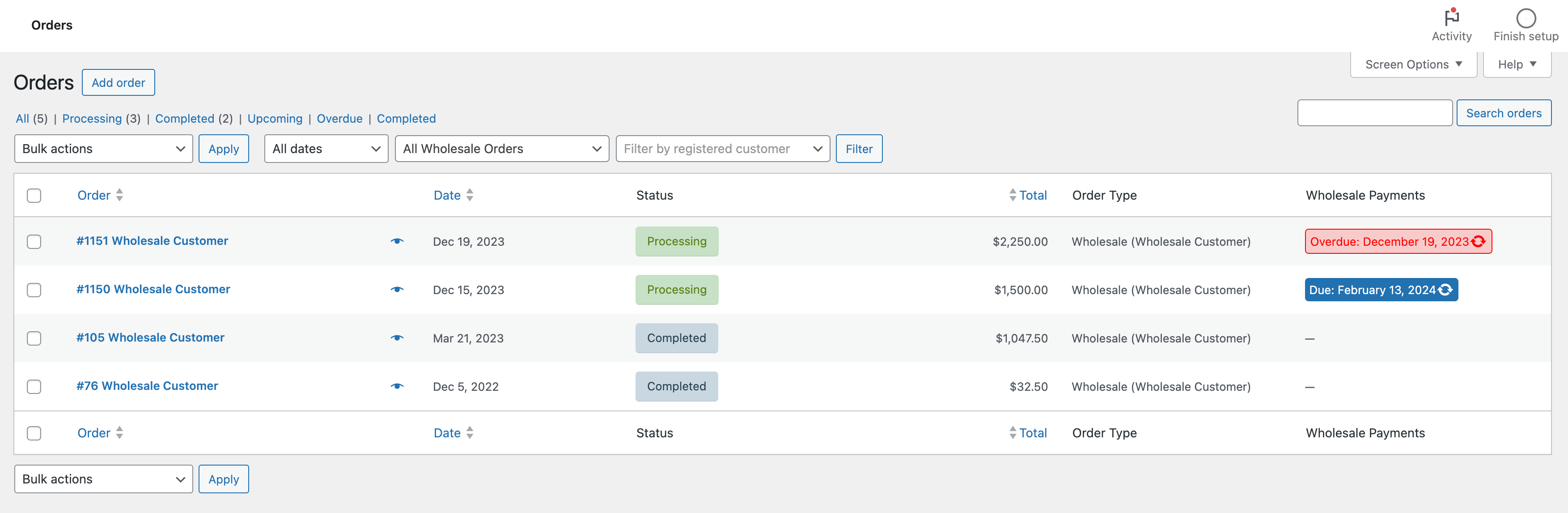
La colonne Wholesale Payments affiche l'un des trois statuts pour chaque commande :
- À payer indique un paiement en attente avec la date de paiement à venir.
- Payé indique une commande entièrement payée.
- En retard signifie qu'un paiement est dépassé sa date d'échéance.
Suivez votre configuration dans la liste de contrôle
La page Wholesale > Dashboard affiche une liste de contrôle Get Started with Wholesale Prices, avec une section pour chaque plugin Wholesale Suite que vous avez activé. WooCommerce Wholesale Payments ajoute une section Wholesale Payments, qui coche ses éléments au fur et à mesure que vous configurez les choses.
Deux éléments comptent pour terminer la section :
- Connect Stripe : coche lorsque votre compte Stripe est connecté. Si vous avez commencé la connexion et ne l'avez pas terminée, il est indiqué Resume connecting Stripe à la place.
- Create and enable a payment plan : coche lorsqu'au moins un plan de paiement est activé. Son lien Create a payment plan ouvre l'onglet Payment Plans.
Le groupe facultatif, marqué not counted, a un élément : Collect your first payment. Il se coche lorsque qu'un client wholesale effectue son premier paiement, il n'y a donc rien à faire de votre côté. Son lien View invoices ouvre l'onglet Invoices.
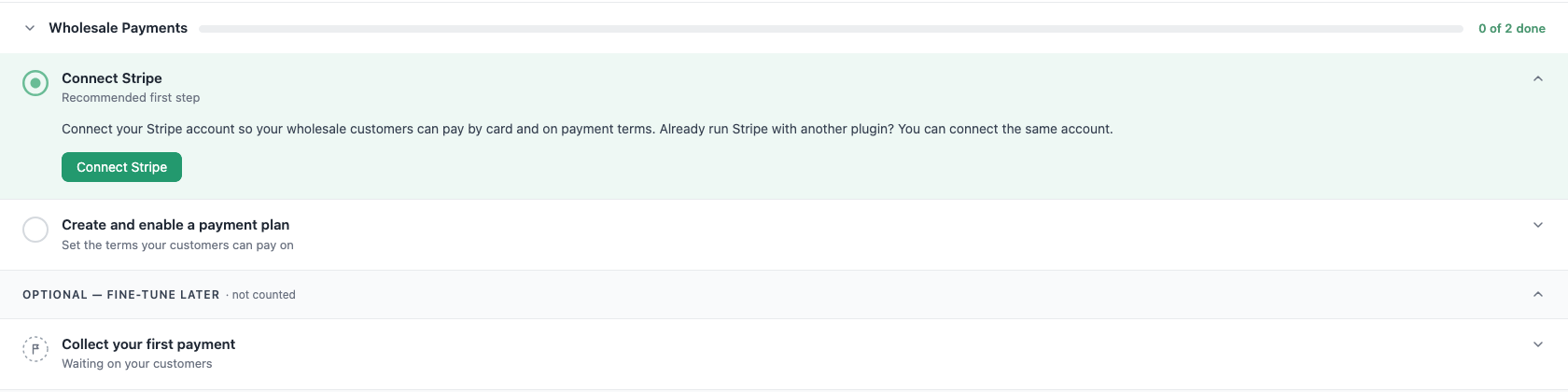
Les éléments suivent l'état actuel de votre boutique. Si vous déconnectez Stripe ultérieurement ou désactivez votre dernier plan de paiement activé, l'élément correspondant se décoche afin que vous puissiez le corriger.
WooCommerce Wholesale Payments envoie également deux e-mails à l'administrateur de la boutique : Your Stripe account is connected la première fois que Stripe est connecté, et You collected your first wholesale payment lorsqu'un client effectue son premier paiement. Pour les désactiver, désactivez Wholesale Payments onboarding: Stripe connected et Wholesale Payments onboarding: first payment collected sous WooCommerce > Settings > Emails.
La liste Things to do next de WooCommerce Home affiche également une tâche Set up wholesale payments qui renvoie à cette liste de contrôle. Pour masquer définitivement la liste de contrôle, cliquez sur Don’t show this again en bas de celle-ci.
Prochaines étapes
- Comment configurer Stripe pour les paiements en gros
- Comment créer des plans de paiement pour les clients en gros
- Dépannage de la configuration des paiements de gros et de la connexion Stripe
- Aperçu de la liste des factures de paiement de gros
Besoin d'aide ?
Si vous avez une question ou rencontrez des problèmes, nous sommes là pour vous aider.
- Utilisateurs premium : Ouvrir un ticket de support
- Utilisateurs gratuits : Visitez notre forum communautaire

