
Ce guide vous accompagne dans l'installation et la configuration de WooCommerce Wholesale Quotes afin que vos clients de gros puissent commencer à demander des devis immédiatement. À la fin, vous aurez le plugin actif, vos paramètres revus et une image claire du fonctionnement du processus de demande de devis, tant du point de vue du client que de celui de l'administrateur.
Avant de commencer
WooCommerce Wholesale Quotes nécessite les éléments suivants avant son installation :
- WordPress 5.8 ou supérieur
- WooCommerce 6.0 ou supérieur
- PHP 7.4 ou supérieur
- WooCommerce Wholesale Prices — ce plugin complémentaire doit être installé et actif. Wholesale Quotes s'intègre directement à son menu d'administration et à son système de rôles de gros.
Si WooCommerce ou WooCommerce Wholesale Prices est manquant, le plugin affichera un avis d'erreur et ne s'activera pas.
Étape 1 : Installer et activer le plugin
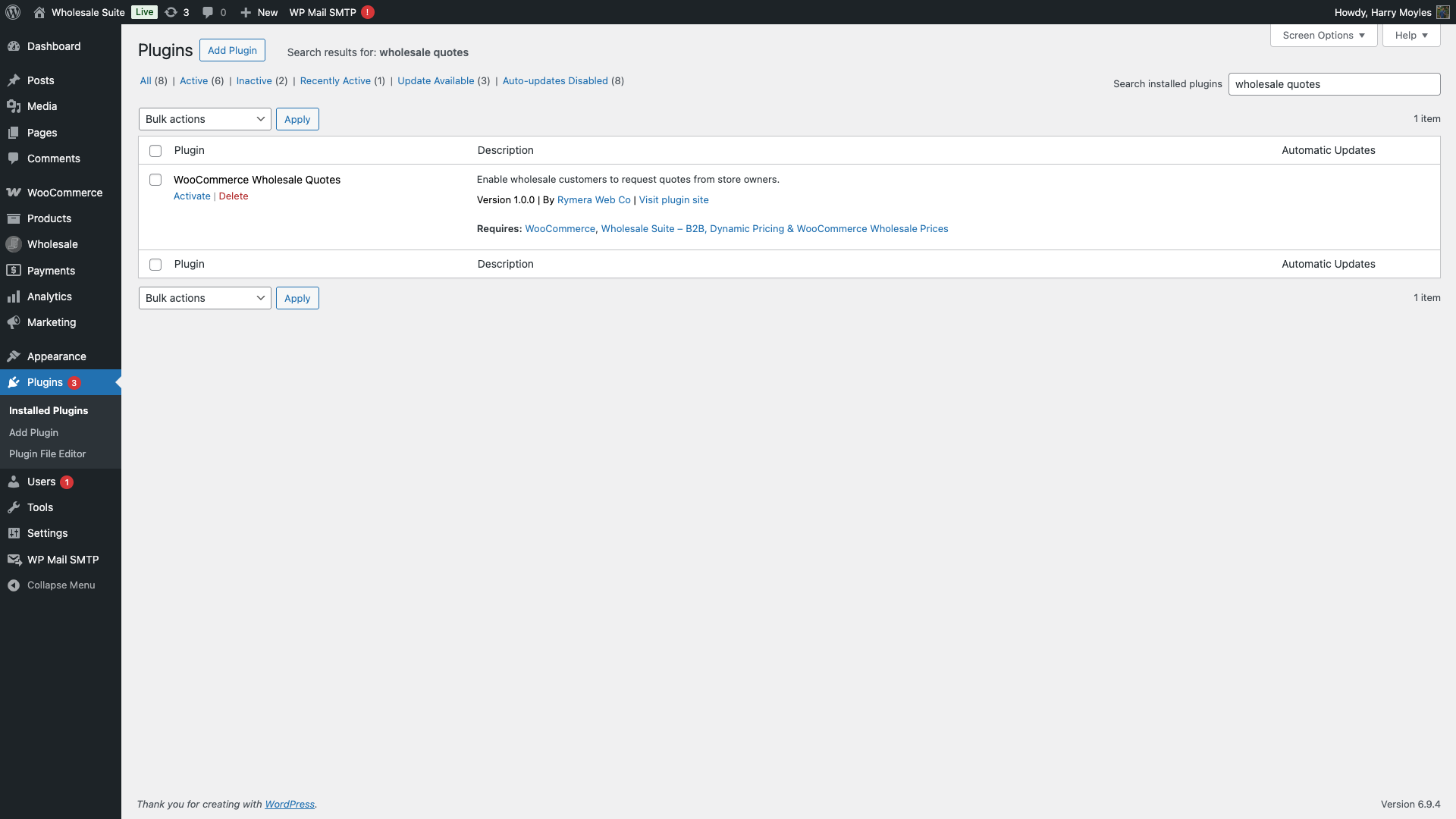
- Dans votre administration WordPress, allez dans Plugins → Ajouter un nouveau plugin.
- Recherchez WooCommerce Wholesale Quotes, ou téléchargez directement le fichier zip du plugin.
- Cliquez sur Installer maintenant, puis sur Activer.
Étape 2 : Ce qui est créé automatiquement
Lorsque le plugin s'active, il gère automatiquement plusieurs choses pour vous afin que vous puissiez commencer sans configuration manuelle :
- Page de devis — Une page intitulée « Devis » est créée à l'adresse
/quote. C'est là que les clients construisent leur devis et vous l'envoient. - Page Voir le devis — Une page intitulée « Voir le devis » est créée à l'adresse
/view-quote. Les clients utilisent ce lien pour voir leur devis soumis après que vous l'ayez approuvé. - Paramètres par défaut — Des paramètres par défaut raisonnables sont préconfigurés : expiration du devis de 14 jours, notifications par e-mail activées et libellé du bouton défini sur « Ajouter au devis ».
Vous n'avez pas besoin de créer ces pages manuellement. Si vous les supprimez accidentellement, la ré-enregistrement des paramètres du plugin restaurera les références de page.
Étape 3 : Examiner vos paramètres
Allez dans Gros → Paramètres dans votre administration WordPress, puis cliquez sur l'onglet WooCommerce Wholesale Quotes. C'est ici que se trouve toute la configuration du plugin. Vous verrez les sous-onglets suivants :
- Général — Contrôle l'expiration des devis (par défaut : 14 jours), le nettoyage automatique des anciens devis (par défaut : 30 jours) et les options de panier vers devis.
- Page Nouveau devis — Contrôle ce qu'affiche le formulaire de soumission de devis : champs de collecte d'adresse, widget de compteur de devis et timing des notifications toast.
- Devis Invité — Permet aux clients non connectés de demander des devis. Activé par défaut.
- Placement et styles du bouton de devis — Définit où le bouton « Ajouter au devis » apparaît (page produit, page boutique, page panier) et quel style de bouton utiliser.
- Notifications — Configure quelles notifications par e-mail sont envoyées au client et à l'administrateur lorsqu'un devis est soumis, approuvé, refusé ou converti.
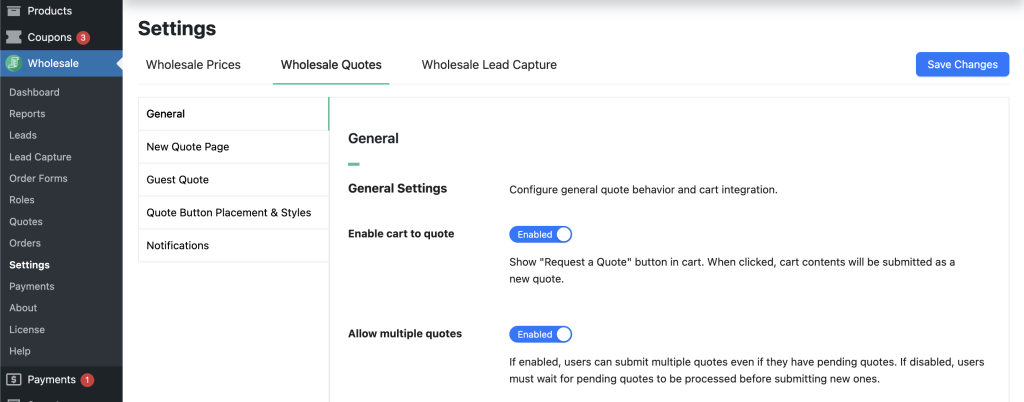
Les paramètres par défaut conviennent à la plupart des boutiques dès leur installation. Le paramètre le plus utile à vérifier avant le lancement est Jours d'expiration du devis sous l'onglet Général — définissez-le pour qu'il corresponde au temps de réponse habituel de votre équipe.
Étape 4 : Vérifiez que les pages de devis sont publiées
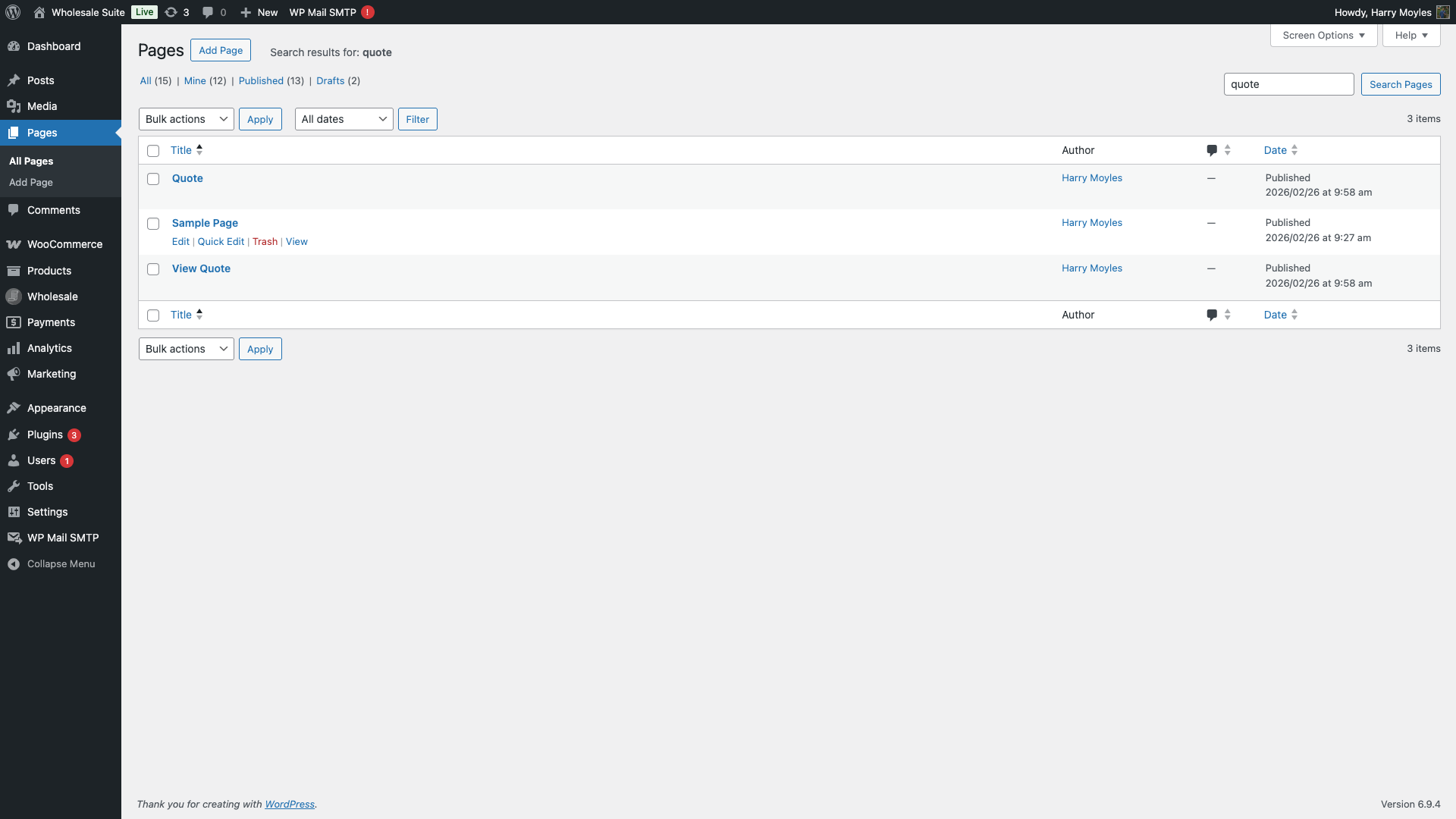
Accédez à Pages dans votre administration WordPress et confirmez que les pages Devis et Voir le devis sont publiées et accessibles sur le site public. Si l'une des pages a été accidentellement mise à la corbeille, restaurez-la simplement depuis la corbeille et le plugin la reconnaîtra à nouveau.
Référence des shortcodes
WooCommerce Wholesale Quotes fonctionne en plaçant des shortcodes sur les pages WordPress. Le plugin crée automatiquement les deux pages principales lors de son activation. Si vous avez besoin de recréer une page supprimée, ou si vous souhaitez ajouter la liste facultative de l'historique des devis, utilisez le tableau ci-dessous pour identifier le shortcode correct pour chaque page.
| Code court | Objectif | Page créée automatiquement |
|---|---|---|
[devis_vente_en_gros_page] | La page principale de gestion des devis. Les clients y créent, consultent et soumettent leurs demandes de devis. | Requis. Créée automatiquement en tant que page Devis à l'adresse /quote. |
[voir_devis] | La page publique de visualisation des devis. Les clients y accèdent lorsqu'ils suivent le lien dans leur e-mail d'approbation de devis pour consulter et convertir un devis approuvé. | Requis. Créée automatiquement en tant que page Voir le devis à l'adresse /view-quote. |
[historique_devis_vente_en_gros] | Affiche une liste paginée de tous les devis soumis par un client — une page d'historique « Mes devis » pour les clients connectés. | Facultatif. Aucune page n'est créée automatiquement. Créez une nouvelle page, ajoutez ce shortcode à son contenu, et publiez-la où vous souhaitez que les clients accèdent à leur historique de devis. |
[devis_vente_en_gros] | Shortcode hérité qui affiche également le formulaire de devis. Pris en charge pour la compatibilité descendante avec les anciennes configurations. | Facultatif. Non créé automatiquement. Utilisez [wholesale_quotes_page] pour les nouvelles installations. |
Votre premier devis : une présentation complète
Voici comment fonctionne le processus de devis de bout en bout une fois le plugin activé.
Le côté client
- Le client visite votre boutique et voit un bouton Ajouter au devis sur les pages produits et dans la grille de produits.
- Il clique sur Ajouter au devis. Le produit est ajouté à son devis brouillon.
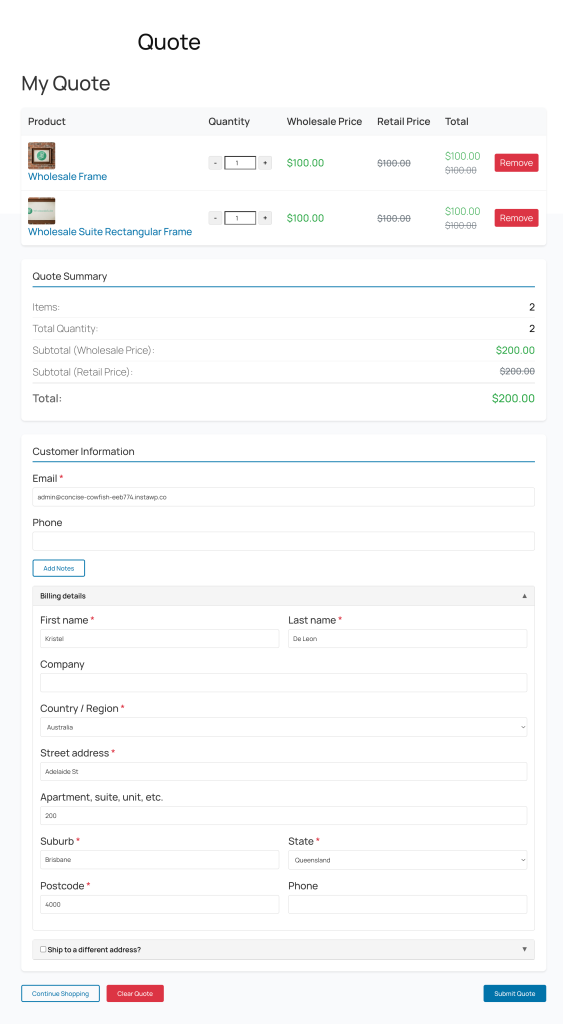
- Il peut continuer à naviguer et à ajouter d'autres produits, puis accéder à la page Devis (
/quote) lorsqu'il est prêt. - Sur la page Devis, il examine les articles, saisit son adresse e-mail (obligatoire), et ajoute éventuellement un nom d'entreprise, un numéro de téléphone et des notes.
- Il clique sur Soumettre le devis. Un message de confirmation apparaît et il reçoit un e-mail de confirmation.
Le côté administrateur
- Vous recevez une notification par e-mail qu'un nouveau devis a été soumis.
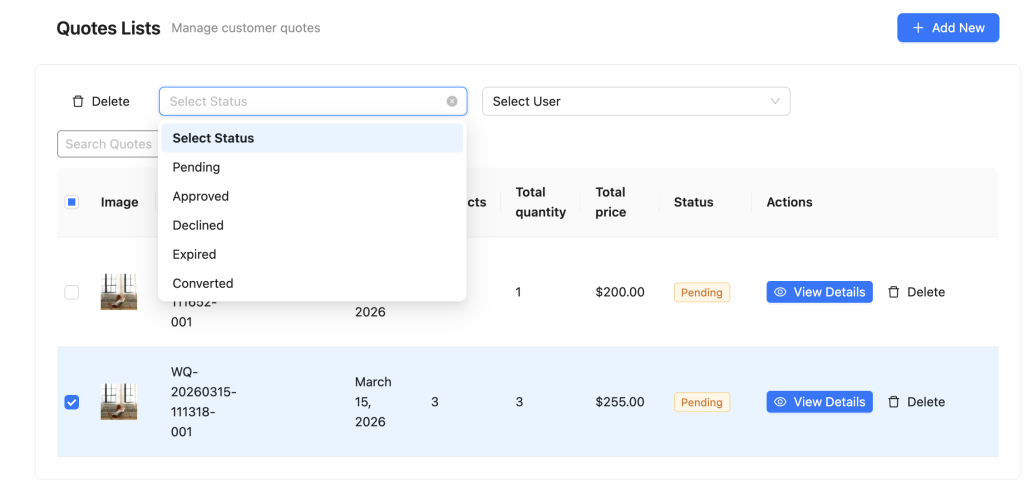
- Dans l'administration WordPress, accédez à Wholesale → Quotes pour voir tous les devis soumis.
- Cliquez sur le devis pour l'ouvrir. Vous pouvez examiner les articles, ajuster les quantités et modifier les prix avant de répondre.
- Cliquez sur Approuver pour accepter le devis, ou sur Refuser pour le rejeter. Vous pouvez également ajouter un message au client.
Conversion d'un devis approuvé en commande
- Le client reçoit un e-mail l'informant que son devis a été approuvé.
- Il suit le lien dans l'e-mail vers la page Afficher le devis.
- Il clique sur Convertir en commande. Le devis est converti en commande WooCommerce et il procède au paiement.
Prochaines étapes
Maintenant que le plugin est configuré et que vous comprenez le flux de base, voici quelques étapes courantes à suivre :
- Personnaliser le bouton Ajouter au devis — Modifiez le libellé du bouton, son style et son emplacement sur les pages de produits et de boutique sous l'onglet Placement et styles du bouton de devis.
- Autoriser les devis invités — Si vous souhaitez que les clients non enregistrés demandent des devis, vérifiez que le devis invité est activé sous l'onglet Devis invité.
- Examiner les notifications par e-mail — Vérifiez l'onglet Notifications pour confirmer que tous les déclencheurs d'e-mail sont configurés comme vous le souhaitez.
- Gérer les devis dans l'administration — En savoir plus sur la liste d'administration des devis, le filtrage et les actions groupées. Gestion des devis de gros en tant qu'administrateur
Questions fréquemment posées
Ai-je besoin de WooCommerce Wholesale Prices installé ?
Oui. WooCommerce Wholesale Quotes nécessite que WooCommerce Wholesale Prices soit installé et actif. Les deux plugins partagent la même zone de configuration d'administration et le même système de rôles de gros. Tenter d'activer Wholesale Quotes sans celui-ci entraînera une erreur.
Dois-je créer moi-même les pages Devis et Afficher le devis ?
Non. Le plugin crée automatiquement les deux pages lors de son activation. Vous devez seulement confirmer qu'elles sont publiées, ce que vous pouvez faire depuis Pages dans l'administration WordPress.
Les clients invités (non connectés) peuvent-ils demander des devis ?
Oui, si le paramètre Devis invité est activé — et il est activé par défaut. Les invités sont identifiés par l'adresse e-mail qu'ils saisissent sur le formulaire de devis. Leur devis provisoire est stocké dans un cookie et fusionné avec leur compte s'ils se connectent plus tard.
Combien de temps avant l'expiration d'un devis ?
Par défaut, les devis expirent après 14 jours. Vous pouvez modifier cela sous Gros → Paramètres → Devis de gros → Général.
Besoin d'aide ?
Si vous avez une question ou rencontrez des problèmes, nous sommes là pour vous aider.
- Utilisateurs premium : Ouvrir un ticket de support
- Utilisateurs gratuits : Visitez notre forum communautaire

