
Vous ne savez pas quoi configurer ensuite dans votre boutique de gros ? La liste de contrôle de configuration de votre tableau de bord de gros répertorie les prochaines étapes pour chaque plugin Wholesale Suite que vous utilisez, les coche au fur et à mesure que vous les terminez et vous envoie des e-mails à des moments clés. Cet article montre ce que contient la liste de contrôle, comment fonctionnent la barre de progression et les aperçus, comment masquer ou désactiver la liste de contrôle, et quels e-mails vous recevez. Chaque plugin de Wholesale Suite ajoute sa propre section.
Prérequis
Vous avez besoin de ce qui suit :
- WooCommerce installé et actif.
- WooCommerce Wholesale Prices version 2.3.1 ou ultérieure. Ce plugin affiche la liste de contrôle. L'option Ne plus afficher nécessite la version 2.3.1.
- Un compte utilisateur capable de gérer WooCommerce.
Toutes les autres sections sont facultatives. Un plugin ajoute sa section lorsqu'il est actif et sur cette version ou une version ultérieure :
- WooCommerce Wholesale Prices Premium 2.1.4
- WooCommerce Wholesale Order Form 3.1.3
- WooCommerce Wholesale Lead Capture 2.0.7
- WooCommerce Wholesale Payments 1.0.8
- WooCommerce Wholesale Quotes 1.0.3
Ouvrir la liste de contrôle
- Allez dans Gros > Tableau de bord dans votre administration WordPress.
- Trouvez la carte intitulée Démarrer avec les prix de gros en haut du tableau de bord.
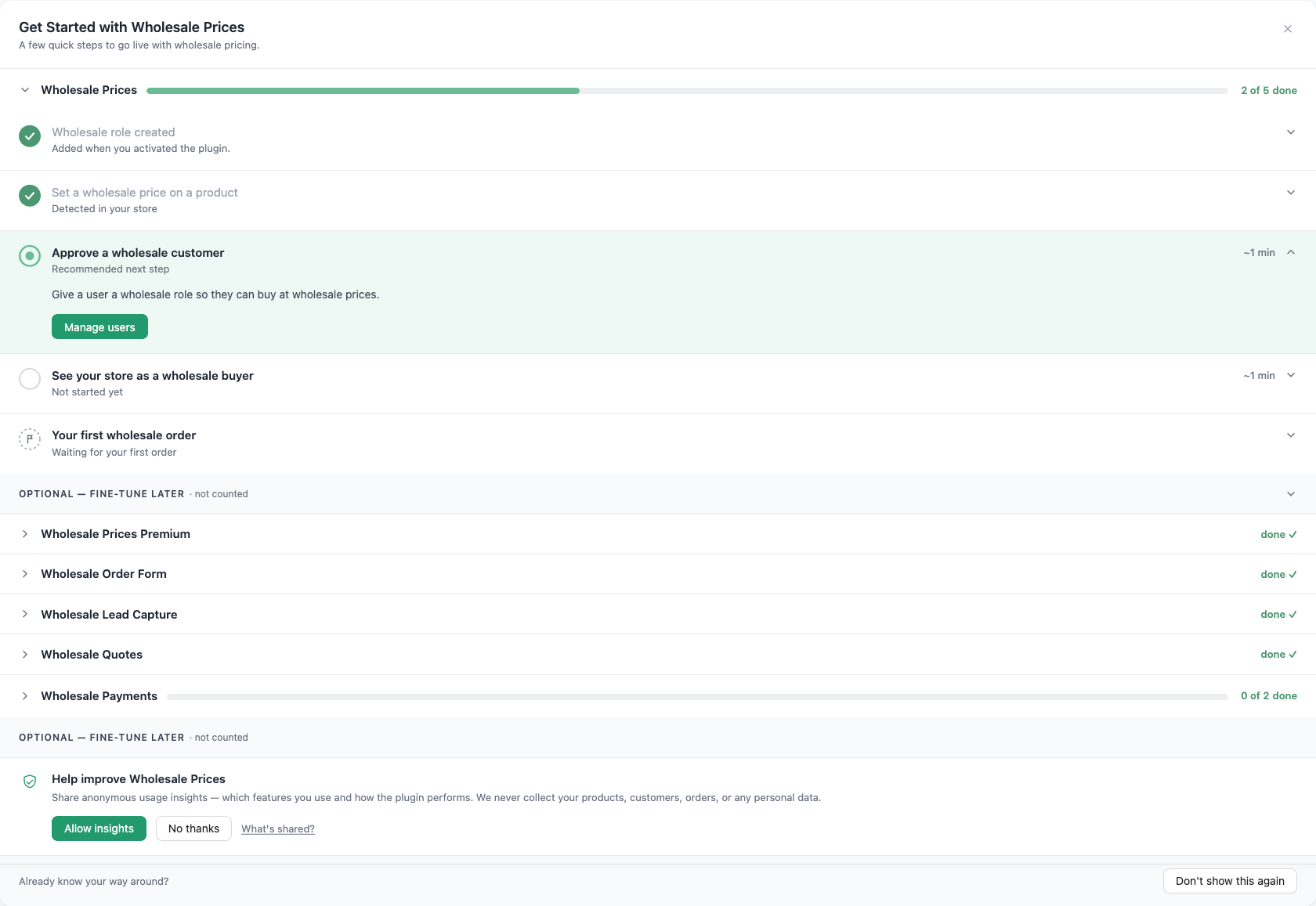
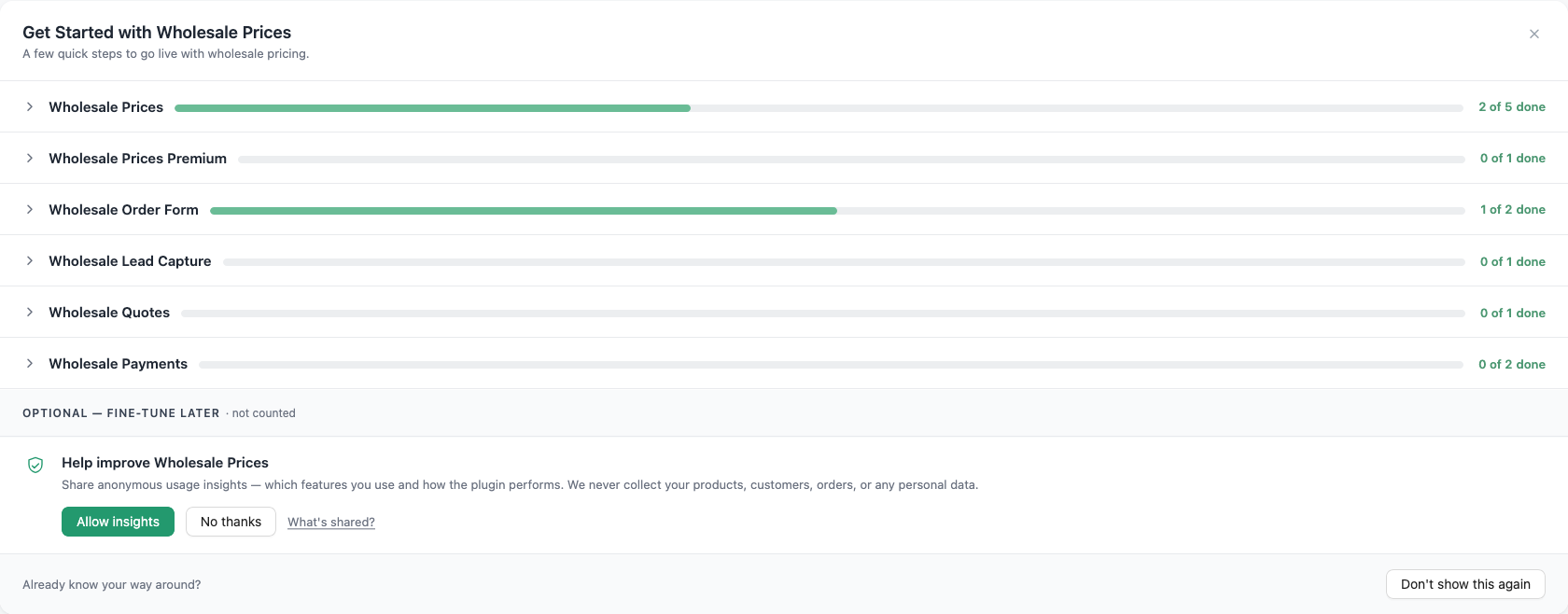
Le sous-titre sous le titre de la carte indique « Quelques étapes rapides pour lancer la tarification de gros ». La carte ne nécessite que le plugin gratuit WooCommerce Wholesale Prices. Si vous n'avez aucun autre plugin Wholesale Suite actif, la carte affiche une seule liste. Si vous en avez plus d'un, chaque plugin obtient sa propre section que vous pouvez ouvrir et fermer. Wholesale Suite enregistre les sections que vous avez laissées ouvertes pour votre compte utilisateur. Pour le reste du tableau de bord, voir Aperçu du tableau de bord Wholesale Suite.
Comment fonctionne la liste de contrôle
États des étapes
Chaque étape est une ligne avec une icône d'état, un titre et une courte ligne d'état. Cliquez sur une ligne pour ouvrir ses détails, qui contiennent une description et un bouton pour l'action. L'étape que vous devez effectuer ensuite est mise en surbrillance et s'ouvre d'elle-même. Sa ligne d'état indique Prochaine étape recommandée ou Première étape recommandée, selon le plugin.
Une étape peut être dans l'un des quatre états suivants :
- Terminé : une coche verte. L'étape est terminée.
- Recommandé : un anneau vert. C'est l'étape à suivre.
- En attente : une icône en pointillés. L'étape attend un client, pas vous. Elle affiche la note « Nous la cocherons automatiquement lorsque cela se produira » avec un lien vers l'écran associé.
- Non commencé : un cercle vide avec la ligne d'état Pas encore commencé.
Certaines étapes affichent également une estimation du temps à droite du titre, comme « ~1 min ». Deux étapes de la section Prix de gros en montrent une. Approuver un client de gros l'affiche jusqu'à ce qu'un client de gros existe. Voir votre boutique en tant qu'acheteur de gros l'affiche toujours.
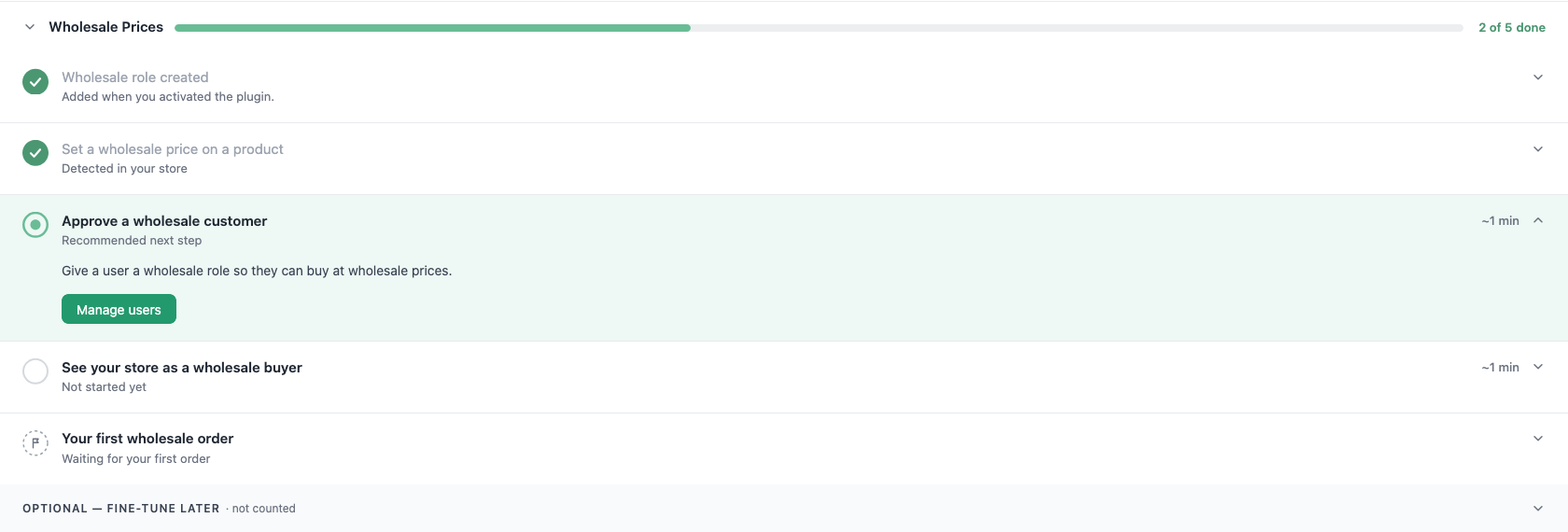
La plupart des étapes se valident automatiquement. Le tableau de bord vérifie votre boutique pour le réglage, le produit, l'utilisateur ou la commande correspondants. Après avoir enregistré une modification, l'étape se valide normalement la prochaine fois que vous chargez le tableau de bord. Dans certains cas, cela prend jusqu'à une minute.
Une étape est manuelle. Dans la section Prix de gros, Voir votre boutique en tant qu'acheteur de gros a un bouton Marquer comme terminé à côté de son bouton d'action. Cliquez dessus lorsque vous avez vérifié votre boutique.
Étapes facultatives
Certaines étapes se trouvent dans un groupe replié qui commence par le mot Facultatif, suivi de la mention non comptabilisé. Cliquez sur l'en-tête du groupe pour l'ouvrir. Ces étapes sont des suggestions. Elles ne sont pas prises en compte dans la barre de progression.

Barre de progression
Chaque section a sa propre barre de progression et une étiquette comme 2 sur 5 terminées. La barre ne prend en compte que les étapes qui ne sont pas facultatives. Elle affiche le nombre d'étapes terminées divisé par le nombre d'étapes comptabilisées, arrondi à un pourcentage entier.
Lorsque toutes les étapes comptabilisées d'une section sont terminées, la section affiche un message de félicitations une fois. Le message commence par « Beau travail » et indique que la section « est prête ». Après cela, la section se replie en une courte ligne avec une étiquette terminé et une coche. Avec une seule liste plate, la carte affiche le texte « est prête » et « toutes les étapes sont terminées » à la place.

Lorsque toutes les sections sont terminées et que les félicitations ont été affichées, la carte disparaît la prochaine fois que vous chargez le tableau de bord. Si une section était déjà terminée lors du premier chargement de la liste de contrôle de votre boutique, aucune félicitation ne s'affiche pour celle-ci.
Informations sur la configuration
Jusqu'à ce que vous répondiez, le bas de la carte affiche une question intitulée Aidez à améliorer les Prix de gros. Elle demande si vous souhaitez partager des informations d'utilisation anonymes, telles que les fonctionnalités que vous utilisez et les performances du plugin. Elle indique également : « Nous ne collectons jamais vos produits, clients, commandes ou données personnelles. »

- Cliquez sur Autoriser les informations pour partager les informations d'utilisation, ou cliquez sur Non merci pour refuser.
Le lien Qu'est-ce qui est partagé ? ouvre la base de connaissances Wholesale Suite. Pour la liste complète de ce que le suivi d'utilisation collecte, voir Suivi d'utilisation : ce qui est suivi et pourquoi.
Wholesale Suite enregistre votre réponse immédiatement et la question disparaît. Elle n'est pas comptabilisée dans la barre de progression. Si vous autorisez les informations, le contrôle d'utilisation hebdomadaire inclut la progression de votre liste de contrôle, comme les étapes terminées.
Ce que chaque plugin ajoute
Chaque plugin ajoute une section. Les tableaux ci-dessous listent les étapes dans l'ordre où le plugin les affiche. La colonne Compté vous indique si l'étape est comptabilisée dans la barre de progression.
Prix de gros
Cette section provient du plugin gratuit WooCommerce Wholesale Prices. Elle apparaît toujours.
| Étape | Bouton | Compté | Coche quand |
|---|---|---|---|
| Rôle de vente en gros créé | Aucune | Oui | Toujours fait. Un rôle « Client de vente en gros » est créé lorsque vous activez le plugin. |
| Définir un prix de gros sur un produit | Modifier un produit | Oui | Tout produit a un prix de gros enregistré. |
| Approuver un client de vente en gros | Gérer les utilisateurs | Oui | Tout utilisateur a un rôle de vente en gros. |
| Voir votre boutique en tant qu'acheteur en gros | Ouvrir votre boutique | Oui | Vous cliquez sur Marquer comme terminé, ou une commande de gros existe. |
| Votre première commande de gros | Voir les commandes | Oui | Une commande est marquée comme commande de gros. Vous ne pouvez pas cocher cette étape vous-même. |
Sous le groupe Optionnel, la section suggère également une étape pour chaque plugin Wholesale Suite qui n'est pas actif : Explorer le formulaire de commande de gros, Explorer WooCommerce Wholesale Prices Premium, Explorer la capture de prospects en gros et Explorer les paiements de gros. Chacun a un bouton En savoir plus.
Prix de gros Premium
Cette section nécessite WooCommerce Wholesale Prices Premium. Elle comporte une étape comptée et cinq étapes facultatives.
| Étape | Bouton | Compté | Coche quand |
|---|---|---|---|
| Définir les prix de gros | Définir une remise de gros | Oui | Tout produit a un prix de gros, ou vous enregistrez une règle de tarification Premium telle qu'une remise sur l'ensemble du magasin pour un rôle de gros ou une remise basée sur la quantité. |
| Ajouter un autre rôle de vente en gros | Gérer les rôles | Non | Vous avez un rôle de vente en gros en plus du rôle principal. |
| Définir les exigences minimales de commande | Définir les exigences | Non | Vous avez enregistré une exigence de commande minimale pour un rôle de vente en gros. |
| Définir la gestion des taxes pour la vente en gros | Définir les options fiscales | Non | Vous avez enregistré une exemption de taxe ou un paramètre de classe de taxe pour un rôle de vente en gros. |
| Définir le paiement et l'expédition par rôle | Définir le paiement et l'expédition | Non | Vous avez enregistré un paramètre de passerelle de paiement ou de méthode d'expédition pour un rôle de gros. |
| Explorer les rapports de gros | Ouvrir les rapports | Non | Il ne coche jamais. Il renvoie à la page des rapports de gros. |
Formulaire de commande de gros
Cette section nécessite WooCommerce Wholesale Order Form. Les deux étapes sont comptées.
| Étape | Bouton | Compté | Coche quand |
|---|---|---|---|
| Créez votre premier formulaire de commande | Créer un formulaire de commande | Oui | Aucun formulaire de commande n'existe. Un brouillon sauvegardé compte. Si vous n'avez qu'un brouillon, l'étape se lit Terminez votre brouillon de formulaire de commande et le bouton se lit Ouvrir le générateur de formulaires. Après la publication d'un formulaire, le bouton se lit Gérer les formulaires de commande. |
| Mettez le formulaire sur une page publiée | Ajouter à une page | Oui | Une page publiée contient le shortcode du formulaire de commande. |
Capture de prospects de gros
Cette section nécessite WooCommerce Wholesale Lead Capture. Elle comporte une étape comptée et une étape facultative.
| Étape | Bouton | Compté | Coche quand |
|---|---|---|---|
| Première candidature reçue | Voir les prospects | Non | Quelqu'un postule via votre formulaire d'inscription. L'étape attend vos clients. |
| Premier prospect approuvé | Examiner les prospects | Oui | Vous approuvez un prospect manuellement, ou l'approbation automatique en approuve un. L'étape s'affiche comme étape suivante une fois qu'un prospect est en attente. |
Pour savoir comment examiner les prospects, consultez Comment approuver et gérer les prospects depuis le tableau de bord des prospects en gros.
Paiements de gros
Cette section nécessite WooCommerce Wholesale Payments et un compte Stripe. Elle comporte deux étapes comptées et une étape facultative.
| Étape | Bouton | Compté | Coche quand |
|---|---|---|---|
| Connecter Stripe | Connecter Stripe | Oui | Un compte Stripe est connecté. Si vous avez commencé et n'avez pas terminé, l'étape se lit Reprendre la connexion à Stripe. Après la connexion, le bouton se lit Gérer la connexion Stripe. |
| Créer et activer un plan de paiement | Créer un plan de paiement | Oui | Au moins un plan de paiement publié est activé. |
| Collecter votre premier paiement | Voir les factures | Non | Un client en gros effectue un paiement avec votre compte Stripe actif. Les paiements en mode test sont ignorés. |
Pour la configuration complète, consultez Comment configurer Stripe pour les paiements en gros et Comment créer des plans de paiement pour les clients en gros ?.
Devis de gros
Cette section nécessite WooCommerce Wholesale Quotes. Elle comporte une étape comptée et une étape facultative. Les devis brouillons et les devis des comptes administrateurs ne comptent pas, donc vos propres devis de test ne valident pas ces étapes.
| Étape | Bouton | Compté | Coche quand |
|---|---|---|---|
| Recevoir votre première demande de devis | Voir les devis | Non | Un client soumet une demande de devis. L'étape attend vos clients. |
| Premier devis approuvé ou converti | Examiner les devis | Oui | Un devis client atteint le statut approuvé, converti ou terminé. |
Masquer la checklist ou la désactiver
Vous avez deux choix. Masquer conserve une petite barre sur le tableau de bord. La désactiver supprime la checklist du tableau de bord. Les deux choix s'appliquent à l'ensemble de votre boutique, pas seulement à votre compte utilisateur.
Masquer la checklist pour plus tard
- Allez dans Wholesale > Tableau de bord.
- Cliquez sur le bouton Fermer (x) dans l'en-tête de la carte.

La carte est remplacée par une barre qui commence par « Checklist de configuration masquée » et indique le nombre d'étapes que vous avez terminées. Cliquez sur Ouvrir la checklist de configuration pour faire réapparaître la carte.
Désactiver la checklist
- Allez dans Wholesale > Tableau de bord.
- Faites défiler jusqu'en bas de la carte de la checklist, jusqu'au texte « Vous connaissez déjà les lieux ? »
- Cliquez sur Ne plus afficher.

La carte est remplacée par une notification indiquant « Checklist de configuration désactivée ». La notification contient un bouton Annuler et un bouton Fermer (x).

Annuler la désactivation de la checklist
- Cliquez sur Annuler dans la notification.
La checklist revient avec la même progression et les mêmes étapes ouvertes qu'auparavant. Elle revient également à l'état masqué ou affiché qu'elle avait avant que vous ne la désactiviez.
Vous ne pouvez annuler que depuis la notification. Si vous cliquez sur le bouton Fermer de la notification, ou si vous rechargez ou quittez la page, la checklist reste désactivée et le tableau de bord n'affiche rien à sa place. Le tableau de bord n'a aucun bouton pour la réactiver.
La désactivation de la checklist supprime également l'action Terminer la configuration de la note de démarrage de WooCommerce Wholesale Prices. Elle n'arrête pas les e-mails d'intégration. Pour arrêter un e-mail, désactivez-le dans WooCommerce, comme le montre la section suivante.
E-mails d'intégration
Chaque plugin envoie de courts e-mails à l'adresse e-mail d'administration de votre site lorsque vous atteignez une étape de configuration. Ce sont des e-mails WooCommerce. Wholesale Suite envoie chaque e-mail une seule fois.
Quand les e-mails sont envoyés
Wholesale Suite vérifie l'étape lorsque vous enregistrez un produit, un formulaire de commande ou un élément similaire, et lorsque vous chargez une page d'administration. Wholesale Payments vérifie également lorsqu'un paiement arrive de Stripe. Wholesale Lead Capture vérifie lorsque vous approuvez un prospect. Si l'étape d'un e-mail est déjà terminée lors du premier chargement du plugin dans votre zone d'administration, Wholesale Suite marque l'e-mail comme ignoré et ne l'envoie jamais. Une boutique déjà configurée ne reçoit pas ces e-mails.
| Nom de l'e-mail dans WooCommerce | Plugin | Envoyé quand | Objet par défaut |
|---|---|---|---|
| Intégration Wholesale : premier prix défini | WooCommerce Wholesale Prices | L'étape Définir un prix de gros sur un produit est effectuée pour la première fois. | Vous venez de définir votre premier prix de gros |
| Intégration Wholesale : configuration terminée | WooCommerce Wholesale Prices | Chaque étape comptée dans la section Prix de gros est terminée, y compris la première commande de gros. | Votre boutique de gros est entièrement configurée |
| Intégration Wholesale Premium : première règle de prix définie | WooCommerce Wholesale Prices Premium | Une règle de prix Premium existe pour la première fois et la licence Premium est activée. Un prix de gros sur un seul produit ne la déclenche pas. | Vos prix de gros sont en ligne |
| Intégration Wholesale Premium : configuration terminée | WooCommerce Wholesale Prices Premium | L'étape Définir les prix de gros est terminée. | Vos prix de gros sont configurés |
| Intégration WooCommerce Wholesale Order Form : premier formulaire publié | WooCommerce Wholesale Order Form | Votre premier formulaire de commande a le statut Publié. | Votre formulaire de commande de gros est publié |
| Intégration WooCommerce Wholesale Order Form : configuration terminée | WooCommerce Wholesale Order Form | Un formulaire de commande existe et une page publiée contient le shortcode du formulaire de commande. | Votre formulaire de commande de gros est en ligne |
| Intégration WooCommerce Wholesale Payments : Stripe connecté | WooCommerce Wholesale Payments | Un compte Stripe est connecté pour la première fois. | Votre compte Stripe est connecté |
| Intégration WooCommerce Wholesale Payments : premier paiement collecté | WooCommerce Wholesale Payments | Un client de gros effectue le premier paiement réel. Les paiements en mode test ne le déclenchent pas. | Vous avez collecté votre premier paiement de gros |
| Intégration WooCommerce Wholesale Lead Capture : pipeline ouvert | WooCommerce Wholesale Lead Capture | Vous approuvez votre premier prospect, ou l'approbation automatique l'approuve. | Votre pipeline de gros est ouvert |
| Intégration WooCommerce Wholesale Quotes : boucle terminée | WooCommerce Wholesale Quotes | Un devis client est approuvé ou converti pour la première fois. Les devis des comptes administrateurs ne comptent pas. | Votre boucle de devis de gros fonctionne |
WooCommerce Wholesale Quotes n'a pas d'e-mail séparé pour la première demande de devis. Au lieu de cela, la première demande de devis réelle ajoute une courte note à l'e-mail Notification de nouveau devis (Admin). La note indique que le flux de devis est en ligne et vous demande d'approuver le devis ou de le convertir en commande. Pour cet e-mail, voir Comment configurer les notifications par e-mail de devis de gros.
Modifier ou désactiver un e-mail d'intégration
- Accédez à WooCommerce > Paramètres > E-mails.
- Cliquez sur Gérer à côté de l'e-mail d'intégration que vous souhaitez modifier.
- Décochez Activer cet e-mail pour arrêter l'e-mail, ou modifiez les champs situés en dessous.
- Cliquez sur Enregistrer les modifications.
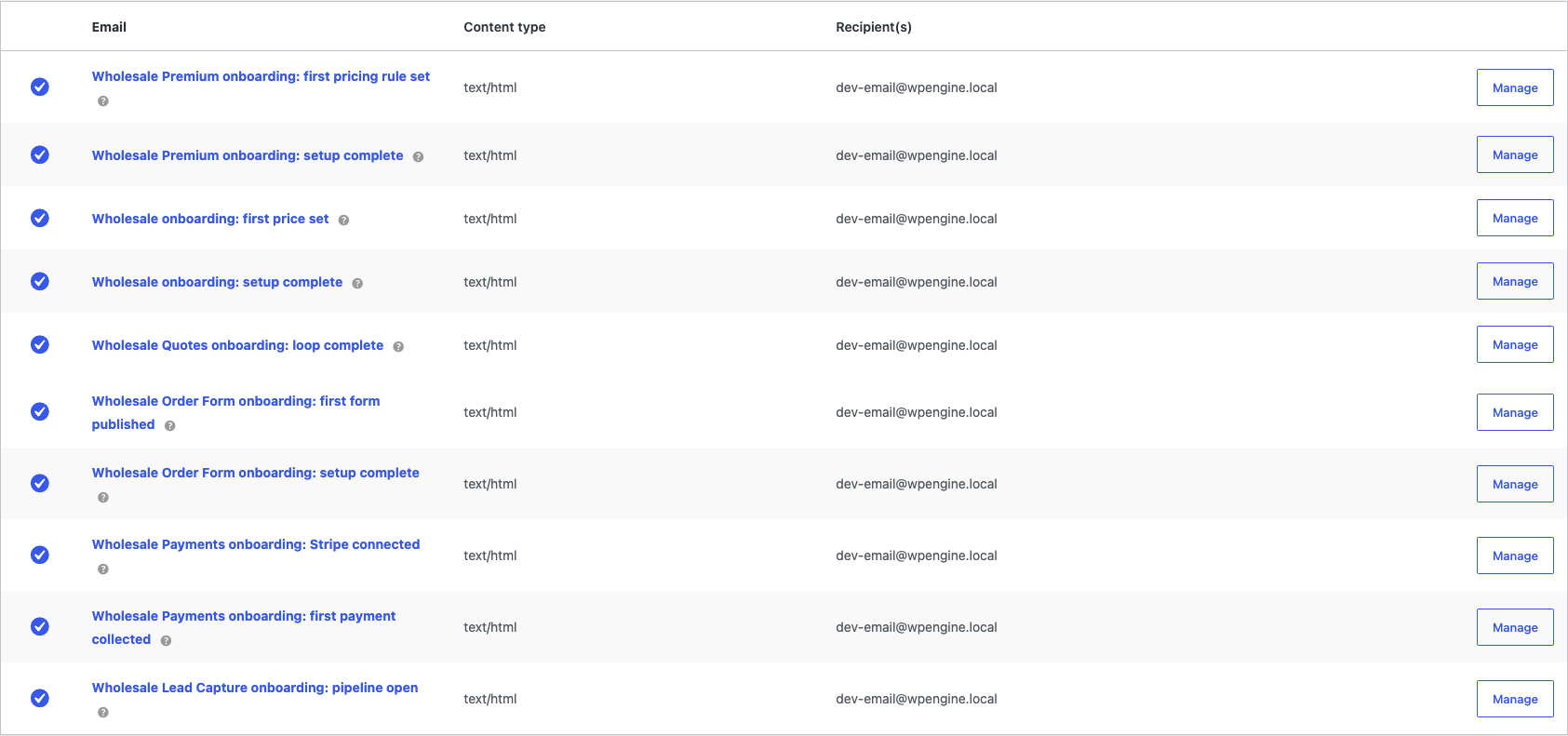
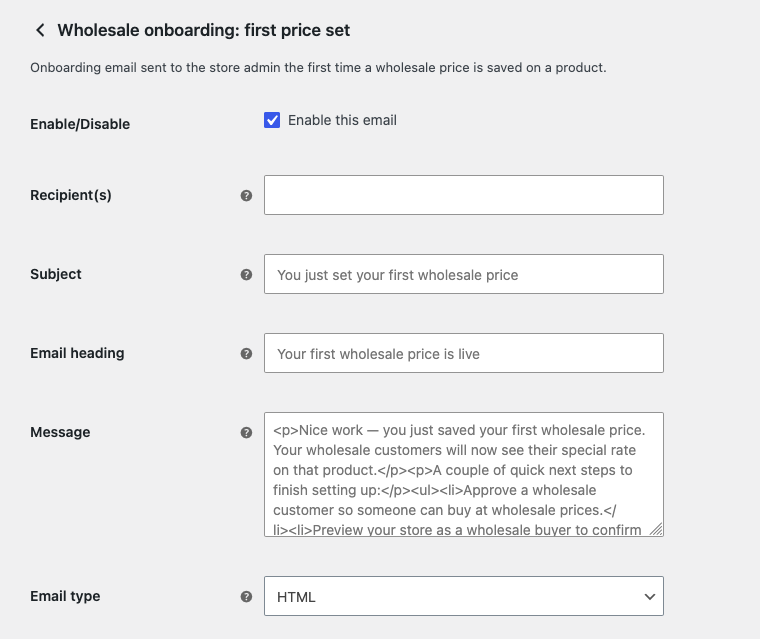
Vous pouvez modifier les champs Destinataire(s), Objet, En-tête de l’e-mail, Message et Type d’e-mail. Séparez plusieurs destinataires par des virgules. Si vous laissez Destinataire(s) vide, l’e-mail est envoyé à l’adresse e-mail de l’administrateur de votre site. Les champs Objet et En-tête de l’e-mail acceptent les espaces réservés {site_title} et {site_address}. Chaque e-mail est activé par défaut. Pour les problèmes de livraison, consultez Comment résoudre les problèmes d’envoi d’e-mails.
E-mails de cycle de vie de WooCommerce Wholesale Prices Premium
WooCommerce Wholesale Prices Premium envoie également des e-mails de cycle de vie qui rendent compte de la performance de votre activité de vente en gros. Ce ne sont pas des e-mails WooCommerce, ils n’apparaissent donc pas dans la liste des e-mails WooCommerce. Deux d’entre eux s’exécutent :
- Rapport de première commande : un e-mail de félicitations avec le titre « Succès DÉBLOQUÉ : Votre PREMIÈRE commande en gros ! » et quatre conseils pour le niveau suivant. Une vérification quotidienne l’envoie une fois, lorsqu’elle trouve une commande en gros avec le statut En attente, En cours de traitement ou Terminée.
- Mises à jour régulières par e-mail : un résumé mensuel des commandes en gros, des revenus en gros et des prospects en gros du mois, avec une comparaison avec le mois précédent, vos meilleurs clients en gros et un conseil sur la définition des exigences de commande minimum. Il est envoyé environ une fois par mois.
Contrôler les e-mails de cycle de vie
- Accédez à Vente en gros > Paramètres et ouvrez l’onglet Prix de gros.
- Ouvrez l’onglet Avancé.
- Sélectionnez ou désélectionnez Digests par e-mail.
- Modifiez le Destinataire si les e-mails doivent être envoyés à une autre adresse.
- Cliquez sur Enregistrer les modifications.
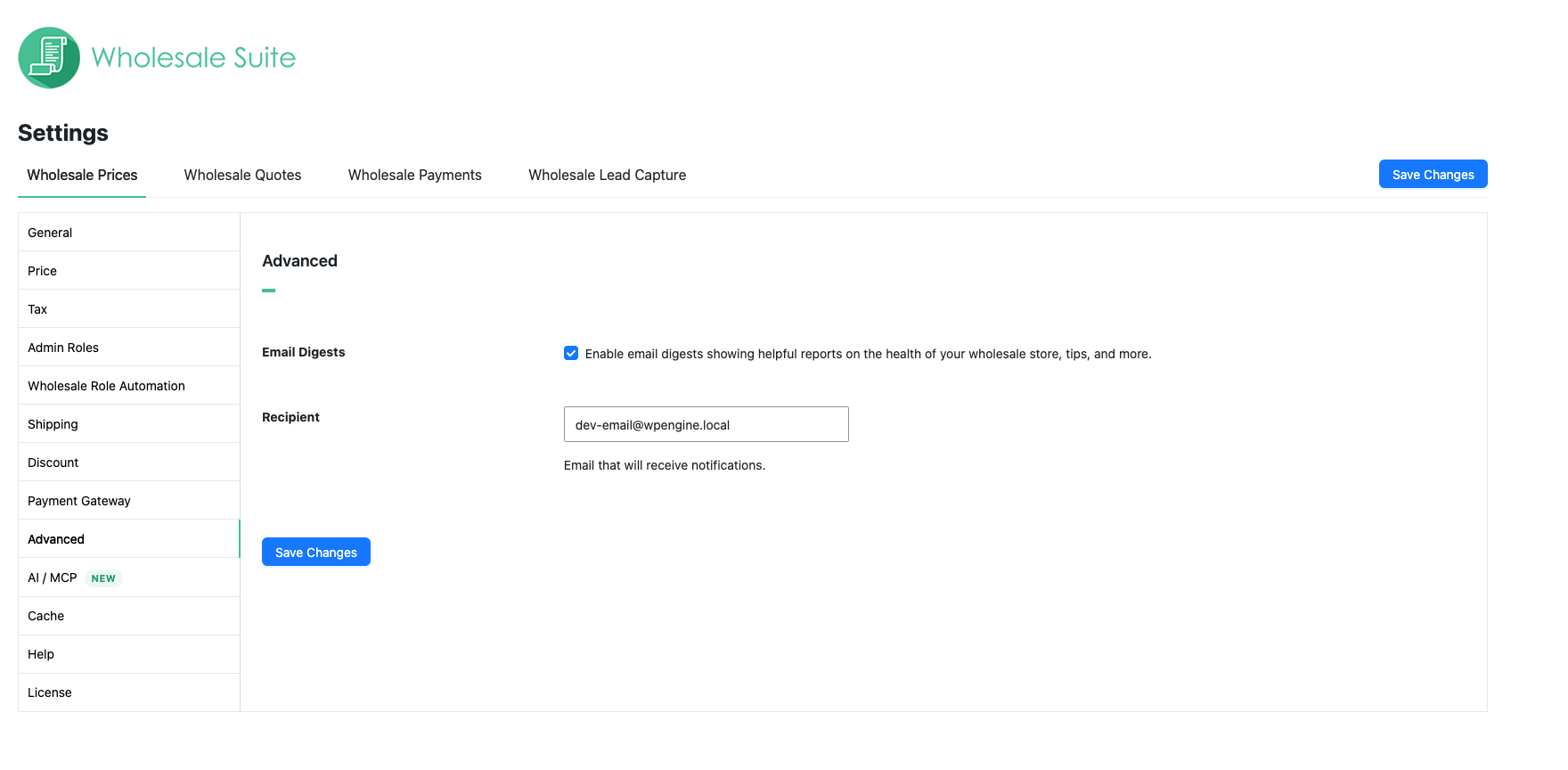
Digests par e-mail est activé par défaut. Son libellé indique « Activer les digests par e-mail présentant des rapports utiles sur la santé de votre boutique de vente en gros, des conseils, et plus encore ». Le champ Destinataire commence par l’adresse e-mail de l’administrateur de votre site.
Liste de tâches WooCommerce
Chaque plugin ajoute également une tâche à la liste Prochaines étapes de WooCommerce. Chaque tâche ouvre le tableau de bord de vente en gros.
| Plugin | Nom de la tâche | Temps indiqué |
|---|---|---|
| WooCommerce Wholesale Prices | Configurer les prix de gros | 5 minutes |
| WooCommerce Wholesale Prices Premium | Configurer les prix de gros (Premium) | 5 minutes |
| WooCommerce Wholesale Order Form | Configurer votre formulaire de commande en gros | 5 minutes |
| WooCommerce Wholesale Payments | Configurer les paiements en gros | 5 minutes |
| WooCommerce Wholesale Lead Capture | Ouvrir votre pipeline de prospects en gros | 2 minutes |
| WooCommerce Wholesale Quotes | Configurer les devis en gros | 2 minutes |
Une tâche est terminée lorsque toutes les étapes comptabilisées dans la section de ce plugin sont effectuées. Masquer ou désactiver la liste de contrôle marque également les tâches comme terminées.
Dépannage
La liste de contrôle ne s’affiche pas sur le tableau de bord
- Vérifiez si vous avez désactivé la liste de contrôle. Si c’est le cas, elle reste désactivée, comme l’explique la section sur sa désactivation.
- Vérifiez si toutes les sections sont terminées. La carte disparaît une fois que toutes les sections sont terminées et que leurs félicitations ont été affichées.
- Vérifiez le menu Vente en gros. S’il affiche Tableau de bord (Désactivé), un extrait de code personnalisé a désactivé le tableau de bord de vente en gros. Demandez à votre développeur de le supprimer.
Une étape ne se coche pas
- Attendez une minute et rechargez Vente en gros > Tableau de bord.
- Vérifiez que l'élément est actif. Par exemple, le formulaire de commande doit se trouver sur une page avec le statut Publié, et un plan de paiement doit être publié et activé.
- Pour Voir votre boutique en tant qu'acheteur en gros, cliquez sur Marquer comme terminé.
Les étapes qui attendent vos clients, telles que la première commande, la première demande et le premier paiement, ne sont cochées que lorsqu'un client effectue cette action.
Vous n'avez pas reçu d'e-mail d'intégration
- Allez dans WooCommerce > Réglages > E-mails et vérifiez que l'e-mail est activé et a le bon destinataire.
- N'oubliez pas que chaque e-mail est envoyé une seule fois, et qu'une étape qui était déjà terminée au premier chargement n'envoie jamais d'e-mail.
- Si l'e-mail aurait dû être envoyé, suivez Comment résoudre les problèmes d'envoi d'e-mails.
Questions fréquemment posées
Désactiver la liste de contrôle arrête-t-il les e-mails d'intégration ?
Non. Les e-mails s'exécutent d'eux-mêmes. Désactivez chacun d'eux dans WooCommerce > Réglages > E-mails pour l'arrêter.
Qui voit la liste de contrôle ?
Les utilisateurs qui peuvent gérer WooCommerce la voient sur le tableau de bord Wholesale. Vos clients en gros ne la voient jamais.
Puis-je envoyer les e-mails d'intégration à quelqu'un d'autre ?
Oui. Entrez une autre adresse dans le champ Destinataire(s) de chaque e-mail. Pour les e-mails du cycle de vie, utilisez le champ Destinataire dans l'onglet Avancé.
Et ensuite
- Vue d'ensemble du tableau de bord Wholesale Suite
- Premiers pas avec le plugin gratuit WooCommerce Wholesale Prices
- Démarrer avec WooCommerce Wholesale Prices Premium
- Démarrer avec WooCommerce Wholesale Order Form
- Démarrer avec WooCommerce Wholesale Payments
- Démarrer avec WooCommerce Wholesale Lead Capture
- Démarrage avec les devis de gros WooCommerce
Besoin d'aide ?
Si vous avez une question ou rencontrez des problèmes, nous sommes là pour vous aider.
- Utilisateurs premium : Ouvrir un ticket de support
- Utilisateurs gratuits : Visitez notre forum communautaire

