
L'ajout d'une colonne GTIN à votre formulaire de commande permet aux acheteurs en gros de faire correspondre vos produits aux systèmes d'approvisionnement de leurs clients sans quitter le tableau de commande. Les codes (GTIN, UPC, EAN ou ISBN) apparaissent dans leur propre colonne, de sorte que les acheteurs peuvent faire correspondre les articles aux catalogues internes et aux bons de commande pendant qu'ils achètent. WooCommerce Wholesale Order Form inclut un élément de colonne GTIN dédié à cet effet, sans nécessiter de codage personnalisé. Cet article vous montre où définir le GTIN sur chaque produit et comment ajouter et configurer la colonne dans votre formulaire de commande.
Prérequis
- Le WooCommerce Wholesale Order Form actuel (l'élément de colonne GTIN est disponible dans les versions récentes du générateur de formulaires de commande)
- WooCommerce 9.2 ou version ultérieure (pour le champ produit GTIN natif)
- Au moins un formulaire de commande déjà créé
_global_unique_id. Cependant, le champ de modification du produit pour le définir peut ne pas être visible dans l'administration sans un plugin séparé.Étape 1 : Définir la valeur GTIN sur vos produits
La colonne GTIN affiche la valeur stockée dans le champ GTIN natif de WooCommerce. Vous devez la définir sur chaque produit avant que la colonne n'affiche des données.
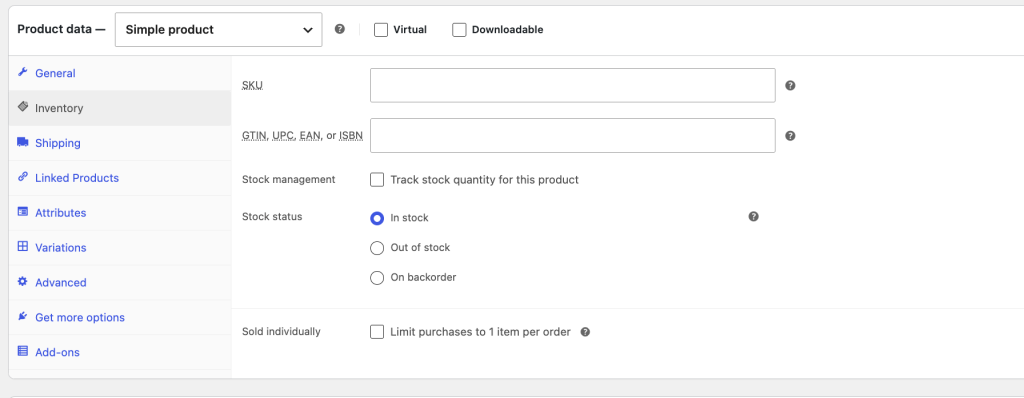
- Ouvrez un produit dans l'administration WordPress.
- Dans le panneau Données produit, ouvrez l'onglet Inventaire.
- Entrez l'identifiant du produit dans le champ GTIN, UPC, EAN ou ISBN.
- Cliquez sur Mettre à jour pour enregistrer.
Répétez l'opération pour chaque produit (et chaque variation, si vous utilisez des produits variables) pour lesquels vous souhaitez afficher les valeurs GTIN. Les produits pour lesquels aucune valeur n'est définie afficheront « Non applicable » dans la colonne.
Étape 2 : Ajouter la colonne GTIN à votre formulaire de commande
![Page du formulaire de commande de gros avec description, un bouton 'Ajouter un formulaire', une barre de recherche et un tableau listant un formulaire : Liste de commandes de gros avec le shortcode [wwof_product_listing id="15"], statut Publié, 1 page dans Emplacements.](https://wholesalesuiteplugin.com/wp-content/uploads/2026/06/wws-wwof-order-form-1024x354.png "wws-wwof-order-form - Wholesale Suite")
- Accédez à Vente en gros → Formulaires de commande dans votre administration WordPress.
- Cliquez sur le formulaire de commande que vous souhaitez modifier pour l'ouvrir dans le générateur.
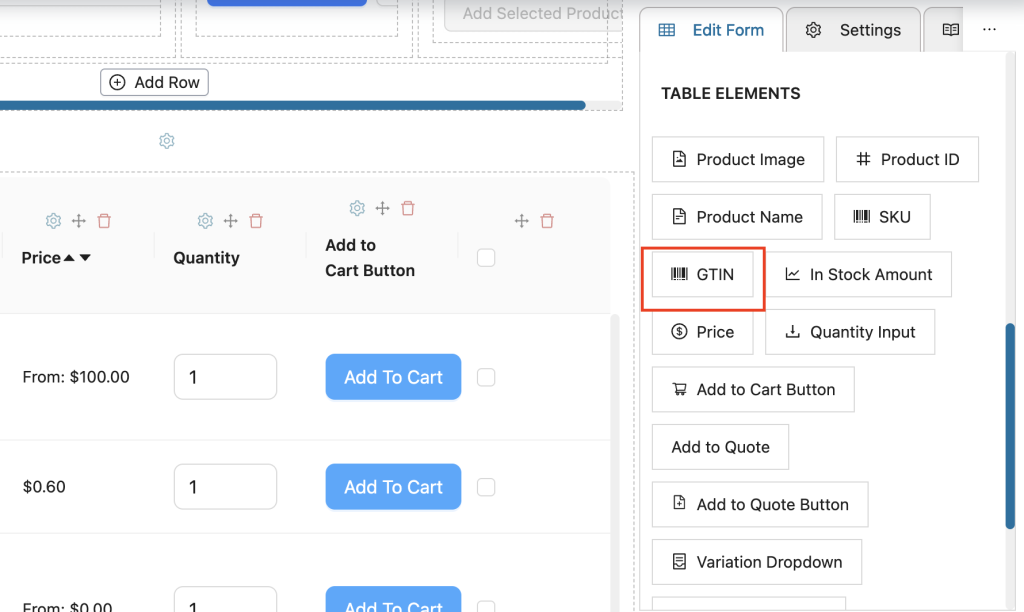
- Dans la barre latérale droite, cliquez sur l'onglet Modifier le formulaire.
- Faites défiler jusqu'à la section ÉLÉMENTS DU TABLEAU.
- Faites glisser l'élément GTIN dans le tableau de votre formulaire de commande, en le plaçant à la position de colonne souhaitée.
- Cliquez sur Enregistrer pour appliquer.
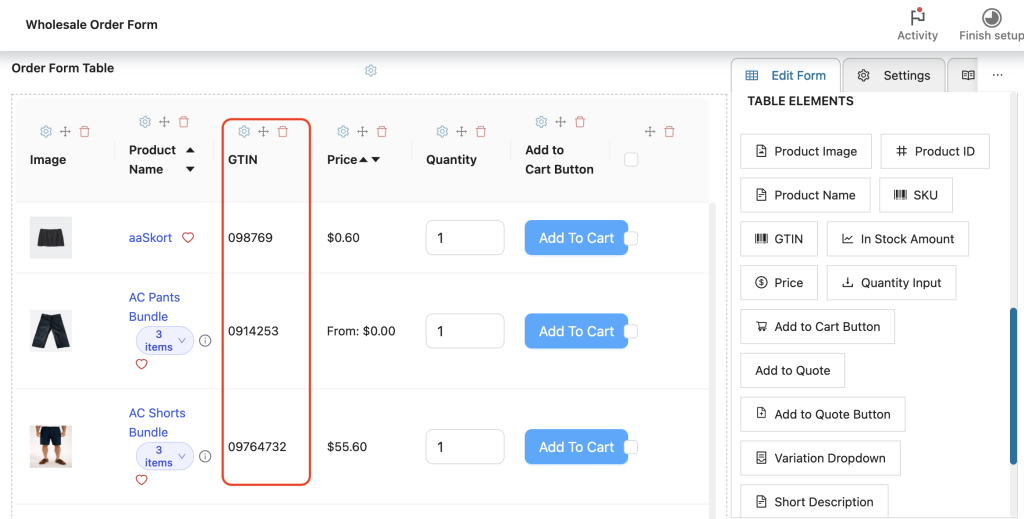
Étape 3 : Configurer la colonne GTIN
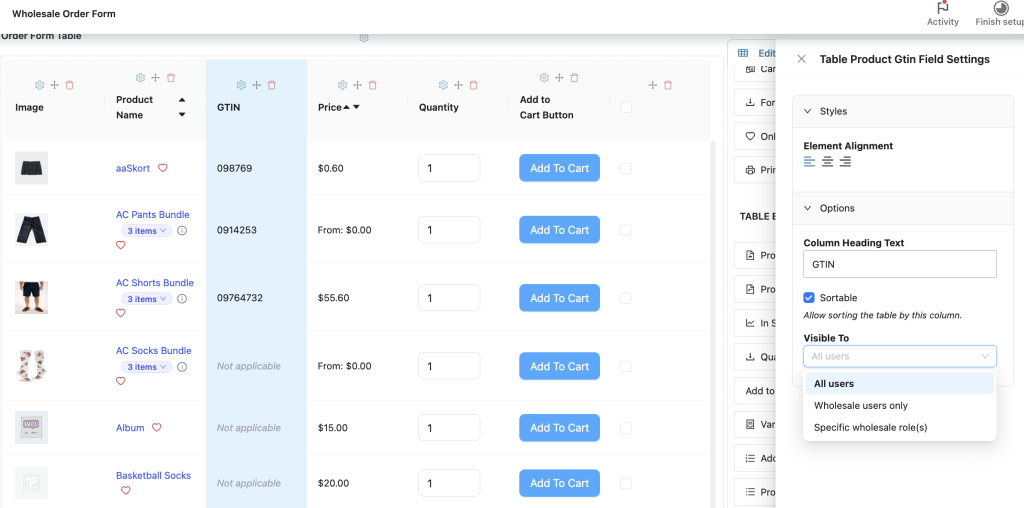
Après avoir ajouté la colonne, vous pouvez personnaliser son texte d'en-tête, son comportement de tri et son alignement de texte. Cliquez sur la colonne GTIN dans le tableau du formulaire pour ouvrir ses paramètres dans la barre latérale.
Onglet Options
L'onglet Options contient deux paramètres :
| Paramètre | Ce qu'il fait | Par défaut |
|---|---|---|
| Texte de l'en-tête de colonne | L'étiquette affichée dans l'en-tête de colonne. Modifiez-la si vos acheteurs utilisent un acronyme différent (par exemple, « UPC » ou « Code-barres »). | GTIN |
| Triable | Lorsque cette option est activée, les acheteurs peuvent cliquer sur l'en-tête de colonne pour trier la liste des produits par valeur GTIN. | Désactivé |
Onglet Styles
L'onglet Styles contient un contrôle d'alignement du texte pour le contenu de la colonne. Choisissez l'alignement à gauche, au centre ou à droite pour correspondre à la disposition de votre formulaire. Après avoir effectué les modifications, cliquez sur Enregistrer pour appliquer.
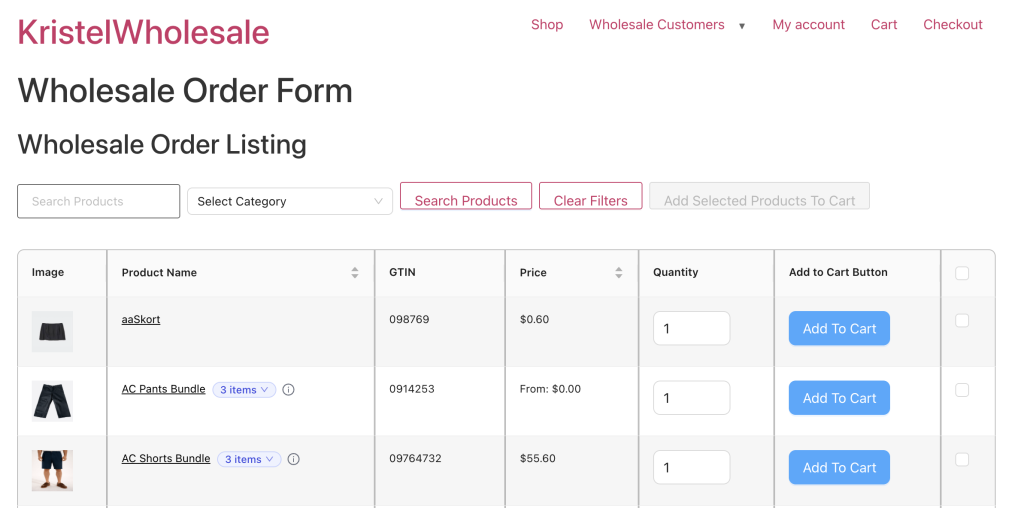
Ce que les acheteurs voient
Une fois la colonne en place et les produits dotés de valeurs GTIN, les acheteurs voient l'identifiant dans la colonne correspondante du tableau du formulaire de commande. L'en-tête de colonne est « GTIN » par défaut, sauf si vous l'avez modifié dans l'onglet Options. Les produits qui n'ont pas de valeur GTIN affichent « Non applicable » dans la colonne, en texte gris italique.
Questions fréquemment posées
La colonne GTIN fonctionne-t-elle pour les produits variables ?
Oui. La valeur GTIN est récupérée par variation. Chaque variation peut avoir son propre GTIN défini séparément dans WooCommerce. Lorsqu'un acheteur sélectionne une variation, la colonne GTIN se met à jour pour afficher la valeur de cette variation.
Puis-je renommer l'en-tête de colonne en « UPC » ou « EAN » ?
Oui. Cliquez sur la colonne GTIN dans l'éditeur de formulaire pour ouvrir ses paramètres, puis modifiez le champ Texte de l'en-tête de colonne sous l'onglet Options.
Mes produits ont des valeurs GTIN définies mais la colonne est vide. Qu'est-ce qui ne va pas ?
Vérifiez que vous utilisez WooCommerce 9.2 ou une version ultérieure. Les anciennes versions n'ont pas le champ GTIN natif. Si vous utilisez une ancienne version, vous pouvez stocker la valeur manuellement via un plugin qui écrit dans la clé de méta de publication _global_unique_id.
Besoin d'aide ?
Si vous avez une question ou rencontrez des problèmes, nous sommes là pour vous aider.
- Utilisateurs premium : Ouvrir un ticket de support
- Utilisateurs gratuits : Visitez notre forum communautaire

