Proposer des conditions de paiement aux clients de gros semble simple jusqu'à ce que vous vous y mettiez. Vous avez besoin d'un processeur de paiement connecté, d'un ensemble de conditions que vos acheteurs peuvent choisir au moment du paiement, et d'un moyen de savoir si tout fonctionne réellement. Une configuration WooCommerce Stripe pour la vente en gros a toujours eu plusieurs éléments mobiles, et il est facile de s'arrêter à mi-chemin et d'oublier où l'on en est.
Wholesale Payments 1.0.8 résout ce problème avec une configuration guidée WooCommerce Stripe qui se trouve directement sur votre tableau de bord Wholesale Suite. Une nouvelle section Wholesale Payments dans la carte Démarrer vous indique exactement quoi faire ensuite, coche chaque étape au fur et à mesure que vous la terminez, et célèbre même votre premier paiement de gros lorsqu'il arrive.
Dans cet article, nous allons examiner ce que fait la nouvelle liste de contrôle, qui elle aide le plus, et comment accomplir chaque étape, de la connexion de Stripe au suivi de l'arrivée de votre premier paiement.
Qu'est-ce que la nouvelle liste de contrôle de configuration Wholesale Payments ?
Le plugin Wholesale Payments ajoute maintenant sa propre section à la carte Démarrer sur Vente en gros > Tableau de bord. Elle se trouve à côté des sections de vos autres plugins Wholesale Suite, de sorte que toute votre configuration de vente en gros est suivie en un seul endroit.
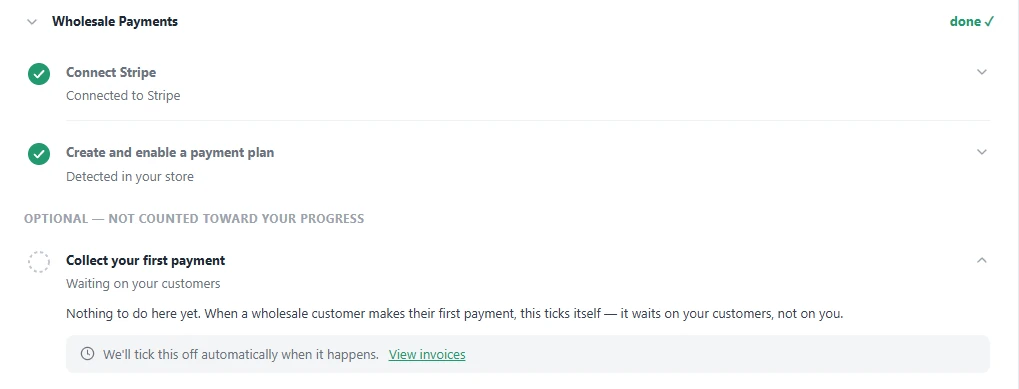
La section comporte deux étapes comptabilisées et une étape facultative :
- Connecter Stripe : liez le compte Stripe qui traitera vos paiements de gros.
- Créer et activer un plan de paiement : configurez au moins un plan (par exemple, Net 30 ou 50 % d'acompte) et activez-le.
- Collecter votre premier paiement : une étape facultative qui se valide automatiquement lorsqu'un client de gros vous paie pour la première fois.
Le compteur de progression ne compte que les deux premières étapes. La section s'affiche donc comme « terminée » dès que Stripe est connecté et qu'un plan est actif. La première étape de paiement est facultative et ne retarde jamais votre progression car elle dépend de vos clients, pas de vous.
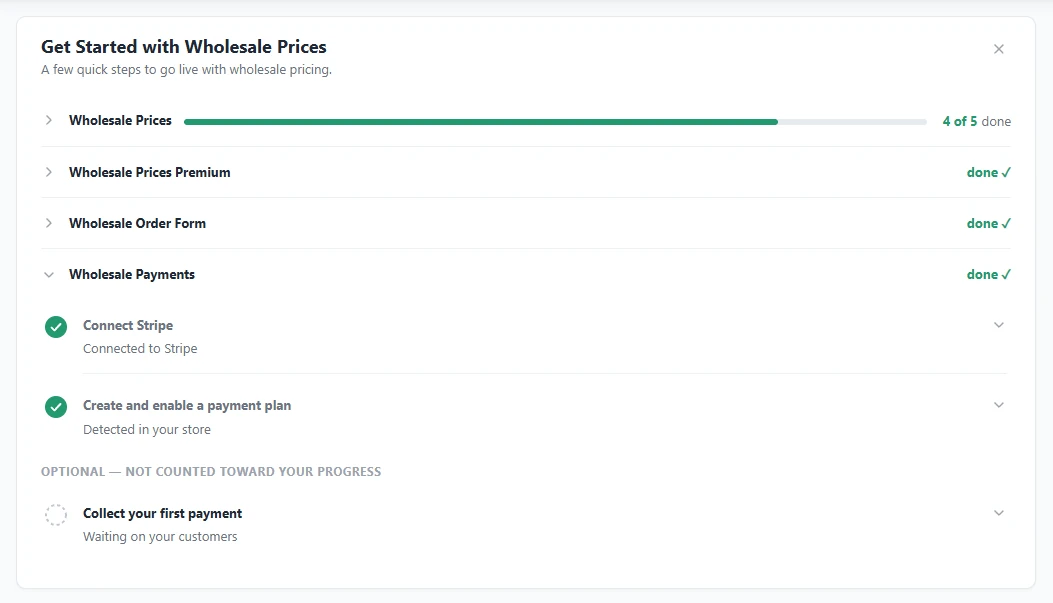
Chaque étape est détectée automatiquement. Il n'y a pas de bouton « marquer comme terminé » à retenir, car la liste de contrôle examine votre boutique et voit si Stripe est connecté et si un plan activé existe.
Pourquoi une configuration guidée de WooCommerce Stripe est importante pour les boutiques de gros
Les acheteurs de gros paient rarement comme les clients au détail. Beaucoup s'attendent à des conditions telles que des conditions de paiement nettes, des acomptes ou des paiements échelonnés, et une boutique qui ne peut pas les offrir perd des commandes au profit de fournisseurs qui le peuvent. Terminer rapidement la configuration de votre WooCommerce Stripe vous permet de commencer à offrir ces conditions plus tôt.
Le problème est que la configuration se fait généralement par courtes périodes entre d'autres tâches. Vous commencez à connecter Stripe, vous êtes interrompu, et vous revenez des jours plus tard sans savoir ce qui a été fait. La nouvelle liste de contrôle s'en souvient pour vous. Si vous avez commencé à connecter Stripe mais que vous n'avez pas terminé, l'étape devient Reprendre la connexion à Stripe, vous reprenez donc là où vous vous étiez arrêté au lieu de recommencer.
Elle vous maintient également honnête après la configuration. Les étapes reflètent l'état réel de votre boutique, donc si Stripe est déconnecté ou si vous désactivez votre dernier plan activé, l'étape correspondante revient en arrière et la carte vous indique la solution.
À qui s'adresse cette fonctionnalité
La liste de contrôle est particulièrement utile pour les propriétaires de boutiques nouveaux dans Paiements de gros qui souhaitent un chemin clair de l'installation au premier paiement. Elle est tout aussi pratique si vous avez installé le plugin il y a un certain temps et que vous n'avez jamais fini de le configurer.
Elle aide également les équipes. Si plusieurs personnes gèrent la boutique, toute personne ayant accès au tableau de bord peut voir en un coup d'œil si Stripe est connecté et si les plans de paiement sont actifs, sans avoir à fouiller dans les écrans de configuration.
Si vous comparez encore les options pour offrir des conditions, le tour d'horizon des conseils pour les propriétaires de boutique sur les meilleurs plugins de paiement et de conditions nettes pour WooCommerce B2B est un bon endroit pour voir comment Paiements de gros se compare.
Comment compléter votre configuration WooCommerce Stripe étape par étape
Voici la configuration complète de WooCommerce Stripe à l'aide de la nouvelle liste de contrôle. Elle devrait prendre environ cinq minutes une fois votre compte Stripe prêt.
Avant de commencer
- Mettez à jour Paiements de gros vers la version 1.0.8 ou ultérieure.
- Assurez-vous que Prix de gros est sur la version 2.3.0 ou ultérieure, car elle fournit la carte Démarrer où apparaît la nouvelle section.
- Ayez vos identifiants Stripe à portée de main. Si vous utilisez déjà Stripe avec un autre plugin, vous pouvez connecter ce même compte.
Étape 1 : Ouvrir la carte Démarrer
Accédez à Gros > Tableau de bord et trouvez la carte Démarrer en haut de la page. Cliquez sur Paiements de gros pour développer la section et voir vos étapes. Lors d'une nouvelle installation, Connecter Stripe est mise en évidence comme première étape recommandée.
Étape 2 : Connecter Stripe
Développez l'étape Connecter Stripe et cliquez sur son bouton. Cela vous amène à l'écran Paiements de gros, où vous cliquez sur Se connecter avec Stripe et suivez les instructions de Stripe pour lier votre compte. Lorsque vous revenez, l'étape est cochée et le sous-titre passe à « Connecté à Stripe ».
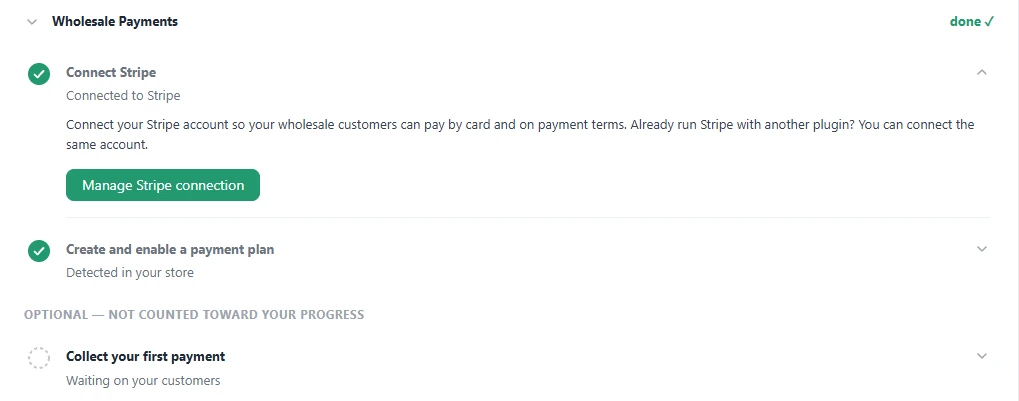
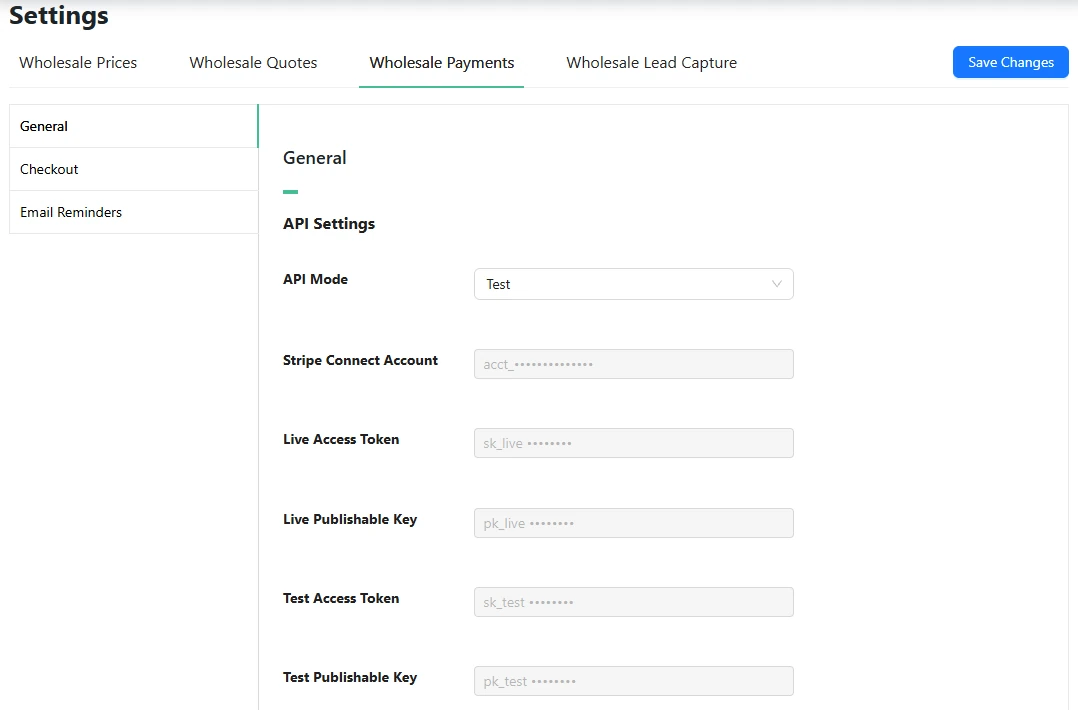
Vos détails de connexion sont conservés sous WooCommerce > Paramètres > Paiements de gros > Général. C'est ici que vous basculez le mode API entre Test et Production, effectuez une vérification Tester la connexion, ou réinitialisez la connexion si vous devez jamais lier un autre compte. Pour une présentation plus détaillée de cet écran, consultez notre guide sur comment configurer Stripe pour les paiements de gros.
Étape 3 : Créer et activer un plan de paiement
De retour sur le tableau de bord, l'étape Créer et activer un plan de paiement est maintenant en cours. Développez-la et cliquez sur Créer un plan de paiement pour ouvrir vos plans de paiement.
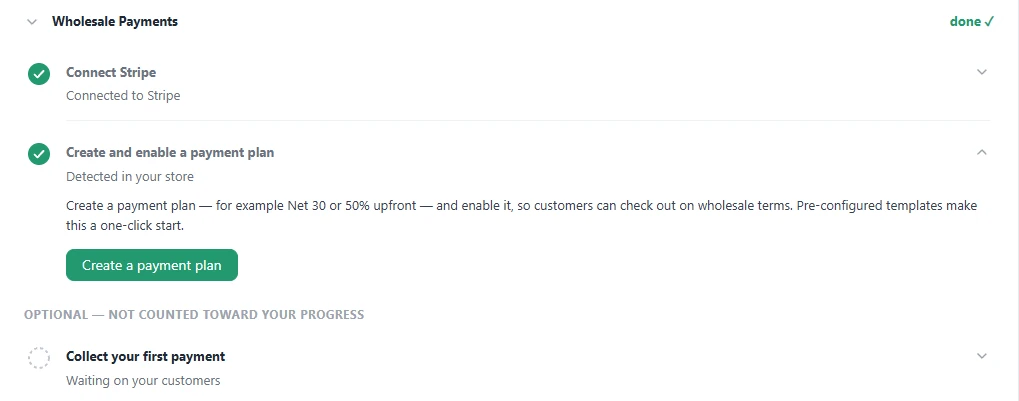
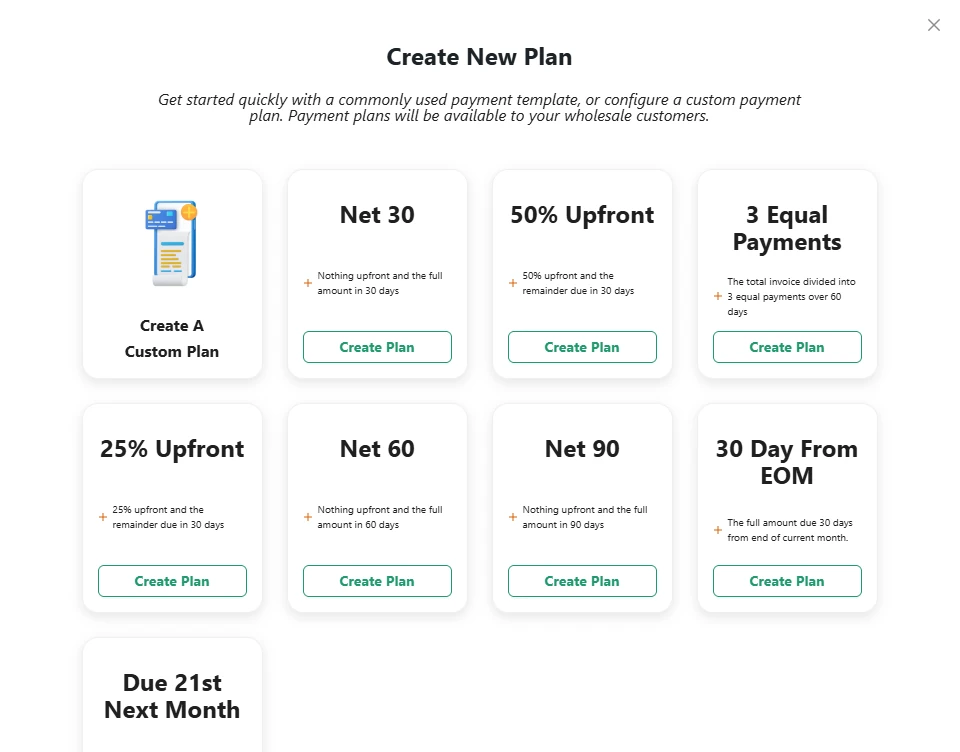
Cliquez sur Créer un nouveau plan pour choisir un point de départ. Vous pouvez créer un plan personnalisé à partir de zéro ou commencer à partir d'un modèle : Net 30, 50 % à l'avance, 3 paiements égaux, 25 % à l'avance, Net 60, Net 90, 30 jours à partir de la fin du mois, ou dû le 21 du mois prochain. Choisissez-en un, ajustez-le si nécessaire, et assurez-vous qu'il est activé.
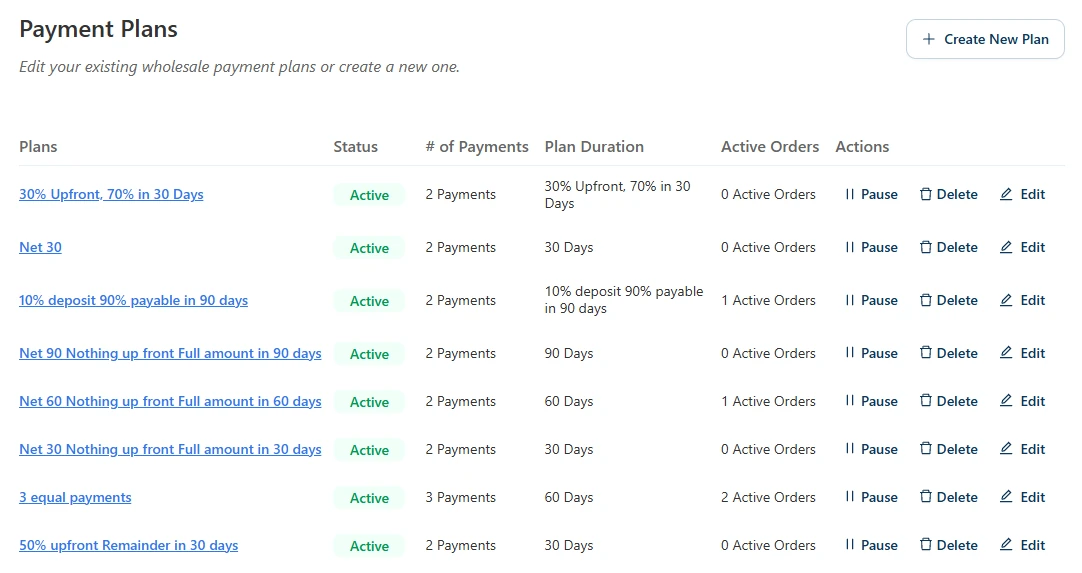
Votre nouveau plan apparaît dans la liste des plans de paiement avec un statut Actif. À partir de là, vous pouvez mettre en pause, modifier ou supprimer des plans à tout moment. Si vous souhaitez des idées pour structurer vos conditions, notre article sur les plans de paiement WooCommerce couvre les options plus en détail.
Dès qu'un plan activé existe, l'étape est cochée et la section indique « terminé ». Cela complète la partie comptée de votre configuration WooCommerce Stripe.
Étape 4 : Attendre votre premier paiement
La dernière ligne, Collecter votre premier paiement, attend tranquillement avec le sous-titre « En attente de vos clients ». Vous n'avez rien à faire ici. Lorsqu'un client de gros effectue son premier paiement réel, la ligne se coche d'elle-même et reste cochée définitivement.
Seuls les paiements en direct comptent pour cette étape. Les paiements effectués lorsque votre boutique est en mode Test de Stripe sont ignorés, donc effectuer quelques commandes tests pendant la configuration n'épuisera pas la célébration avant que votre premier vrai client ne paie.
Les e-mails qui suivent votre progression
Paiements de gros 1.0.8 ajoute également deux courts e-mails d'administration qui marquent votre progression. Vous trouverez les deux sous WooCommerce > Paramètres > E-mails :
- Intégration Wholesale Payments : Stripe connecté est envoyé la première fois que vous connectez votre compte Stripe. Il vous rappelle que la prochaine étape consiste à définir un plan de paiement.
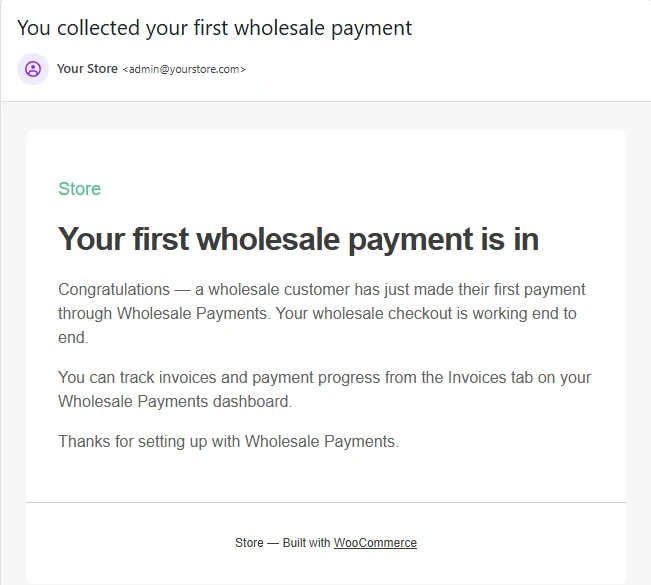
- Intégration Wholesale Payments : premier paiement collecté est envoyé lorsque votre premier paiement de gros arrive, confirmant que votre processus de paiement fonctionne de bout en bout.
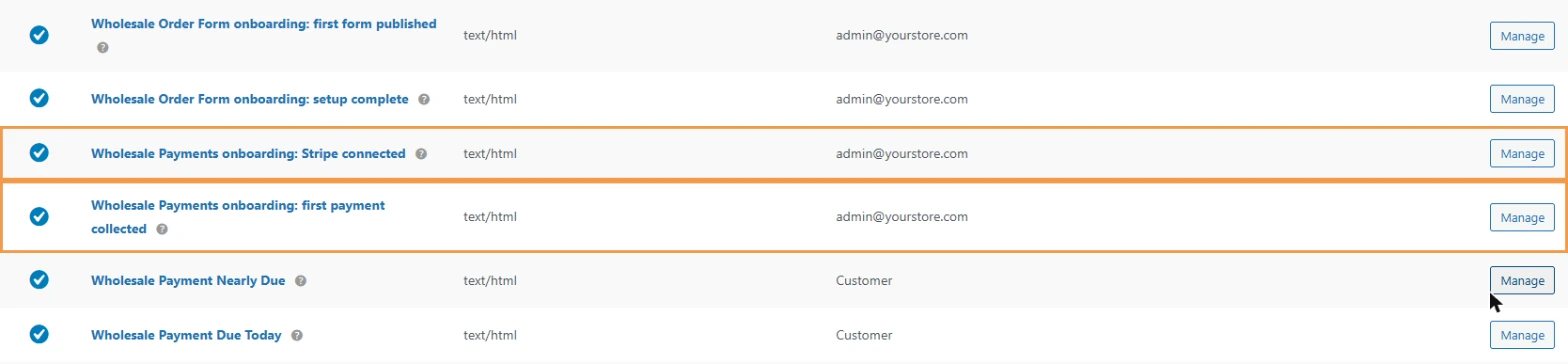
Chaque e-mail est envoyé à l'adresse e-mail de l'administrateur de votre boutique et n'est envoyé qu'une seule fois. Cliquez sur Gérer à côté de l'un ou l'autre pour modifier l'objet, l'en-tête et le message, ou décochez Activer cet e-mail si vous préférez ne pas le recevoir.
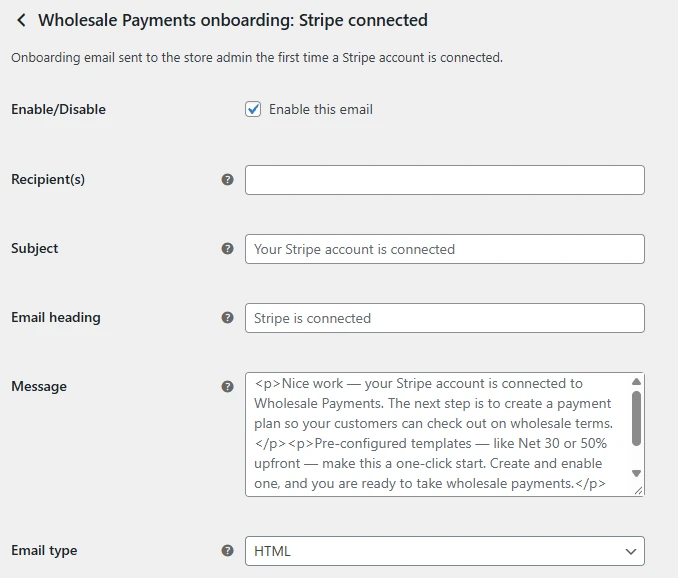
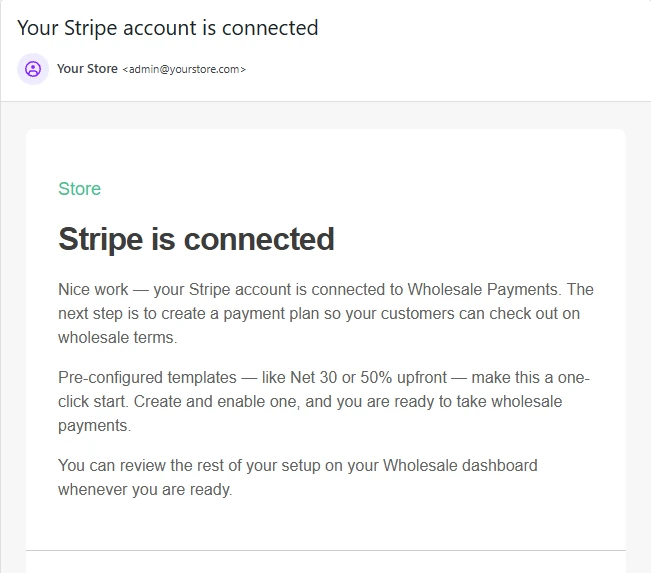
Si votre boutique avait déjà connecté Stripe ou collecté des paiements avant votre mise à jour, ces e-mails ne seront pas envoyés pour ces événements passés. Gardez à l'esprit que si un e-mail est désactivé lorsque son étape est atteinte, il ne sera pas envoyé plus tard lorsque vous le réactiverez.
Trouvez la liste de contrôle dans WooCommerce Home également
Vous n'avez pas besoin de penser à visiter le tableau de bord Wholesale. Wholesale Payments ajoute également une tâche Configurer les paiements de gros à la liste des choses à faire ensuite sur WooCommerce > Accueil, avec une estimation d'environ cinq minutes. Cliquer dessus vous amène directement à la carte de démarrage.
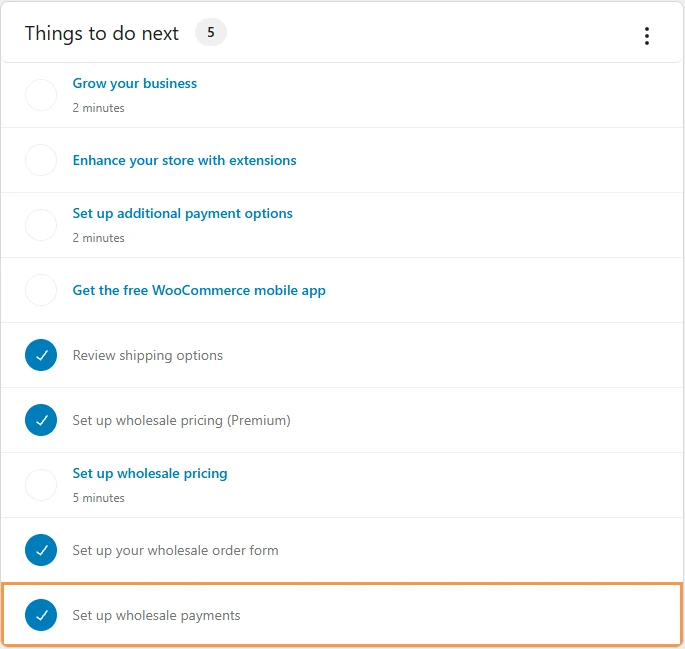
La tâche est marquée comme terminée lorsque vous terminez les deux étapes comptabilisées ou que vous ignorez la carte de démarrage. Elle fonctionne de la même manière que la tâche du formulaire de commande ajoutée dans notre récente liste de contrôle de configuration pour le formulaire de commande de gros.
Conseils pour une configuration WooCommerce Stripe fluide
Quelques habitudes rendront la configuration plus facile à terminer et plus fiable :
- Testez avant de lancer. Laissez le mode API en Test pendant que vous passez quelques commandes d'exemple. Le guide de Stripe sur les paiements de test répertorie les cartes de test que vous pouvez utiliser. Passez en mode Live une fois que tout semble correct.
- Comprenez vos clés. Les modes Test et Live utilisent des clés distinctes. La documentation de Stripe sur les clés API explique la différence si vous n'êtes pas sûr du mode dans lequel vous vous trouvez.
- Commencez avec un plan. La liste de contrôle n'a besoin que d'un seul plan activé. Lancez-vous avec une option courante comme Net 30, puis ajoutez-en d'autres une fois que vous voyez ce que vos acheteurs choisissent.
- Activez les rappels. Une fois les plans en ligne, configurez les e-mails de rappel de paiement pour que les clients à terme paient à temps.
- Vérifiez la carte après les modifications. Si vous réinitialisez votre connexion Stripe ou mettez en pause votre seul plan, la liste de contrôle le signalera. Une section verte indique rapidement que votre boutique peut toujours accepter les paiements de gros.
Si l'étape de connexion ne se coche pas après que vous ayez terminé dans Stripe, notre guide de dépannage de la connexion Stripe couvre les causes les plus courantes.
Nouveautés dans Wholesale Payments 1.0.8 : Factures Stripe détaillées
Une fois votre configuration WooCommerce Stripe terminée, les factures que vos clients reçoivent sont également plus claires. Auparavant, une facture Stripe affichait la commande comme une seule ligne globale. Désormais, lorsqu'un seul paiement couvre l'intégralité de la commande, comme un plan Net 30, la facture Stripe liste chaque produit avec sa quantité et son prix, plus des lignes séparées pour les frais de port, les frais, les remises et les taxes qui s'additionnent au total de la commande.
Pour les plans qui divisent la commande en plusieurs paiements, chaque paiement obtient sa propre ligne, avec la liste des articles affichée sous la première. Il n'y a rien à activer. Cela s'applique automatiquement aux nouvelles factures après votre mise à jour.
La version inclut également une longue liste de corrections pour les factures, les rappels et le paiement. Si vous vendez via une place de marché, notre marque sœur WC Vendors propose un guide sur les paiements des vendeurs Stripe Connect.
Conclusion
Être payé selon les conditions de gros ne devrait pas dépendre du souvenir de l'endroit où vous vous êtes arrêté dans un écran de configuration. Avec Wholesale Payments 1.0.8, votre configuration WooCommerce Stripe devient une liste de contrôle courte et guidée sur votre tableau de bord Wholesale Suite : connectez Stripe, activez un plan de paiement, et laissez la première étape de paiement vous indiquer quand tout fonctionne.
Comme les étapes détectent l'état réel de votre boutique, la liste de contrôle reste utile bien après la configuration. Elle vous indique immédiatement si Stripe est déconnecté ou si vos plans sont désactivés, et les deux e-mails d'intégration vous tiennent informé sans aucun travail supplémentaire. Mettez à jour le plugin, ouvrez votre tableau de bord et terminez votre configuration WooCommerce Stripe dès aujourd'hui.
Voici ce que nous avons couvert dans cet article :
- Qu'est-ce que la nouvelle liste de contrôle de configuration de Wholesale Payments ?
- Pourquoi une configuration guidée de WooCommerce Stripe est importante pour les boutiques de gros
- À qui s'adresse cette fonctionnalité
- Comment compléter votre configuration WooCommerce Stripe étape par étape
- Les e-mails qui suivent votre progression
- Trouvez la liste de contrôle dans WooCommerce Home également
- Conseils pour une configuration WooCommerce Stripe fluide
- Nouveautés dans Wholesale Payments 1.0.8 : factures Stripe détaillées
Questions fréquemment posées
Ai-je besoin d'un nouveau compte Stripe pour utiliser Wholesale Payments ?
Non. Si vous utilisez déjà Stripe avec un autre plugin WooCommerce, vous pouvez connecter ce même compte à Wholesale Payments.
Pourquoi ma liste de contrôle indique-t-elle « terminé » alors que je n'ai pas encore collecté de paiement ?
Seules deux étapes comptent pour votre progression : la connexion de Stripe et l'activation d'un plan de paiement. La première étape de paiement est facultative et se valide automatiquement plus tard, une fois qu'un client de gros a payé.
Les commandes test valideront-elles la première étape de paiement ?
Non. Seuls les paiements réels comptent. Les paiements effectués pendant que Wholesale Payments est en mode Test sont ignorés, vous pouvez donc tester librement pendant la configuration.
Que se passe-t-il si je déconnecte Stripe après avoir terminé la configuration ?
L'étape Connecter Stripe revient à "non terminé" et la carte la met à nouveau en évidence. Il en va de même pour l'étape du plan si vous n'avez plus de plan de paiement activé.
Puis-je arrêter les e-mails d'intégration ?
Oui. Allez dans WooCommerce > Réglages > E-mails, cliquez sur Gérer à côté de l'e-mail d'intégration Wholesale Payments, et décochez Activer cet e-mail.