
Si votre boutique possède de nombreuses catégories de produits, vous ne voudrez peut-être pas que chacune d'elles apparaisse dans votre WooCommerce Wholesale Order Form. Vous pouvez restreindre un formulaire de commande pour qu'il ne charge que les produits de catégories spécifiques, ou l'inverse : charger toutes les catégories à l'exception de quelques-unes.
Les paramètres Catégorie incluse et Catégorie exclue contrôlent cela. Ci-dessous, nous expliquons comment ils interagissent entre eux et avec l'élément Filtre de catégorie si vous en utilisez un sur votre formulaire.
Prérequis
- WooCommerce
- WooCommerce Wholesale Order Form installé et activé.
- Un formulaire de commande actif déjà créé. Si vous n'en avez pas encore configuré un, lisez d'abord Configurer le formulaire de commande de gros.
Restreindre les catégories dans l'éditeur de formulaire
L'Éditeur de formulaire vous offre deux paramètres pour cela : Catégorie incluse restreint le formulaire aux seules catégories que vous choisissez, et Catégorie exclue charge toutes les catégories à l'exception de celles que vous choisissez. Un seul des deux peut être actif à la fois sur un formulaire de commande donné.
- Allez à Wholesale → Order Forms.
- Cliquez sur le formulaire de commande que vous souhaitez modifier pour ouvrir l'Éditeur de formulaire.
- Dans la barre latérale, cliquez sur l'onglet Paramètres.
- Faites défiler vers le bas jusqu'aux champs Catégorie incluse et Catégorie exclue.
- Pour afficher uniquement des catégories spécifiques, sélectionnez-les dans Catégorie incluse. Pour masquer des catégories spécifiques tout en chargeant tout le reste, sélectionnez-les dans Catégorie exclue à la place.
- Cliquez sur Enregistrer le brouillon ou Publier pour appliquer la modification.
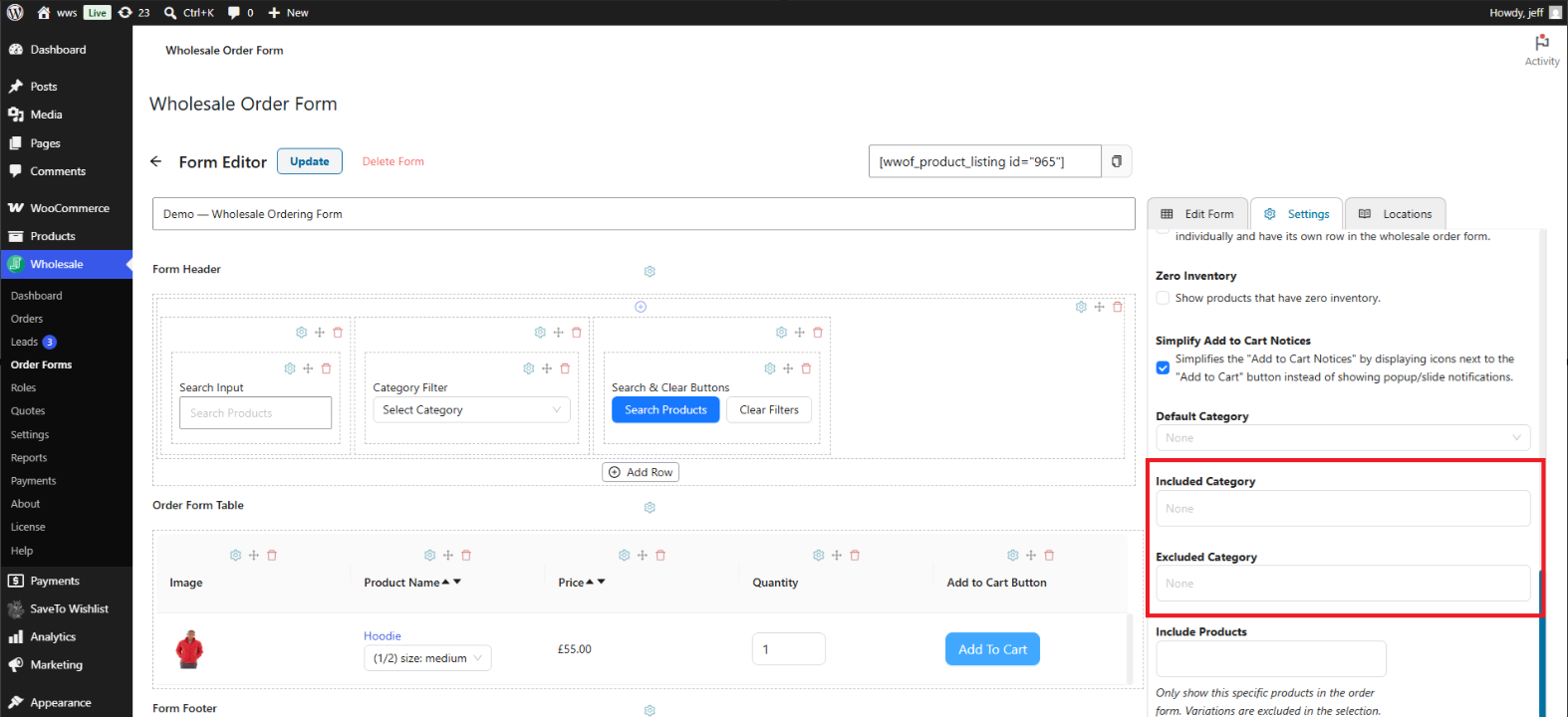
Catégorie incluse a la priorité sur Catégorie exclue. Dès que vous ajoutez au moins une catégorie à Catégorie incluse, le champ Catégorie exclue est effacé et désactivé, car les deux paramètres ne peuvent pas être combinés sur le même formulaire de commande. Supprimez toutes les catégories de Catégorie incluse pour réutiliser Catégorie exclue.
Catégorie par défaut et l'élément Filtre de catégorie
Si l'en-tête ou le pied de page de votre formulaire de commande inclut un élément Filtre de catégorie, les clients peuvent filtrer la liste des produits eux-mêmes. Le même onglet Paramètres inclut un champ Catégorie par défaut, qui sélectionne la catégorie pré-sélectionnée lorsqu'un client charge le formulaire pour la première fois.
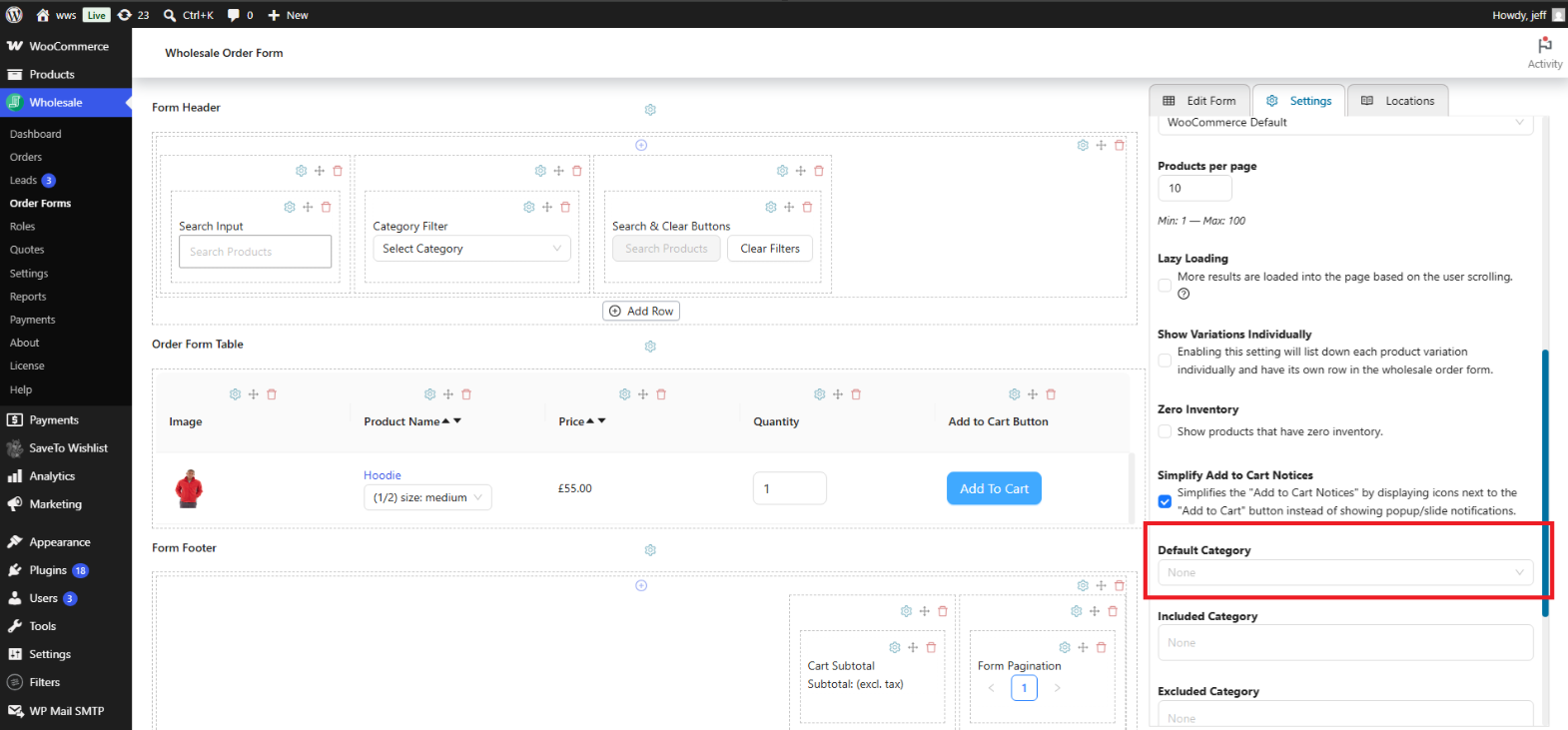
Le menu déroulant de l'élément Filtre de catégorie suit automatiquement vos paramètres Catégorie incluse et Catégorie exclue. Les clients ne peuvent filtrer que dans les catégories que vous avez autorisées. Vous n'avez pas besoin de configurer l'élément séparément.
Restreindre les produits individuels au lieu de catégories entières
Si vous devez restreindre le formulaire par produit plutôt que par catégorie, utilisez les champs distincts Produits inclus et Produits exclus, également situés dans l'onglet Paramètres. Ceux-ci fonctionnent indépendamment des paramètres de catégorie ci-dessus et vous permettent de spécifier des produits individuels plutôt que des catégories entières.
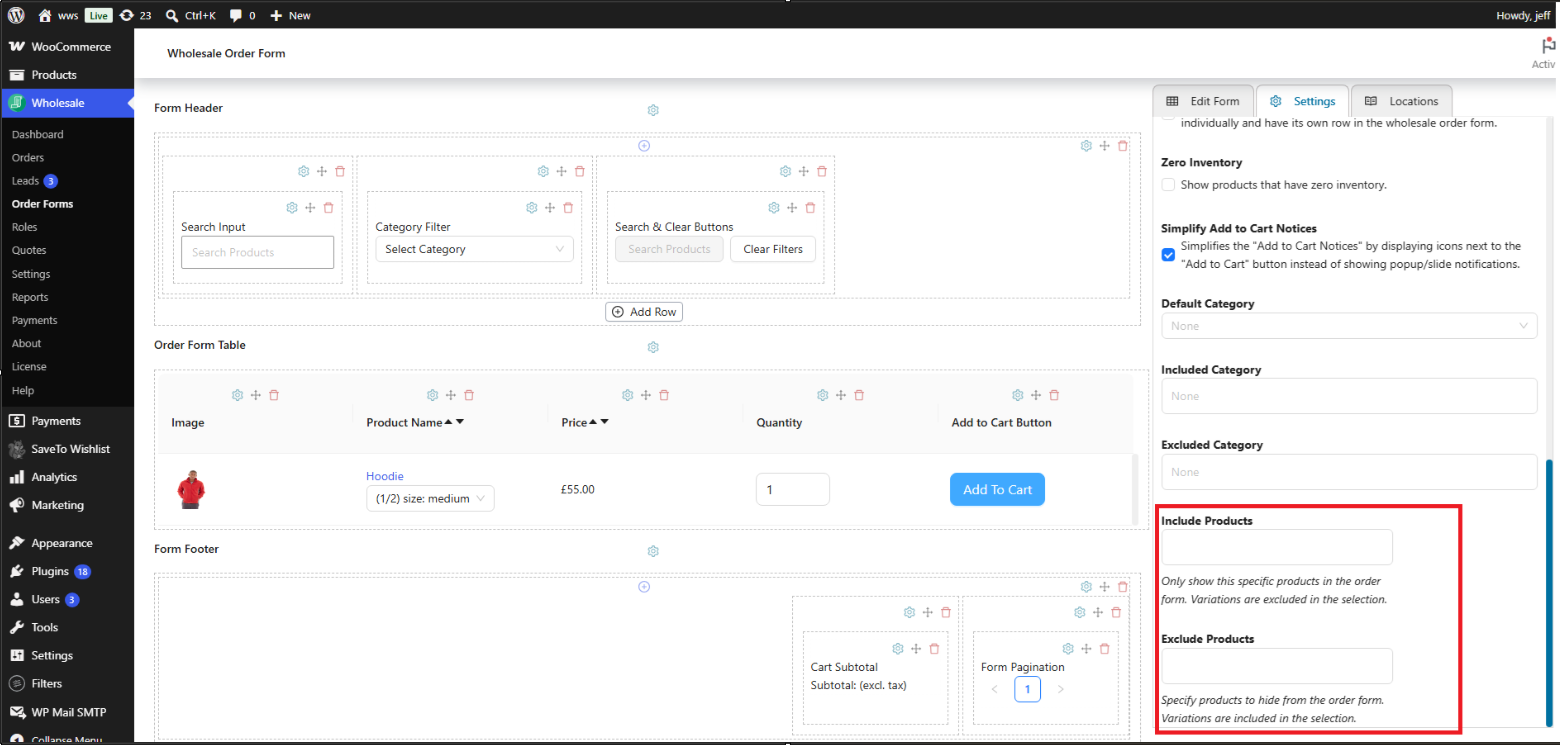
Ce paramètre restreint uniquement les produits qui apparaissent sur le formulaire de commande lui-même. Pour restreindre les produits par rôle de vente en gros sur l'ensemble de votre boutique, utilisez les fonctionnalités d'Ajustement de la visibilité incluses dans WooCommerce Wholesale Prices Premium.
En savoir plus sur cette fonctionnalité dans Visibilité des produits en gros.
Dépannage
Pourquoi le champ Catégorie exclue est-il désactivé ou grisé ?
Catégorie incluse a la priorité sur Catégorie exclue. Une fois qu'une ou plusieurs catégories sont ajoutées à Catégorie incluse, Catégorie exclue est effacée et désactivée car les deux paramètres ne peuvent pas être actifs en même temps sur un formulaire de commande. Supprimez toutes les catégories de Catégorie incluse pour réactiver Catégorie exclue.
J'ai enregistré ma restriction de catégorie, mais le formulaire de commande affiche toujours les anciens produits.
Confirmez que vous avez cliqué sur Publier plutôt que seulement sur Enregistrer le brouillon, car une modification de brouillon n'apparaîtra pas sur le formulaire en direct. Si le paramètre est publié et que le formulaire semble toujours inchangé, videz le cache de la page ou du côté serveur, puis rechargez la page du formulaire de commande.
Pourquoi le menu déroulant du filtre de catégorie sur mon formulaire de commande n'affiche-t-il pas toutes mes catégories ?
Le menu déroulant de l'élément Filtre de catégorie suit automatiquement vos paramètres Catégorie incluse et Catégorie exclue. Si une catégorie est manquante dans le menu déroulant, vérifiez si elle a été exclue, ou si Catégorie incluse est défini sur un ensemble différent de catégories.
Questions fréquemment posées
Que se passe-t-il si je laisse vides les champs Catégorie incluse et Catégorie exclue ?
Le formulaire de commande charge les produits de toutes les catégories de produits sans restriction. C'est le comportement par défaut d'un nouveau formulaire de commande.
Puis-je sélectionner plusieurs catégories dans Catégorie incluse ou Catégorie exclue ?
Oui. Les deux champs acceptent plusieurs catégories, et vous pouvez rechercher une catégorie par son nom si votre boutique a une longue liste.
Puis-je restreindre le formulaire de commande à des produits individuels spécifiques au lieu de catégories entières ?
Oui. Utilisez les champs distincts Produits inclus ou Produits exclus dans l'onglet Paramètres. Ceux-ci s'appliquent au niveau du produit individuel et fonctionnent en parallèle des paramètres de catégorie plutôt que de les remplacer.
Restreindre les catégories sur le formulaire de commande masque-t-il également ces produits de ma page boutique ?
Non. Ce paramètre affecte uniquement ce qui est chargé dans ce formulaire de commande spécifique. Votre page de boutique et d'autres parties de votre magasin ne sont pas affectées. Pour restreindre la visibilité des produits par rôle de vente en gros dans l'ensemble de votre magasin, utilisez plutôt les fonctionnalités d'ajustement de la visibilité dans WooCommerce Wholesale Prices Premium.
Ces paramètres s'appliquent-ils à tous les formulaires de commande de mon site ?
Non. Chaque formulaire de commande possède son propre onglet Paramètres indépendant, vous pouvez donc appliquer une restriction de catégorie différente à chaque formulaire de commande que vous créez.
Si je définis une catégorie par défaut pour l'élément Filtre de catégorie, cela restreint-il également ce qui est chargé dans le tableau ?
Non. La Catégorie par défaut contrôle uniquement quelle catégorie est présélectionnée dans la liste déroulante Filtre de catégorie lorsque le formulaire est chargé pour la première fois. Elle n'ajoute aucune restriction supplémentaire au-delà de ce que vous avez défini dans Catégorie incluse ou Catégorie exclue.
Puis-je sélectionner une sous-catégorie sans affecter sa catégorie parente ?
Oui. Les champs Catégorie incluse et Catégorie exclue répertorient toutes les catégories de produits, y compris les sous-catégories, comme options individuelles, vous pouvez donc sélectionner ou exclure une sous-catégorie seule sans modifier le paramètre de sa catégorie parente.
Aide et Support
Nous avons une équipe de support dédiée pour Wholesale Suite qui connaît très bien nos produits, WooCommerce et le secteur. Vous êtes invité à utiliser leur expertise à tout moment, partout dans le monde.
Si vous êtes un client existant, veuillez vous rendre sur le formulaire de demande de ticket de support et envoyez-nous un message.
Si vous êtes un utilisateur de plugin gratuit, veuillez nous envoyer une demande de support sur le forum. Nous surveillons activement les forums de support de WordPress.org pour le plugin gratuit et aidons nos utilisateurs du mieux que nous pouvons.

