
Une candidature de gros n'a jamais autant de valeur que dans l'heure qui suit sa réception. C'est toute l'idée derrière la vitesse de réponse : plus vous répondez rapidement à un nouvel acheteur, plus il est probable que cet acheteur devienne un compte payant. Jusqu'à présent, cependant, la page Prospects de gros de Wholesale Lead Capture listait toujours les candidats par ordre alphabétique, de sorte que vos nouvelles inscriptions pouvaient se retrouver au milieu de la page.
Wholesale Lead Capture 2.0.7 change cela. Votre liste de prospects s'ouvre maintenant avec les candidatures les plus récentes en haut, vous pouvez trier par Nom ou Date d'inscription en un clic, et le plugin mémorise l'ordre que vous préférez. Cette version ajoute également la prise en charge de l'API WordPress Abilities, afin que les assistants IA comme Claude et ChatGPT puissent trouver, approuver et rejeter les prospects pour vous.
Dans cet article, nous allons passer en revue les deux fonctionnalités, vous montrer comment les configurer et partager des conseils pratiques pour améliorer votre vitesse de réponse.
Qu'est-ce que la vitesse de réponse et pourquoi est-elle importante pour le commerce de gros ?
La vitesse de réponse est le temps écoulé entre le moment où un prospect manifeste son intérêt et votre première réponse significative. Dans le commerce de gros, cet intérêt se manifeste généralement par la soumission d'un formulaire d'inscription : un café, un salon ou un magasin de bricolage demandant l'accès à vos prix de gros. C'est une partie d'un processus plus large de gestion des prospects, mais c'est la partie qui décide si le reste du processus aura une chance.
Les recherches sur le temps de réponse sont difficiles à ignorer. Une étude de la Harvard Business Review portant sur 1,25 million de prospects commerciaux a révélé que les entreprises qui tentaient de contacter un prospect dans l'heure étaient près de sept fois plus susceptibles de le qualifier que les entreprises qui attendaient ne serait-ce qu'une heure de plus. Elles étaient également plus de 60 fois plus susceptibles de le qualifier que les entreprises qui attendaient 24 heures ou plus, alors que le temps de réponse moyen des 2 241 entreprises auditées était de 42 heures.
Les acheteurs en gros se comportent de la même manière. Un détaillant qui postule le lundi matin compare souvent plusieurs fournisseurs cette semaine-là, donc le premier à approuver le compte et à envoyer les prix prend une réelle longueur d'avance. Une bonne vitesse de réponse commence par quelque chose de simple : voir les nouvelles candidatures dès l'ouverture de votre liste de prospects.
Nouveautés dans la capture de prospects en gros 2.0.7
Cette version se concentre sur deux améliorations qui réduisent toutes deux l'écart entre une nouvelle candidature et un client en gros approuvé.
- Prospects en gros triables : les colonnes Nom et Date d'inscription sont désormais cliquables, les nouveaux prospects apparaissent en premier par défaut, et l'ordre de tri de chaque administrateur est mémorisé. Deux améliorations connexes l'accompagnent : la recherche reste en place lorsque vous triez ou changez de page, et vous pouvez choisir le nombre de prospects à charger par page.
- Prise en charge de l'API WordPress Abilities : 11 capacités de prospects qui permettent aux assistants IA de lister, examiner, approuver et rejeter les prospects, de lire la configuration de votre formulaire d'inscription et de gérer vos modèles d'e-mails de prospects.
Commençons par la liste des prospects, car c'est là que vous gagnez ou perdez de nouveaux comptes en gros chaque jour.
Prospects en gros triables avec un ordre de tri mémorisé
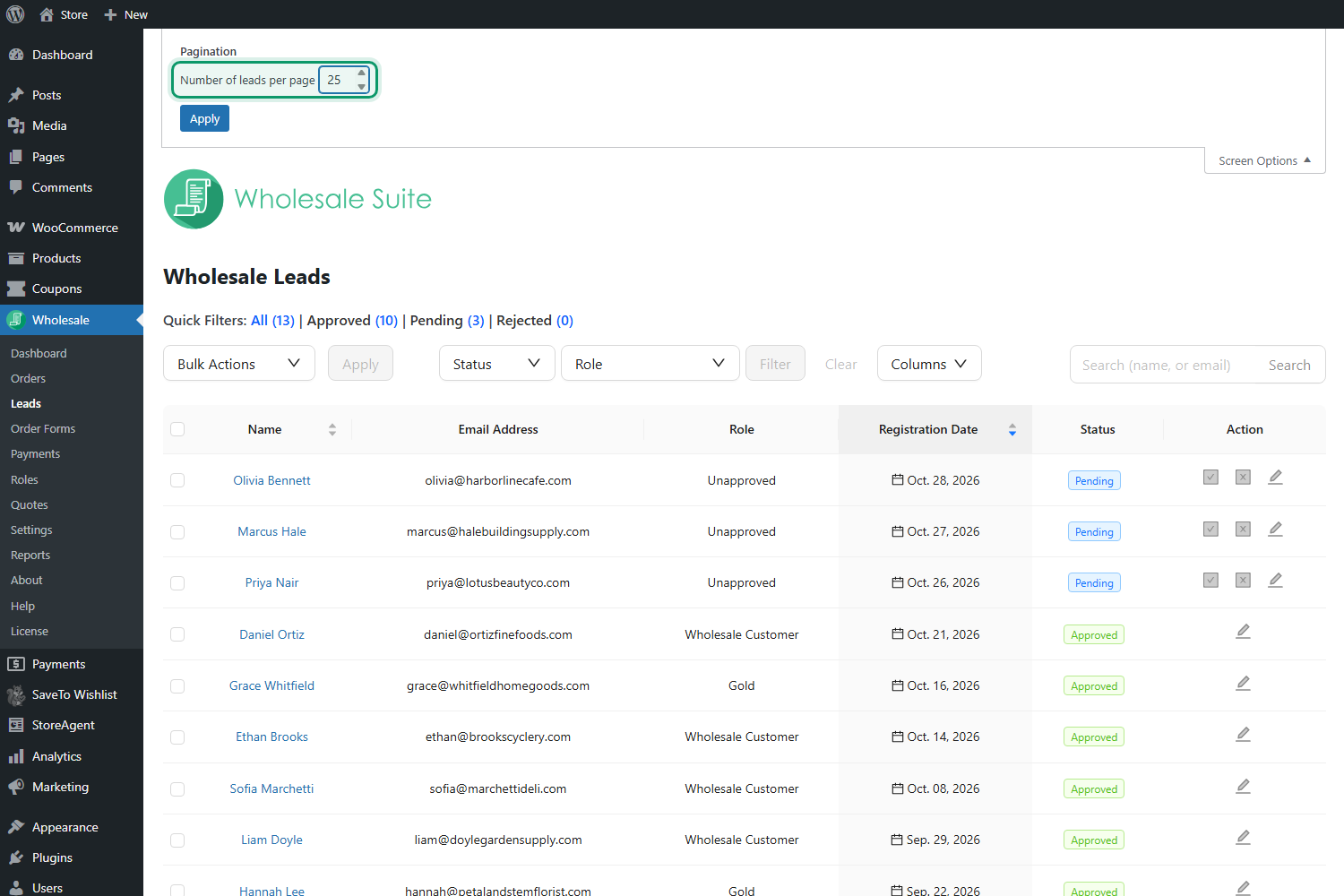
La page Prospects en gros (Commerce de gros > Prospects) est votre boîte de réception pour les nouvelles candidatures. Si vous ne l'avez pas encore utilisée, notre aperçu de la page d'administration des prospects WooCommerce couvre les bases comme les filtres rapides, les actions groupées et la modification d'un prospect. La version 2.0.7 rend cette page beaucoup plus efficace pour répondre à une question : qui a postulé le plus récemment ?
Les candidatures les plus récentes apparaissent en premier par défaut
Lorsque vous ouvrez la liste des prospects, elle est maintenant triée par Date d'inscription, les prospects les plus récents en haut. Avant cette mise à jour, la liste était verrouillée sur l'ordre alphabétique, de sorte qu'un tout nouveau candidat pouvait se retrouver en dessous de dizaines d'anciens comptes.
Maintenant, les candidatures en attente se regroupent naturellement en haut de la page, juste à côté des icônes d'approbation et de rejet. Ce seul changement peut réduire de quelques minutes votre examen quotidien et améliorer votre vitesse de réponse, sans aucune configuration.
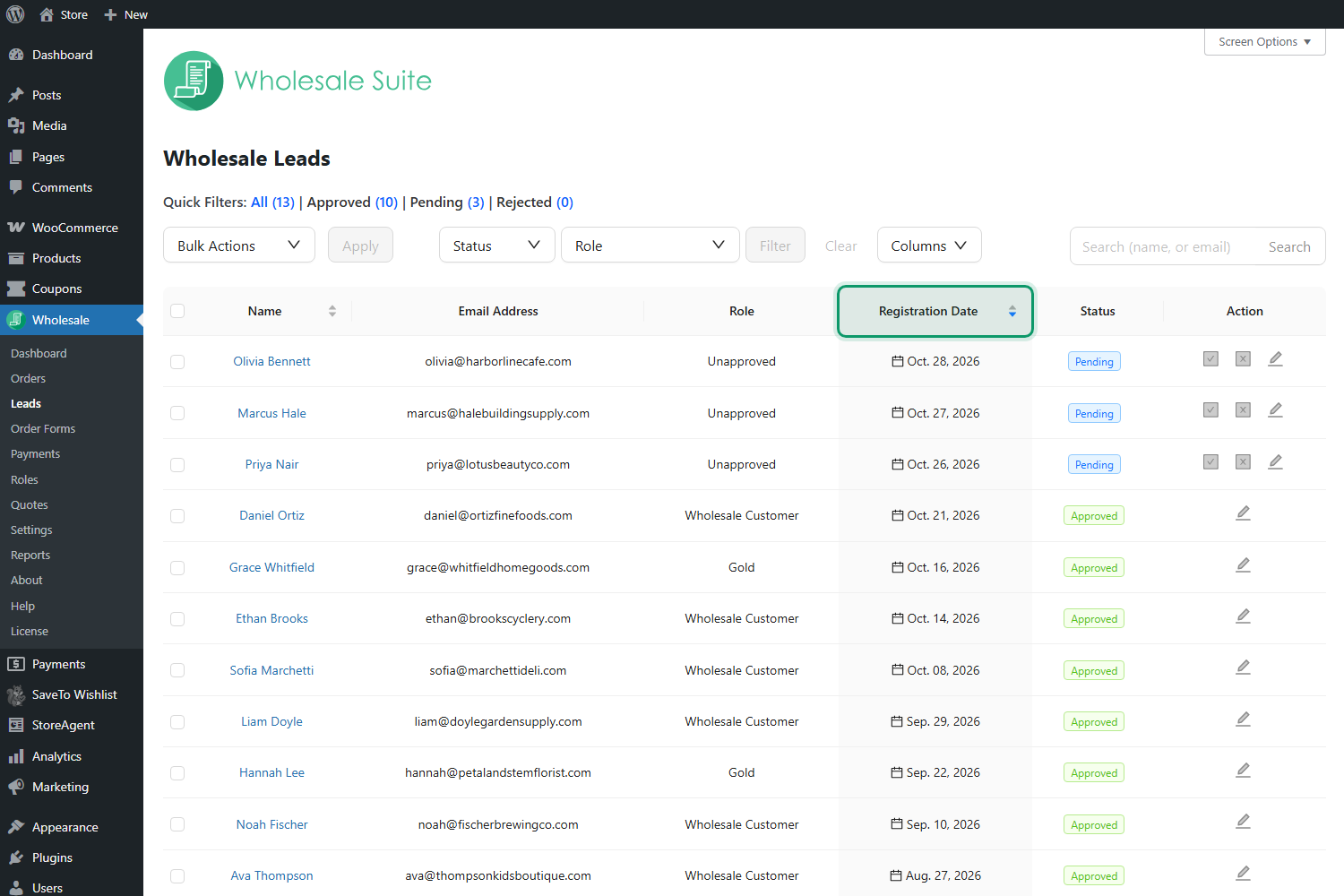
Cliquez sur Nom ou Date d'inscription pour changer l'ordre
Les en-têtes de colonne Nom et Date d'inscription sont désormais triables. Cliquez sur un en-tête une fois pour trier par cette colonne, cliquez à nouveau pour inverser la direction, et observez la petite flèche à côté de l'étiquette pour voir dans quel sens la liste est triée.
Le tri par nom met vos prospects par ordre alphabétique, ce qui est pratique lorsqu'un acheteur vous envoie un e-mail et que vous souhaitez retrouver rapidement sa candidature. Seules ces deux colonnes sont triables. Les colonnes E-mail, Rôle, Statut et champs personnalisés restent telles quelles, utilisez donc les filtres rapides ou les menus déroulants Statut et Rôle lorsque vous devez affiner la liste d'autres manières.
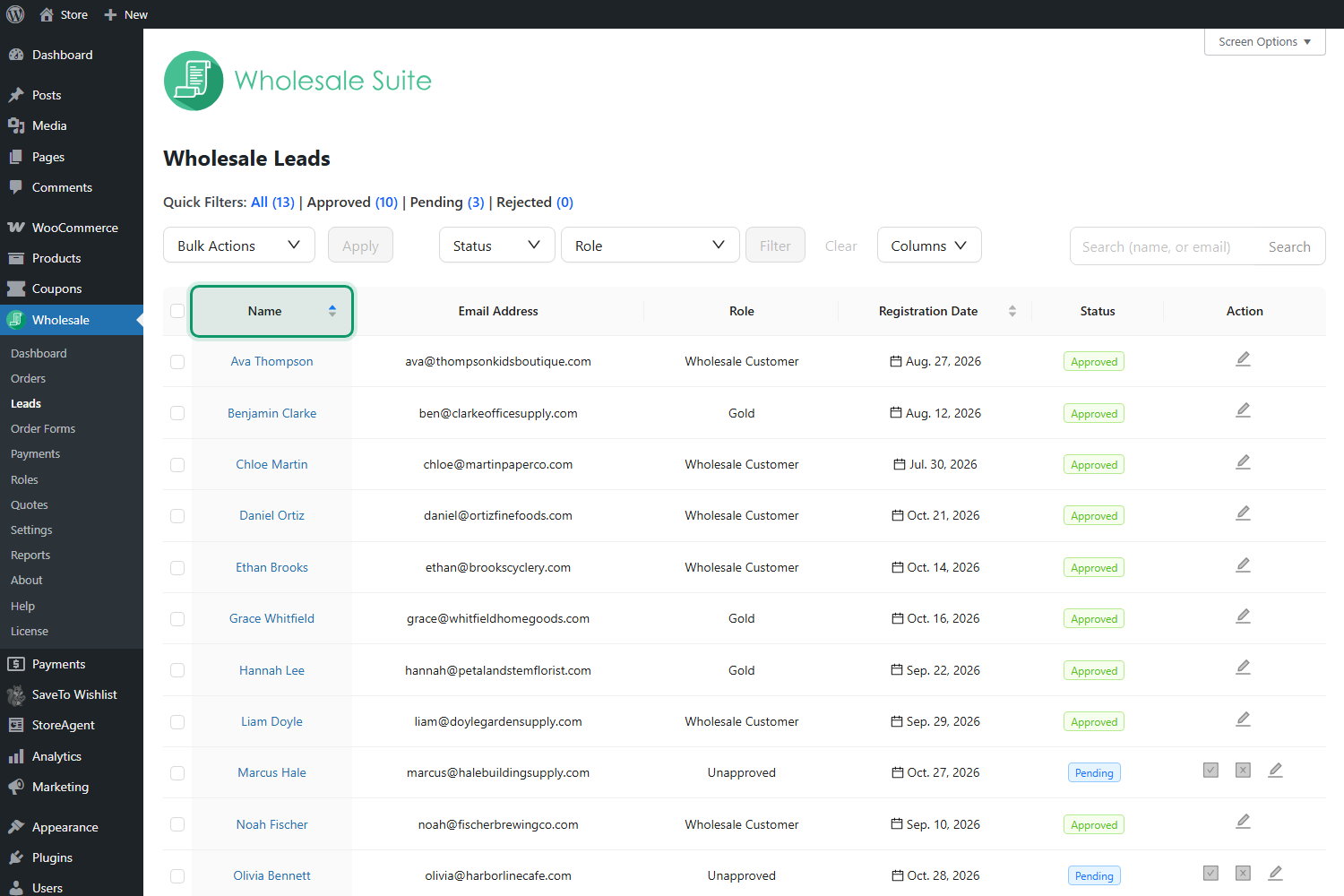
Votre ordre de tri est sauvegardé pour vous
Wholesale Lead Capture mémorise le dernier tri que vous avez choisi et l'applique la prochaine fois que vous ouvrez la page, même après un rechargement ou une nouvelle connexion. En d'autres termes, votre ordre de tri par défaut est simplement celui que vous avez utilisé en dernier, sans page de paramètres à consulter.
La préférence est enregistrée par utilisateur. Si votre responsable commercial préfère une vue alphabétique tandis que vous préférez les plus récents en premier, chacun obtient sa propre disposition, et quiconque n'a jamais choisi de tri voit la vue des plus récents en premier.
La recherche reste active pendant le tri
Cette version corrige également une lacune frustrante de l'ancienne liste. Auparavant, le tri ou le passage à la page suivante après une recherche supprimait silencieusement votre recherche et affichait à nouveau tous les prospects. Désormais, votre terme de recherche reste appliqué, vous pouvez donc rechercher « supply », trier les correspondances par nom et parcourir uniquement ces résultats.
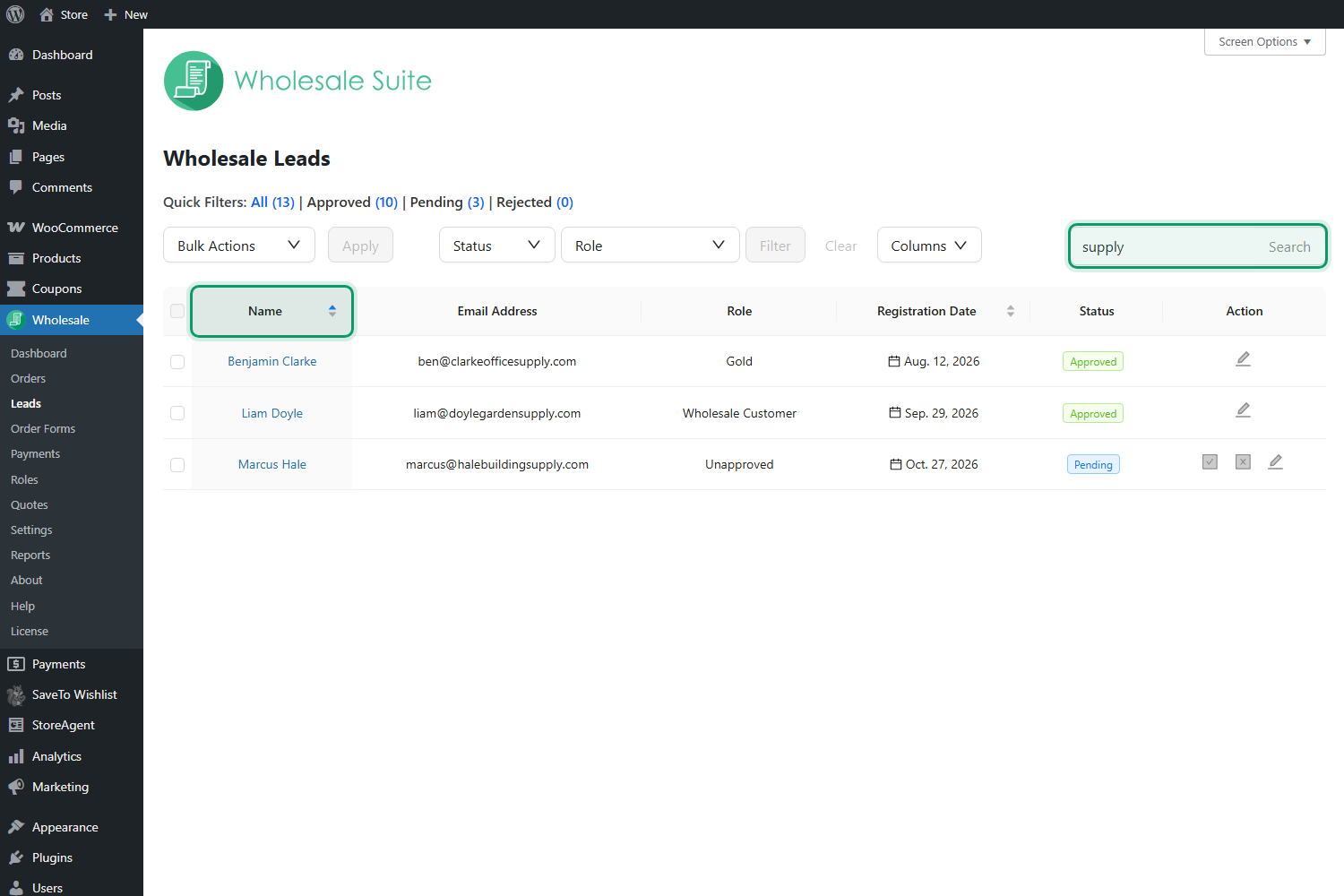
Une chose à garder à l'esprit : une recherche textuelle et les filtres Statut ou Rôle fonctionnent séparément. L'application d'un filtre de statut ou de rôle efface une recherche active, et ce filtre reste ensuite en place lorsque vous triez et changez de page.
Choisissez le nombre de prospects à charger par page
La liste affichait auparavant 15 prospects à la fois sans possibilité de la modifier. Vous pouvez désormais définir votre propre taille de page à partir des Options d'écran en haut à droite de la page Prospects de gros. Entrez un nombre dans Nombre de prospects par page, cliquez sur Appliquer, et la liste se recharge avec ce nombre de prospects sur chaque page.
Comme l'ordre de tri, ce paramètre est enregistré par utilisateur, et la valeur par défaut reste 15. Les magasins avec un formulaire d'inscription chargé trouvent souvent que 25 ou 50 par page rend la revue du matin beaucoup plus rapide.
Comment trier vos prospects de gros étape par étape
Voici le flux de travail complet, de la mise à jour du plugin à la configuration de la vue que vous utiliserez chaque jour.
- Mettez à jour Wholesale Lead Capture. Allez dans Plugins > Plugins installés et mettez à jour Wholesale Lead Capture vers la version 2.0.7 ou ultérieure.
- Ouvrez la liste des prospects. Dans votre tableau de bord WordPress, allez dans Wholesale > Prospects. La liste se charge avec les inscriptions les plus récentes en haut.
- Triez par nom. Cliquez sur l'en-tête de la colonne Nom pour trier de A à Z. Cliquez une seconde fois pour trier de Z à A.
- Trier par date d’inscription. Cliquez sur l’en-tête Date d’inscription pour trier par la date à laquelle chaque prospect s’est inscrit, puis cliquez à nouveau pour inverser l’ordre.
- Laissez votre vue préférée en place. Fermez la page lorsque vous avez terminé. La prochaine fois que vous ouvrirez Wholesale > Prospects, votre dernier ordre de tri vous attendra.
- Ajustez la taille de votre page (facultatif). Cliquez sur Options d’écran, tapez une nouvelle valeur dans Nombre de prospects par page, puis cliquez sur Appliquer.
Une fois que vous avez configuré votre liste comme vous le souhaitez, l’approbation d’un prospect en attente fonctionne comme avant. Utilisez l’icône de coche dans la colonne Action, ou ouvrez le prospect pour examiner d’abord les détails.
Prise en charge de l’API des capacités WordPress pour la capture de prospects en gros
La deuxième fonctionnalité de la version 2.0.7 fonctionne en coulisses, mais elle ouvre une nouvelle façon de gérer les prospects. Wholesale Lead Capture enregistre maintenant 11 capacités auprès de l’API des capacités WordPress, qui fait partie du cœur de WordPress depuis la version 6.9.
Une capacité est une action clairement décrite qu’un plugin peut effectuer, telle que « lister les prospects en attente » ou « approuver un prospect », ainsi que les règles qui régissent qui peut l’exécuter. Les assistants IA connectés à votre boutique via le protocole de contexte de modèle (MCP) peuvent découvrir ces capacités et les utiliser lorsque vous posez une question en anglais simple. Nous avons expliqué comment cela fonctionne dans toute la suite dans notre guide sur le WooCommerce MCP.
Pour les propriétaires de boutiques occupés, c’est une affaire importante. Au lieu de vous connecter, de trouver la page Prospects et d’ouvrir chaque candidature, vous pouvez demander à Claude ou ChatGPT : « Quels prospects en gros sont en attente d’approbation ? » et agir sur la réponse directement dans le chat.
Les 11 capacités de prospect
| Capacité | Ce qu'il fait | Type |
|---|---|---|
| Lister les prospects | Liste les prospects en gros, avec des filtres optionnels pour le statut (en attente, approuvé ou rejeté), la plage de dates d’inscription et la recherche | Lire |
| Obtenir un prospect | Affiche les détails complets d’un prospect, y compris les champs d’inscription personnalisés et les adresses | Lire |
| Obtenir le résumé des prospects | Totaux des prospects en attente, approuvés, rejetés, actifs et inactifs, plus un décompte des prospects approuvés qui ont passé une première commande dans une période donnée | Lire |
| Obtenir la configuration du formulaire d’inscription | Liste les champs de votre formulaire d’inscription et indique si la protection reCAPTCHA ou honeypot est activée, sans jamais partager de clés secrètes | Lire |
| Obtenir le modèle d’e-mail de prospect | Affiche l’objet, l’en-tête, le message et l’état activé ou désactivé d’un e-mail de prospect | Lire |
| Approuver un prospect | Approuve un prospect en attente ou rejeté et lui attribue un rôle de vente en gros | Écrire |
| Rejeter un prospect | Rejette un prospect, avec une raison facultative | Écrire |
| Approuver plusieurs prospects en gros | Met en file d’attente l’approbation de jusqu’à 50 prospects en attente par demande, avec un e-mail d’approbation par prospect | Écrire |
| Définir le mode d’approbation | Bascule les nouvelles inscriptions entre l’approbation manuelle et automatique | Écrire |
| Mettre à jour le champ du formulaire d’inscription | Ajoute, modifie ou supprime un champ personnalisé du formulaire d'inscription | Écrire |
| Mettre à jour le modèle d'e-mail de prospect | Modifie l'objet, l'en-tête et le message de l'e-mail d'inscription, d'approbation, de rejet ou de bienvenue | Écrire |
Garde-fous intégrés
Chaque capacité vérifie les autorisations de l'utilisateur WordPress avant de s'exécuter. Les détails des prospects ne sont disponibles que pour les utilisateurs qui peuvent lister et modifier les utilisateurs, tels que les administrateurs et les responsables de boutique, tandis que la modification du mode d'approbation ou du formulaire d'inscription nécessite un accès de niveau administrateur.
Les capacités d'écriture sont signalées comme des actions qui modifient votre boutique, de sorte que les clients MCP vous demandent de confirmer avant de les exécuter. Ils utilisent également le même code que les écrans d'administration. Lorsqu'un assistant IA approuve un prospect, le client reçoit le même e-mail d'approbation et votre boutique déclenche les mêmes événements que si vous aviez cliqué sur la coche vous-même.
Si vous préférez ne pas exposer ces capacités du tout, un développeur peut les désactiver avec la constante WWLC_DISABLE_ABILITIES ou le filtre wwlc_disable_abilities.
Comment gérer les prospects de vente en gros avec un assistant IA
Voici comment faire fonctionner les nouvelles capacités de prospect avec l'assistant IA de votre choix.
- Vérifiez vos versions. Vous avez besoin de Wholesale Lead Capture 2.0.7, Wholesale Prices 2.3.0 ou version ultérieure (il fournit les capacités partagées de Wholesale Suite), et WordPress 6.9 ou version ultérieure.
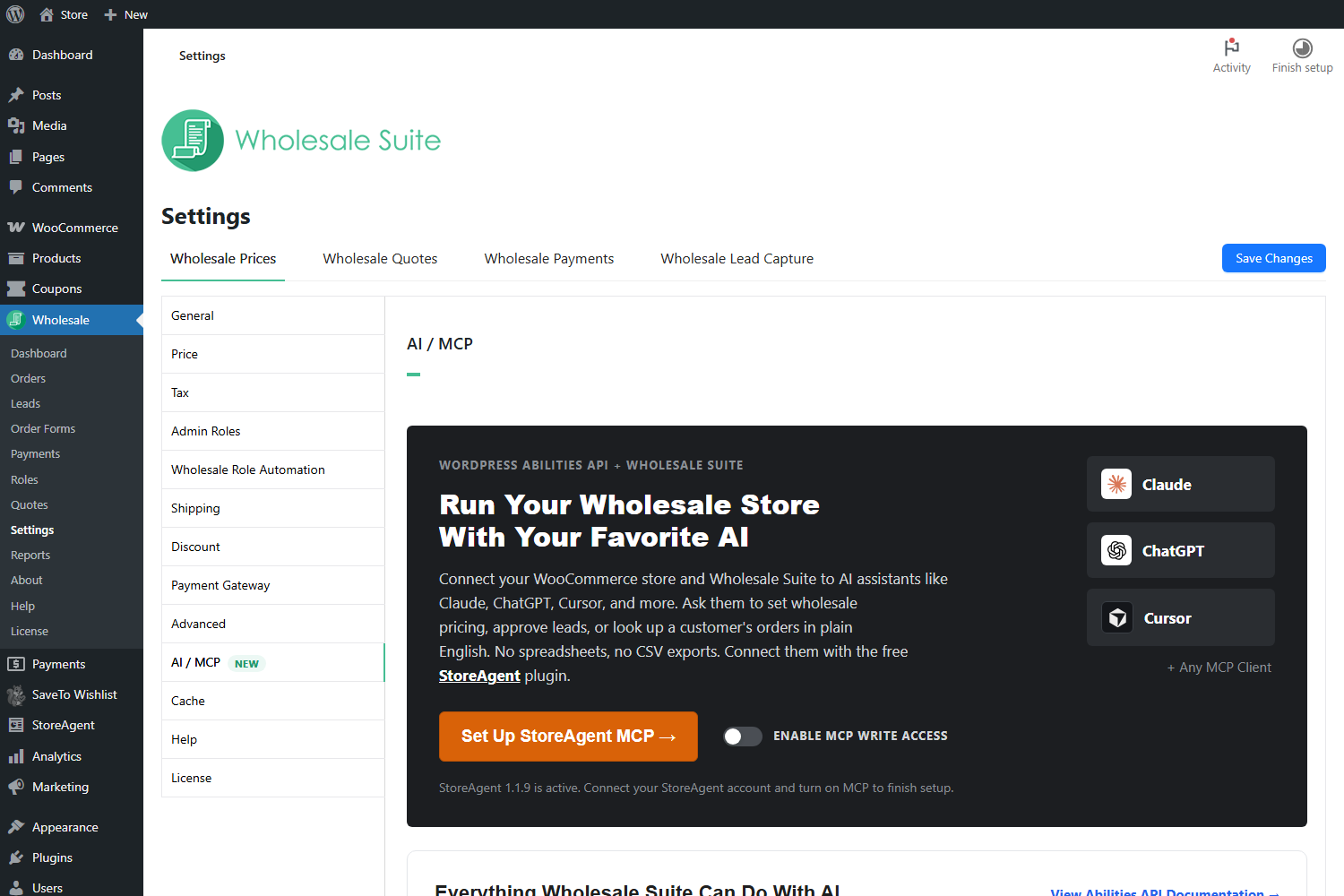
- Ouvrez les paramètres IA / MCP. Allez dans Wholesale > Paramètres, restez sur l'onglet Wholesale Prices, et cliquez sur IA / MCP dans le menu de gauche.
- Connectez StoreAgent. Cliquez sur Configurer StoreAgent MCP. Le plugin gratuit StoreAgent connecte les capacités de votre boutique aux clients MCP tels que Claude, ChatGPT et Cursor, et le guide de StoreAgent sur la façon de connecter Claude et ChatGPT à votre boutique explique la configuration du compte.
- Décidez de l'accès en écriture. Activez Activer l'accès en écriture MCP si vous souhaitez que votre assistant approuve ou rejette les prospects, pas seulement qu'il les recherche. Les paramètres MCP et le navigateur de capacités de StoreAgent vous permettent également d'activer ou de désactiver des capacités individuelles.
- Ajoutez votre point de terminaison à votre assistant IA. Copiez l'adresse affichée sous le point de terminaison MCP de votre boutique et ajoutez-la à votre client MCP.
- Posez votre première question. Essayez « Quels prospects de vente en gros attendent une approbation ? » et poursuivez avec quelque chose comme « Approuver Olivia Bennett en tant que cliente de vente en gros. »
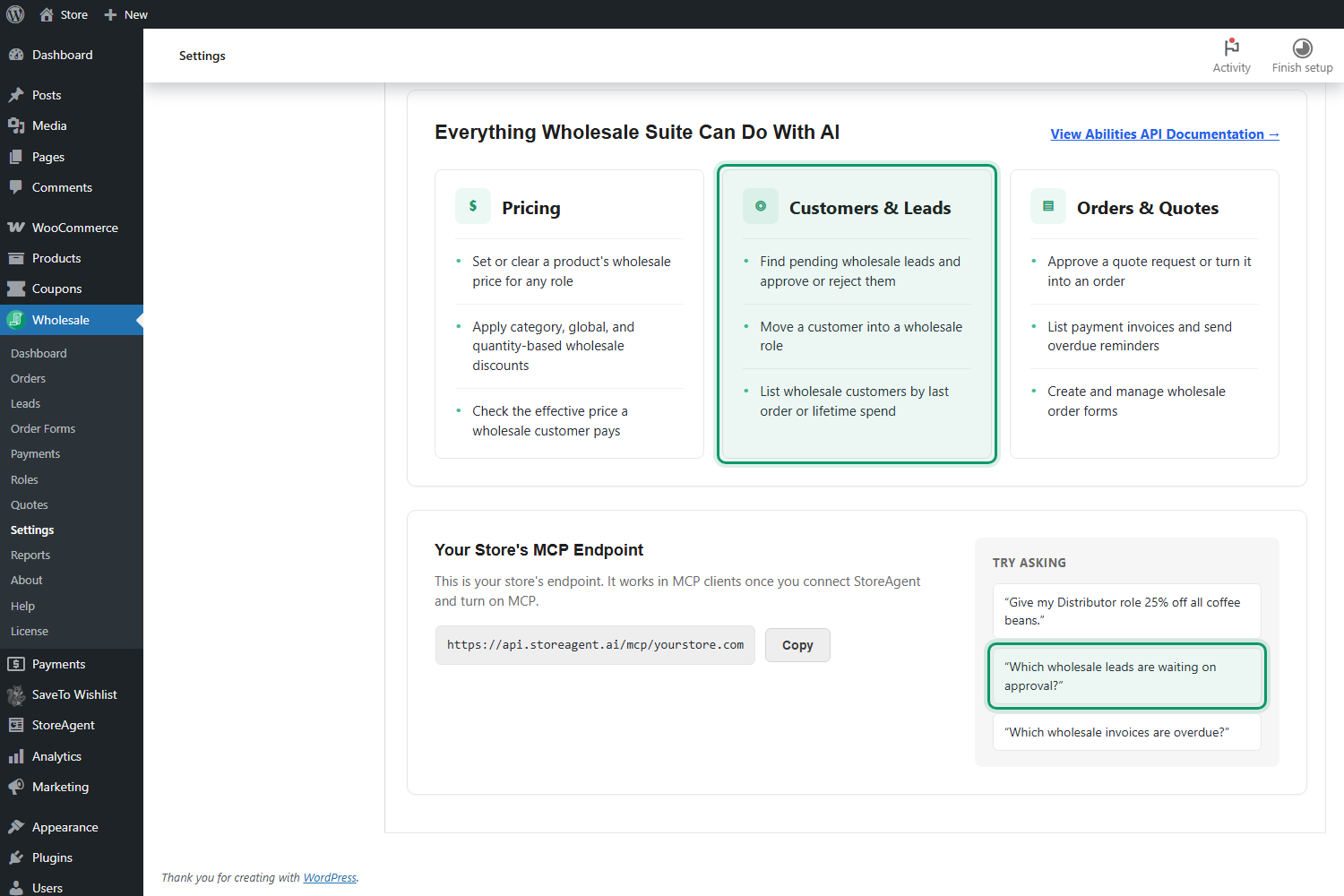
Une fois connecté, quelques invites supplémentaires correspondent parfaitement aux nouvelles capacités :
- « Combien de prospects sont en attente en ce moment, et combien de prospects approuvés ont passé leur première commande le mois dernier ? »
- « Montre-moi tout ce que ce prospect a saisi sur le formulaire d'inscription. »
- « Rejeter le prospect de Brooks Cyclery et noter que nous n'expédions pas dans leur région. »
- « Passer les inscriptions de vente en gros à l'approbation manuelle. »
- « Quel est l’objet actuel de l’e-mail d’approbation de vente en gros ? »
Conseils pour améliorer votre rapidité de prise en charge des prospects
Les nouvelles fonctionnalités font le gros du travail, mais quelques habitudes aident à en tirer profit.
Examinez les nouveaux prospects à des moments précis chaque jour
Choisissez deux ou trois moments de vérification fixes, comme le matin et juste après le déjeuner. Avec le tri par plus récent d’abord, chaque vérification est un coup d’œil rapide en haut de la liste plutôt qu’un défilement de tous les comptes. Des vérifications cohérentes sont le moyen le plus simple de maintenir votre temps de réponse en dessous de quelques heures.
Demandez à votre assistant IA un résumé quotidien des prospects
Si vous avez connecté un client MCP, commencez la journée par « Résumer les prospects en gros en attente aujourd’hui ». Votre assistant peut extraire la liste et les détails de chaque prospect, vous n’ouvrirez donc wp-admin que lorsque quelque chose nécessitera un examen plus approfondi.
Utilisez l’approbation automatique uniquement lorsque cela convient
La capture de prospects en gros peut approuver automatiquement les inscriptions, ramenant votre rapidité de prise en charge des prospects à près de zéro. Cela fonctionne bien lorsque votre formulaire d’inscription collecte déjà tout ce dont vous avez besoin pour examiner un acheteur. Si vous devez d’abord vérifier les identifiants fiscaux ou les certificats de revente, conservez l’approbation manuelle et laissez le nouveau tri et les outils d’IA accélérer l’examen à la place.
Faites en sorte que le premier contact compte
Une approbation rapide n’aide que si l’acheteur sait quoi faire ensuite. Personnalisez les e-mails envoyés aux nouveaux clients enregistrés avec un lien vers votre formulaire de commande, vos règles de commande minimum et une personne de contact. Ensuite, suivez notre liste de contrôle d’intégration des clients en gros, et empruntez des idées à nos stratégies de conversion de prospects pour transformer les nouveaux comptes en commandes répétées.
Conclusion
La rapidité de prise en charge des prospects est l’une des rares métriques de vente que vous pouvez améliorer presque du jour au lendemain, et Wholesale Lead Capture 2.0.7 est conçu autour de cette idée. La page Prospects en gros s’ouvre maintenant avec les candidatures les plus récentes en premier, trie par nom ou date d’inscription en un clic, et mémorise la commande préférée de chaque administrateur. Elle conserve également votre recherche en place et vous permet de choisir le nombre de prospects à charger par page.
Le nouveau support de l’API WordPress Abilities pousse les choses plus loin. Avec 11 capacités de gestion des prospects qui suivent les mêmes vérifications d’autorisations et envoient les mêmes e-mails que les écrans d’administration, votre assistant IA peut vous dire qui attend, approuver les bons acheteurs et maintenir vos paramètres d’inscription en ordre sans avoir à vous rendre dans wp-admin.
Mettez à jour vers Wholesale Lead Capture 2.0.7, ouvrez Ventes en gros > Prospects, et voyez combien de candidatures en attente se trouvent en haut de votre liste en ce moment. Chacune que vous approuvez aujourd’hui est un pas vers une meilleure rapidité de prise en charge des prospects et plus de commandes en gros.
Voici ce que nous avons couvert dans cet article :
- Qu’est-ce que la rapidité de prise en charge des prospects et pourquoi est-elle importante pour la vente en gros ?
- Quoi de neuf dans Wholesale Lead Capture 2.0.7
- Prospects en gros triables avec un ordre de tri mémorisé
- Comment trier vos prospects en gros étape par étape
- Support de l’API WordPress Abilities pour Wholesale Lead Capture
- Comment gérer les prospects en gros avec un assistant IA
- Conseils pour améliorer votre rapidité de prise en charge des prospects
Questions fréquemment posées
Qu'est-ce que la vitesse de réponse ?
La vitesse de réponse est le temps qu'il faut à votre entreprise pour répondre à une nouvelle piste. Pour une boutique de vente en gros, il s'agit généralement du temps écoulé entre le moment où un acheteur soumet votre formulaire d'inscription en gros et le moment où vous approuvez le compte ou le contactez. Des recherches de la Harvard Business Review montrent que répondre dans l'heure augmente considérablement la probabilité de conversion d'une piste.
Comment définir l'ordre de tri par défaut sur la page Prospects de gros ?
Accédez à Gros > Prospects et cliquez sur l'en-tête de colonne Nom ou Date d'inscription. La capture de prospects de gros enregistre le dernier tri que vous choisissez pour votre compte utilisateur et l'applique chaque fois que vous revenez. Si vous n'avez jamais choisi de tri, la liste affiche les nouvelles inscriptions en premier.
Par quelles colonnes puis-je trier sur la page Prospects de gros ?
Vous pouvez trier par Nom et par Date d'inscription. Le tri par Nom classe vos prospects par ordre alphabétique selon leur nom d'utilisateur de compte, et le tri par Date d'inscription les classe selon la date à laquelle ils se sont inscrits. Les colonnes Email, Rôle, Statut et champs personnalisés ne sont pas triables, mais vous pouvez affiner la liste avec les filtres rapides, les filtres Statut et Rôle, ou la recherche.
Ai-je besoin d'un assistant IA pour utiliser les nouvelles fonctionnalités ?
Non. Le tri, l'ordre de tri mémorisé, la recherche et le réglage du nombre de prospects par page fonctionnent tous dans votre tableau de bord WordPress sans configuration supplémentaire. La prise en charge de l'API Abilities est facultative et n'intervient que si vous connectez un assistant IA via MCP.
Est-il sûr de laisser un assistant IA approuver les prospects de gros ?
Chaque capacité vérifie les autorisations WordPress avant de s'exécuter, et les actions qui modifient votre boutique sont signalées afin que les clients MCP demandent d'abord une confirmation. Les approbations passent par le même code que l'écran d'administration, de sorte que les acheteurs reçoivent l'e-mail d'approbation normal. Vous pouvez également désactiver l'accès en écriture de MCP, ou un développeur peut désactiver complètement les capacités avec la constante WWLC_DISABLE_ABILITIES.