
Si vos clients en gros commandent des produits variables, la façon dont les variations apparaissent sur votre formulaire de commande affecte la rapidité avec laquelle ils peuvent passer une commande. Wholesale Order Form vous permet de choisir comment les variations de produits sont affichées. Ce guide couvre les styles de variation Standard et Combo, quand utiliser chacun, et les paramètres d'affichage supplémentaires disponibles.
Prérequis
Avant de personnaliser vos styles de variation, veuillez vous assurer que vous disposez des éléments suivants :
- Wholesale Order Form installé et activé.
- Produits variables configurés dans votre boutique WooCommerce.
- Un formulaire de commande actif a déjà été créé dans les paramètres du plugin. Si vous n'avez pas encore configuré cela, veuillez lire ici : Configurer le formulaire de commande en gros
Style de variation Standard
Le style Standard est la disposition familière de WooCommerce, avec une boîte de sélection distincte pour chaque attribut.
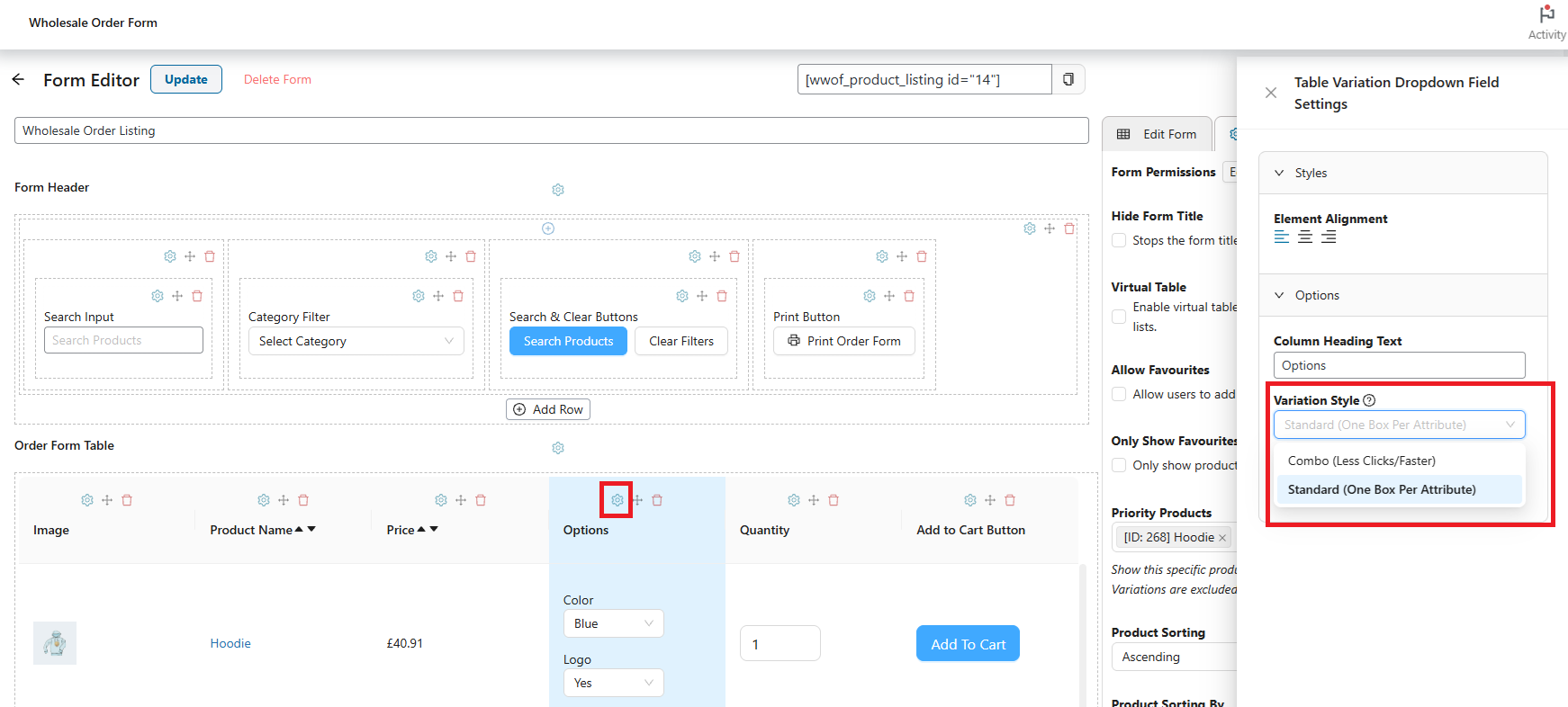
- Cliquez sur l'icône d'engrenage dans la colonne Options.
- Dans le panneau des paramètres qui s'ouvre, trouvez le paramètre Style de variation.
- Sélectionnez Standard (Une boîte par attribut).
Gardez à l'esprit que le style de variation Standard a une limite de 100 variations par formulaire de commande.
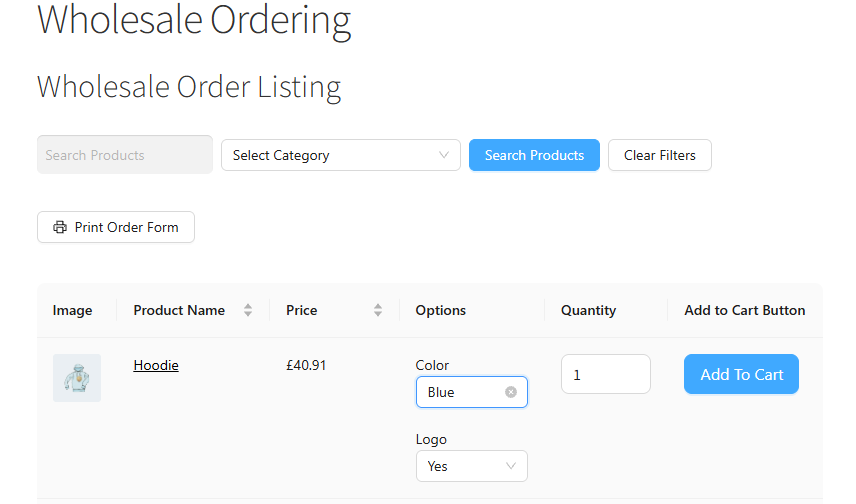
Sur le formulaire de commande, cela ressemblera à ceci :
Style de variation Combo
Le style Combo consolide tous les sélecteurs de variation en une seule boîte de sélection. Cette disposition est recommandée pour les produits avec plus de 100 variations, maintient les performances, et ces variations sont chargées à la demande lorsque l'utilisateur fait défiler la page.
Vous pouvez trouver le paramètre en procédant comme suit :
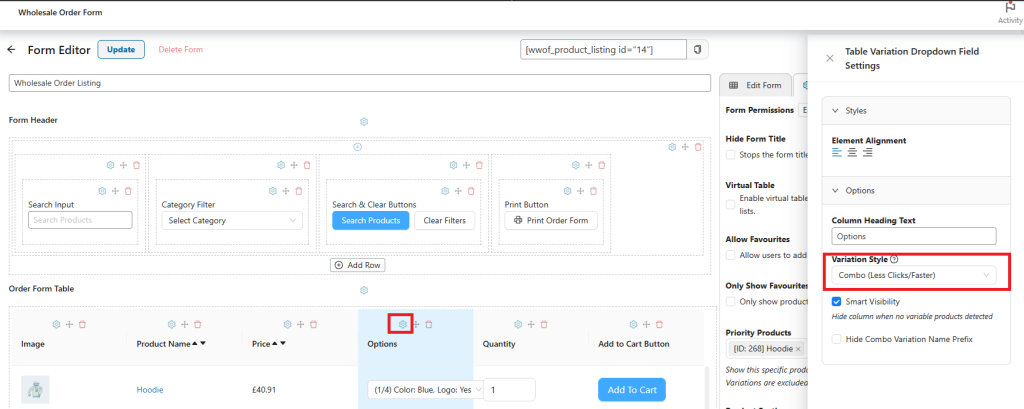
- Cliquez sur l'icône d'engrenage dans la colonne Options.
- Dans le panneau des paramètres qui s'ouvre, trouvez le paramètre Style de variation.
- Sélectionnez Combo (Moins de clics/Plus rapide).
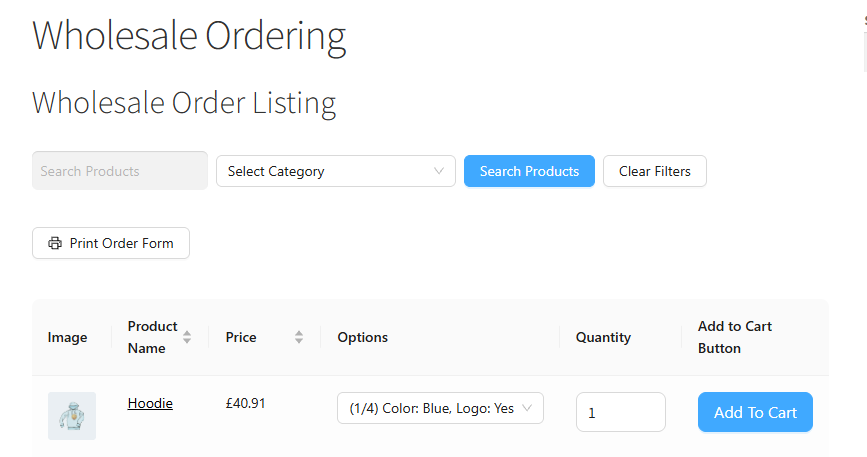
Sur le formulaire de commande en gros, cela ressemblera à ceci :
Paramètres supplémentaires
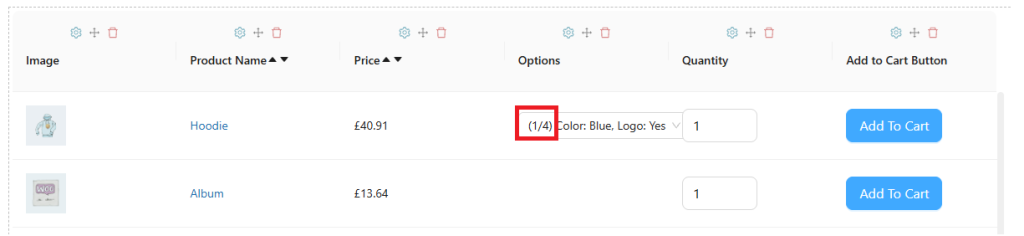
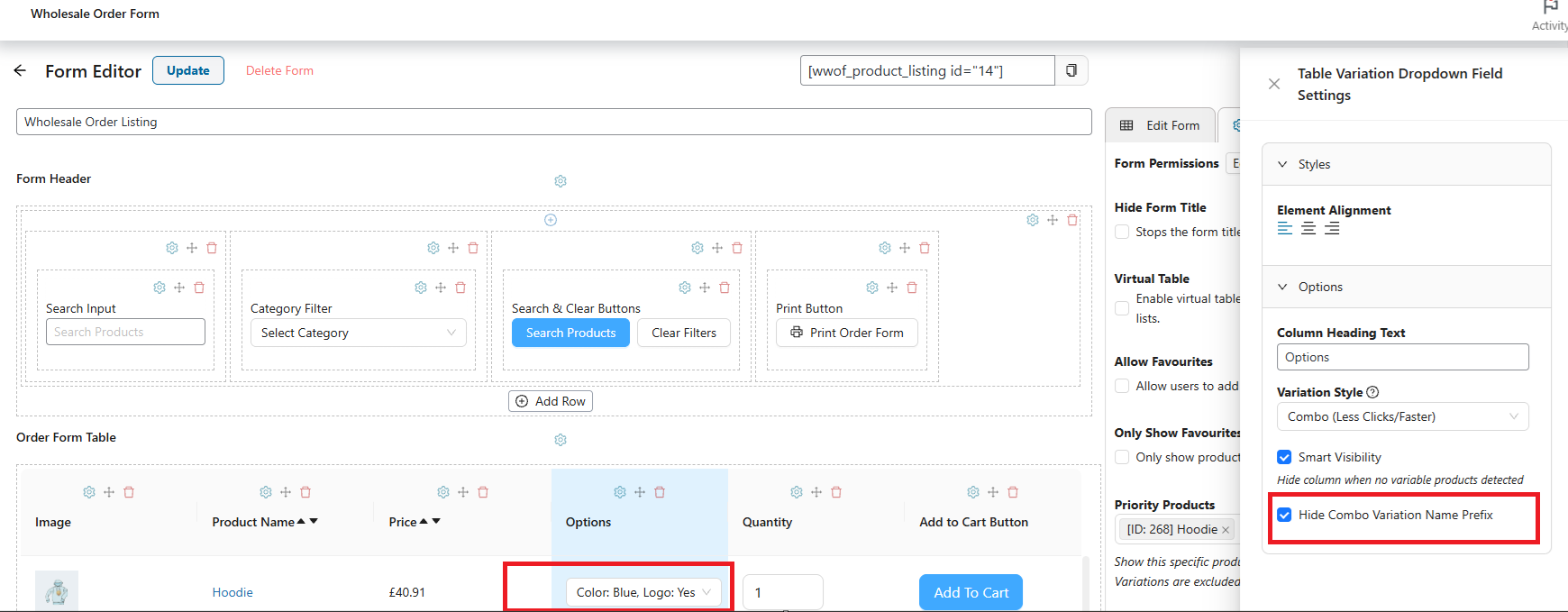
Dans Wholesale Order Form 3.0.5 ou une version ultérieure, les produits utilisant le style de variation Combo disposent d'une case à cocher Masquer le préfixe du nom de la variation Combo dans le panneau Options du produit. Activez-la pour supprimer le préfixe de position numérique de chaque étiquette déroulante Combo tout en conservant les noms et valeurs des attributs de la variation.
Par exemple, (1/4) Couleur : Bleu, Taille : Grand devient Couleur : Bleu, Taille : Grand. Cela ne modifie que l'étiquette affichée aux clients ; cela ne modifie pas la variation elle-même.
Avant d'activer le paramètre :
Après avoir activé le paramètre :
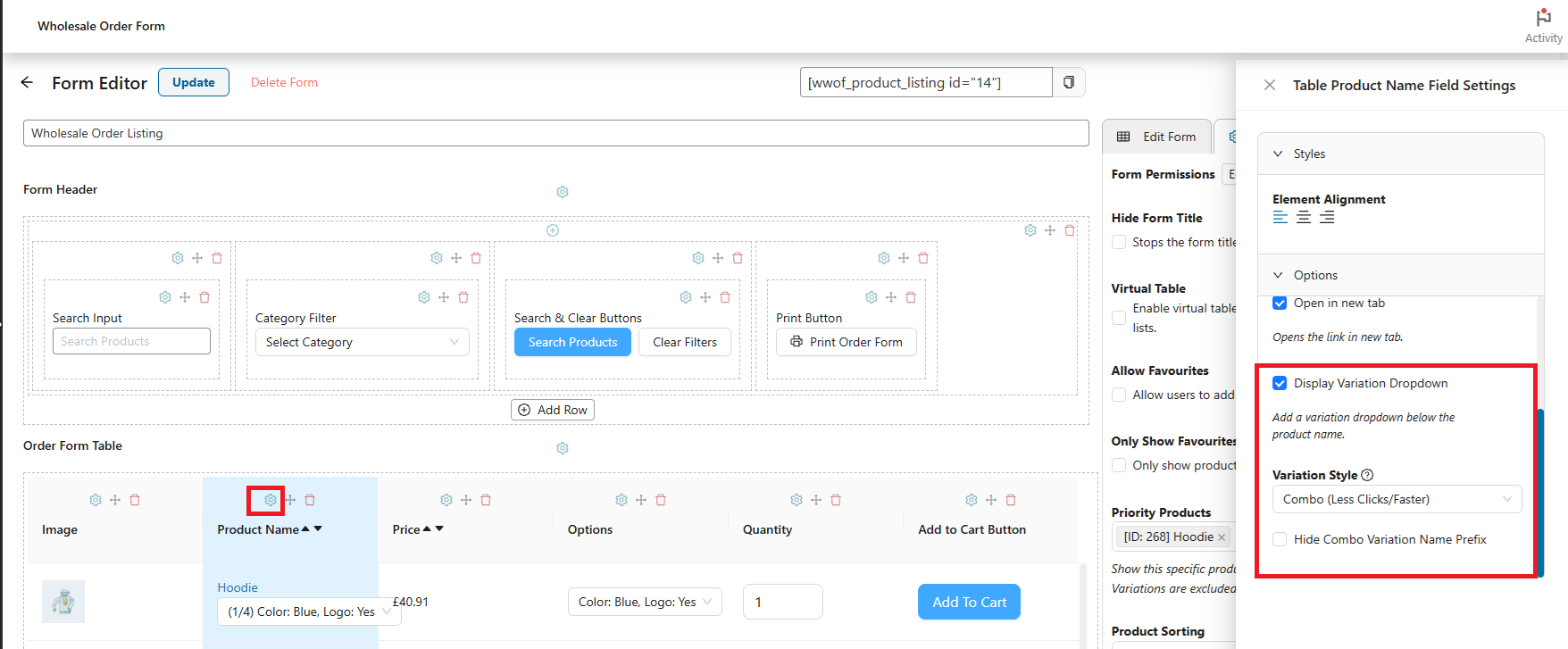
Vous pouvez également choisir d'afficher les sélecteurs de variation directement sous le nom du produit plutôt que dans une colonne « Options » distincte. Pour activer cela, procédez comme suit :
- Cliquez sur l'icône d'engrenage dans la colonne Nom du produit.
- Cochez la case Afficher le menu déroulant des variations.
Les sélecteurs de variation apparaissent maintenant directement sous le nom du produit au lieu d'être dans la colonne Options séparée.
Questions fréquemment posées
Quelle est la différence entre les styles de variation Standard et Combo ?
Le style Standard affiche une boîte de sélection distincte pour chaque attribut de produit (par exemple, Taille, Couleur), suivant la disposition familière de WooCommerce. Le style Combo consolide tous les attributs dans un seul menu déroulant, ce qui réduit les clics et améliore les performances. Utilisez le style Standard pour la simplicité et un nombre réduit de variations ; utilisez le style Combo lorsqu'un produit a plus de 100 variations.
Puis-je définir un style de variation différent par produit ?
Oui. Le style de variation est configuré par produit via l'icône d'engrenage dans la colonne Options de votre formulaire de commande. Chaque produit peut utiliser indépendamment le style Standard ou Combo en fonction de son nombre de variations et de vos préférences.
Que se passe-t-il lorsqu'un produit a plus de 100 variations et que j'utilise le style Standard ?
Le style Standard a une limite stricte de 100 variations. Si un produit dépasse cette limite, toutes les variations ne seront pas affichées sur le formulaire de commande. Passez au style Combo pour les produits comportant plus de 100 variations ; il charge les variations à la demande au fur et à mesure que les clients font défiler, maintenant ainsi la performance de la page quelle que soit le nombre de variations du produit.
Que signifie « chargement à la demande » pour le style Combo ?
Le chargement à la demande signifie que les variations sont récupérées et affichées à la demande lorsque les clients font défiler le formulaire de commande, plutôt que toutes en même temps lors du premier chargement de la page. Cela améliore considérablement les temps de chargement initiaux de la page pour les grands catalogues comportant de nombreux produits variables.
Puis-je utiliser les styles de variation avec des produits simples (non variables) ?
Non. Les styles de variation s'appliquent uniquement aux produits variables. Les produits simples n'ont pas d'attributs ni de variations, de sorte que le paramètre de style de variation n'apparaîtra pas dans leur panneau d'options sur le formulaire de commande.
Pourquoi le réglage du style de variation n'apparaît-il pas dans le panneau Options de mon produit ?
Ce paramètre n'est disponible que pour les produits variables dans le constructeur actuel de formulaire de commande en gros. Si vous ne le voyez pas, vérifiez que : (1) le produit est défini comme un produit Variable dans WooCommerce, (2) vous utilisez le constructeur de formulaire de commande actuel et non l'ancien formulaire V1, et (3) votre plugin Wholesale Order Form est à jour.
Le changement du style de variation affectera-t-il l'affichage des prix ?
Non. Le style de variation contrôle uniquement la manière dont le sélecteur de variation est présenté sur le formulaire (mise en page uniquement). Les prix, les remises de gros et la disponibilité des stocks sont déterminés séparément et s'afficheront correctement, quel que soit le style que vous choisissez.
J'ai modifié le style de variation mais le formulaire de commande semble toujours identique. Que dois-je faire ?
Après avoir enregistré vos modifications, videz le cache de la page ou du côté serveur. Si vous utilisez un plugin de mise en cache tel que WP Rocket ou W3 Total Cache, ou si votre fournisseur d'hébergement applique son propre cache, videz-le et rechargez la page du formulaire de commande. Si le problème persiste, essayez d'afficher le formulaire dans une fenêtre de navigateur privée ou incognito pour exclure un problème de cache de navigateur local.
Besoin d'aide ?
- Utilisateurs Premium : veuillez vous rendre sur le formulaire de demande de ticket de support et nous envoyer un message. Notre équipe de support dédiée connaît très bien nos produits, WooCommerce et le secteur.
- Utilisateurs du plugin gratuit : veuillez nous envoyer une demande de support sur le forum. Nous surveillons activement les forums de support de WordPress.org et aidons nos utilisateurs du mieux que nous pouvons.

