
Notre générateur de bons de commande par glisser-déposer vous offre de nombreuses options pour afficher les informations produit sur le bon de commande.
Pour la section « Tableau du formulaire de commande », nous avons l'élément Méta produit qui vous permet d'afficher les champs personnalisés de vos produits sur votre site WooCommerce.
Vous pouvez trouver les clés de méta personnalisées que vous pouvez utiliser sur la page de l'éditeur de produit. Suivez ces étapes pour localiser vos clés de méta et les ajouter au formulaire de commande.
- Depuis votre tableau de bord WordPress, allez dans Tous les produits.
- Choisissez le produit, puis cliquez sur Modifier pour ouvrir la page de l'éditeur de produit.
- Faites défiler jusqu'en bas de la page pour voir la liste des clés de méta personnalisées.
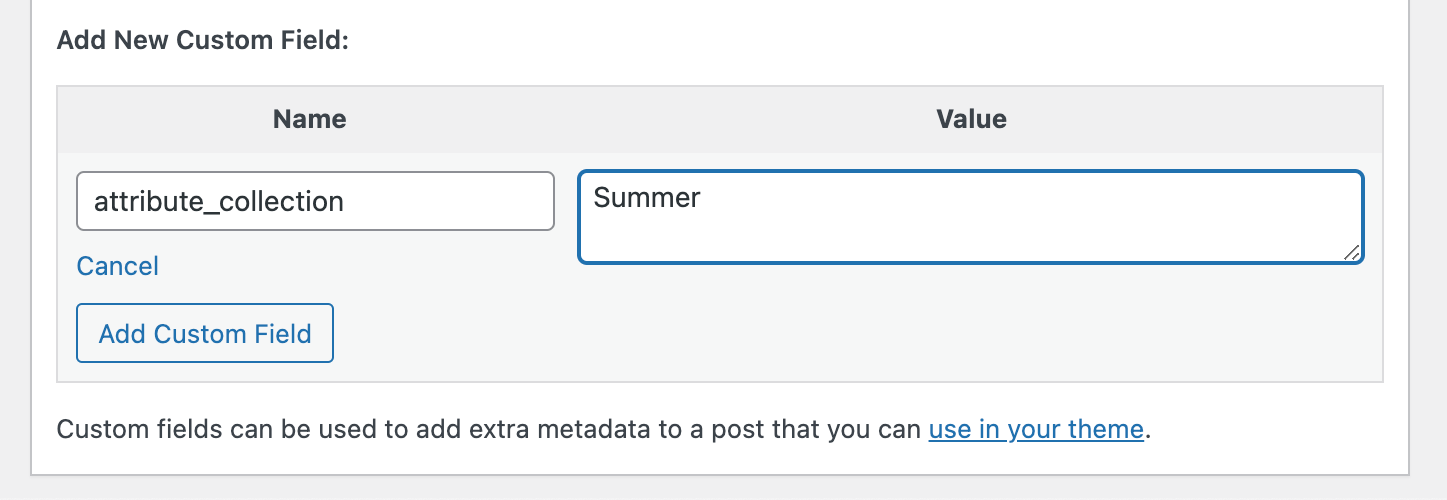
- Pour créer une nouvelle clé de méta, cliquez sur Entrer nouveau, puis entrez le nom et la valeur de la clé de méta.
- Dans le constructeur de formulaire de commande, cliquez sur l'icône ⚙︎ de Méta produit, puis ouvrez l'onglet Options et ajoutez les clés de méta.
- Cliquez sur Mettre à jour pour enregistrer vos modifications.
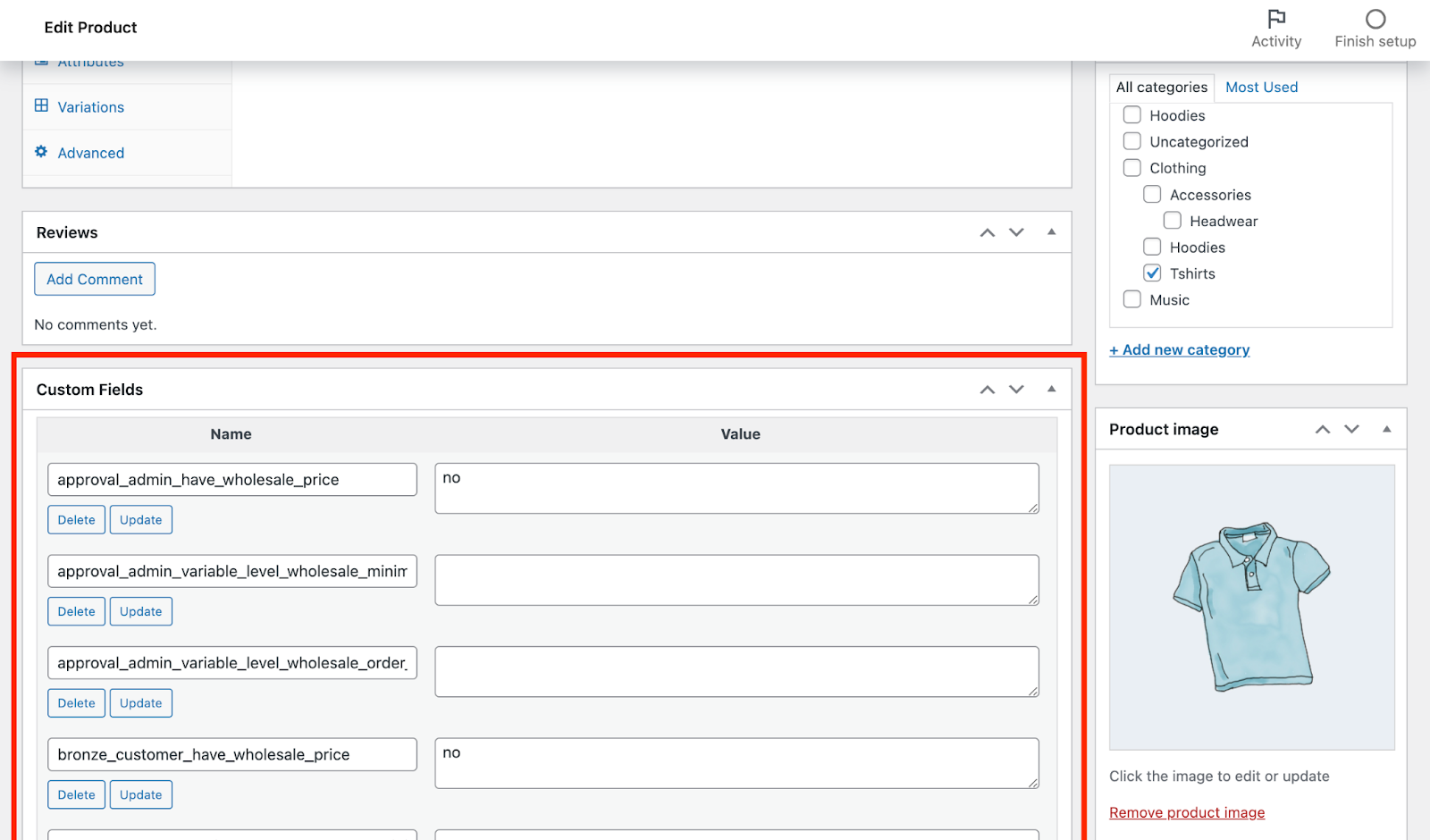
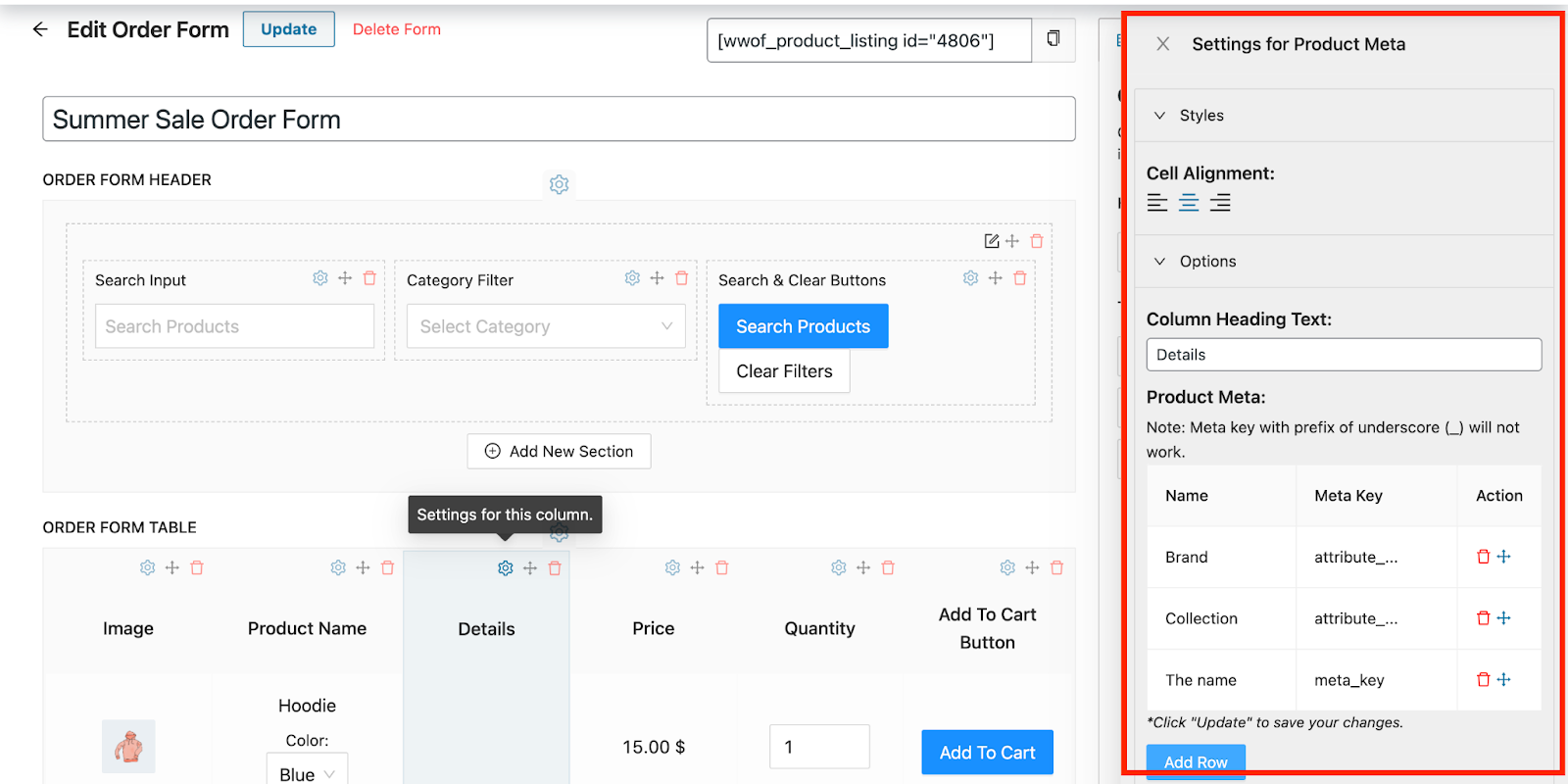
Veuillez noter que vous ne pouvez utiliser que les clés de méta listées sur la page de l'éditeur de produits ci-dessus et vous ne pourrez pas utiliser les clés de méta avec un préfixe underscore (_).
Affichage des GTIN, UPC, EAN ou ISBN
Nécessite WooCommerce 9.2 ou une version ultérieure. Les versions antérieures n’exposent pas le champ Identifiant unique global à partir duquel cette colonne lit.
WooCommerce 9.2 et versions ultérieures stockent les valeurs GTIN, UPC, EAN et ISBN dans un champ dédié Identifiant unique global sur chaque produit. Le générateur de formulaire de commande Wholesale Order Form inclut un élément de colonne GTIN distinct pour ce champ, vous n’avez donc pas besoin de le configurer en tant qu’entrée de métadonnées de produit personnalisée.
- Ouvrez le formulaire de commande dans le générateur et faites glisser l’élément GTIN dans le tableau du formulaire de commande.
- Cliquez sur l’icône d’engrenage sur la colonne GTIN pour ouvrir ses paramètres, puis ouvrez l’onglet Options.
- Dans Texte de l’en-tête de colonne, modifiez l’en-tête par défaut « GTIN » si vous préférez une étiquette plus familière pour vos clients (par exemple, UPC ou Code produit).
- Cliquez sur Mettre à jour pour enregistrer le formulaire.
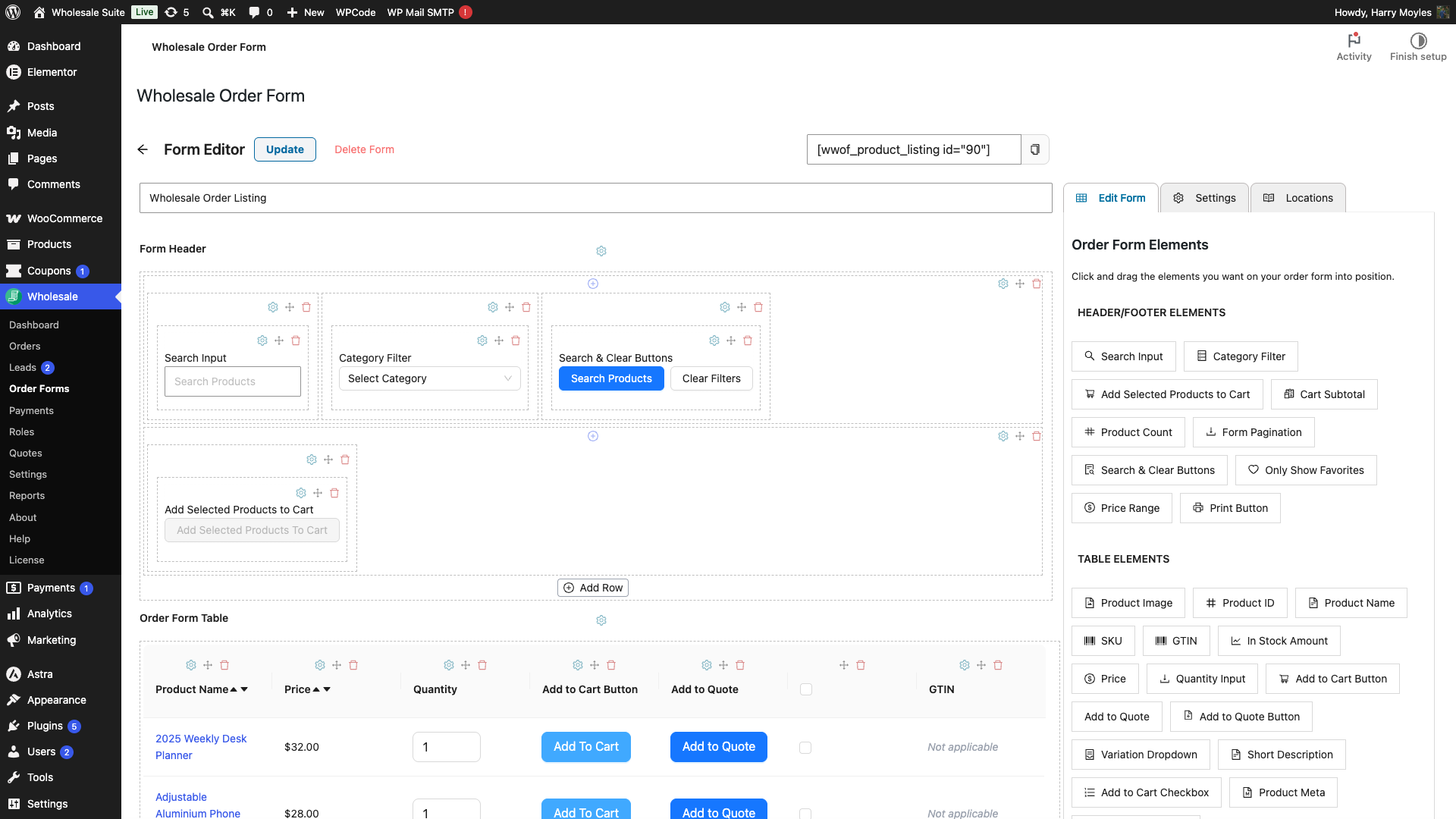
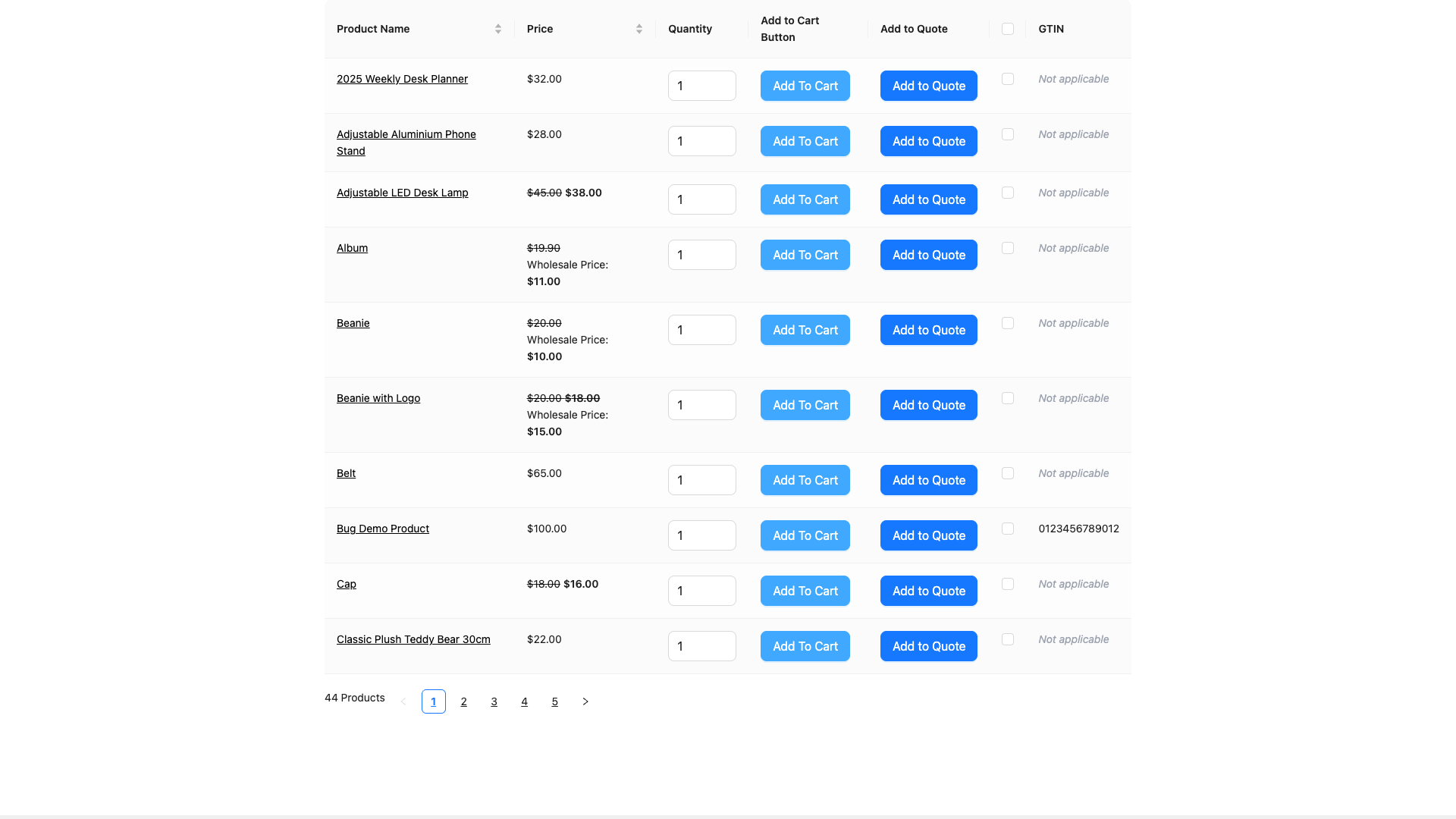
Sur le front-end, les clients voient la valeur du champ Identifiant unique global du produit dans cette colonne. Les produits sans valeur affichent Non applicable à la place. La colonne est triable si vous avez activé l’option Colonne triable dans les paramètres.
Utilisez l’élément GTIN dédié plutôt qu’une colonne de métadonnées de produit générique pour ces identifiants. L’élément Métadonnées de produit lit les clés de métadonnées personnalisées que vous avez ajoutées vous-même ; l’élément GTIN lit le champ natif _global_unique_id de WooCommerce, de sorte que les valeurs que vous entrez dans l’éditeur de produit sous l’onglet Inventaire apparaissent automatiquement dans le formulaire de commande.
Questions fréquemment posées
Puis-je utiliser l’élément Métadonnées de produit pour GTIN, UPC, EAN ou ISBN ?
Non. L’élément Métadonnées de produit lit les clés de métadonnées personnalisées que vous avez ajoutées vous-même et ignore toute clé commençant par un trait de soulignement. L’Identifiant unique global de WooCommerce est stocké sous _global_unique_id, donc l’élément Métadonnées de produit ne peut pas le lire. Utilisez plutôt l’élément GTIN dédié.
Comment ajouter des méta-produits au bon de commande de gros ?
Pour ce faire, ouvrez le Tableau des bons de commande dans le générateur de formulaires et faites glisser le bloc Méta produit en position. Cliquez sur son icône de paramètres, passez au panneau Options et entrez les clés de méta à afficher. Cliquez sur Mettre à jour pour enregistrer.
Les métadonnées du produit fonctionnent-elles avec les produits variables sur le formulaire de commande ?
Généralement, l’élément Métadonnées de produit extrait de tout champ personnalisé configuré dans WooCommerce, il fonctionne donc avec tous les types de produits, y compris les produits variables, tant que la clé est visible sur l’écran d’édition.
Puis-je utiliser des clés de métadonnées avec un préfixe de trait de soulignement sur le formulaire de commande ?
Non, les clés commençant par un trait de soulignement sont restreintes et n’apparaîtront pas dans cette colonne. Seules celles visibles sur la page de l’éditeur de produit, sans le préfixe, sont prises en charge.
Puis-je afficher plusieurs clés de méta dans un seul élément Méta produit ?
Oui, vous pouvez inclure autant d'attributs personnalisés que nécessaire. Dans ce même panneau, entrez-les un par un. Tous apparaîtront ensemble sous la ligne du produit sur le bon de commande.
Pourquoi mes méta-produits personnalisés ne s'affichent-ils pas sur le bon de commande ?
Si une clé n'apparaît pas, vérifiez qu'elle est visible sur la page de l'éditeur de produits et qu'elle ne commence pas par un underscore. Vérifiez ensuite que vous avez entré le nom exact dans l'onglet Options de l'élément et que vous avez cliqué sur Mettre à jour pour appliquer la modification.
Besoin d'aide ?
Si vous avez une question ou rencontrez des problèmes, nous sommes là pour vous aider.
- Utilisateurs premium : Ouvrir un ticket de support
- Utilisateurs gratuits : Visitez notre forum communautaire

