
Besoin d'afficher un formulaire de commande en gros uniquement à des groupes de clients spécifiques, par exemple uniquement aux acheteurs en gros connectés et non aux clients de détail ? WooCommerce Wholesale Order Form vous permet de définir des règles d'accès sur chaque formulaire indépendamment, afin que vous puissiez restreindre qui voit le formulaire, afficher un message personnalisé à toute personne non qualifiée, et éventuellement permettre aux invités déconnectés de le consulter. Cet article vous guide à travers les paramètres des autorisations de formulaire.
Prérequis
- WooCommerce Wholesale Order Form installé et au moins un formulaire créé sur votre site WooCommerce.
- Le formulaire doit avoir un titre et un élément de tableau ajoutés avant que les autorisations de formulaire puissent être modifiées.
Étape 1 : Ouvrir les autorisations de formulaire
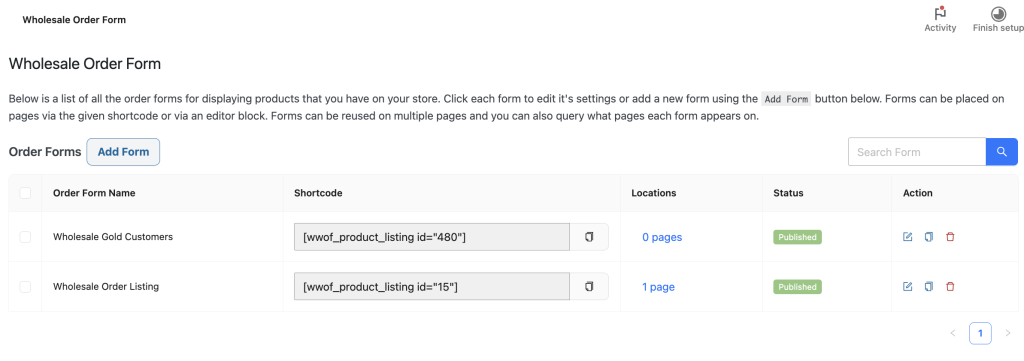
- Accédez à Vente en gros → Formulaires de commande dans votre administration WordPress.
- Cliquez sur le formulaire que vous souhaitez configurer pour l'ouvrir dans l'éditeur.
![Écran de gestion du formulaire de commande en gros avec une liste de formulaires ; deux entrées affichées : 'Clients Gold en gros' et 'Liste de commandes en gros', chacune avec un shortcode (par ex., [wvof_product_listing id="480"]), des emplacements et un statut 'Publié', ainsi que des icônes d'action pour modifier/supprimer.](https://wholesalesuiteplugin.com/wp-content/uploads/2026/06/wws-wwof-order-form-list-edit-1024x361.png "wws-wwof-order-form-list-edit - Wholesale Suite")
- Dans la barre latérale droite, cliquez sur l'onglet Paramètres.
- Trouvez la ligne Autorisations de formulaire et cliquez sur le bouton Modifier à côté.
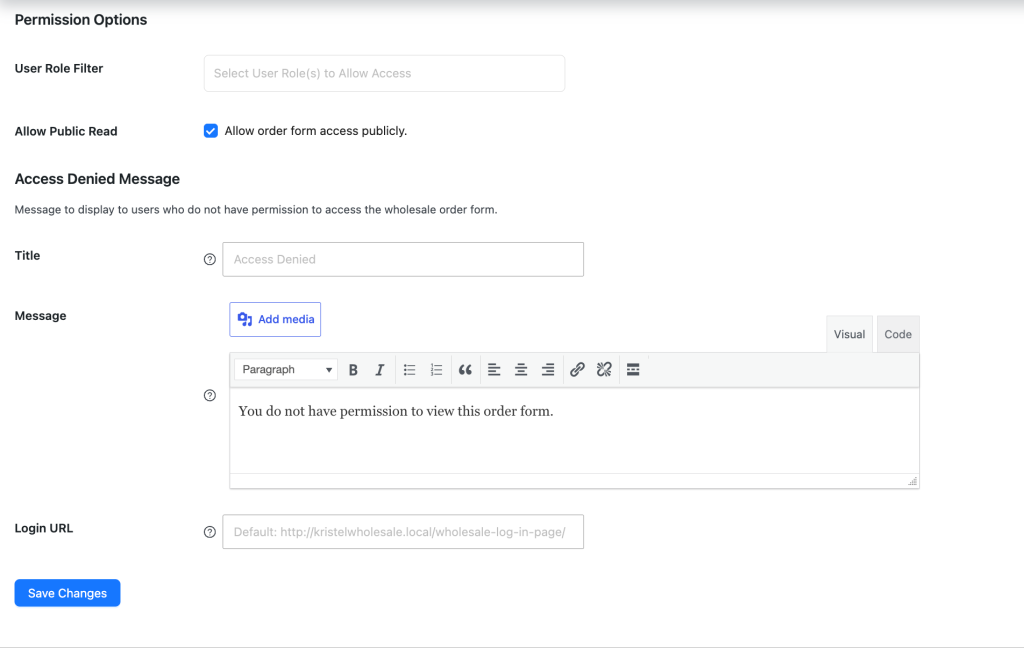
Étape 2 : Configurer qui peut accéder au formulaire
La section Options d'autorisation contrôle quels rôles d'utilisateur peuvent afficher le formulaire de commande.
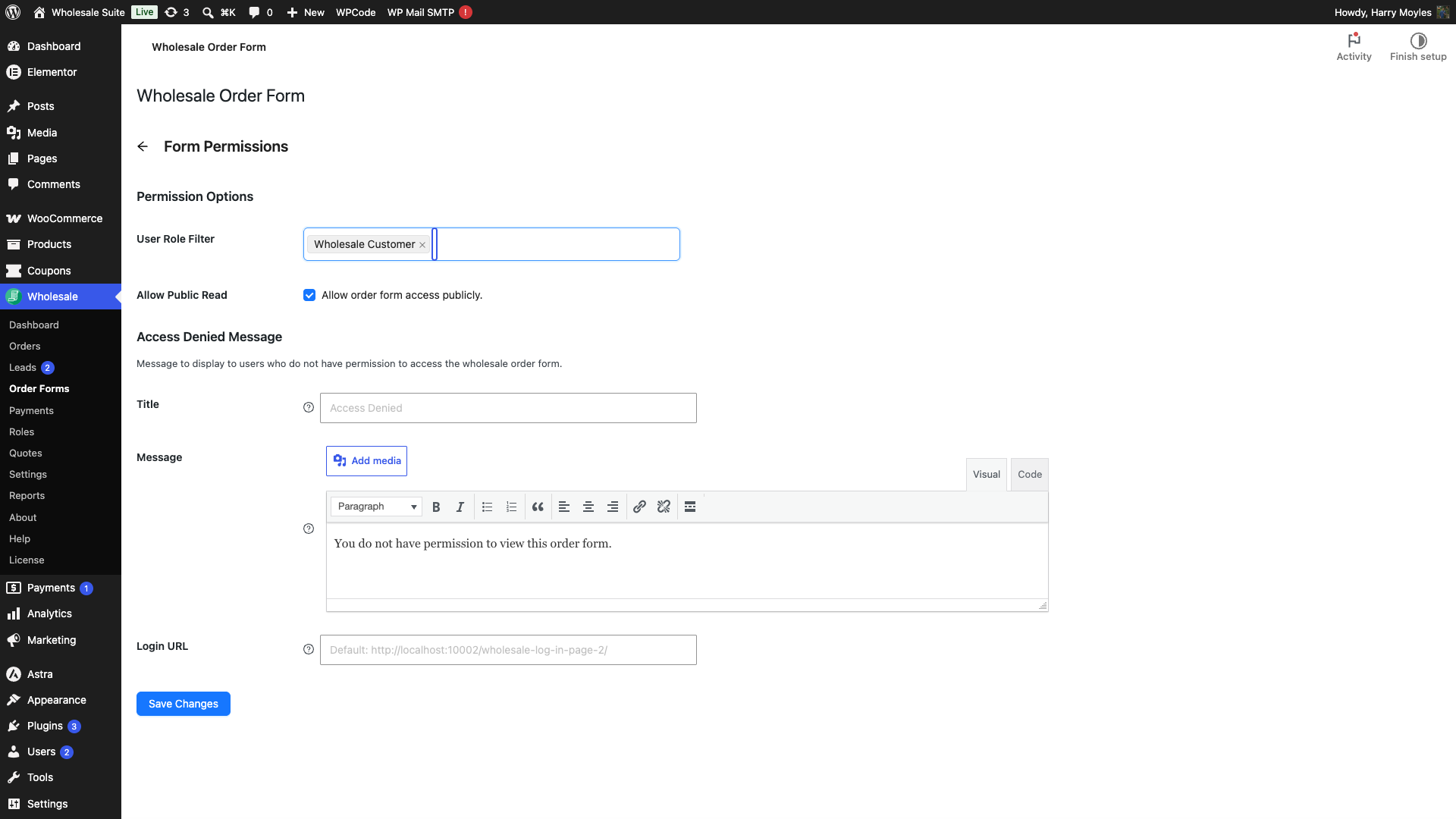
Restreindre l'accès à des rôles spécifiques
- Cliquez sur le menu déroulant Filtre de rôles utilisateur.
- Sélectionnez chaque rôle qui devrait avoir accès.
Seuls les utilisateurs ayant l'un des rôles sélectionnés pourront voir le formulaire. Tout utilisateur n'appartenant pas à la liste verra le message d'accès refusé à la place.
Autoriser l'accès public (non authentifié)
L'option Autoriser la lecture publique contrôle si les invités déconnectés peuvent voir le formulaire lorsque aucun rôle n'est sélectionné dans le Filtre de rôles utilisateur. Elle est activée par défaut et n'a aucun effet lorsque vous avez sélectionné un ou plusieurs rôles dans le filtre.
- Cochez Autoriser l'accès public au formulaire de commande. pour activer l'accès public.
Quand activer ceci : Laissez-le activé (par défaut) lorsque le Filtre de rôles utilisateur est vide et que vous souhaitez que les invités déconnectés puissent voir le formulaire.
Étape 3 : Personnaliser le message d'accès refusé
La section Message d'accès refusé contrôle ce que les utilisateurs voient lorsqu'ils tentent d'accéder au formulaire sans autorisation.
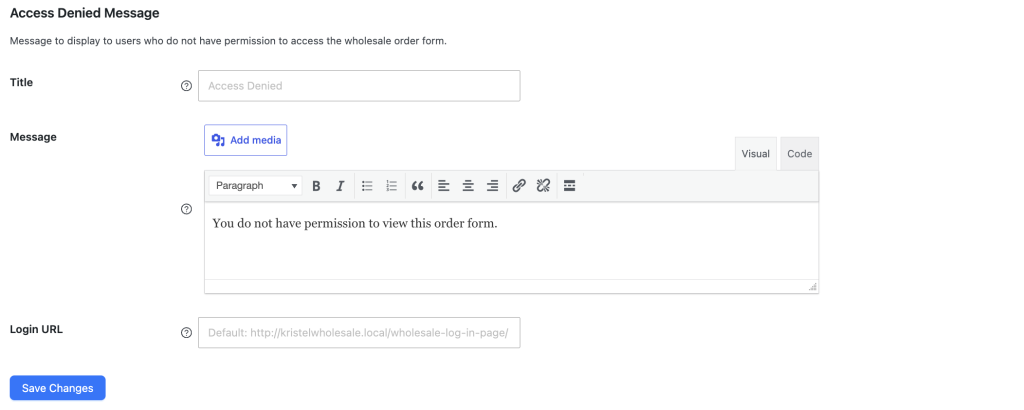
| Champ | Ce qu'il fait | Par défaut |
|---|---|---|
| Titre | Titre affiché sur la notification d'accès refusé. | « Accès refusé » si laissé vide |
| Message | Texte du corps de la notification. Prend en charge le texte enrichi (gras, liens, listes) via l'éditeur intégré. | Un nouveau formulaire commence par « Vous n'avez pas la permission de voir la liste des produits en gros. ». Si vous effacez le champ, les visiteurs voient plutôt « Vous n'avez pas la permission de voir ce formulaire de commande. ». |
| URL de connexion | Lien vers une page de connexion inclus dans la notification, afin que les visiteurs puissent se connecter pour obtenir l'accès. | Pré-rempli avec l'URL de connexion de votre WordPress. Si vous le supprimez, le formulaire renvoie vers la page de connexion de votre capture de prospects en gros (si active), sinon vers la page Mon compte de WooCommerce, et enfin vers l'URL de connexion WordPress. |
- Entrez un titre dans le champ Titre.
- Entrez le texte de la notification dans l'éditeur Message.
- Entrez une adresse de page de connexion dans le champ URL de connexion.
Étape 4 : Enregistrer vos modifications
- Cliquez sur Enregistrer les modifications pour appliquer vos paramètres.
Pour un formulaire qui n'a pas encore été publié, deux boutons apparaissent à la place : Publier (rend le formulaire en direct) et Enregistrer le brouillon (enregistre sans publier).
Dépannage
Le bouton Modifier reste grisé. Les autorisations de formulaire ne peuvent pas être ouvertes tant que le formulaire n'a pas de titre et d'élément de tableau. Survoler le bouton désactivé affiche « Le titre du formulaire et le tableau doivent d'abord être définis. ». Ajoutez un titre de formulaire et un élément de tableau dans l'éditeur de formulaire, puis rouvrez l'onglet Paramètres.
Les utilisateurs en gros voient toujours le message d'accès refusé. Vérifiez que leur rôle est listé dans le Filtre de rôles utilisateur. Seuls les rôles que vous y sélectionnez peuvent voir le formulaire. Si un niveau de vente en gros a son propre rôle personnalisé, ajoutez également ce rôle au filtre.
Les invités peuvent toujours voir un formulaire restreint. Si vous avez laissé le Filtre de rôles utilisateur vide, le formulaire revient au paramètre Autoriser la lecture publique, qui est activé par défaut et rend le formulaire visible par tout le monde. Pour exiger une connexion, ajoutez les rôles souhaités au Filtre de rôles utilisateur ou désactivez Autoriser la lecture publique.
Autorisations de formulaire et visibilité des produits
Les autorisations de formulaire et la visibilité des produits basée sur les rôles de WooCommerce Wholesale Prices Premium fonctionnent indépendamment l'une de l'autre.
Les autorisations de formulaire contrôlent si un utilisateur peut voir le formulaire de commande ou non. Si le rôle de l'utilisateur ne se trouve pas dans le Filtre de rôles utilisateur, il voit le message d'accès refusé et n'atteint jamais le formulaire.
La visibilité des produits (configurée dans WooCommerce Wholesale Prices Premium) contrôle quels produits individuels apparaissent dans le formulaire une fois que l'utilisateur a accès. Un utilisateur peut avoir l'autorisation de voir le formulaire mais ne pas voir certains produits en raison des règles de visibilité des produits basées sur les rôles.
Vous pouvez utiliser les deux ensemble. Restreignez le formulaire aux rôles de vente en gros avec les autorisations de formulaire, puis affinez les produits que chaque niveau de vente en gros voit en utilisant les règles de visibilité des produits.
Questions fréquemment posées
Puis-je définir des autorisations différentes sur différents formulaires de commande ?
Oui. Les autorisations de formulaire sont par formulaire, donc chaque formulaire de commande a ses propres règles d'accès indépendantes. Vous pouvez restreindre un formulaire à un niveau de vente en gros spécifique tout en laissant un autre formulaire ouvert à tous les utilisateurs.
Que se passe-t-il pour les visiteurs non authentifiés lorsque Autoriser la lecture publique est désactivé ?
Ils voient le message d'accès refusé. Le défaut d'un nouveau formulaire est « Vous n'avez pas la permission de voir la liste des produits en gros. » ; si le champ Message a été effacé, le message de repli « Vous n'avez pas la permission de voir ce formulaire de commande. » est affiché à la place.
Si je laisse le filtre de rôle utilisateur vide, les visiteurs invités voient-ils le formulaire ?
Cela dépend du paramètre Autoriser la lecture publique. Avec celui-ci activé (par défaut), les invités peuvent voir le formulaire. Avec celui-ci désactivé, seuls les utilisateurs connectés peuvent le voir et les invités ne le peuvent pas.
Besoin d'aide ?
Si vous avez une question ou rencontrez des problèmes, nous sommes là pour vous aider.
- Utilisateurs premium : Ouvrir un ticket de support
- Utilisateurs gratuits : Visitez notre forum communautaire

