
Si vous souhaitez que vos clients de gros voient un lien rapide vers votre formulaire de commande ou votre page d'inscription dans la navigation principale de votre site, mais que vous ne souhaitez pas que ce lien soit visible par les acheteurs au détail, vous avez besoin d'un moyen d'afficher un élément de menu uniquement pour un rôle utilisateur spécifique.
Vous pouvez le faire avec le plugin gratuit Nav Menu Roles, mis en correspondance avec le rôle de grossiste que WooCommerce Wholesale Prices crée sur votre site.
Masquer un élément de menu n'affecte que sa visibilité dans la navigation. Cela ne restreint pas l'accès à la page ou au formulaire lui-même, de sorte que toute personne possédant l'URL directe puisse toujours l'ouvrir.
Prérequis
- WooCommerce Wholesale Prices installé et activé.
- Le plugin gratuit Nav Menu Roles installé et activé.
- La page à laquelle vous souhaitez lier est déjà configurée, par exemple un formulaire de commande créé dans Wholesale Order Form, ou la page d'inscription de gros créée par Wholesale Lead Capture.
- Un compte de test attribué à votre rôle de gros, afin que vous puissiez confirmer que l'élément de menu s'affiche et se masque comme prévu.
Trouver le nom de votre rôle de grossiste
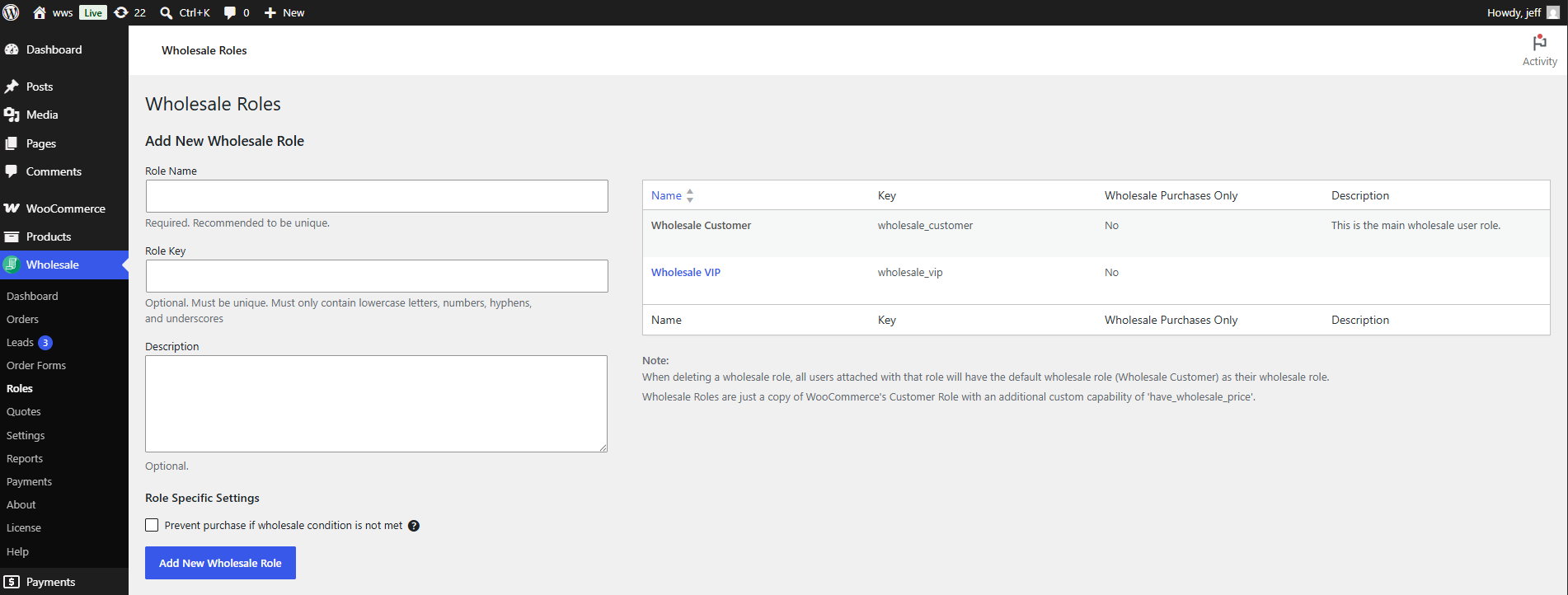
Nav Menu Roles restreint un élément de menu par rôle utilisateur WordPress, vous avez donc besoin du rôle exact que WooCommerce Wholesale Prices attribue à vos clients de gros.
- Allez dans Wholesale → Roles.
- Vérifiez la colonne Nom pour le rôle que vous souhaitez utiliser. Par défaut, il s'agit de Wholesale Customer, mais il peut avoir été renommé sur votre site.
Installer et activer Nav Menu Roles
- Allez dans Extensions → Ajouter une extension.
- Recherchez Nav Menu Roles.
- Cliquez sur Installer maintenant, puis sur Activer.
Ajouter l'élément de menu réservé aux grossistes
- Accédez à Apparence → Menus.
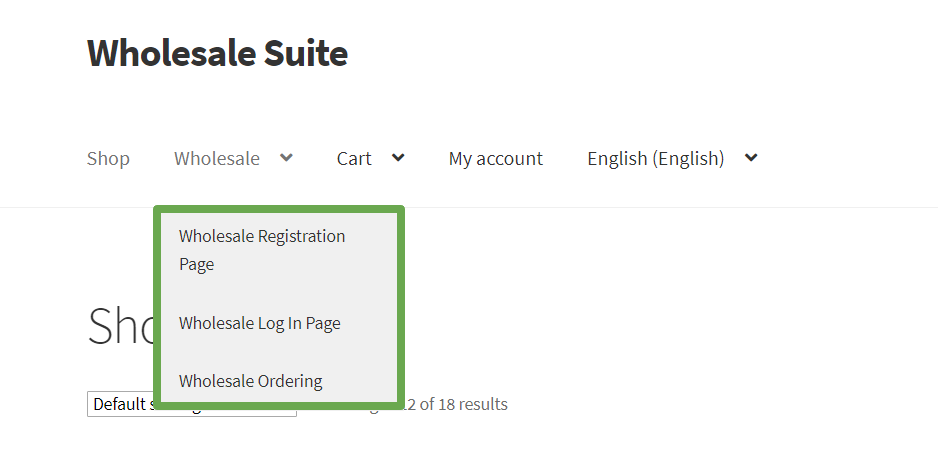
- Ajoutez un lien vers votre formulaire de commande ou votre page d'inscription au menu, de la même manière que vous ajouteriez tout autre élément de menu.
- Cliquez sur Enregistrer le menu.
Restreindre l'élément de menu à votre rôle de grossiste
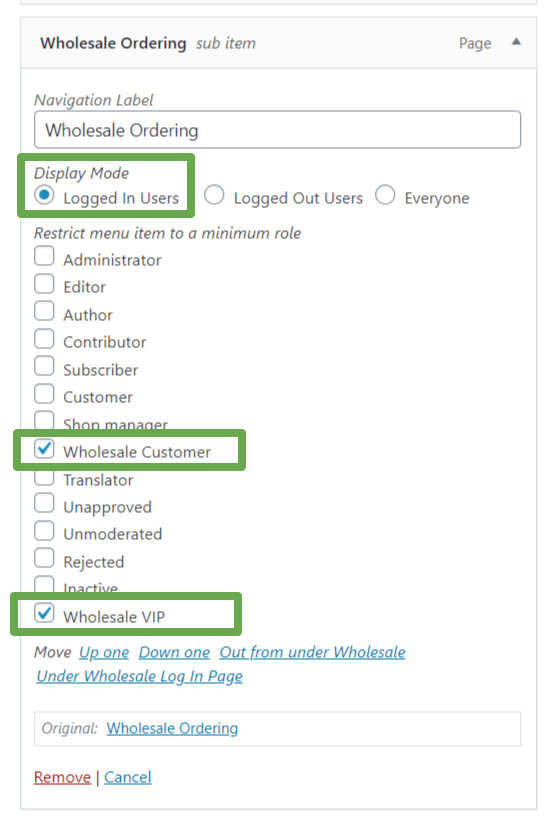
- Dans Apparence → Menus, cliquez sur l'élément de menu que vous venez d'ajouter pour développer ses paramètres.
- Sous la section Roles ajoutée par Nav Menu Roles, cochez la case de votre rôle de gros, par exemple Wholesale Customer.
- Cliquez sur Enregistrer le menu.
Confirmer ce que chaque visiteur voit
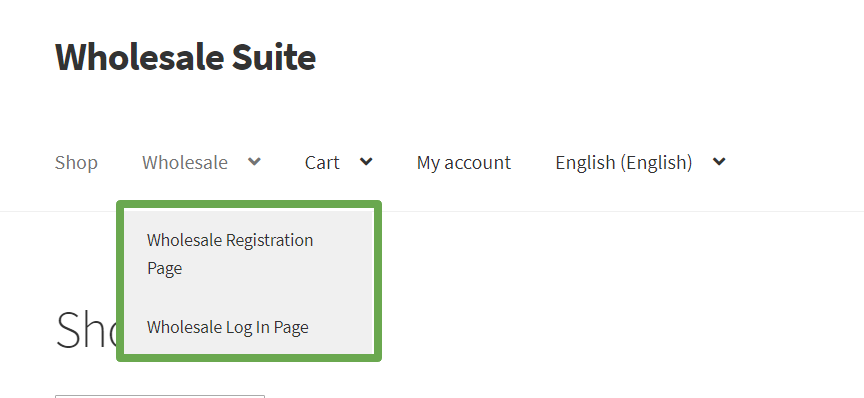
Un client connecté avec le rôle de gros que vous avez sélectionné voit le lien dans la navigation principale. Un visiteur non connecté, ou un client connecté avec un autre rôle, ne le voit pas.
Dépannage
Le lien réservé aux grossistes s'affiche toujours pour les visiteurs non connectés. Que dois-je vérifier ?
Confirmez que vous avez cliqué sur Enregistrer le menu après avoir coché la case du rôle, et pas seulement que vous avez quitté l'écran. Si le paramètre a été enregistré, videz le cache de la page ou de l'objet sur votre site, puis rechargez la page dans une fenêtre de navigateur privée ou incognito pour exclure un cache de navigateur local.
Le lien ne s'affiche pas pour un client qui a le rôle de gros. Qu'est-ce qui pourrait être faux ?
Retournez à Commerce de gros → Rôles et vérifiez que le nom du rôle n’a pas changé depuis la configuration de l’élément de menu. Vérifiez ensuite le compte du client pour confirmer que le rôle de commerce de gros lui est actuellement attribué. Si les deux sont corrects, videz le cache de page de votre site et demandez au client de recharger la page.
Je suis connecté en tant qu’administrateur, mais je ne vois pas le lien réservé au commerce de gros. Est-ce normal ?
Oui. Nav Menu Roles vérifie les rôles attribués à votre compte, pas si vous êtes administrateur. Pour prévisualiser le menu tel qu’un client de commerce de gros le voit, connectez-vous avec un compte qui a le rôle de commerce de gros, ou utilisez une fenêtre de navigateur privée connectée en tant que ce client.
Questions fréquemment posées
Puis-je lier l’élément de menu à une page autre qu’un formulaire de commande ou une page d’inscription ?
Oui. Nav Menu Roles restreint n’importe quel élément de menu, vous pouvez donc lier n’importe quelle page ou URL de votre site, comme une page de catalogue réservée au commerce de gros ou une FAQ sur les prix.
Puis-je restreindre l’élément de menu à plus d’un rôle de commerce de gros ?
Oui, si vous cochez plus d’une case de rôle dans la section Rôles de l’élément de menu. Avoir plus d’un rôle de commerce de gros disponible nécessite WooCommerce Wholesale Prices Premium, qui vous permet de créer des rôles de commerce de gros supplémentaires dans Commerce de gros → Rôles.
Masquer l’élément de menu empêche-t-il les clients non-commerciaux d’ouvrir directement le formulaire de commande ou la page d’inscription ?
Non. Masquer l’élément de menu supprime uniquement le lien de navigation. La page vers laquelle il pointe est toujours accessible à toute personne possédant l’URL directe, ce paramètre est donc une commodité de navigation plutôt qu’une restriction d’accès.
Existe-t-il un moyen de masquer le contenu de la page, plutôt qu’un élément de menu, aux clients commerciaux ou non-commerciaux ?
Oui. WooCommerce Wholesale Prices Premium inclut les shortcodes [wholesale_content] et [hide_from_wholesale], qui affichent ou masquent le contenu qu’ils englobent selon que le visiteur a un rôle de commerce de gros. Ceci est distinct de la configuration du menu de navigation abordée dans cet article. Wholesale Suite n’inclut pas de moyen intégré pour restreindre un élément de menu de navigation par rôle, donc Nav Menu Roles (ou un plugin de visibilité de menu similaire) est toujours requis pour ce cas spécifique.
Ai-je besoin d’installer Wholesale Order Form ou Wholesale Lead Capture pour utiliser Nav Menu Roles ?
Non. Ces plugins ne sont nécessaires que si vous souhaitez lier un formulaire de commande ou une page d’inscription de commerce de gros. Nav Menu Roles peut restreindre un élément de menu pointant vers n’importe quelle page, avec ou sans ces plugins installés.
Que se passe-t-il si je renomme mon rôle de commerce de gros après avoir configuré l’élément de menu ?
Renommer un rôle dans Commerce de gros → Rôles ne change que son nom d’affichage. Nav Menu Roles continue de cibler le même rôle sous-jacent, votre sélection existante continue donc de fonctionner. Vérifiez l’étiquette du rôle dans la section Rôles de votre élément de menu par la suite pour confirmer que vous regardez le rôle renommé.
Dois-je déconnecter un client et le reconnecter après lui avoir attribué le rôle de commerce de gros pour que le lien apparaisse ?
Non. WordPress vérifie le rôle actuel d'un visiteur à chaque chargement de page, donc un rafraîchissement de page après le changement de rôle est suffisant. Il n'est pas nécessaire de se déconnecter et de se reconnecter.
Puis-je l'utiliser sur plus d'un menu, comme un menu d'en-tête et un menu de pied de page ?
Oui. Nav Menu Roles restreint les éléments de menu individuels, vous pouvez donc ajouter et restreindre un lien réservé aux grossistes dans n'importe quel emplacement de menu pris en charge par votre thème.
Aide et Support
Nous avons une équipe de support dédiée pour Wholesale Suite qui connaît très bien nos produits, WooCommerce et le secteur. Vous êtes invité à utiliser leur expertise à tout moment, partout dans le monde.
Si vous êtes un client existant, veuillez vous rendre sur le formulaire de demande de ticket de support et envoyez-nous un message.
Si vous êtes un utilisateur de plugin gratuit, veuillez nous envoyer une demande de support sur le forum. Nous surveillons activement les forums de support de WordPress.org pour le plugin gratuit et aidons nos utilisateurs du mieux que nous pouvons.

