
Notre Prix de gros Premium dispose d'une fonctionnalité qui permet d'ajouter des commandes de gros manuelles côté administrateur.
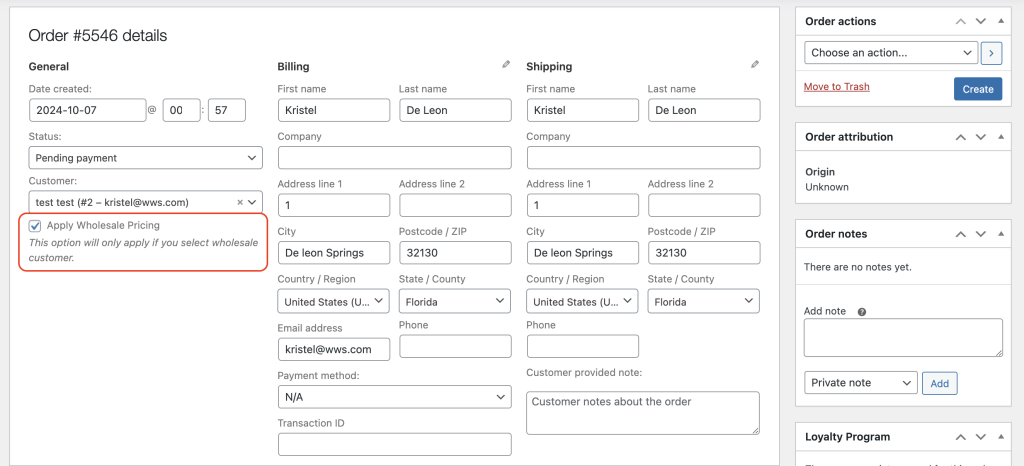
Lorsque vous naviguez vers WooCommerce > Commandes > Ajouter, vous trouverez une fonctionnalité qui vous permet d'Appliquer les prix de gros. En activant cette option, les prix de gros des produits s'afficheront immédiatement dès leur ajout.
Certes, ce processus ne fonctionnera que si le client a un rôle de grossiste. Sélectionnez un client auquel un rôle de grossiste est attribué, et le système remplira automatiquement les informations nécessaires. Assurez-vous de cocher l'option Appliquer les prix de gros pour activer les prix de gros.
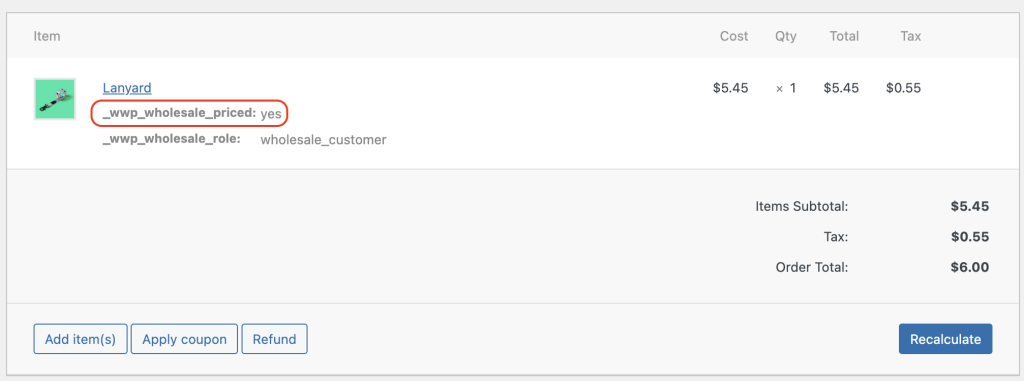
Une fois configuré, vous pouvez commencer à ajouter des produits de gros. Vous remarquerez que le méta _wwp_wholesale_priced:yes apparaîtra sous le produit, ce qui signifie que le prix de gros a été appliqué pour ce produit.
N'oubliez pas d'ajouter votre expédition avant de cliquer sur les boutons Enregistrer et Créer.
Si vous souhaitez modifier une commande existante, vous pouvez cliquer sur Modifier et vous assurer que l'option Appliquer les prix de gros est activée avant de modifier/ajouter des produits de gros.
De plus, certains propriétaires de magasins souhaitent accorder une remise supplémentaire en plus du prix de gros existant. Vous pouvez modifier le prix sur chaque ligne. Cependant, vous devez désactiver l'option Appliquer les prix de gros car le prix que vous êtes sur le point de donner n'est pas le prix de gros défini dans les Données du produit.
Remarque – Pour le moment, le prix de gros qui sera reflété sur la commande manuelle ou la modification de commande de gros est celui défini au niveau du produit (prix de gros fixe) et les produits de gros par abonnement. Nous n'avons pas entièrement intégré tous nos paramètres, donc les remises globales/par catégorie, les exigences minimales, les taxes et frais d'expédition, les passerelles de paiement, etc. ne seront pas reflétés dans la commande backend. Vous devez désactiver l'option Appliquer les prix de gros et les traiter comme des commandes de détail.
Questions fréquemment posées
Comment activer les prix de gros lors de la création d'une commande backend ?
Une fois que vous ouvrez une nouvelle commande sous WooCommerce > Commandes > Ajouter, cochez la case « Appliquer les prix de gros » avant d'ajouter des produits. Le système récupère alors automatiquement le prix de gros correct pour chaque article. Assurez-vous d'avoir également sélectionné un client attribué à un rôle de grossiste, sinon le basculement des prix n'aura aucun effet.
La fonctionnalité de commande backend fonctionne-t-elle avec tous les types de produits WooCommerce ?
En général, cela fonctionne avec les produits WooCommerce standard qui ont des prix de gros définis au niveau du produit. Les produits variables sont pris en charge tant que chaque variation a un prix de gros attribué. Si un produit n'a pas de prix de gros, le système utilisera le tarif de détail standard même lorsque l'option de tarification est activée.
Les remises globales et les règles d'expédition s'appliqueront-elles à une commande créée manuellement en backend ?
Non, l'option « Appliquer les prix de gros » reflète uniquement les prix au niveau du produit — elle ne prend pas en compte les remises par catégorie, les exigences de commande minimum, les règles de taxes, les conditions des passerelles de paiement ou les ajustements d'expédition. Si votre commande nécessite que ces éléments soient inclus, désactivez le bouton de tarification et traitez la transaction comme une commande de détail standard à la place.
Puis-je appliquer une remise personnalisée en plus du prix de gros dans une commande backend ?
Si vous souhaitez descendre en dessous du taux de gros défini sur un article spécifique, désactivez d'abord « Appliquer les prix de gros » afin que le plugin cesse de remplacer vos saisies manuelles. Ensuite, ajustez le prix directement sur chaque article individuel selon vos besoins. Cela vous donne un contrôle total sans que la tarification automatique n'interfère.
Pourquoi ma commande backend n'affiche-t-elle pas les prix de gros après avoir sélectionné un client ?
Gardez à l'esprit que le client doit se voir attribuer un rôle de gros dans son profil de compte — sélectionner n'importe quel client connecté n'est pas suffisant. Confirmez également que la case « Appliquer les prix de gros » est cochée après avoir choisi le client, car l'ajout de produits avant d'activer cette option peut entraîner le chargement des tarifs de détail à la place. Basculer la case à cocher désactivée puis réactivée après l'ajout d'articles peut actualiser l'affichage des prix.
Besoin d'aide ?
Si vous avez une question ou rencontrez des problèmes, nous sommes là pour vous aider.
- Utilisateurs premium : Ouvrir un ticket de support
- Utilisateurs gratuits : Visitez notre forum communautaire

