
Wholesale Suite enregistre certaines données de gros dans un cache afin que vos pages de boutique se chargent plus rapidement pour les clients de gros. Cet article vous montre comment configurer les trois options de cache, ce que chaque cache contient et quand le vider manuellement après un changement de prix ou de rôle.
Le cache se maintient à jour dans la plupart des cas, vous n'avez donc que rarement besoin de le vider. Lisez la section sur le vidage automatique avant de cliquer sur un bouton de vidage.
Prérequis
- WooCommerce Wholesale Prices Premium est installé et actif.
- Vous pouvez ouvrir la page Wholesale > Settings dans votre administration WordPress.
Étape 1 : Ouvrir l'onglet Cache
- Dans votre administration WordPress, allez à Wholesale > Settings.
- Cliquez sur l'onglet Prix de gros.
- Cliquez sur le sous-onglet Cache.
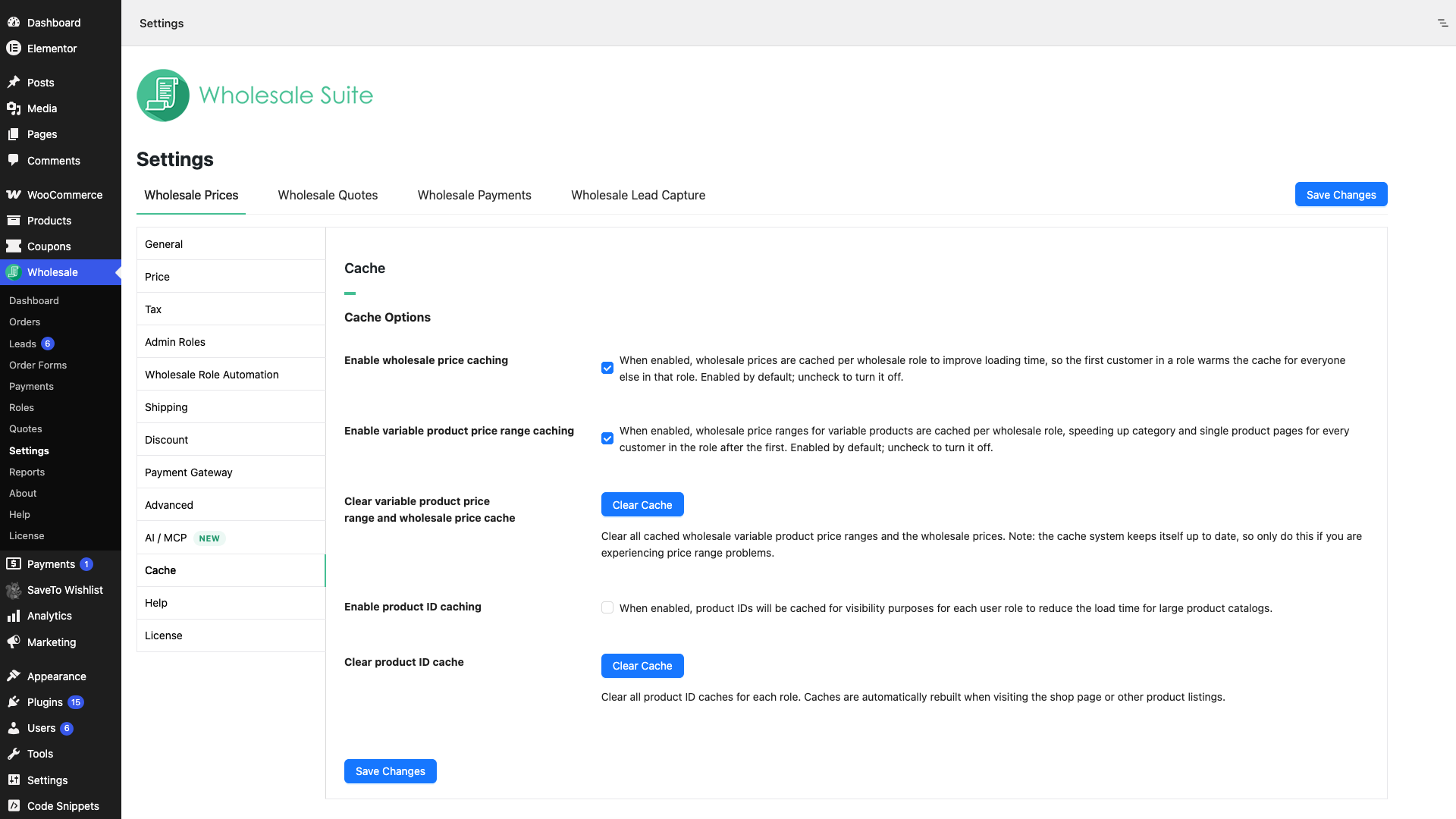
La section Options de cache affiche trois cases à cocher et deux boutons Vider le cache.
Étape 2 : Choisir vos paramètres de cache
Chaque case à cocher active ou désactive un cache. Ce tableau montre ce que fait chacun.
| Paramètre | Par défaut | Ce qu'il stocke |
|---|---|---|
| Activer la mise en cache des prix de gros | Activé | Le prix de gros de chaque produit simple et de chaque variation, enregistré une fois pour chaque rôle de gros. Le premier client d'un rôle construit le cache. Tous les autres clients de ce rôle le réutilisent. |
| Activer la mise en cache de la plage de prix des produits variables | Activé | La plage de prix de gros affichée pour chaque produit variable, enregistrée une fois pour chaque rôle de gros. Cela accélère les pages de catégorie et les pages de produits uniques. |
| Activer la mise en cache des ID de produits | Désactivé | La liste des ID de produits que chaque rôle d'utilisateur peut voir. Wholesale Prices Premium l'utilise pour la visibilité des produits, afin que les grands catalogues se chargent plus rapidement. |
- Cochez ou décochez Activer la mise en cache des prix de gros.
- Cochez ou décochez Activer la mise en cache de la plage de prix des produits variables.
- Cochez ou décochez Activer la mise en cache des ID de produits.
- Cliquez sur Enregistrer les modifications.
Quand activer la mise en cache
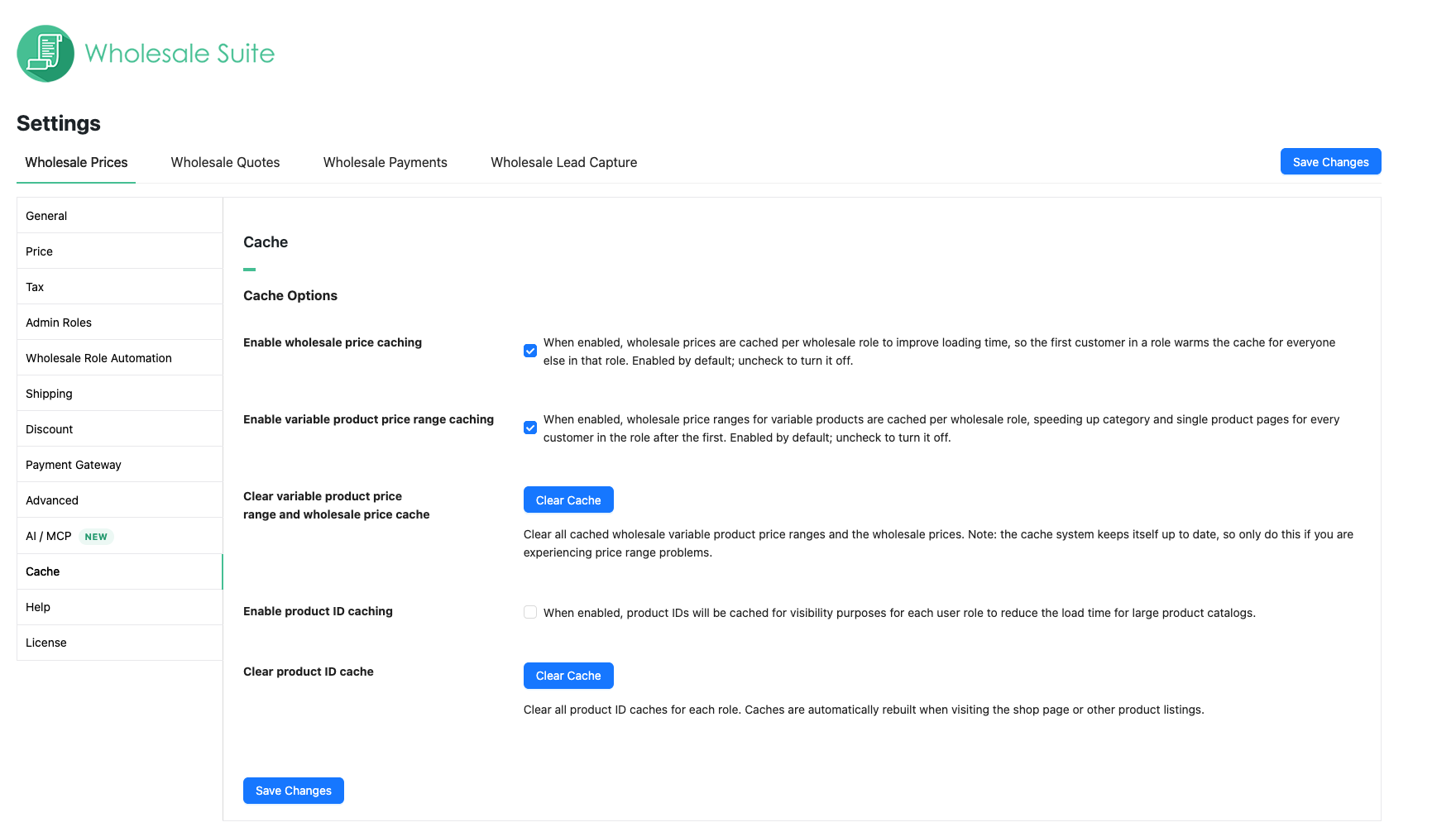
- Gardez les deux caches de prix activés pour la plupart des boutiques. Ils font gagner du temps sur les pages de la boutique, les pages de catégorie et les pages de produits.
- Activez la mise en cache des ID de produits si vous avez un grand catalogue et que les pages de la boutique se chargent lentement.
- Désactivez un cache pendant que vous dépannez un prix qui semble incorrect. Réactivez-le lorsque vous avez terminé.
Wholesale Prices Premium n'utilise pas les caches de prix partagés dans deux cas. Il calcule le prix en direct à la place.
- Le client a une substitution par utilisateur. Voir Comment remplacer les paramètres de gros pour les utilisateurs de gros individuels.
- Votre boutique affiche les prix taxes comprises, et elle calcule la taxe à partir de l'adresse du client au lieu de l'adresse de base de la boutique. Le prix peut alors différer entre deux clients du même rôle.
Étape 3 : Vider un cache manuellement
Utilisez les deux boutons sous les cases à cocher uniquement lorsqu'un prix ou une liste de produits semble obsolète.
Vider les caches de prix
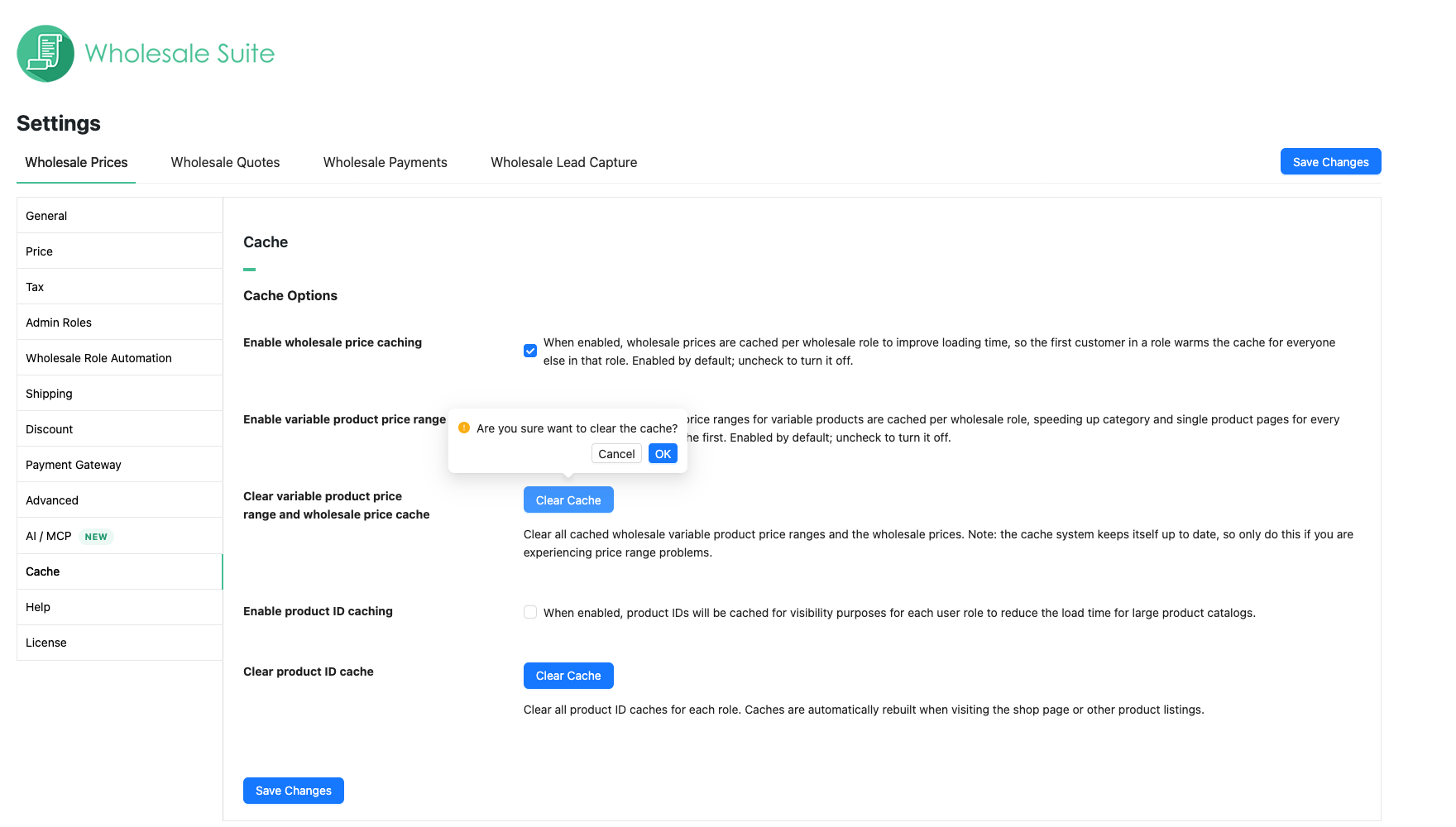
- Dans la ligne Vider la plage de prix des produits variables et le cache des prix de gros, cliquez sur Vider le cache.
- Cliquez sur OK dans l'invite de confirmation.
Cela vide les prix de gros enregistrés et les plages de prix des produits variables enregistrées pour tous les rôles de gros. Les deux se reconstruisent au fur et à mesure que les clients visitent votre boutique. Le premier chargement de page après une vidange peut être un peu plus lent.
Vider le cache des ID de produits
- Dans la ligne Vider le cache des ID de produits, cliquez sur Vider le cache.
- Cliquez sur OK dans l'invite de confirmation.
Cela vide les listes d'ID de produits enregistrées pour chaque rôle et pour les visiteurs déconnectés. Cela vide également les listes des utilisateurs qui ont un remplacement par utilisateur. Les listes se reconstruisent lorsque quelqu'un ouvre la page de la boutique ou une autre liste de produits.
Ce qui vide le cache automatiquement
Vous n'avez pas besoin de vider le cache après la plupart des modifications. Wholesale Prices Premium le rafraîchit pour vous.
Caches de prix
| Ce que vous modifiez | Ce qui se passe |
|---|---|
| Enregistrer, mettre à jour ou importer un produit ou une variation | Wholesale Prices Premium arrête d'utiliser l'ancien prix mis en cache pour ce produit. Si vous modifiez une variation, il fait de même pour le produit variable parent, de sorte que la plage de prix est mise à jour. |
| Enregistrer les modifications dans les paramètres de Wholesale Prices | Wholesale Prices Premium arrête d'utiliser tous les prix de gros et toutes les plages de prix mis en cache. |
| Ajouter, modifier ou supprimer une remise de rôle de gros | Wholesale Prices Premium arrête d'utiliser tous les prix de gros et toutes les plages de prix mis en cache. |
| Ajouter, modifier ou supprimer une catégorie de produits | Wholesale Prices Premium arrête d'utiliser tous les prix de gros et toutes les plages de prix mis en cache. |
| Modifier l'exonération de taxe ou les paramètres de classe de taxe pour un rôle de gros | Wholesale Prices Premium arrête d'utiliser les prix mis en cache pour ce rôle. |
Après l'une de ces modifications, la première visite sur une page de boutique peut être un peu plus lente pendant que le cache se reconstruit. C'est normal.
Cache des ID de produits
Lorsque Activer la mise en cache des ID de produits est activé, Wholesale Prices Premium vide les listes d'ID de produits dans les cas suivants :
- Vous mettez à jour un produit.
- Vous ajoutez, modifiez ou supprimez une catégorie de produits.
- Vous enregistrez un profil utilisateur. Cela vide uniquement la liste de cet utilisateur.
- Vous ajoutez, modifiez ou supprimez une remise de rôle de gros.
- Vous enregistrez une modification de Activer la mise en cache des ID de produits ou de Afficher uniquement les produits de gros aux clients de gros (sous Wholesale Prices > Général). Ce dernier paramètre masque les produits sans prix de gros aux clients de gros.
Les listes expirent également d'elles-mêmes après une semaine.
Quand vider le cache manuellement
Videz le cache manuellement lorsqu'une liste de prix ou de produits reste obsolète après avoir enregistré une modification. Ce sont les cas habituels.
- Un prix semble ancien après l'avoir modifié en dehors de l'éditeur de produit normal. Par exemple, vous avez modifié la base de données directement, ou un outil a modifié les prix sans enregistrer le produit. Cliquez sur Vider le cache sur la ligne du cache de prix.
- Un produit variable affiche une plage de prix incorrecte. Cliquez sur Vider le cache sur la ligne du cache de prix.
- Un produit est manquant, ou toujours affiché, dans la boutique pour un rôle après un changement de visibilité. Cliquez sur Vider le cache sur la ligne de l'ID du produit.
Après avoir changé le rôle d'un client
WooCommerce Wholesale Prices Premium enregistre les caches de prix et les listes d'ID de produits séparément pour chaque rôle de vente en gros. Lorsque vous déplacez un client vers un autre rôle, il lit le cache de son rôle attribué. Vous n'avez rien à vider.
Si le client voit toujours le mauvais prix après un changement de rôle, vérifiez s'il y a une substitution par utilisateur sur son profil. Voir Comment mettre à niveau et rétrograder automatiquement les rôles de vente en gros si le rôle ne change pas comme prévu.
Dépannage
Un prix de gros est toujours ancien après que j'aie vidé le cache.
Vérifiez que le prix est enregistré sur le produit pour le bon rôle de vente en gros. Vérifiez ensuite s'il y a une substitution par utilisateur sur le profil du client, car une substitution remplace le prix du rôle. Si votre site utilise également un cache de page, un plugin de cache ou un cache d'hébergement, videz également ce cache. Wholesale Suite ne peut pas le vider pour vous.
Les pages de la boutique sont lentes après que j'aie vidé le cache.
Attendez quelques visites. Le cache se reconstruit au fur et à mesure que les clients ouvrent les produits, et aucune autre action n'est nécessaire.
Les produits de vente en gros sont manquants dans la boutique après une importation de produits.
Videz le cache des ID de produits. Si les produits sont toujours manquants, voir Comment corriger la visibilité des produits après l'importation de produits.
Questions fréquemment posées
Dois-je vider le cache à chaque fois que je change un prix ?
Non. Le cache se rafraîchit après avoir enregistré un produit, une catégorie ou les paramètres de WooCommerce Wholesale Prices. Videz-le manuellement uniquement lorsque quelque chose semble obsolète.
Est-il sûr de désactiver la mise en cache ?
Oui. WooCommerce Wholesale Prices Premium calcule les prix et les listes de produits en direct à la place. Les pages peuvent se charger plus lentement, surtout avec des catalogues volumineux.
La vidange du cache supprime-t-elle mes prix de gros ?
Non. Elle ne supprime que les copies enregistrées. Les prix que vous définissez sur les produits, les catégories et les rôles restent tels quels.
Besoin d'aide ?
Si vous avez une question ou rencontrez des problèmes, nous sommes là pour vous aider.
- Utilisateurs premium : Ouvrir un ticket de support
- Utilisateurs gratuits : Visitez notre forum communautaire

