
Tous les clients ne souhaitent pas payer par carte au moment du paiement. Invoice Gateway for WooCommerce leur permet de passer la commande maintenant et de payer plus tard contre une facture que vous envoyez depuis votre logiciel de comptabilité. Ce guide vous accompagne dans l'installation du plugin, l'activation du mode de paiement par facture et la configuration de toutes les options générales, du statut de commande par défaut aux conditions de paiement Net 30.
Avant de commencer
Vous aurez besoin de :
- WooCommerce installé et actif
- Un compte administrateur sur votre site WordPress
Invoice Gateway for WooCommerce est gratuit et fonctionne sur n'importe quelle boutique WooCommerce. Vous n'avez pas besoin de Wholesale Suite pour l'utiliser, bien qu'il fonctionne en parallèle avec les plugins Wholesale Suite si vous vendez en gros.
Installez et activez le plugin
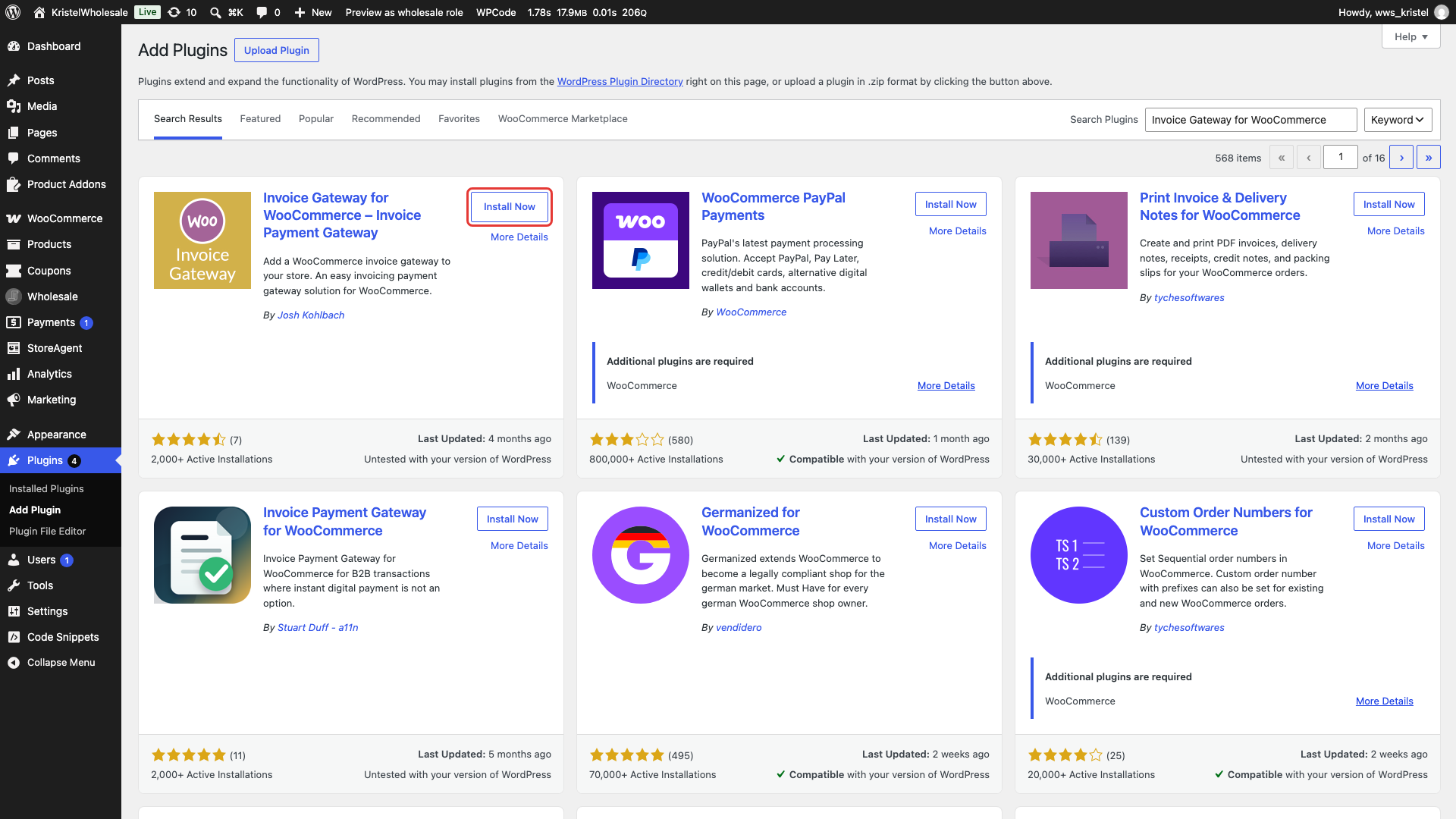
- Dans votre tableau de bord WordPress, allez dans Plugins → Ajouter un plugin.
- Recherchez Invoice Gateway for WooCommerce.
- Cliquez sur Installer maintenant.
- Cliquez sur Activer.
Activer le mode de paiement par facture
L'activation du plugin ajoute une nouvelle méthode de paiement appelée Paiement par facture, mais elle reste désactivée jusqu'à ce que vous l'activiez.
- Allez dans WooCommerce → Réglages.
- Cliquez sur l'onglet Invoice Gateway.
- Sous Paramètres de la passerelle de paiement par facture, cliquez sur le lien ici pour ouvrir les paramètres de la méthode de paiement.
- Cochez Activer le paiement par facture.
- Vérifiez les champs restants (voir le tableau ci-dessous).
- Cliquez sur Enregistrer les modifications.
Vous pouvez également utiliser WooCommerce → Réglages → Paiements. Cliquez sur Activer à côté de Paiement par facture pour l'activer, ou cliquez sur Gérer pour ouvrir le même écran de paramètres.
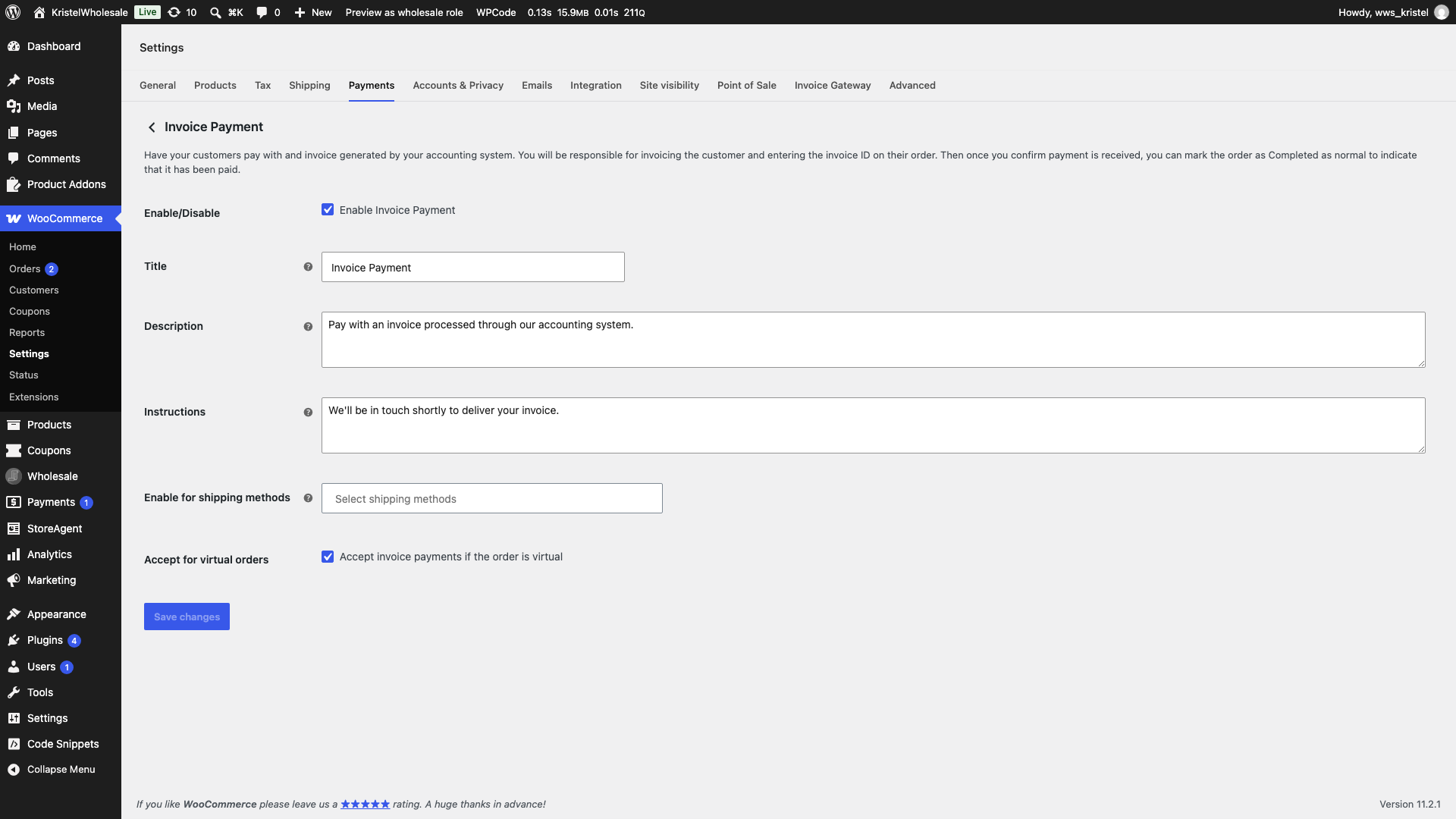
| Paramètre | Description | Par défaut |
|---|---|---|
| Activer/Désactiver | Active ou désactive la méthode de Paiement par facture au moment du paiement. | Désactivé |
| Titre | Le nom de la méthode de paiement que les clients voient au moment du paiement. | Paiement par facture |
| Description | Texte affiché sous la méthode de paiement au moment du paiement. Il est remplacé par le champ numéro de bon de commande lorsque Activer le numéro de bon de commande est activé. | Payez avec une facture traitée via notre système comptable. |
| Instructions | Affiché sur la page de réception de la commande et dans l'e-mail de commande du client pendant que la commande est en attente. | Nous vous contacterons sous peu pour vous livrer votre facture. |
| Activer pour les méthodes d'expédition | Limite le paiement par facture aux commandes utilisant les méthodes d'expédition que vous sélectionnez. Laissez vide pour autoriser toutes les méthodes d'expédition. | Vide (toutes les méthodes) |
| Accepter pour les commandes virtuelles | Permet le paiement par facture pour les commandes qui n’ont pas besoin d’expédition. | Activé |
Configurer les options générales
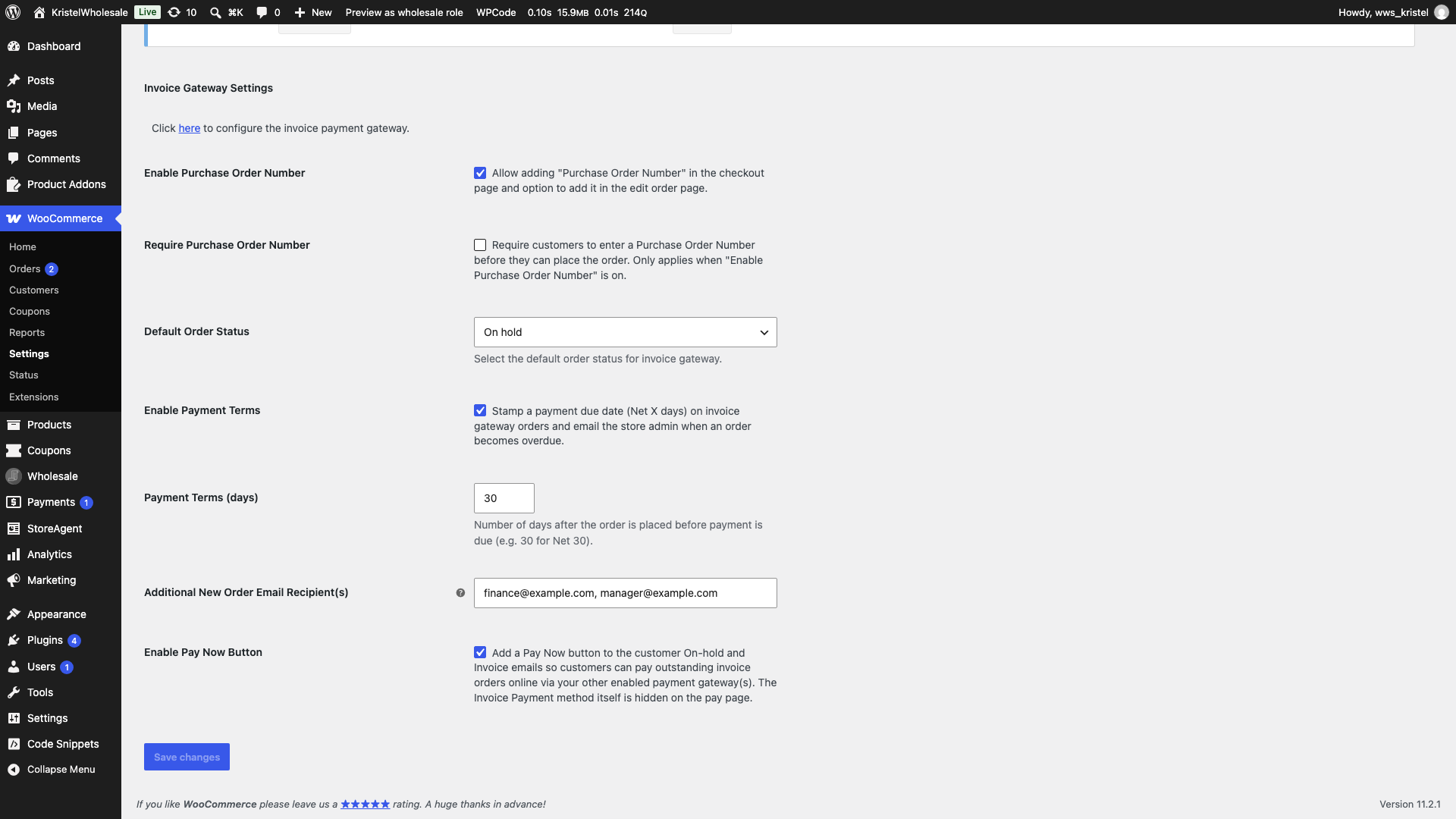
Les options générales contrôlent ce qui arrive à une commande par facture une fois que le client l’a passée. Allez dans WooCommerce → Réglages → Passerelle de Facture et restez sur l’onglet secondaire Général. Tous les réglages ci-dessous se trouvent dans la section Options Générales.
| Paramètre | Description | Par défaut |
|---|---|---|
| Activer le numéro de bon de commande | Ajoute un champ de numéro de bon de commande (PO) à la méthode de paiement par facture lors du paiement. | Désactivé |
| Exiger un numéro de bon de commande | Empêche les clients de passer une commande par facture sans numéro de bon de commande. | Désactivé |
| Statut de commande par défaut | Le statut que reçoivent les nouvelles commandes par facture. | En attente de paiement est affiché jusqu’à ce que vous enregistriez un statut. Sélectionnez En attente. |
| Activer les conditions de paiement | Attribue une date d’échéance de paiement à chaque commande par facture et vous envoie un e-mail lorsqu’elle devient en retard. | Désactivé |
| Conditions de paiement (jours) | Combien de jours après la commande le paiement est dû. | 30 |
| Destinataire(s) supplémentaire(s) pour les nouvelles commandes | Adresses supplémentaires qui reçoivent l’e-mail Nouvelle commande pour les commandes par facture. | Laisser vide |
| Activer le bouton Payer maintenant | Ajoute un bouton Payer maintenant à certains e-mails clients afin que les clients puissent payer une commande par facture en ligne. | Désactivé |
Choisir le statut de commande par défaut
- Sélectionnez un statut dans le menu déroulant Statut de commande par défaut.
- Le menu déroulant affiche En attente de paiement jusqu’à ce que vous enregistriez un statut. Sélectionnez En attente pour la plupart des flux de travail de facturation.
- Le menu déroulant propose En attente de paiement, En cours de traitement, En attente, et Terminé, ainsi que tous les statuts personnalisés que votre boutique ajoute.
- Cliquez sur Enregistrer les modifications.
En attente convient à la plupart des flux de travail de facturation. Il vous indique que le paiement n’est pas encore arrivé, et WooCommerce envoie au client l’e-mail de commande En attente avec vos Instructions de facturation. WooCommerce traite les commandes En cours de traitement et Terminé comme payées, donc choisir l’un ou l’autre signifie que les conditions de paiement ne signaleront pas la commande comme étant en retard.
Configurer les conditions de paiement Net X
Vérifiez que le Statut de commande par défaut affiche le statut souhaité avant de cliquer sur Enregistrer les modifications. L’enregistrement de cet écran enregistre également le statut affiché par le menu déroulant.
- Cochez Activer les conditions de paiement.
- Entrez un nombre dans Conditions de paiement (jours), par exemple 30 pour Net 30.
- Le minimum est de 1. Une valeur vide ou zéro revient à 30.
- Cliquez sur Enregistrer les modifications.
Lorsqu'une commande par facture passe à votre Statut de commande par défaut, le plugin y ajoute une date d'échéance : la date de commande plus vos conditions de paiement. Une vérification quotidienne en arrière-plan recherche ensuite les commandes par facture impayées dont la date d'échéance est dépassée. Pour chacune d'elles, elle envoie un e-mail à l'administrateur de la boutique et ajoute la note de commande « Paiement par facture en retard — administrateur de la boutique notifié. » Chaque commande déclenche l'e-mail de retard une seule fois.
L'e-mail de rappel est envoyé à l'adresse e-mail de l'administration dans Paramètres → Général, pas au client. Vous souhaitez des rappels clients basés sur Stripe et des collectes automatiques à la place ? Voir WooCommerce Wholesale Payments.
La modification des Conditions de paiement (jours) n'affecte que les commandes pour lesquelles aucune date d'échéance n'a encore été définie. Les commandes qui en ont déjà une la conservent.
Envoyer les e-mails de nouvelle commande à des destinataires supplémentaires
- Entrez une ou plusieurs adresses e-mail dans Destinataire(s) supplémentaire(s) d'e-mail de nouvelle commande.
- Séparez plusieurs adresses par des virgules, par exemple
[email protected], [email protected].
- Séparez plusieurs adresses par des virgules, par exemple
- Cliquez sur Enregistrer les modifications.
Ces adresses reçoivent l'e-mail de nouvelle commande WooCommerce uniquement pour les commandes par facture. Les commandes payées par d'autres méthodes de paiement continuent d'être envoyées à vos destinataires habituels de nouvelle commande. Si une adresse n'est pas un e-mail valide, le plugin la supprime lors de l'enregistrement et affiche un avis indiquant ce qui a été supprimé.
Ajouter un bouton Payer maintenant aux e-mails clients
- Cochez Activer le bouton Payer maintenant.
- Cliquez sur Enregistrer les modifications.
Le bouton Payer maintenant apparaît dans l'e-mail de commande en attente du client et dans l'e-mail de détails de commande (facture) que vous envoyez manuellement depuis l'écran de commande. Il renvoie à la page de paiement de la commande, où le client peut payer avec l'une de vos autres méthodes de paiement. Paiement par facture est masqué sur cette page afin qu'ils ne puissent pas le choisir à nouveau.
Vous avez besoin d'au moins une autre méthode de paiement activée pour que le bouton apparaisse.
Collecter les numéros de bon de commande
- Cochez Activer le numéro de bon de commande pour ajouter un champ de numéro de bon de commande à la méthode de paiement par facture lors du paiement.
- Facultativement, cochez Numéro de bon de commande obligatoire pour rendre le champ obligatoire.
- Cliquez sur Enregistrer les modifications.
Le numéro de bon de commande est enregistré avec la commande et inclus dans l'e-mail de nouvelle commande de l'administrateur.
Restreindre qui peut payer par facture
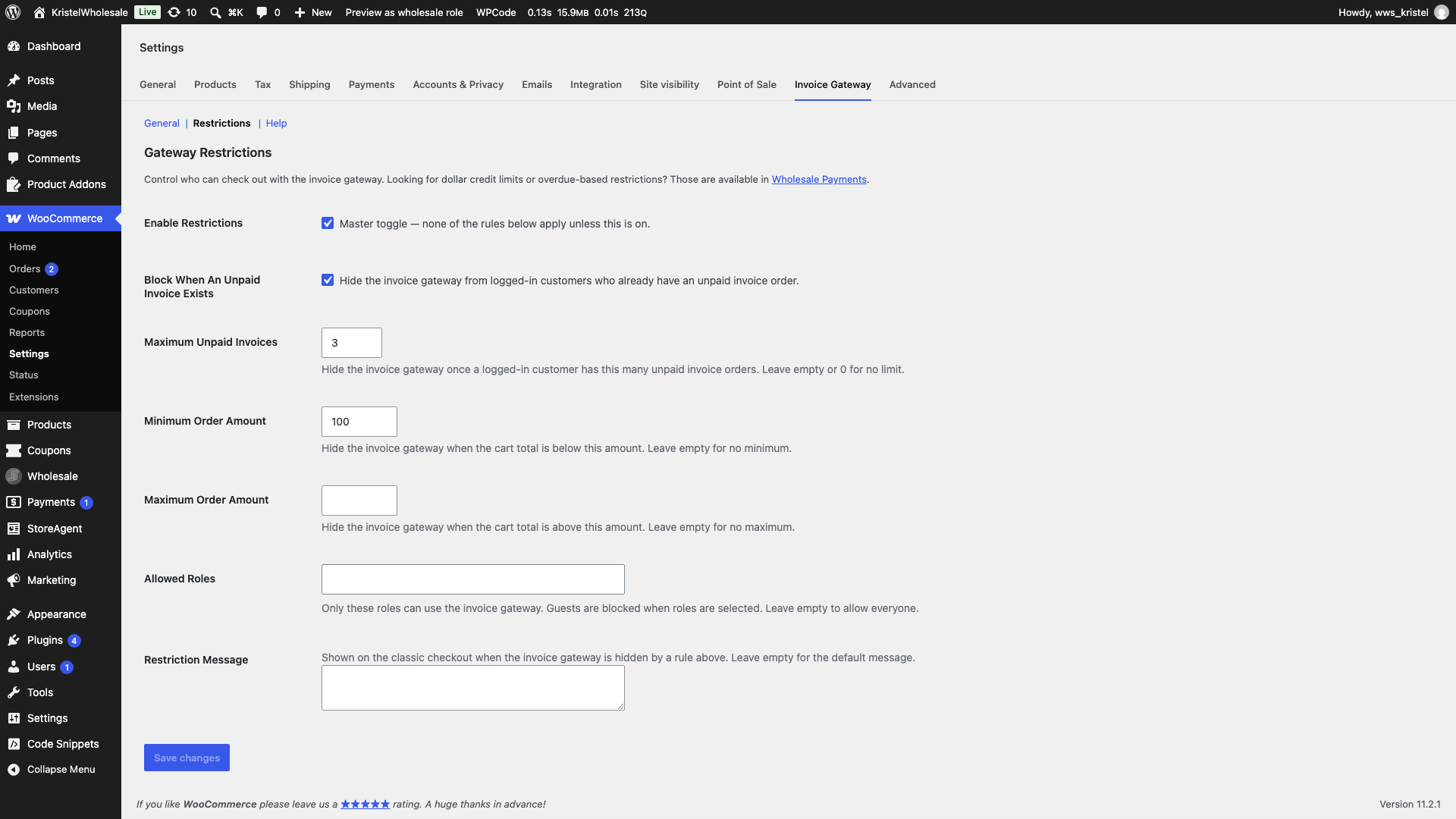
Par défaut, tout client peut choisir Paiement par facture lors du paiement. Pour le limiter par rôle utilisateur, montant de la commande ou factures impayées, allez dans WooCommerce → Paramètres → Passerelle de facturation et cliquez sur l'onglet Restrictions. Configurer les restrictions d'utilisation de la passerelle de facturation explique chaque règle.
Dépannage
Paiement par facture n'apparaît pas lors du paiement
Vérifiez que Activer le paiement par facture est coché sur la page des paramètres de Paiement par facture. Vérifiez ensuite Activer pour les méthodes d'expédition : si vous y avez sélectionné des méthodes, la méthode d'expédition choisie par le client doit en faire partie. Pour les commandes qui n'ont pas besoin d'expédition, assurez-vous que Accepter pour les commandes virtuelles est coché. Si vous utilisez des restrictions de passerelle, une règle dans l'onglet Restrictions peut la masquer.
Je ne reçois pas les e-mails de retard de paiement
Assurez-vous que le Statut de commande par défaut n’est pas défini sur En cours ou Terminé. WooCommerce traite ces statuts comme payés, le plugin les ignore donc. Confirmez également que Activer les conditions de paiement est cochée et vérifiez l’adresse e-mail d’administration dans Paramètres → Général. Les commandes passées avant que vous n’activiez les conditions de paiement n’ont pas de date d’échéance, elles ne deviennent donc jamais en retard.
La vérification s’exécute une fois par jour via les actions planifiées de WooCommerce, donc une commande en retard peut prendre jusqu’à un jour pour déclencher l’e-mail.
Les destinataires supplémentaires ne reçoivent pas l’e-mail Nouvelle commande
Confirmez que la commande a été passée avec Paiement par facture. Les destinataires supplémentaires s’appliquent uniquement aux commandes par facture. Vérifiez ensuite que l’e-mail Nouvelle commande est activé dans WooCommerce → Paramètres → E-mails.
Le bouton Payer maintenant n’apparaît pas dans les e-mails
Activez au moins une autre méthode de paiement dans WooCommerce → Paramètres → Paiements. Le bouton apparaît également uniquement lorsque la commande nécessite encore un paiement, et uniquement dans les e-mails En attente et Détails de la commande (facture).
Questions fréquemment posées
Ai-je besoin de Wholesale Suite pour utiliser Invoice Gateway pour WooCommerce ?
Non. Le plugin est gratuit et fonctionne sur n’importe quel site WooCommerce. Si vous vendez en gros, vous pouvez également proposer le paiement par facture aux clients en gros.
Le client voit-il la date d’échéance du paiement ?
Non. La date d’échéance est utilisée pour déterminer quand une commande est en retard, et l’e-mail de retard est envoyé uniquement à l’administrateur de la boutique.
Quel statut dois-je utiliser pour les commandes par facture ?
En attente convient le mieux à la plupart des boutiques. Il envoie au client vos instructions de paiement et permet aux conditions de paiement de signaler la commande lorsqu’elle est en retard. Changez la commande en Terminé une fois que vous avez été payé.
Quelle est la différence entre Invoice Gateway et Wholesale Payments ?
Invoice Gateway permet aux clients de finaliser leur commande maintenant et de vous payer plus tard, en dehors de WooCommerce ou en ligne avec le bouton Payer maintenant optionnel. Il offre également des conditions Net X optionnelles et une alerte de retard pour vous. Wholesale Payments est une méthode de paiement distincte qui facture via Stripe. Il offre des plans de paiement, des limites de crédit, des rappels clients et la collecte automatique des paiements.
Et ensuite
- Comment configurer les restrictions d'utilisation de la passerelle de facturation
- Comment laisser les clients en gros payer par facture
- Comment restreindre les clients de gros à des passerelles de paiement spécifiques
- Guide de démarrage des paiements WooCommerce Wholesale
Besoin d'aide ?
Si vous avez une question ou rencontrez des problèmes, nous sommes là pour vous aider.
- Utilisateurs premium : Ouvrir un ticket de support
- Utilisateurs gratuits : Visitez notre forum communautaire

