
La fonctionnalité de prix de vente en gros dans WooCommerce Wholesale Prices Premium vous permet d'offrir un prix de gros temporairement réduit à vos clients en gros. Tout comme le prix de vente standard de WooCommerce pour les clients de détail, il affiche le prix de gros d'origine avec une ligne barrée à côté du prix de vente réduit. Cela rend votre promotion immédiatement visible pour les bons acheteurs.
Ceci est particulièrement utile pour les événements de liquidation, les promotions saisonnières ou les offres à durée limitée que vous souhaitez proposer exclusivement à vos acheteurs en gros sans modifier de façon permanente vos prix de gros ou de détail habituels. Vous pouvez également planifier la vente pour qu'elle s'exécute entre des dates spécifiques, de sorte que le prix s'active et se désactive automatiquement.
Ce dont vous aurez besoin
- WooCommerce Wholesale Prices version 2.2.9 ou ultérieure
- WooCommerce Wholesale Prices Premium, installé et actif
- WooCommerce, installé et actif
- Au moins un rôle de vente en gros configuré sur votre boutique
Comment définir le prix de vente en gros
Accédez à Administration WordPress → Produits → Tous les produits et ouvrez le produit que vous souhaitez mettre en vente. Dans le panneau Données produit, faites défiler jusqu'à la section Prix de gros.
Chaque rôle de vente en gros a un paramètre Type de remise, qui est Fixe par défaut. Avec Fixe, entrez le montant souhaité dans le champ Prix de vente en gros. Si vous basculez le rôle sur Pourcentage, un champ Remise de vente (%) apparaît à la place, vous entrez le pourcentage là, et le champ Prix de vente en gros devient en lecture seule et est calculé pour vous.
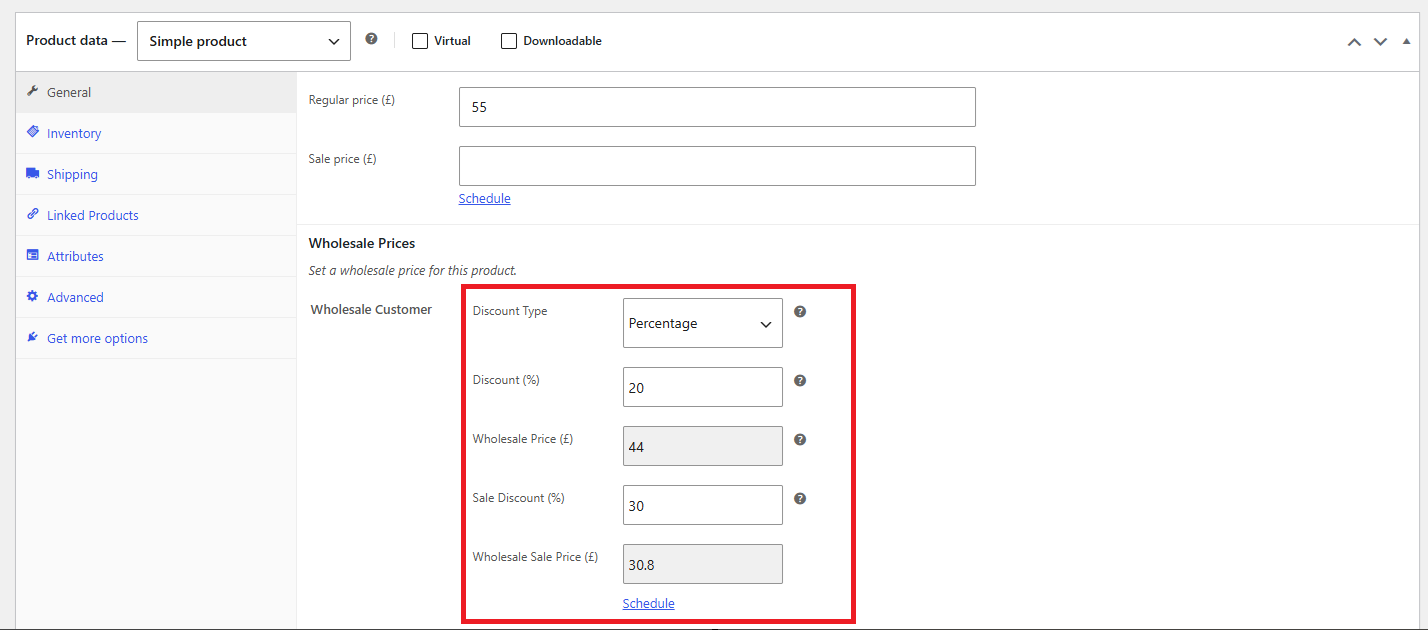
Cliquez sur Mettre à jour ou Publier pour enregistrer vos modifications. Le prix de vente devient immédiatement actif pour les clients attribués à ce rôle de gros.
Planification du prix de vente en gros
Pour que la vente dure une période déterminée, cliquez sur le lien Planifier à côté du champ Prix de vente en gros. Une ligne Dates de prix de vente apparaît avec des champs de saisie de date De et À. Sur un produit variable, le même lien Planifier se trouve sur le champ Prix de vente en gros de chaque variation, et les deux champs sont intitulés Date de début de la vente et Date de fin de la vente.
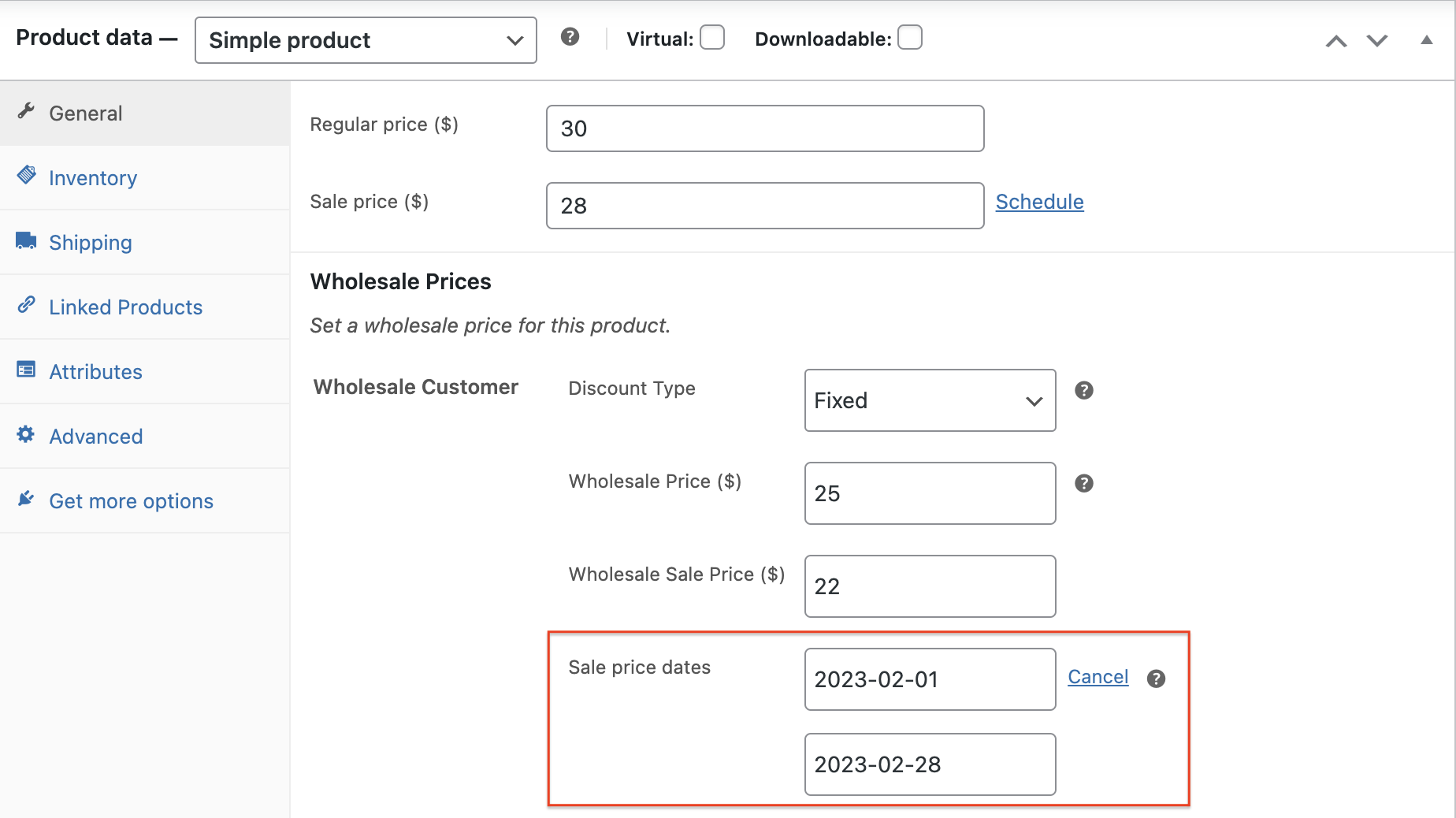
Définissez vos dates de début et de fin souhaitées. La vente commence à 00:00:00 à la date De et se termine à 23:59:59 à la date À, donc le dernier jour de la vente est inclus. Laissez la date De vide pour que la vente soit active immédiatement, ou laissez la date À vide pour une promotion à durée indéterminée.
Définir un prix de vente en gros avec Modification rapide
La modification rapide vous permet de modifier un prix de vente en gros immédiat pour un produit simple ou externe sans ouvrir l'éditeur complet du produit. Utilisez l'éditeur complet lorsque vous devez planifier la vente. Pour un produit variable, définissez le prix de vente sur chaque variation sous Données produit → Variations.
- Dans votre administration WordPress, allez à Produits → Tous les produits.
- Survolez le produit simple ou externe que vous souhaitez mettre à jour et cliquez sur Modification rapide.
- Dans le groupe Prix de gros, entrez le prix de gros régulier pour le rôle applicable.
- Dans le groupe Prix de vente en gros, entrez un prix de vente inférieur pour le même rôle.
- Cliquez sur Mettre à jour.
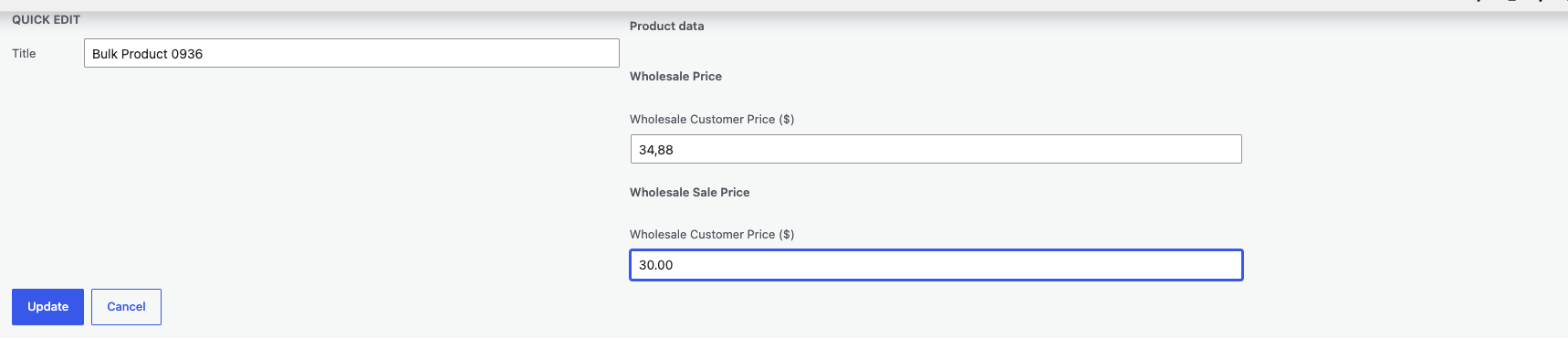
Entrez les prix avec le séparateur décimal configuré sous WooCommerce → Paramètres → Général. Par exemple, si votre boutique utilise une virgule comme séparateur décimal, entrez 5,50. WooCommerce Wholesale Prices version 2.2.9 ou ultérieure normalise cette valeur et enregistre correctement le prix souhaité.
Ce que voient les clients en gros
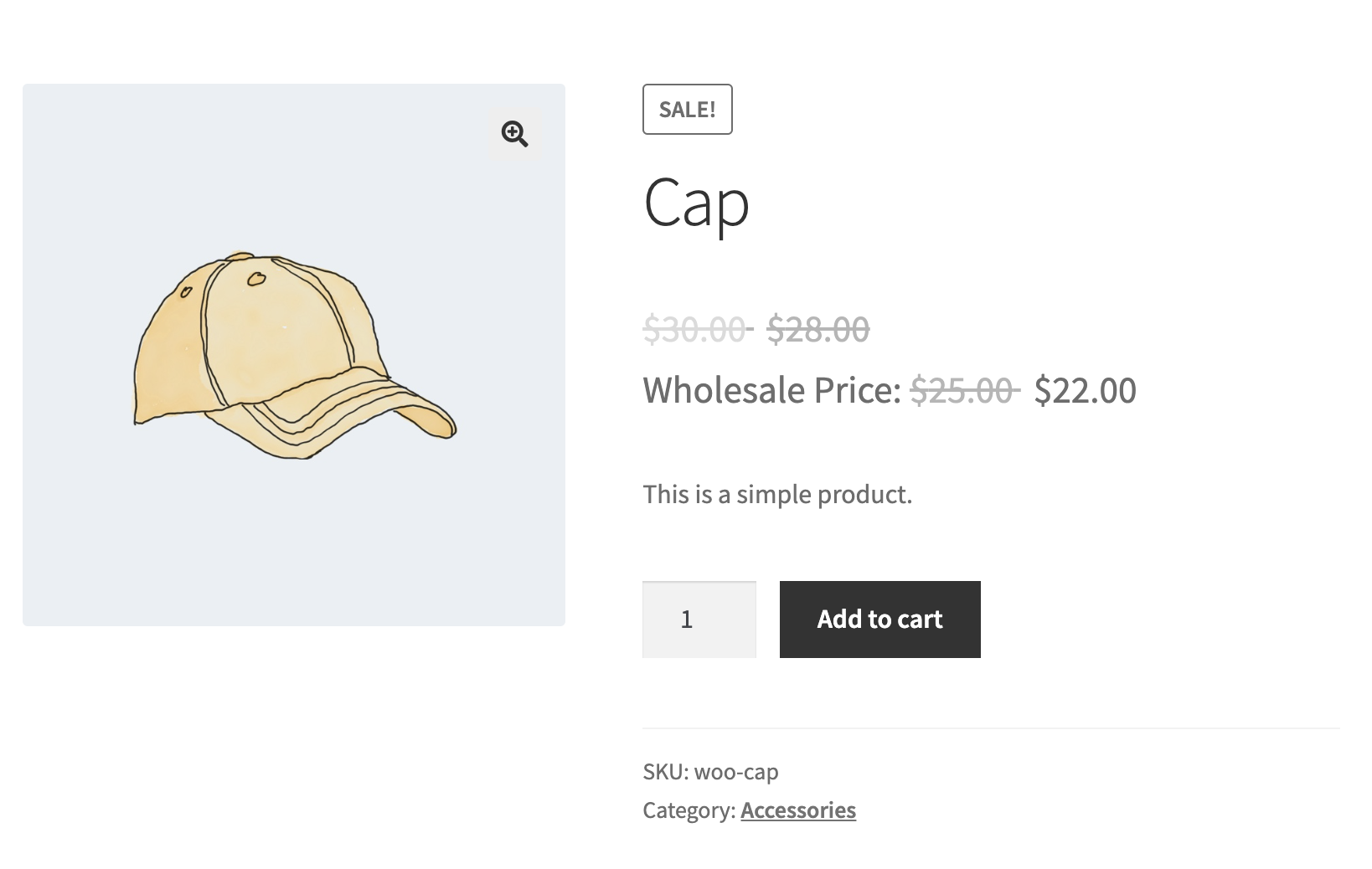
Lorsqu'un client en gros visite un produit avec un prix de vente en gros actif, la page produit affiche le prix de gros d'origine barré à côté du prix de vente réduit. C'est le même traitement visuel que celui utilisé pour les ventes au détail standard de WooCommerce.
Dépannage des prix décimaux enregistrés avec Modification rapide
Si une valeur localisée de modification rapide telle que 5,50 est modifiée en 5.00, la boutique utilise une version plus ancienne qui ne normalise pas correctement la virgule décimale dans ce flux de travail.
- Mettez à jour WooCommerce Wholesale Prices vers la version 2.2.9 ou ultérieure.
- Retournez à Produits → Tous les produits et rouvrez la Modification rapide pour le produit.
- Saisissez à nouveau le prix de gros régulier et le prix de gros soldé inférieur en utilisant le séparateur décimal configuré de votre boutique.
- Cliquez sur Mettre à jour, puis rouvrez la Modification rapide pour confirmer les valeurs enregistrées.
Si vous ne pouvez pas mettre à jour immédiatement, ouvrez l'éditeur complet du produit et enregistrez le prix de gros soldé là-bas comme solution de contournement temporaire. Pour les produits variables, continuez à utiliser Données produit → Variations.
Comment un prix de vente au détail affecte le prix de gros
Une remise en pourcentage en gros est calculée à partir du prix actif au moment de la transaction. Lorsqu'un produit est en promotion, le prix actif est le prix de vente, donc le pourcentage est déduit du prix de vente plutôt que du prix régulier. Ceci s'applique au pourcentage de remise global, aux remises basées sur la catégorie et aux remises basées sur la quantité.
Un prix de gros que vous tapez directement sur le produit n'est pas affecté. C'est un montant fixe, donc une vente au détail ne le modifie pas.
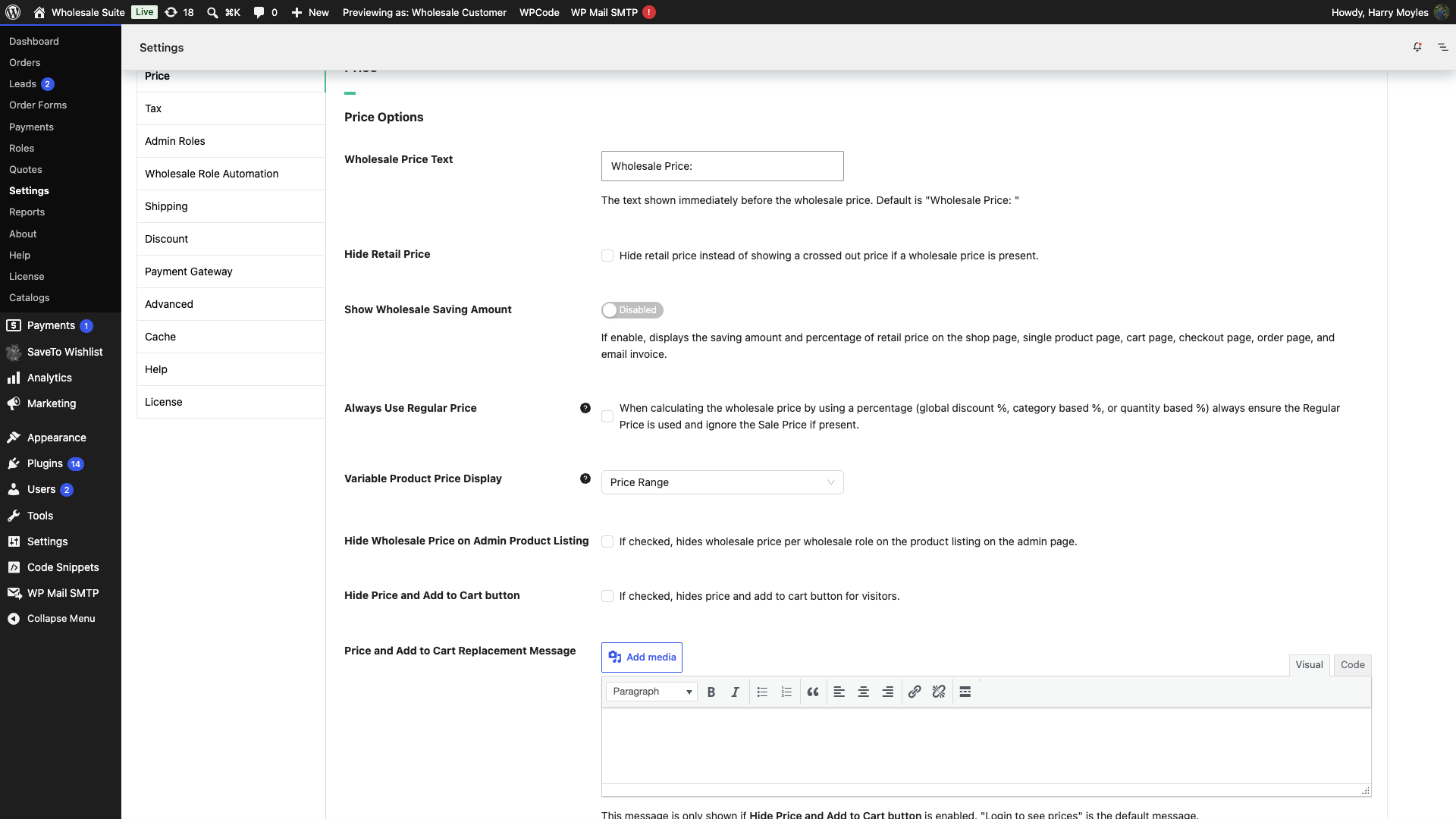
Pour que les remises en pourcentage soient basées sur le prix régulier, activez Toujours utiliser le prix régulier dans WooCommerce > Paramètres > Prix de gros. Le paramètre se lit : lors du calcul du prix de gros en utilisant un pourcentage, assurez-vous toujours que le prix régulier est utilisé et ignorez le prix de vente s'il est présent.
Le paramètre est désactivé par défaut, donc un magasin qui ne l'a jamais touché calcule les remises en pourcentage à partir des prix de vente chaque fois qu'un produit est en promotion.
Questions fréquemment posées
Le prix de vente en gros s'applique-t-il à tous les rôles de gros ou à un seul ?
Le prix de vente en gros est défini par rôle de gros. Chaque rôle a sa propre paire de Prix de gros et de Prix de vente en gros dans l'éditeur de produit, vous pouvez donc proposer différentes promotions (ou aucune promotion) pour chaque rôle simultanément.
Que se passe-t-il si je définis un prix de vente en gros sans entrer de date de début ou de fin ?
Le prix de vente devient actif immédiatement et reste actif indéfiniment jusqu'à ce que vous supprimiez la valeur ou définissiez une date de fin. Il n'y a pas d'expiration automatique à moins que vous n'en planifiiez une en utilisant la date À dans la ligne Dates du prix de vente.
Le prix de vente en gros fonctionne-t-il sur les produits variables ?
Oui. Pour les produits variables, vous définissez le prix de vente en gros sur chaque variation individuellement dans l'onglet Variations. Chaque variation peut avoir son propre prix de vente en gros et son propre calendrier, indépendamment des autres variations du même produit.
Le prix de vente en gros peut-il être inférieur au prix de détail ?
Oui. Il n'y a aucune restriction imposée par le plugin sur la façon dont vous pouvez définir le prix de vente en gros par rapport au prix de détail. Vous êtes responsable de définir un prix qui a du sens pour votre marge et vos règles commerciales.
Le prix de vente en gros interagit-il avec les coupons WooCommerce ?
Le prix de gros soldé agit comme le prix de base du produit lors du paiement, remplaçant le prix de gros régulier. L'application d'un coupon par-dessus dépend de vos paramètres de coupon individuels dans WooCommerce. Le plugin lui-même ne bloque pas l'utilisation des coupons lorsqu'un prix soldé est actif. Vérifiez également le paramètre Désactiver les coupons pour les utilisateurs en gros, car il désactive les coupons pour tous les clients en gros, quels que soient les prix soldés.
J'ai défini un prix de vente en gros mais les clients voient toujours le prix de gros régulier. Que dois-je vérifier ?
Examinez ces causes courantes :
- Confirmez que vous avez enregistré le produit après avoir saisi le prix de vente.
- Si vous avez planifié la vente, vérifiez que la date de début est passée et que la date de fin n'a pas encore été atteinte.
- Vérifiez que le client est affecté au bon rôle de gros.
- Videz le cache de votre site. Les plugins de mise en cache peuvent afficher des prix obsolètes jusqu'à ce que le cache soit actualisé.
Puis-je définir un prix de vente en gros en masse sur de nombreux produits ?
L'éditeur de produit définit le prix soldé sur une base par produit. Pour les catalogues volumineux, utilisez un outil d'importation/exportation CSV ou une solution de modification en masse WooCommerce pour mettre à jour les prix de gros soldés sur plusieurs produits à la fois. Pour un produit variable, vous pouvez définir le prix soldé sur plusieurs variations à la fois : ouvrez Données produit → Variations, choisissez Définir les prix de gros soldés (nom du rôle) dans le menu déroulant des actions groupées, et entrez la valeur.
Le prix de vente en gros apparaît-il dans le formulaire de commande en gros ?
Oui. Si vous utilisez WooCommerce Wholesale Order Form, le prix de gros soldé actif est reflété dans le formulaire de commande, y compris l'affichage barré montrant le prix de gros d'origine à côté du prix soldé.
Besoin d'aide ?
Si vous avez une question ou rencontrez des problèmes, nous sommes là pour vous aider.
- Utilisateurs premium : Ouvrir un ticket de support
- Utilisateurs gratuits : Visitez notre forum communautaire

