
Vous vous séparez de Wholesale Suite, ou vous souhaitez repartir de zéro avant de réinstaller ? La désinstallation des plugins de la bonne manière détermine quelles données restent dans votre base de données. Ce guide vous montre comment activer les paramètres de nettoyage, désactiver et supprimer les plugins dans un ordre sûr, et ce que chaque plugin laisse derrière lui.
Avant de commencer
- Une sauvegarde complète de votre site. Les paramètres de nettoyage suppriment définitivement les données et ne peuvent pas être annulés.
- Accès administrateur à votre tableau de bord WordPress. Vous devez modifier les paramètres et supprimer les plugins.
- Une liste des plugins Wholesale Suite que vous avez installés. Vérifiez Plugins > Plugins installés pour WooCommerce Wholesale Prices, WooCommerce Wholesale Prices Premium, WooCommerce Wholesale Order Form, WooCommerce Wholesale Lead Capture, WooCommerce Wholesale Quotes et WooCommerce Wholesale Payments.
Ce qui est supprimé lors de la désinstallation
La désactivation d'un plugin ne supprime pas ses paramètres. Les données ne sont supprimées que lorsque vous supprimez le plugin de l'écran Plugins. Même dans ce cas, la plupart de vos paramètres ne sont supprimés que si vous avez d'abord activé le paramètre de nettoyage du plugin.
Le paramètre de nettoyage est désactivé par défaut dans Wholesale Prices Premium et Wholesale Lead Capture. Si vous ne l'avez jamais activé, la suppression de ces plugins ne supprime que leurs détails de licence, et vos paramètres vous attendront si vous réinstallez.
| Plugin | Toujours supprimé lors de la suppression | Supprimé uniquement avec le paramètre de nettoyage activé |
|---|---|---|
| WooCommerce Wholesale Prices | Ses rappels planifiés et quelques indicateurs de notification internes | Aucun paramètre de nettoyage. Ses paramètres restent dans votre base de données. |
| WooCommerce Wholesale Prices Premium | Détails de la licence | Tous les paramètres Premium (généraux, prix, taxes, expédition, remises, cache), les mappages de rôles de gros pour l'expédition, les passerelles de paiement, les remises, les taxes et les minimums de commande, les règles d'automatisation des rôles de gros, les paramètres des e-mails de cycle de vie, et les règles de visibilité des produits et de remises sur quantité enregistrées sur vos produits |
| WooCommerce Wholesale Lead Capture | Détails de la licence | Tous les paramètres de capture de prospects |
| WooCommerce Wholesale Order Form | Détails de la licence | Aucun paramètre de nettoyage sur ses écrans de paramètres. Ses paramètres et formulaires restent dans votre base de données. |
| WooCommerce Wholesale Quotes | Rien | Aucun paramètre de nettoyage sur ses écrans de paramètres. Ses données restent dans votre base de données. |
| WooCommerce Wholesale Payments | Détails de la licence, sa connexion Stripe et les paramètres Mode API, Nom de la méthode de paiement et Date de début du calendrier de paiement. Vous devrez reconnecter Stripe et ressaisir ces paramètres si vous réinstallez. | Aucun paramètre de nettoyage. Ses plans de paiement et enregistrements de factures restent dans votre base de données. |
Aucun plugin Wholesale Suite ne supprime vos comptes clients, vos commandes ou les prix de gros que vous avez saisis sur chaque produit. Ceux-ci restent dans WooCommerce après votre désinstallation.
Étape 1 : Activer les paramètres de nettoyage
Faites ceci tant que tous vos plugins Wholesale Suite sont actifs. Les réglages de chaque module complémentaire se trouvent sous le menu Wholesale, qui disparaît une fois que WooCommerce Wholesale Prices est désactivé.
Prix de gros Premium
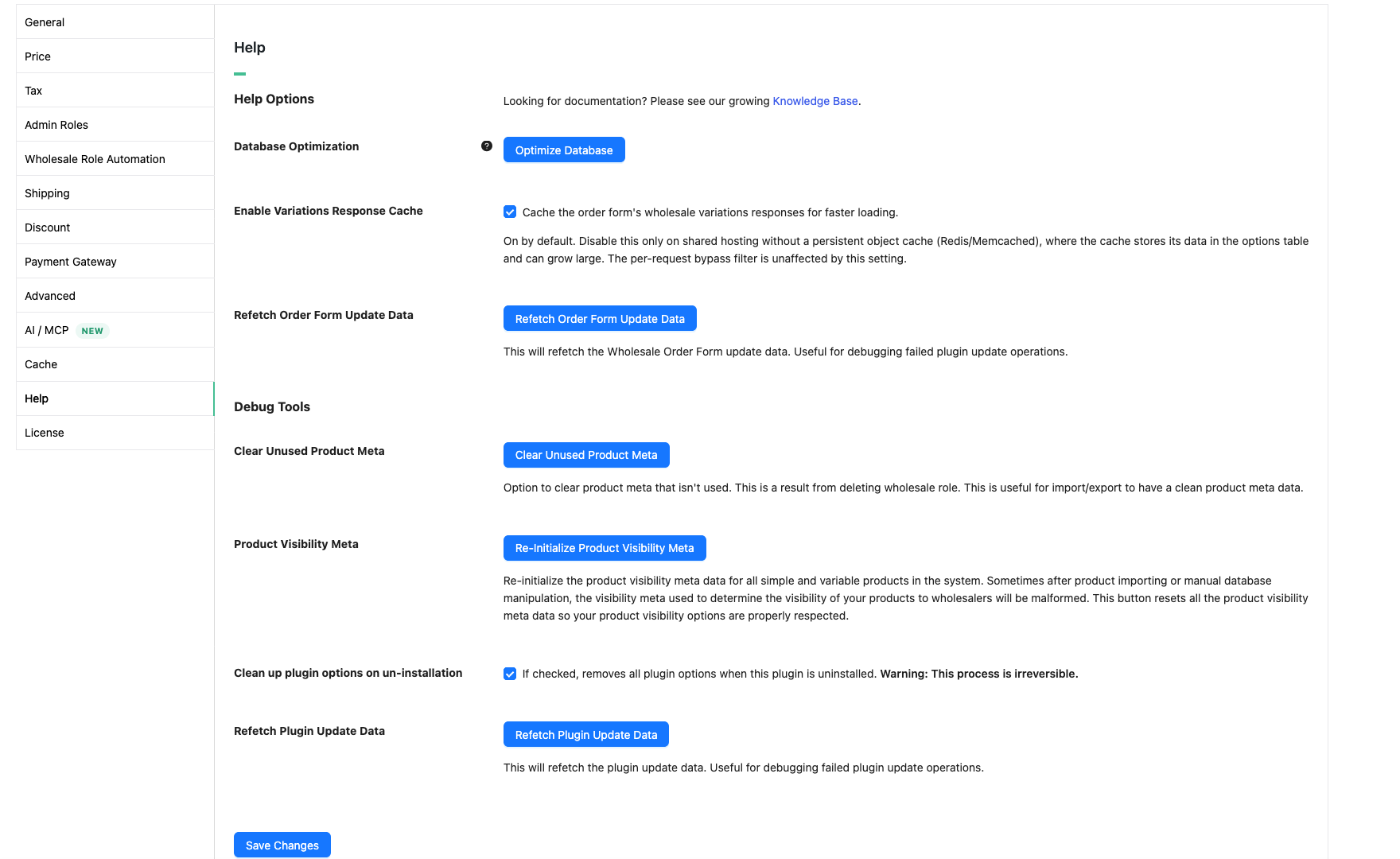
- Allez dans Vente en gros > Paramètres.
- Cliquez sur l'onglet Prix de gros.
- Cliquez sur le sous-onglet Help.
- Sous Debug Tools, cochez Clean up plugin options on un-installation.
- Cliquez sur Enregistrer les modifications.
Capture de prospects de gros
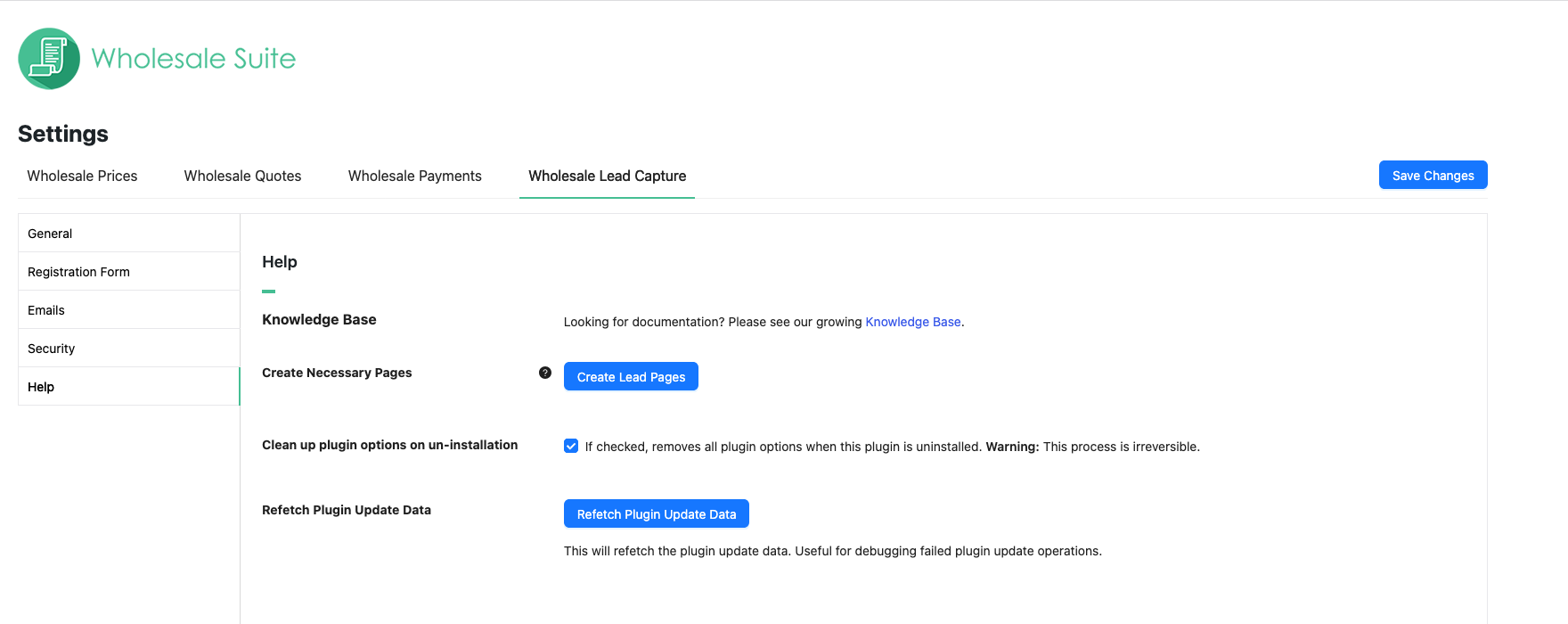
- Dans Wholesale > Settings, cliquez sur l'onglet Wholesale Lead Capture.
- Cliquez sur le sous-onglet Help.
- Cochez Clean up plugin options on un-installation.
- Cliquez sur Enregistrer les modifications.
Étape 2 : Désactiver les plugins
Désactivez d'abord les modules complémentaires et WooCommerce Wholesale Prices en dernier. Les modules complémentaires ont besoin de WooCommerce Wholesale Prices pour fonctionner, donc cet ordre maintient tout en marche jusqu'à la fin.
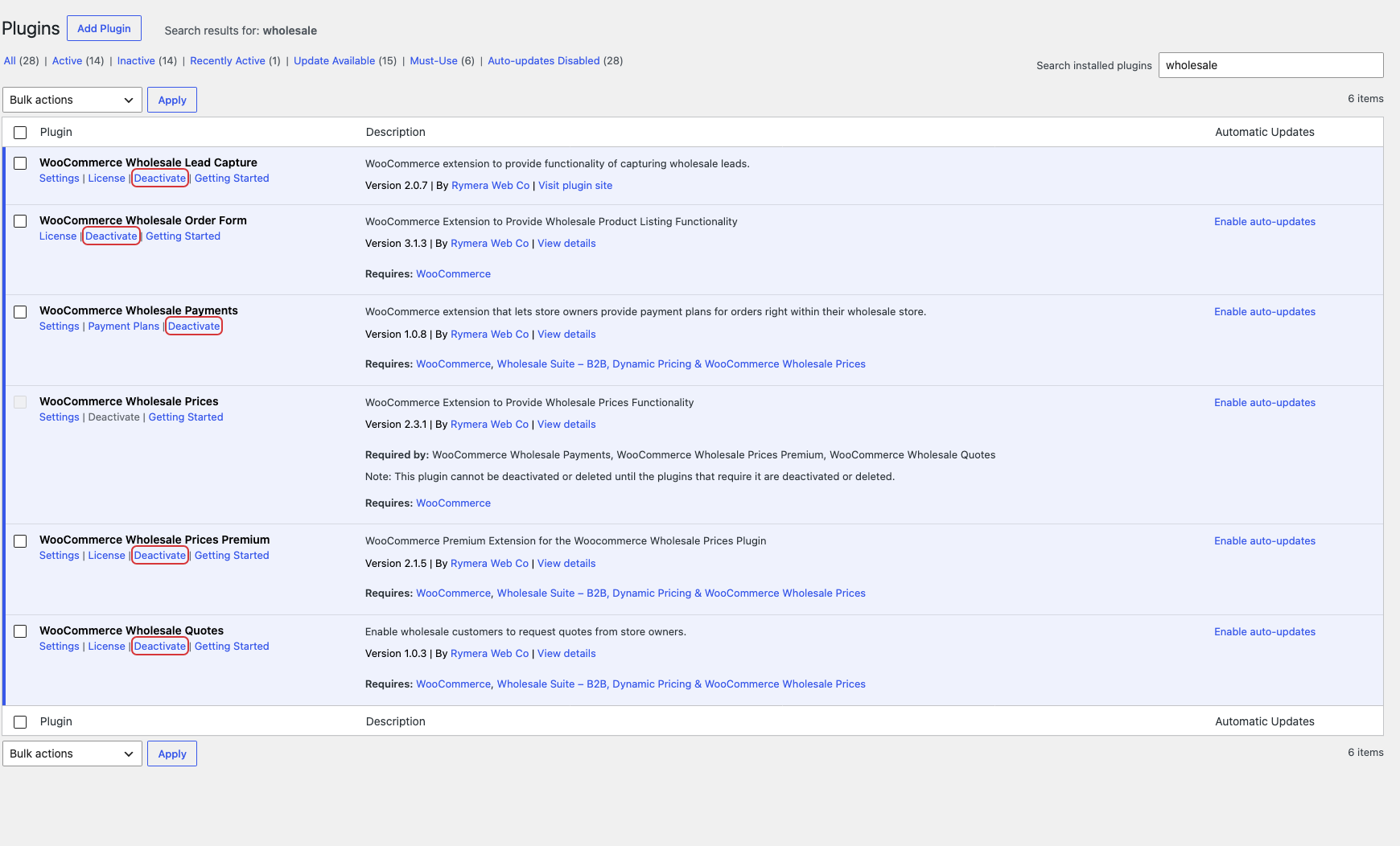
WordPress applique également une partie de cet ordre. Il ne vous permettra pas de désactiver WooCommerce Wholesale Prices tant que WooCommerce Wholesale Prices Premium, WooCommerce Wholesale Quotes, ou WooCommerce Wholesale Payments est encore actif. Il ne vous permettra pas non plus de supprimer WooCommerce Wholesale Prices tant que l'un d'entre eux est encore installé. Tant que ces plugins sont actifs, Deactivate s'affiche en texte brut sous WooCommerce Wholesale Prices au lieu d'un lien.
- Allez dans Plugins > Installed Plugins.
- Cliquez sur Deactivate sous chaque module complémentaire que vous avez installé : WooCommerce Wholesale Order Form, WooCommerce Wholesale Lead Capture, WooCommerce Wholesale Quotes, WooCommerce Wholesale Payments, et WooCommerce Wholesale Prices Premium.
- Cliquez sur Deactivate sous WooCommerce Wholesale Prices.
Attention : la désactivation de WooCommerce Wholesale Prices supprime immédiatement le rôle Wholesale Customer de votre boutique, de sorte que ces clients cessent de voir les prix de gros. Si vous changez d'avis, la réactivation du plugin ajoute le rôle. Voir Comment corriger les rôles de gros manquants si un rôle ne revient pas. La désactivation de WooCommerce Wholesale Lead Capture supprime également les rôles de prospects Unapproved et Rejected. La réactivation du plugin les ajoute à nouveau.
Étape 3 : Supprimer les plugins
La suppression exécute le nettoyage de chaque plugin. Supprimez d'abord les modules complémentaires, puis WooCommerce Wholesale Prices.
- Sur Plugins > Installed Plugins, cliquez sur Delete sous chaque module complémentaire Wholesale Suite.
- Confirmez la suppression lorsque WordPress le demande.
- Cliquez sur Delete sous WooCommerce Wholesale Prices et confirmez.
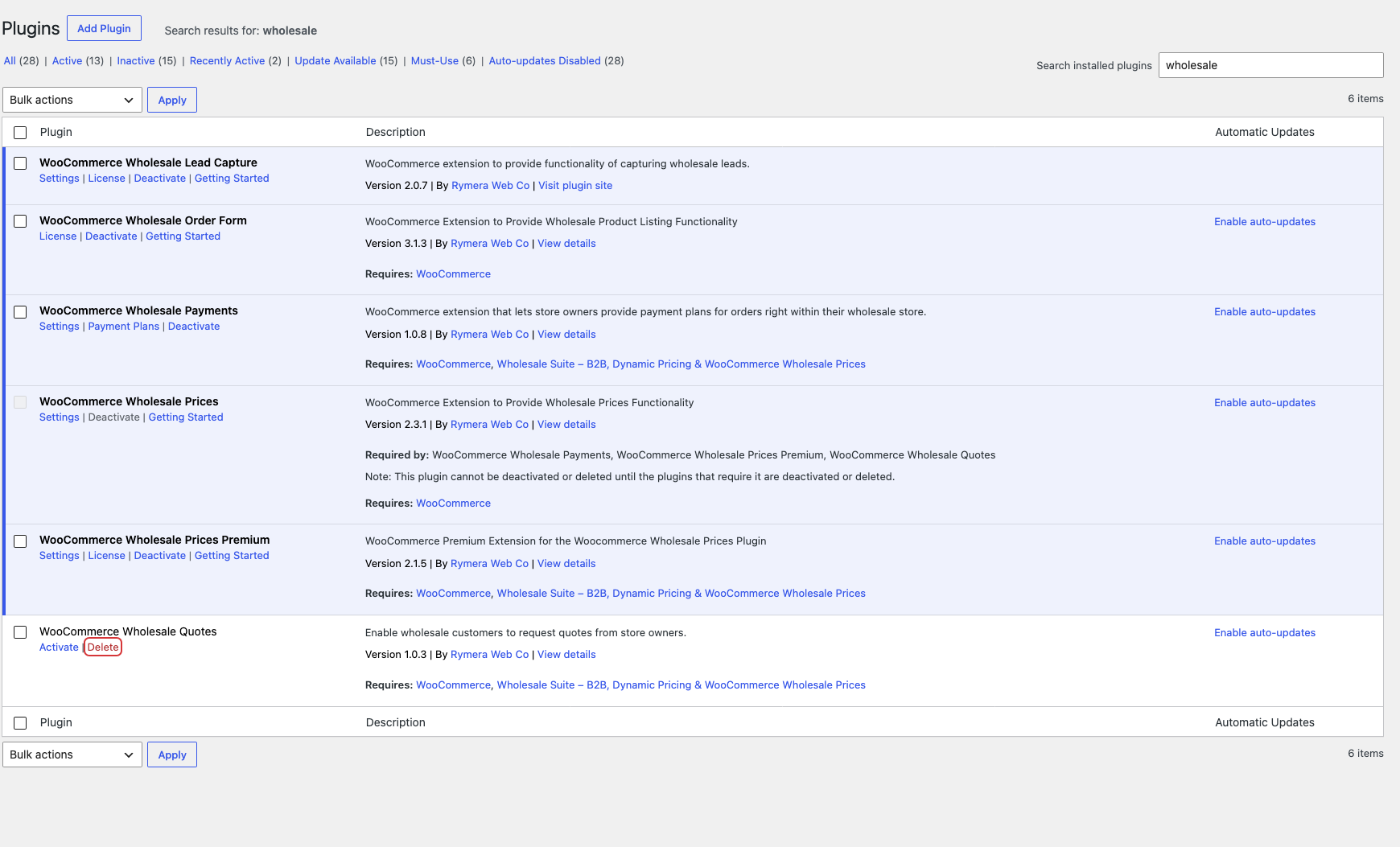
Supprimez toujours depuis l'écran Plugins. Si vous supprimez les dossiers de plugins via FTP ou le gestionnaire de fichiers de votre hébergeur, WordPress n'exécute jamais le nettoyage et toutes les données restent dans votre base de données.
Dépannage
Mes réglages de gros sont revenus après ma réinstallation.
Activez Clean up plugin options on un-installation avant de supprimer le plugin, puis supprimez-le depuis l'écran Plugins. Le réglage est désactivé par défaut, et la suppression du dossier du plugin par FTP ignore le nettoyage.
Mes clients de gros ont perdu leurs prix après avoir désactivé le plugin.
Réactivez WooCommerce Wholesale Prices pour ajouter à nouveau le rôle Client de gros. La désactivation du plugin supprime le rôle, mais ne supprime pas vos clients ni leurs comptes.
Je ne trouve pas le menu Gros pour activer le paramètre de nettoyage.
Réactivez WooCommerce Wholesale Prices, ainsi que le module complémentaire que vous supprimez, puis suivez l'étape 1. Les paramètres du module complémentaire n'apparaissent que lorsque WooCommerce Wholesale Prices est actif.
Questions fréquemment posées
La désactivation d'un plugin Wholesale Suite supprime-t-elle mes données ?
Non. La désactivation conserve vos paramètres, vos clients et vos prospects. Elle ne supprime que les rôles de gros et de prospect jusqu'à ce que vous réactiviez le plugin. Les données ne sont supprimées que lorsque vous supprimez le plugin, et la plupart des paramètres uniquement si le paramètre de nettoyage est activé.
La désinstallation supprimera-t-elle mes prix de gros sur les produits ?
Non. Les prix de gros que vous avez saisis sur chaque produit, ainsi que vos clients et commandes, restent dans WooCommerce après la désinstallation. Si vous avez activé le paramètre de nettoyage de Wholesale Prices Premium, il supprime les règles de remise sur quantité et les paramètres de visibilité enregistrés sur vos produits.
Puis-je utiliser ma licence sur un autre site après la désinstallation ?
Oui. Pour libérer l'activation, supprimez ce site de votre licence dans votre compte. Voir Comment supprimer un site activé de votre licence.
J'utilise un réseau multisite WordPress. Le nettoyage supprime-t-il les données de chaque site ?
Non. Le nettoyage de Wholesale Prices Premium ne supprime les paramètres que du site sur lequel vous le désinstallez. Les données des autres sites de votre réseau restent en place.
Besoin d'aide ?
Si vous avez une question ou rencontrez des problèmes, nous sommes là pour vous aider.
- Utilisateurs premium : Ouvrir un ticket de support
- Utilisateurs gratuits : Visitez notre forum communautaire

