
Chaque élément de votre formulaire de commande possède son propre panneau de paramètres, et les noms des options ne sont pas toujours évidents. Cet article répertorie les options exactes pour la fenêtre contextuelle d'informations sur le produit, le nombre de produits, la colonne de quantité en stock, la colonne de prix, la case à cocher tout sélectionner, le bouton Ajouter la sélection au panier, le sous-total du panier et le lien simplifié de visualisation du panier, avec les choix et les valeurs par défaut pour chacun. WooCommerce Wholesale Order Form nécessite WooCommerce Wholesale Prices pour fonctionner.
Ouvrir les paramètres d'un élément
Vous modifiez les paramètres des éléments dans l'éditeur de formulaire. Si vous n'avez pas encore créé de formulaire, commencez par Démarrer avec WooCommerce Wholesale Order Form. Les éléments d'en-tête et de pied de page ont chacun une icône d'engrenage. Il en va de même pour chaque colonne de tableau, à l'exception de la case à cocher Ajouter au panier.
- Allez à Gros > Formulaires de commande.
- Trouvez votre formulaire et cliquez sur Modifier.
- Survolez l'élément dans le formulaire et cliquez sur l'icône d'engrenage Paramètres de l'élément.
- Ouvrez le panneau Options dans le tiroir qui glisse.
- Cliquez sur Mettre à jour en haut de l'éditeur pour enregistrer vos modifications.
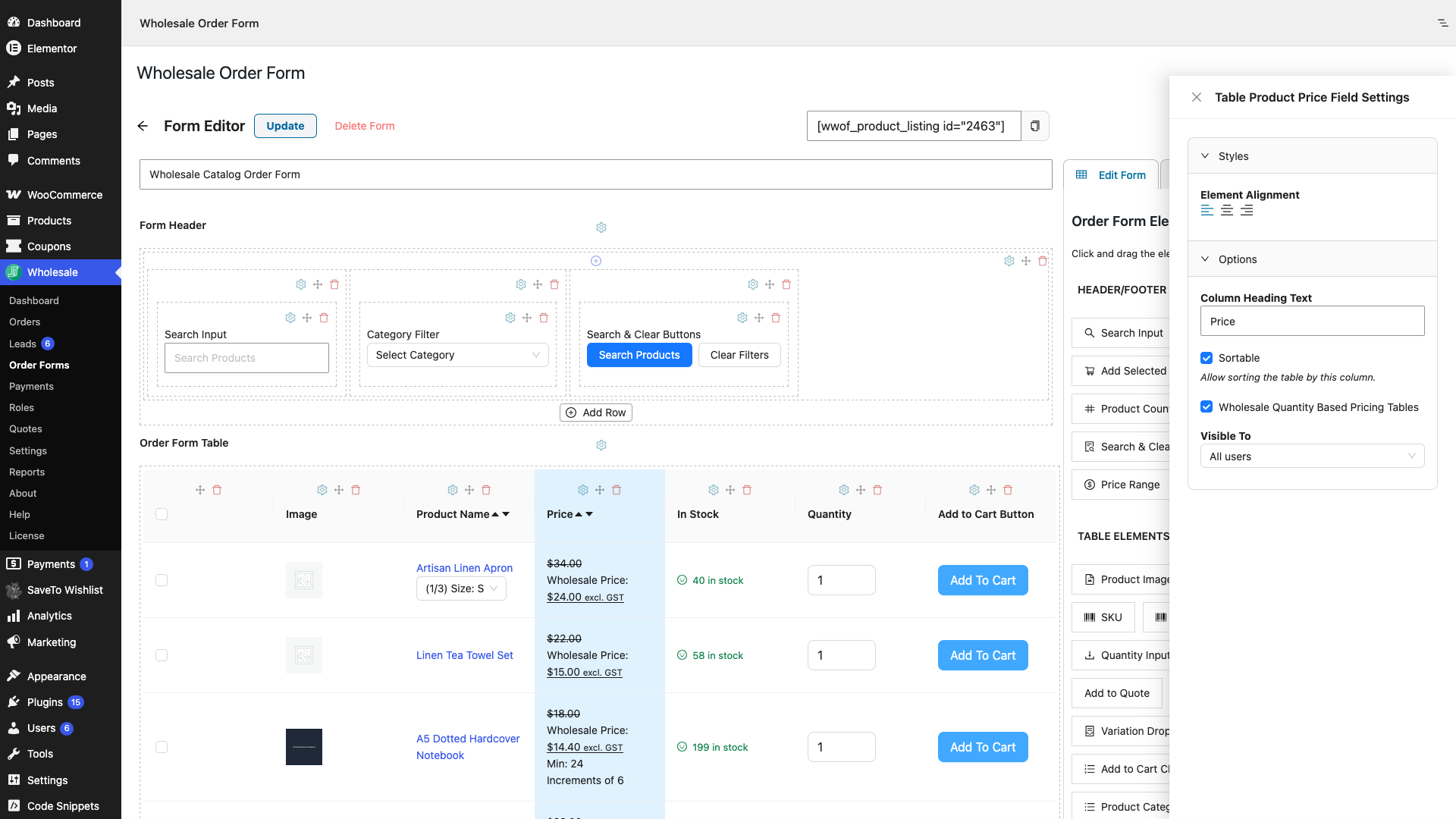
Le titre du tiroir est le nom interne de l'élément suivi de Paramètres du champ. Les colonnes du tableau commencent par Tableau, par exemple Paramètres du champ Prix du produit du tableau, Paramètres du champ Nom du produit du tableau et Paramètres du champ Quantité en stock du tableau. Les éléments d'en-tête et de pied de page non, par exemple Paramètres du champ Nombre de produits, Paramètres du champ Sous-total du panier et Paramètres du champ Bouton Ajouter la sélection au panier. Le panneau Styles contient les couleurs, les polices et l'espacement. Cet article ne couvre que le panneau Options.
Options partagées par les colonnes du tableau
Certaines options apparaissent sur plusieurs colonnes du tableau. Elles sont listées une seule fois ici afin que les sections ci-dessous ne les nomment que.
| Paramètre | Choix | Par défaut | Ce qu'il fait |
|---|---|---|---|
| Texte de l'en-tête de colonne | Texte libre | Le nom de l'élément, par exemple Prix ou En stock | L'en-tête affiché au-dessus de la colonne sur le formulaire de commande. Chaque section ci-dessous donne la valeur par défaut pour cette colonne. |
| Triable | Cochez ou décochez. Texte d'aide : Autoriser le tri du tableau par cette colonne. | Coché | Permet aux clients de trier le tableau par cette colonne. Seules certaines colonnes affichent cette option. Les sections ci-dessous indiquent lesquelles. |
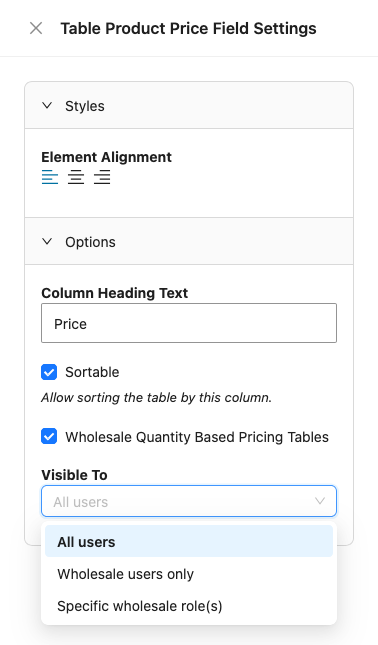
| Visible pour | Tous les utilisateurs, Utilisateurs en gros uniquement, Rôle(s) en gros spécifique(s) | Tous les utilisateurs | Contrôle qui voit la colonne. Elle apparaît en bas du panneau Options pour chaque colonne de tableau qui a une icône d'engrenage, c'est-à-dire toutes les colonnes sauf la case à cocher Ajouter au panier. Elle n'apparaît jamais pour les éléments d'en-tête ou de pied de page. |
| Rôle(s) en gros autorisé(s) | Liste multi-sélection de vos rôles en gros. Placeholder : Sélectionner un ou plusieurs rôles en gros. | Vide | Apparaît uniquement lorsque Visible pour est défini sur Rôle(s) en gros spécifique(s). Si vous ne choisissez aucun rôle, l'éditeur avertit que la colonne est masquée pour tout le monde sauf les administrateurs du site et les gérants de boutique. |
Popup d'informations sur le produit
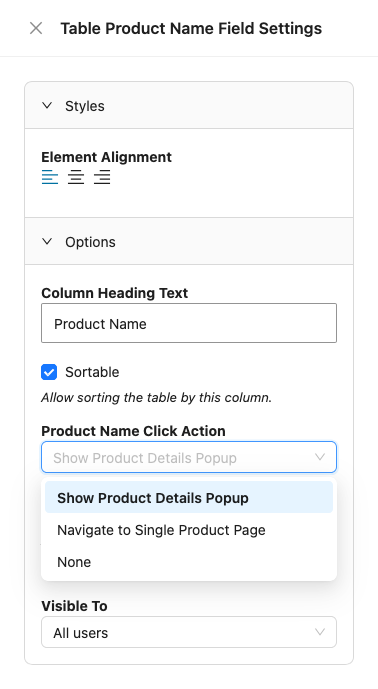
Le popup d'informations produit n'est pas un élément que vous faites glisser sur le formulaire. C'est un choix que vous faites sur les colonnes Image du produit, Nom du produit et ID du produit. Chacune de ces colonnes a une option d'action de clic qui décide de ce qui se passe lorsqu'un client clique dessus.
| Paramètre | Choix | Par défaut | Ce qu'il fait |
|---|---|---|---|
| Action de clic sur l'image (colonne Image du produit) | Afficher le popup des détails du produit, Naviguer vers la page produit unique, Afficher le popup d'image, Aucun | Afficher le popup des détails du produit | Définit ce qui se passe lorsqu'un client clique sur l'image du produit. |
| Action de clic sur le nom du produit (colonne Nom du produit) | Afficher le popup des détails du produit, Naviguer vers la page produit unique, Aucun | Afficher le popup des détails du produit | Définit ce qui se passe lorsqu'un client clique sur le nom du produit. |
| Afficher le sélecteur de variations (colonne Nom du produit) | Cochez ou décochez. Texte d'aide : Ajouter un sélecteur de variations sous le nom du produit. | Non cochée à l'ouverture du panneau | Affiche un sélecteur de variations sous le nom du produit pour les produits variables. Lorsqu'il est coché, un choix de Style de variation apparaît. Un formulaire qui n'a jamais enregistré cette option affiche toujours le sélecteur sur le formulaire de commande jusqu'à ce que vous enregistriez le choix. |
| Action de clic sur l'ID du produit (colonne ID du produit) | Afficher le popup des détails du produit, Naviguer vers la page produit unique, Aucun | Afficher le popup des détails du produit | Définit ce qui se passe lorsqu'un client clique sur l'ID du produit. |
| Ouvrir dans un nouvel onglet | Cochez ou décochez. Texte d'aide : Ouvre le lien dans un nouvel onglet. | Coché | Apparaît uniquement lorsque l'action de clic est Naviguer vers la page produit unique. Ouvre la page produit dans un autre onglet du navigateur. |
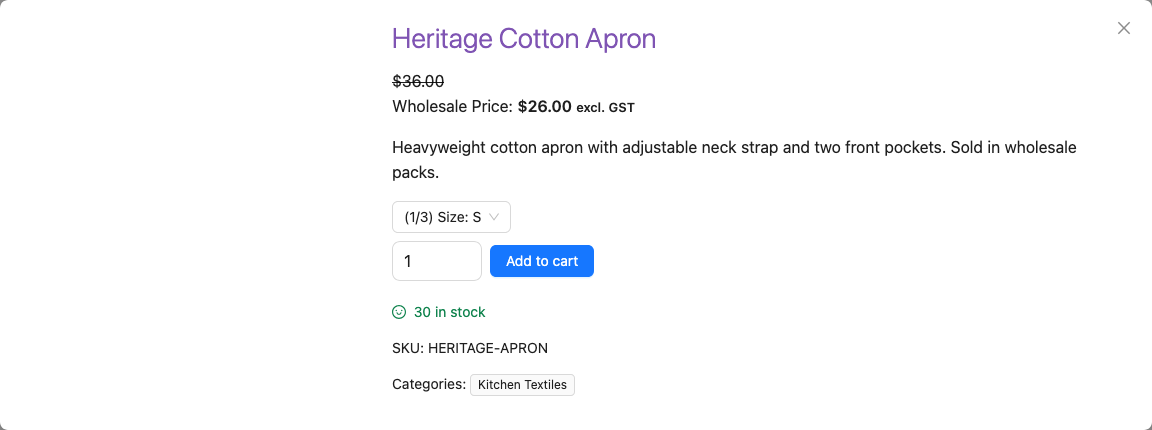
Lorsqu'un client choisit le popup, il affiche le nom du produit, le prix et la description courte. Pour un produit variable, il affiche également le sélecteur de variations. Si le produit a une tarification basée sur la quantité, il affiche le tableau de tarification par quantité lorsque la colonne Prix a cette option cochée. Il affiche ensuite le champ de quantité et un bouton Ajouter au panier. Après que le produit est dans le panier, le bouton Ajouter au panier se transforme en Supprimer du panier et un bouton Voir le panier apparaît.
Sous les boutons, le popup affiche la quantité en stock, le SKU, les catégories, les étiquettes, le poids et les dimensions. Le poids et les dimensions ne s'affichent que lorsque le produit a des valeurs pour eux.
Le choix Afficher le popup d'image est différent. Il ouvre une copie plus grande de l'image du produit au lieu des détails du produit.
Nombre de produits
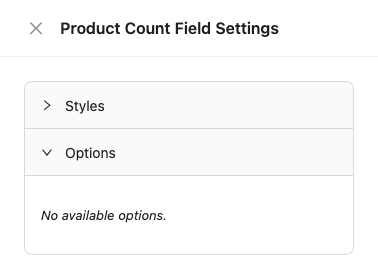
Le nombre de produits est un élément d'en-tête ou de pied de page. Il affiche le nombre de produits sur le formulaire, par exemple 24 produits, ou 1 produit lorsqu'il n'y en a qu'un.
| Paramètre | Choix | Par défaut | Ce qu'il fait |
|---|---|---|---|
| Aucune option | Non applicable | Non applicable | Le panneau Options indique seulement Aucune option disponible. Utilisez le panneau Styles pour modifier l'apparence du nombre. |
Colonne de quantité en stock
L'élément Quantité en stock est une colonne de tableau. Il affiche le statut du stock de chaque produit.
| Paramètre | Choix | Par défaut | Ce qu'il fait |
|---|---|---|---|
| Texte de l'en-tête de colonne | Texte libre | En stock | L'en-tête affiché au-dessus de la colonne. |
| Visible pour | Voir les options partagées ci-dessus | Tous les utilisateurs | Contrôle qui voit la colonne. |
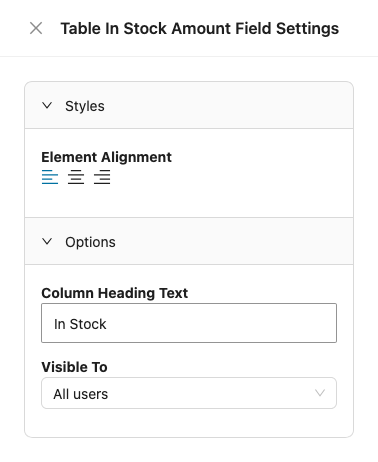
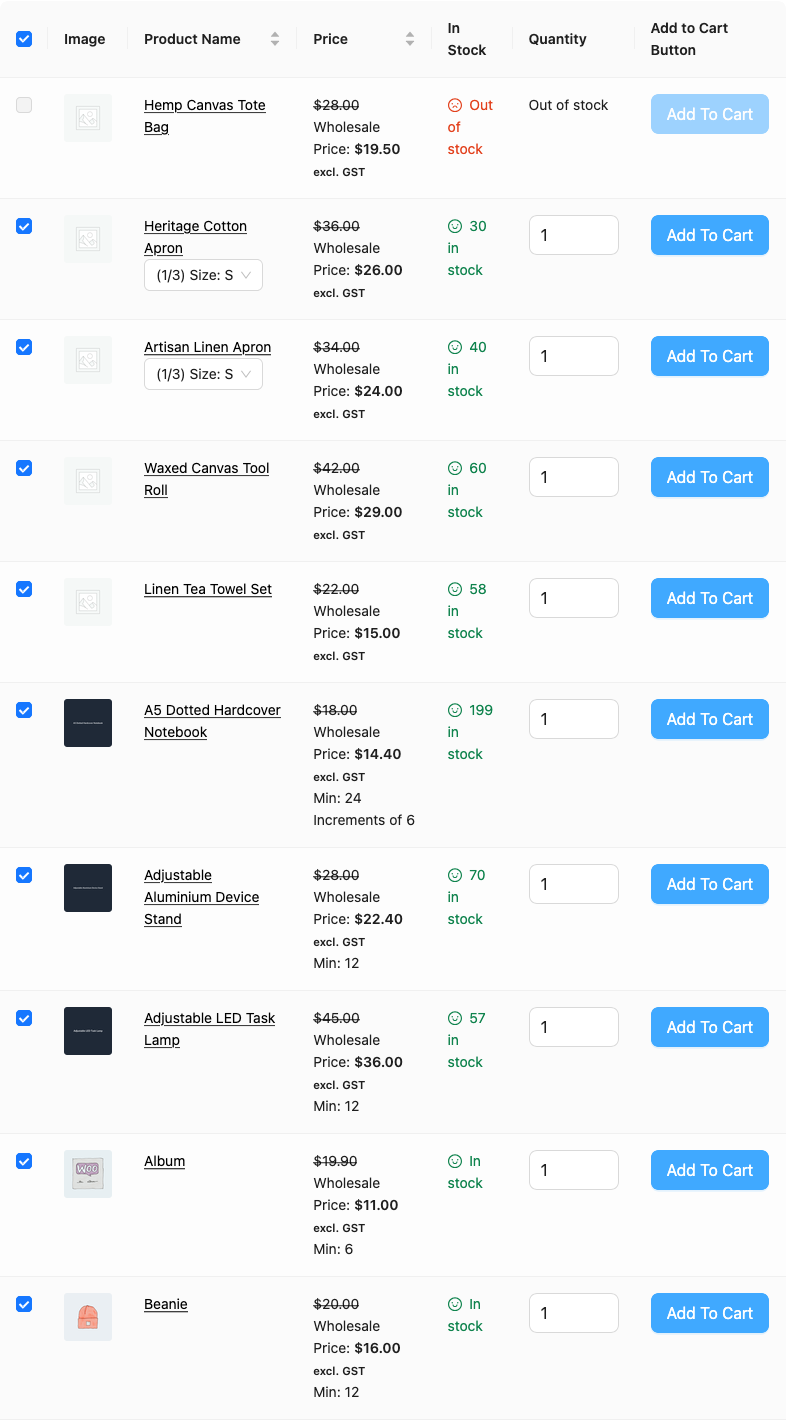
La colonne n'a pas de paramètre pour la formulation. Le message dépend du produit et de votre format d'affichage du stock. La colonne peut afficher Rupture de stock, Disponible sur commande, En stock, un nombre tel que 12 en stock, ou Seulement 3 restants en stock. Lorsqu'un client tape une quantité supérieure au niveau de stock, il peut également afficher Stock insuffisant.
Le format suit le paramètre d'affichage du stock de WooCommerce. Si vous utilisez WooCommerce Wholesale Prices Premium, le paramètre Format d'affichage du stock en gros le remplace pour les clients en gros. Le message "Seulement ... restants en stock" utilise le seuil de stock bas du produit lui-même, ou le seuil de stock bas de WooCommerce lorsque le produit n'en a pas.
Colonne du prix du produit
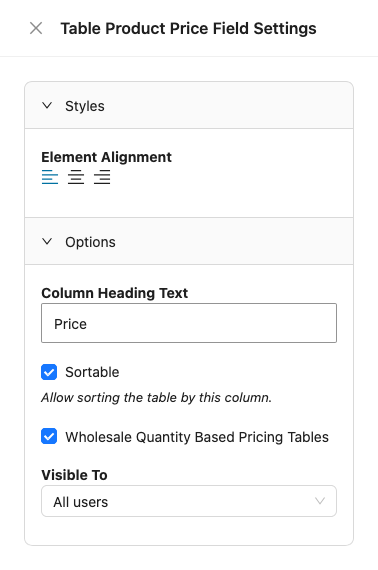
L'élément Prix est une colonne de tableau qui affiche le prix de chaque produit.
| Paramètre | Choix | Par défaut | Ce qu'il fait |
|---|---|---|---|
| Texte de l'en-tête de colonne | Texte libre | Prix | L'en-tête affiché au-dessus de la colonne. |
| Triable | Cocher ou décocher | Coché | Permet aux clients de trier le tableau par prix. |
| Tableaux de prix par quantité en gros | Cocher ou décocher | Coché | Affiche le tableau de prix par quantité sous le prix. Il apparaît uniquement dans le panneau lorsque WooCommerce Wholesale Prices Premium est actif. |
| Visible pour | Voir les options partagées ci-dessus | Tous les utilisateurs | Contrôle qui voit la colonne. |
Le tableau de prix par quantité ne s'affiche que lorsque toutes ces conditions sont remplies : la case à cocher est cochée, WooCommerce Wholesale Prices Premium est actif et le client a un rôle de vente en gros. Le produit, l'une de ses catégories ou l'une de ses variantes doit également avoir une règle de remise par quantité pour ce rôle.
Si le tableau ne s'affiche pas sur un formulaire que vous avez créé dans l'éditeur, ouvrez les paramètres de la colonne Prix, assurez-vous que la case à cocher est cochée et cliquez sur Mettre à jour. Cela enregistre le choix pour ce formulaire.
Case à cocher Tout sélectionner
La case à cocher Tout sélectionner n'est pas un élément distinct. C'est la case à cocher dans l'en-tête de la colonne Case à cocher Ajouter au panier. Faites glisser l'élément Case à cocher Ajouter au panier dans votre tableau pour obtenir une case à cocher sur chaque ligne et la boîte Tout sélectionner au-dessus d'elles.
La colonne Case à cocher Ajouter au panier n'a pas d'engrenage de paramètres d'élément, elle n'a donc pas d'options à définir. Vous ne pouvez pas changer son en-tête ni limiter qui la voit.
La case à cocher Tout sélectionner fonctionne uniquement sur la page actuelle. Elle ne coche pas les produits sur d'autres pages, et elle n'efface pas les coches qu'un client a faites sur d'autres pages. Elle ignore les produits en rupture de stock et les produits externes. Si seules quelques lignes de la page sont cochées, la boîte affiche un état partiel.
Bouton Ajouter la sélection au panier
Cet élément d'en-tête ou de pied de page est répertorié dans l'éditeur sous le nom Ajouter les produits sélectionnés au panier. Il ajoute chaque ligne cochée au panier en un seul clic. Le bouton reste désactivé jusqu'à ce que le client coche au moins un produit.
| Paramètre | Choix | Par défaut | Ce qu'il fait |
|---|---|---|---|
| Texte du bouton | Texte libre | Ajouter la sélection au panier dans l'éditeur. Un formulaire où vous n'avez jamais ouvert ce panneau affiche Ajouter les produits sélectionnés au panier. | Le texte du bouton. Si vous effacez le champ, le bouton affiche Ajouter les produits sélectionnés au panier. |
| Activer la notification d'ajout au panier | Cocher ou décocher. Texte d'aide : Ajoute un message de notification lors de l'ajout de produit(s) au panier. | Coché | Affiche une notification popup après l'ajout des produits. N'apparaît que lorsque Simplifier les notifications d'ajout au panier est désactivé. |
| Durée de la notification | Nombre de secondes. Texte d'aide : Laissez vide pour utiliser la valeur par défaut. La valeur par défaut est de 10 secondes. | 10 | Combien de temps la notification popup reste à l'écran. N'apparaît que lorsque Simplifier les notifications d'ajout au panier est désactivé. |
| Comportement du lien Ajouter au panier | Ouvrir dans un nouvel onglet, Ouvrir dans le même onglet | Ouvrir dans un nouvel onglet | Comment le lien Voir le panier s'ouvre. Texte d'aide : Choisissez comment le lien sera ouvert lorsqu'il est cliqué. |
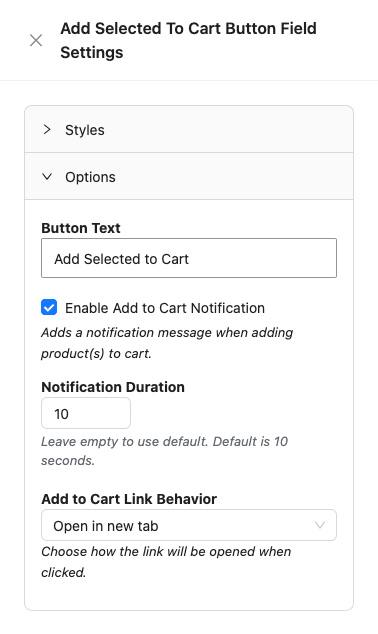
Le paramètre Simplifier les notifications d'ajout au panier se trouve dans l'onglet Paramètres du formulaire, pas dans ce panneau. Voir la section Lien Voir le panier simplifié ci-dessous.
Sous-total du panier
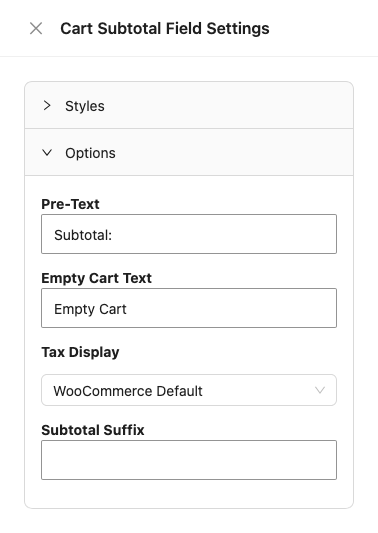
Le sous-total du panier est un élément d'en-tête ou de pied de page. Il affiche le sous-total courant du panier du client. Un formulaire créé dans l'éditeur l'a dans le pied de page par défaut.
| Paramètre | Choix | Par défaut | Ce qu'il fait |
|---|---|---|---|
| Pré-texte | Texte libre | Sous-total : | Texte affiché avant le montant. Si vous le supprimez, le formulaire affiche toujours Sous-total :. |
| Texte panier vide | Texte libre | Panier vide | Enregistré avec le formulaire, mais cela ne change pas ce que les clients voient sur le formulaire de commande. |
| Affichage des taxes | Défaut WooCommerce, Taxes comprises, Taxes exclues | Défaut WooCommerce | Choisit si le montant inclut les taxes. Le défaut WooCommerce utilise l'affichage des taxes du panier de Wholesale Prices Premium pour les clients en gros lorsqu'il est défini, et l'affichage des taxes du panier WooCommerce sinon. |
| Suffixe du sous-total | Texte libre. Accepte {price_including_tax} et {price_excluding_tax}. | Vide | Texte affiché après le montant. Les deux espaces réservés insèrent le montant avec ou sans taxe. |
Espaces réservés disponibles pour le suffixe du sous-total
| Paramètre | Choix | Par défaut | Ce qu'il fait |
|---|---|---|---|
| {price_including_tax} | Non applicable | Non applicable | Le sous-total du panier taxes comprises. |
| {price_excluding_tax} | Non applicable | Non applicable | Le sous-total du panier taxes exclues. |
Si vous laissez le Suffixe du sous-total vide, l'élément utilise le suffixe d'affichage des prix de WooCommerce s'il y en a un dans votre boutique. Si aucun des deux n'existe et que les taxes sont activées, il ajoute (taxes comprises) ou (taxes exclues) après le montant pour correspondre au choix d'affichage des taxes.
Lien Voir le panier simplifié
Le lien Voir le panier simplifié n'est pas un élément. C'est un petit bouton avec le libellé Voir le panier et une icône de panier qui apparaît après qu'un client a ajouté des produits. Trois paramètres le contrôlent.
| Paramètre | Choix | Par défaut | Ce qu'il fait |
|---|---|---|---|
| Simplifier les notifications d'ajout au panier | Cocher ou décocher (onglet Paramètres du formulaire) | Coché | Lorsqu'il est coché, le formulaire affiche le lien Voir le panier au lieu de notifications pop-up ou coulissantes. Texte d'aide : Simplifie les notifications d'ajout au panier en affichant des icônes à côté du bouton Ajouter au panier au lieu d'afficher des notifications pop-up/coulissantes. |
| Comportement du lien Ajouter au panier | Ouvrir dans un nouvel onglet, Ouvrir dans le même onglet | Ouvrir dans un nouvel onglet | Défini dans le panneau Options de la colonne Bouton Ajouter au panier et de l'élément Ajouter les produits sélectionnés au panier. Décide comment Voir le panier s'ouvre. |
| Activer la notification d'ajout au panier | Cocher ou décocher | Coché | N'a d'importance que lorsque Simplifier les notifications d'ajout au panier est désactivé. Il décide si la notification pop-up s'affiche. |
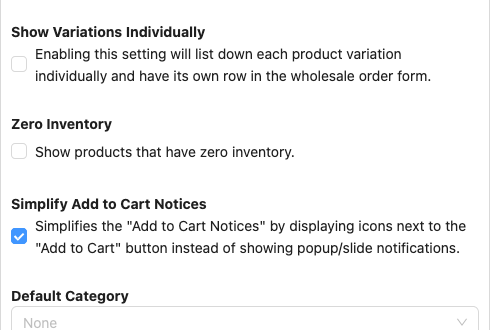
Le lien emmène le client vers votre page de panier WooCommerce. Après l'ajout d'un produit avec un bouton Ajouter au panier, une coche verte s'affiche à côté. Après Ajouter les produits sélectionnés au panier, le lien affiche un message tel que 3 produits ajoutés. Le lien disparaît après cinq secondes. Pour supprimer complètement les notifications, voir Comment désactiver la notification d'ajout au panier.
Un formulaire enregistré avant l'existence de l'option Comportement du lien Ajouter au panier ouvre le lien dans le même onglet. Ouvrez les paramètres de l'élément et enregistrez le formulaire pour choisir le comportement souhaité.

Questions fréquemment posées
Pourquoi ne puis-je pas voir l’option Activer la notification d’ajout au panier dans le panneau ?
L’option est liée au paramètre Simplifier les notifications d’ajout au panier dans l’onglet Paramètres du formulaire. Sur l’élément Ajouter les produits sélectionnés au panier, elle ne s’affiche que lorsque ce paramètre est désactivé.
Pourquoi ne puis-je pas voir la case à cocher Tableaux de prix basés sur la quantité en gros ?
Elle ne s’affiche que lorsque WooCommerce Wholesale Prices Premium est actif sur votre site.
Puis-je masquer une colonne aux clients de détail ?
Oui. Ouvrez les paramètres de la colonne, définissez Visible pour sur Utilisateurs en gros uniquement, puis cliquez sur Mettre à jour.
Besoin d'aide ?
Si vous avez une question ou rencontrez des problèmes, nous sommes là pour vous aider.
- Utilisateurs premium : Ouvrir un ticket de support
- Utilisateurs gratuits : Visitez notre forum communautaire

