
Lorsqu'un client de gros achète avec un plan de paiement, il doit savoir ce qu'il doit, quand chaque paiement est dû et comment le payer. WooCommerce Wholesale Payments affiche tout cela sur la page Mon compte du client. Ce guide vous montre ce que vos clients voient, afin que vous puissiez les diriger vers le bon endroit et répondre à leurs questions.
Avant de commencer
- WooCommerce Wholesale Payments est installé et connecté à Stripe. Voir Comment configurer Stripe pour les paiements de gros.
- Vous avez au moins un plan de paiement. Voir Comment créer des plans de paiement pour les clients de gros ?.
- Le client a passé une commande avec un plan de paiement WooCommerce Wholesale Payments à la caisse.
Trouver les paiements d'une commande
Chaque commande payée avec un plan de paiement WooCommerce Wholesale Payments affiche un bouton Voir les paiements dans la liste des commandes du client. Les commandes annulées n'affichent pas le bouton.
Votre client trouve les paiements comme ceci :
- Connectez-vous à la boutique.
- Allez dans Mon compte → Commandes.
- Trouvez la commande et cliquez sur Voir les paiements.
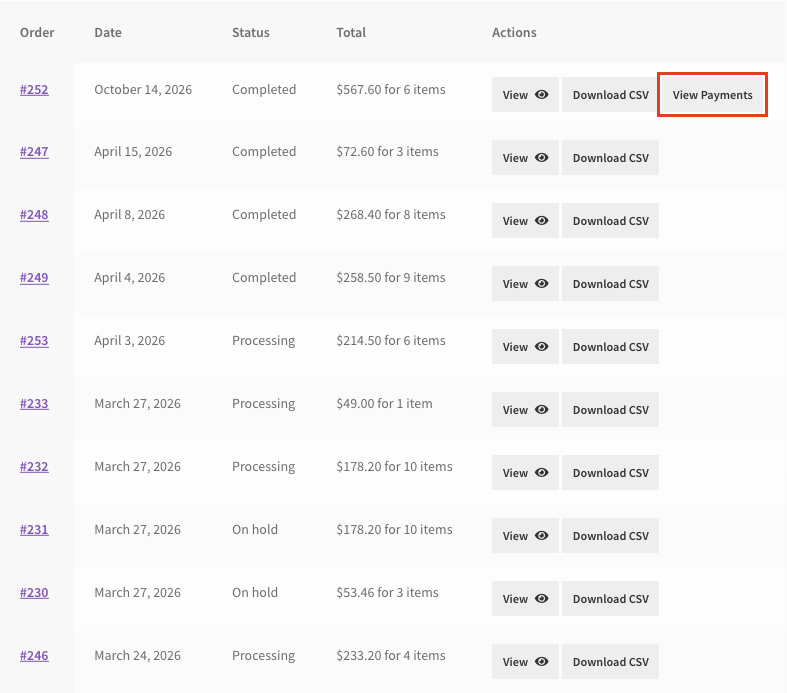
Une fenêtre Échéancier de paiement s'ouvre. Elle liste chaque paiement du plan, dans l'ordre.
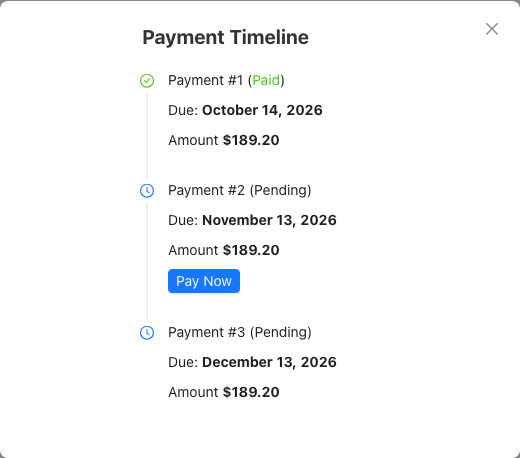
Lire l'échéancier de paiement
Chaque paiement de l'échéancier affiche trois lignes : Paiement n°1 (Payé) avec le numéro et le statut du paiement, Échéance : avec la date d'échéance, et Montant avec le montant de ce paiement.
| Statut | Ce que cela signifie |
|---|---|
| Payé | Le client a payé ce paiement. |
| En attente | Le paiement n'est pas encore payé, et sa date d'échéance n'est pas dépassée. |
| En retard | La date d'échéance est dépassée et le paiement n'est pas payé. |
| En attente d'achèvement de commande | Le calendrier de paiement n'a pas encore commencé. Il commence lorsque vous marquez la commande comme terminée. |
Le statut En attente d'achèvement de commande s'affiche lorsque le paramètre Date de début du calendrier de paiement est défini sur Date d'achèvement. Vous trouverez ce paramètre dans Gros → Paramètres → Paiements de gros → Paiement. Le calendrier commence alors lorsque vous marquez la commande comme terminée. Jusqu'alors, l'échéancier affiche Échéance : En attente d'achèvement de commande au lieu d'une date.
Payer un paiement avec Payer maintenant
Le bouton Payer maintenant s'affiche sur le premier paiement qui est En attente ou En retard. Les paiements ultérieurs n'affichent pas le bouton tant que les précédents ne sont pas payés.
- Dans la fenêtre Échéancier de paiement, cliquez sur Payer maintenant.
- Sur la page de facture Stripe qui s'ouvre dans un nouvel onglet, saisissez les détails du paiement et payez.
Stripe facture chaque paiement. Lorsque le paiement est effectué, l'échéancier affiche le paiement comme Payé la prochaine fois que le client l'ouvre.
Voir les paiements sur la page des détails de la commande
La page des détails de la commande affiche également le calendrier de paiement. Le client l'ouvre depuis Mon compte → Commandes → Voir. Cette page comporte également un bouton Voir les paiements dans la ligne Actions, qui ouvre la même fenêtre Chronologie des paiements. La même section s'affiche sur la page de commande reçue après la validation.
Sous le tableau des commandes, une section Paiements de gros liste chaque paiement dans un tableau à trois colonnes : Montant dû, Date d'échéance et Statut. Le premier statut impayé (Paiement en attente ou En retard) est un lien qui ouvre la même page de facture Stripe que Payer maintenant.
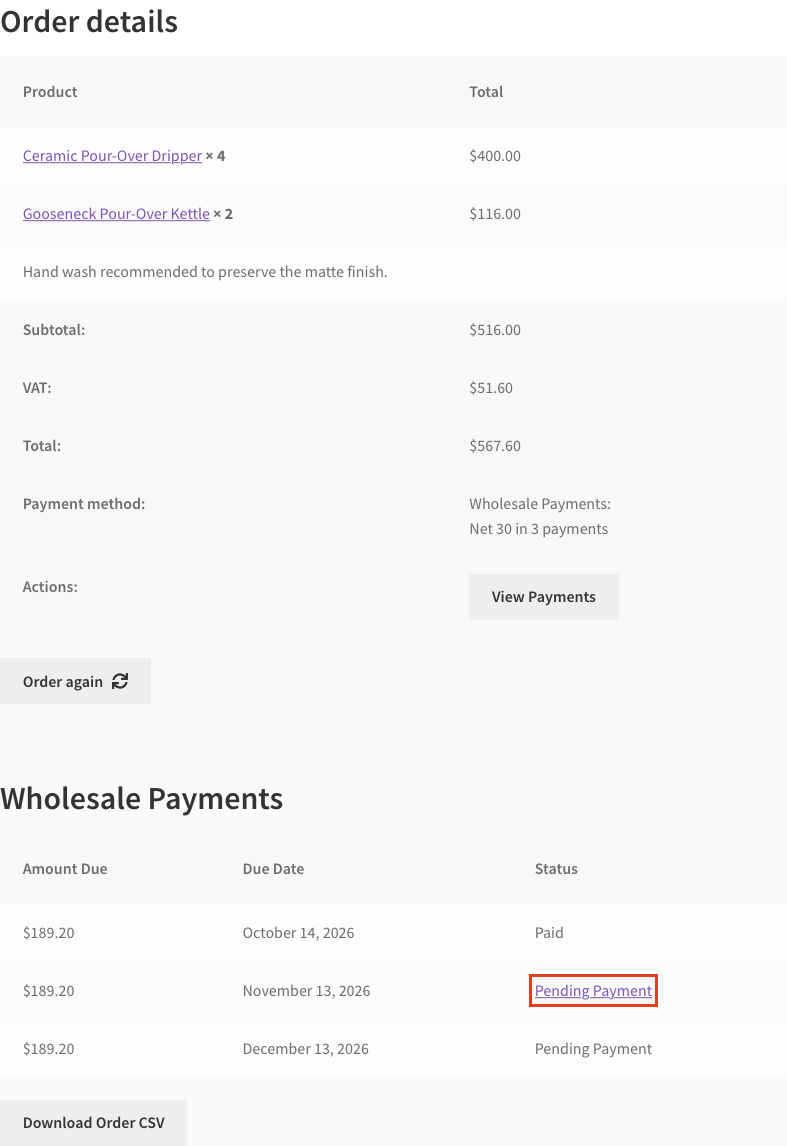
Dans les totaux de commande, la ligne Mode de paiement affiche le nom du plan de paiement que le client a choisi lors de la validation.
Si le calendrier attend la complétion de la commande, la section affiche un message indiquant que les versements commencent lorsque la commande est complétée, au lieu du tableau.
Ce que les clients voient lorsqu'un paiement est en retard
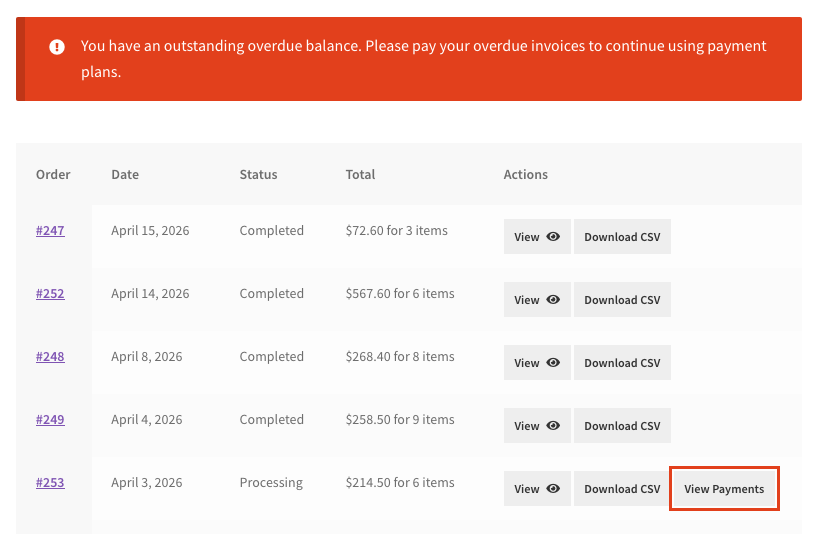
Si vous restreignez les clients ayant des factures en retard, la page Commandes dans Mon compte affiche cet avis lorsqu'un client a un paiement en retard : « Vous avez un solde impayé en retard. Veuillez payer vos factures en retard pour continuer à utiliser les plans de paiement. » Le client peut ouvrir Voir les paiements sur la commande et cliquer sur Payer maintenant pour la régler. Pour configurer la restriction, consultez Comment restreindre les clients de gros ayant des factures en retard.
Dépannage
Le bouton Voir les paiements ne s'affiche pas sur une commande. Vérifiez que le client a payé la commande avec les Paiements de gros et a choisi un plan de paiement lors de la validation. Les commandes payées avec une autre passerelle, et les commandes annulées, n'obtiennent pas le bouton.
Il n'y a pas de bouton Payer maintenant. Vérifiez les statuts de paiement dans la chronologie. Si tous les paiements sont Payés, il n'y a rien à payer. Si les paiements affichent En attente de complétion de commande, le calendrier commence lorsque vous marquez la commande comme complétée.
Une date d'échéance s'affiche comme un tiret. Vérifiez la facture de la commande dans la liste des factures de l'administrateur. Le tiret signifie qu'aucun paiement n'a de date d'échéance enregistrée.
Questions fréquemment posées
Un client peut-il payer un paiement ultérieur avant un paiement antérieur ?
Non. Payer maintenant ne s'affiche que sur le premier paiement impayé, les clients paient donc dans l'ordre.
La chronologie s'affiche-t-elle toujours lorsque je collecte les paiements automatiquement ?
Oui. Les commandes qui utilisent la collecte automatique de paiements affichent la même chronologie et les mêmes statuts Voir les paiements. Voir Comment configurer la collecte automatique de paiements pour les factures de gros.
Où puis-je voir les mêmes paiements qu'un propriétaire de boutique ?
Allez dans la liste des factures de l'administrateur. Voir Comprendre la liste des factures de paiement de gros.
Et ensuite
- Comment créer des plans de paiement pour les clients de gros ?
- Rappel de paiement de gros par e-mail
- Comment restreindre les clients de gros ayant des factures en souffrance
- Comprendre la liste des factures de paiement en gros
Besoin d'aide ?
Si vous avez une question ou rencontrez des problèmes, nous sommes là pour vous aider.
- Utilisateurs premium : Ouvrir un ticket de support
- Utilisateurs gratuits : Visitez notre forum communautaire

