

La création d'un formulaire de commande en gros est la partie amusante. Vous choisissez les produits, configurez les colonnes, et vos clients en gros obtiennent un moyen rapide, sur une seule page, de passer de grosses commandes. Mais un formulaire qui n'existe que dans votre administration ne vous sert à rien pour le moment, et la dernière étape est facile à oublier lorsque vous êtes occupé à gérer une boutique. C'est pourquoi Formulaire de commande en gros 3.1.3 ajoute une liste de contrôle de configuration de WooCommerce directement dans le tableau de bord de Wholesale Suite.
Il suit les deux choses qui mettent réellement votre formulaire devant les acheteurs : la création du formulaire et sa publication sur une page publiée. Chacune est cochée séparément, vous savez donc toujours ce qu'il reste à faire.
Dans cet article, nous vous montrerons ce que la nouvelle liste de contrôle de configuration de WooCommerce suit, comment la parcourir étape par étape, où elle apparaît dans WooCommerce Home, et les deux e-mails facultatifs qui l'accompagnent.
Ce que fait la nouvelle liste de contrôle de configuration de WooCommerce
Si vous avez récemment mis à jour Prix de gros, vous avez peut-être déjà repéré la carte Démarrer avec Prix de gros en haut de Gros > Tableau de bord. Elle vous guide dans la configuration des prix de gros, avec une barre de progression pour chaque plugin Wholesale Suite que vous avez installé.
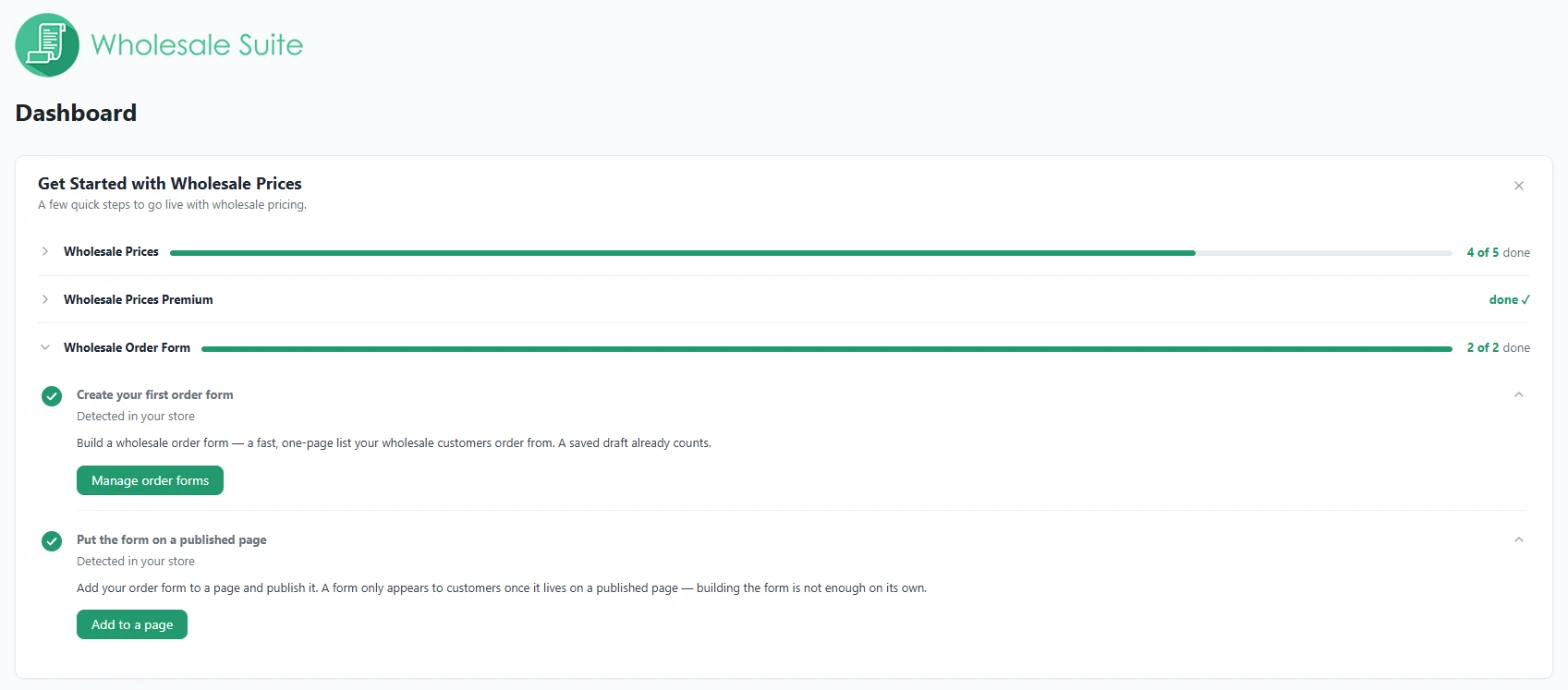
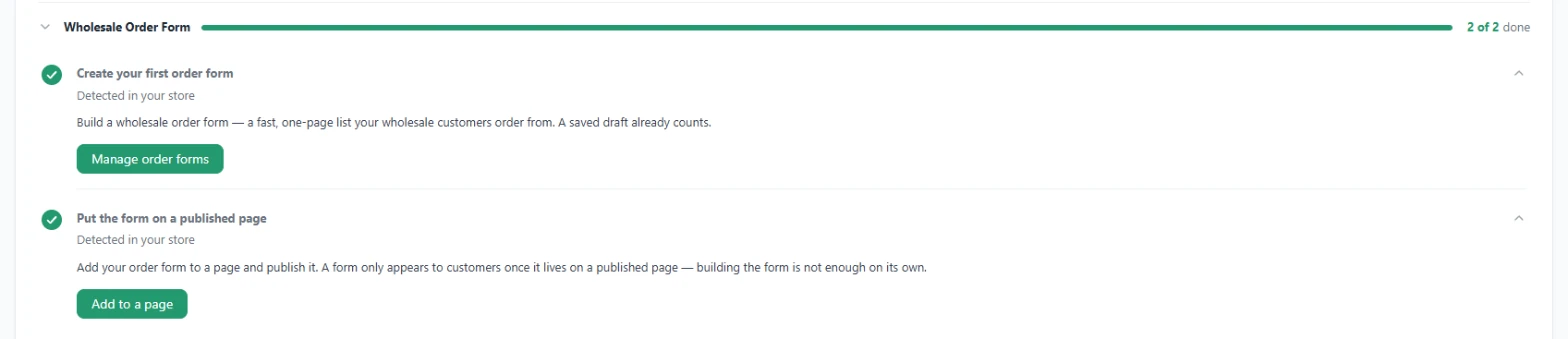
Wholesale Order Form 3.1.3 ajoute sa propre section à cette carte. Elle comporte une barre de progression qui indique 0 sur 2, 1 sur 2 ou 2 sur 2 terminé. Avec les sections Wholesale Prices et Wholesale Prices Premium, elle transforme la carte en une liste de contrôle de configuration WooCommerce pour l'ensemble de votre boutique de gros.
Les deux étapes qu'elle suit
- Créez votre premier formulaire de commande. Ceci est validé dès qu'un formulaire de commande existe dans votre boutique. Un brouillon sauvegardé compte déjà, vous obtenez donc du crédit pour avoir commencé, même avant que le formulaire ne soit terminé.
- Mettez le formulaire sur une page publiée. Ceci est validé une fois qu'une page ou un article publié sur votre site contient un shortcode de formulaire de commande.
Cliquez sur une étape pour la développer. Vous verrez une courte explication et un bouton qui vous emmène directement à l'écran approprié : Créer un formulaire de commande (ou Gérer les formulaires de commande, une fois que vous en avez un) pour la première étape, et Ajouter à une page pour la seconde.
Il vérifie votre boutique pour vous
Vous ne cochez jamais rien à la main. La section examine votre boutique et marque une étape comme terminée lorsqu'elle trouve le travail effectué, avec la mention Détecté dans votre boutique en dessous. Les étapes se rafraîchissent la prochaine fois que vous chargez le tableau de bord après avoir sauvegardé un formulaire ou une page.
Si votre seul formulaire est encore un brouillon, la première étape reste cochée mais change sa formulation pour Terminer votre brouillon de formulaire de commande. Cela vous incite à finir ce que vous avez commencé au lieu de recommencer. La détection fonctionne également avec Breakdance, car la section vérifie les mises en page Breakdance ainsi que le contenu régulier des pages.
Pourquoi une liste de contrôle de configuration WooCommerce aide pour les formulaires de commande de gros
Voici le hic qui bloque de nombreux nouveaux utilisateurs de formulaires de commande : un formulaire n'apparaît aux clients qu'une fois qu'il est sur une page publiée. La création du formulaire seule ne suffit pas. La liste de contrôle l'explique clairement et rend la deuxième étape difficile à manquer.
Une barre de progression visible vous donne également une ligne d'arrivée claire. Au lieu de vous demander si vous avez sauté quelque chose, vous pouvez jeter un coup d'œil au tableau de bord et voir 2 sur 2 terminé. C'est pratique lorsque vous revenez à une configuration à moitié terminée après une semaine chargée.
Cela aide également si vous utilisez plusieurs plugins Wholesale Suite. La carte regroupe la configuration des prix, Premium et des formulaires de commande, vous avez donc un seul endroit à vérifier au lieu d'une poignée d'écrans séparés.
À qui il s'adresse
- Nouveaux utilisateurs de Wholesale Order Form qui souhaitent un chemin guidé vers leur premier formulaire en direct.
- Agences et freelances qui configurent des boutiques de gros pour des clients, et qui ont besoin d'un moyen rapide de confirmer que le formulaire de commande est en ligne avant de le leur remettre.
- Boutiques existantes, qui verront simplement la section comme terminée si un formulaire est déjà sur une page publiée.
Comment utiliser la liste de contrôle de configuration WooCommerce étape par étape
Voici la présentation complète, de la mise à jour des plugins à la visualisation de 2 sur 2 terminé.
Étape 1 : Mettre à jour Wholesale Order Form et Wholesale Prices
La nouvelle section est livrée avec le Formulaire de commande en gros 3.1.3. Il s'intègre à la carte d'installation fournie avec les Prix de gros, vous aurez donc également besoin des Prix de gros 2.3.0 ou plus récent. Sur une ancienne version des Prix de gros, la section du formulaire de commande n'apparaîtra pas et rien d'autre concernant votre boutique ne changera.
Mettez à jour les deux plugins depuis Plugins > Plugins installés. Si vous êtes nouveau sur le plugin, notre guide de démarrage du Formulaire de commande en gros couvre l'installation et la licence.
Étape 2 : Ouvrir le tableau de bord de gros
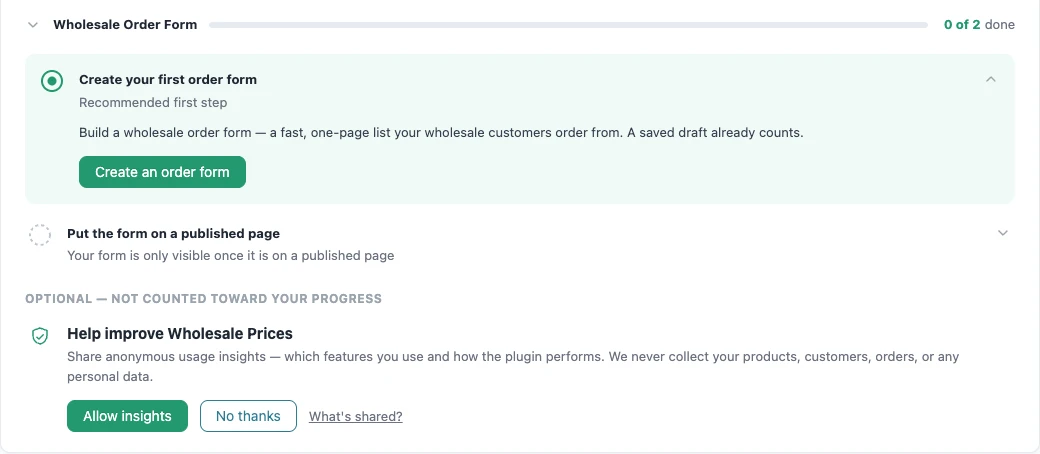
Accédez à Gros > Tableau de bord. La carte d'installation se trouve en haut de la page, et la section Formulaire de commande en gros apparaît sous la section Prix de gros. Sur une boutique sans formulaire de commande, votre liste de contrôle d'installation WooCommerce indique 0 sur 2 tâches terminées, avec Créer votre premier formulaire de commande marqué comme première étape recommandée.
Étape 3 : Créer votre premier formulaire de commande
Cliquez sur Créer un formulaire de commande. Cela ouvre Gros > Formulaires de commande, où vous cliquez sur Ajouter un formulaire et construisez votre formulaire. Choisissez les produits, les colonnes et les paramètres qui conviennent à vos acheteurs, puis enregistrez. Besoin d'idées ? Notre guide sur les formulaires de commande pour clients en gros qui convertissent couvre les meilleures pratiques.
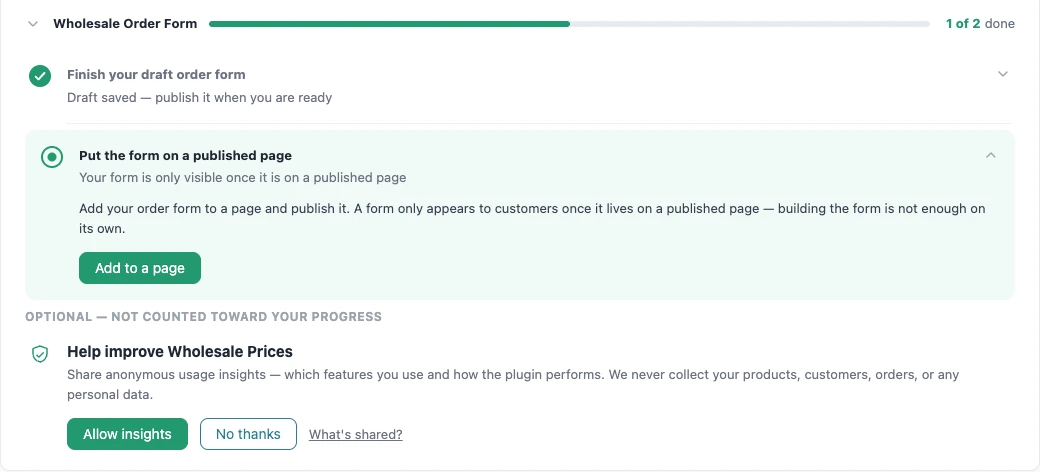
Même un brouillon enregistré termine cette étape. De retour sur le tableau de bord, la section passe à 1 sur 2 tâches terminées, et l'étape indique maintenant Terminer votre formulaire de commande brouillon.
Étape 4 : Publier le formulaire et copier son shortcode
Lorsque le formulaire est prêt, publiez-le. Les formulaires brouillons ne sont visibles que par les administrateurs et les responsables de boutique, donc vos acheteurs ne verront pas un brouillon même une fois qu'il sera sur une page.
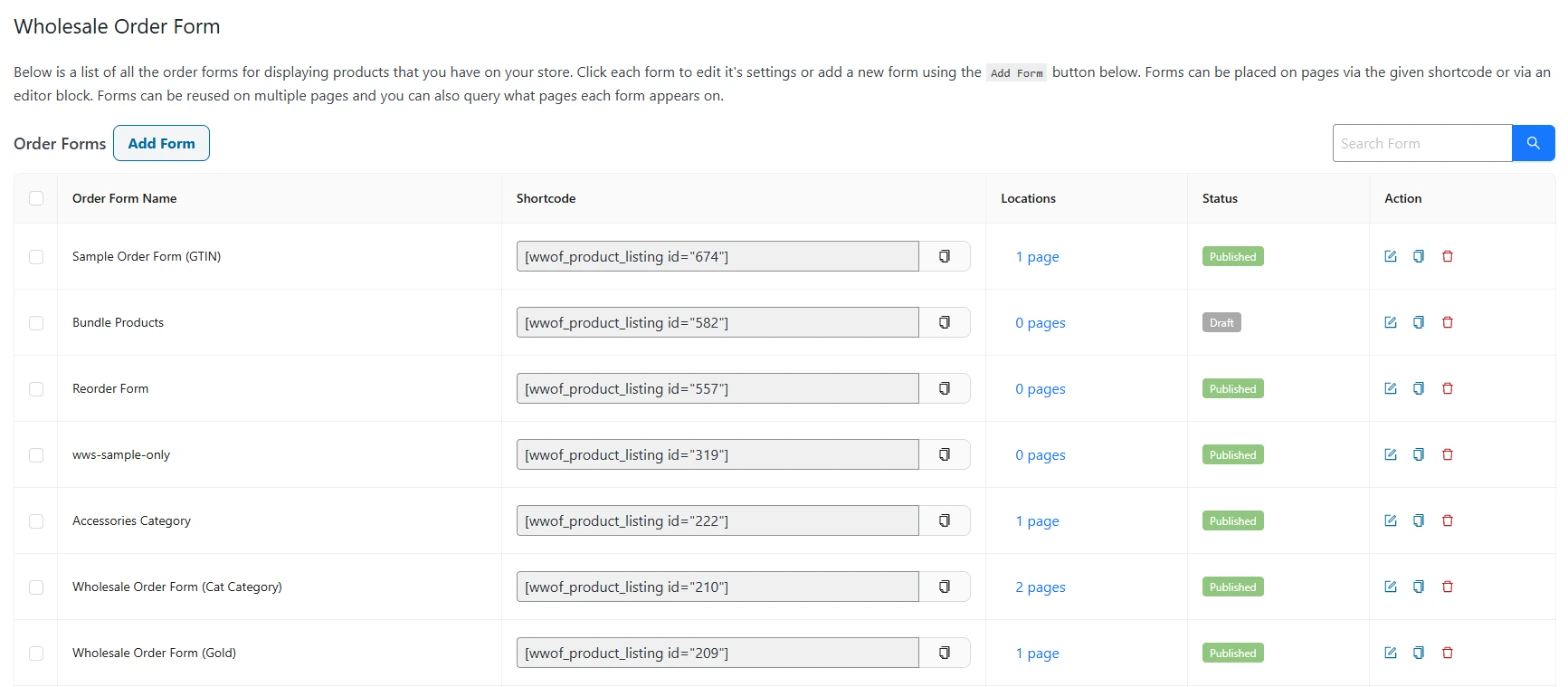
Chaque formulaire a son propre shortcode dans la colonne Shortcode sur Gros > Formulaires de commande, avec un bouton de copie à côté. La colonne Emplacements indique sur combien de pages chaque formulaire apparaît. Un formulaire affichant 0 page est un formulaire que vos clients ne peuvent pas encore atteindre.
Étape 5 : Placer le formulaire sur une page publiée
Cliquez sur Ajouter à une page dans la liste de contrôle. Cela ouvre votre écran Pages, où vous pouvez créer une nouvelle page ou modifier une page existante. Ajoutez un bloc Shortcode, collez le shortcode de votre formulaire et publiez la page.
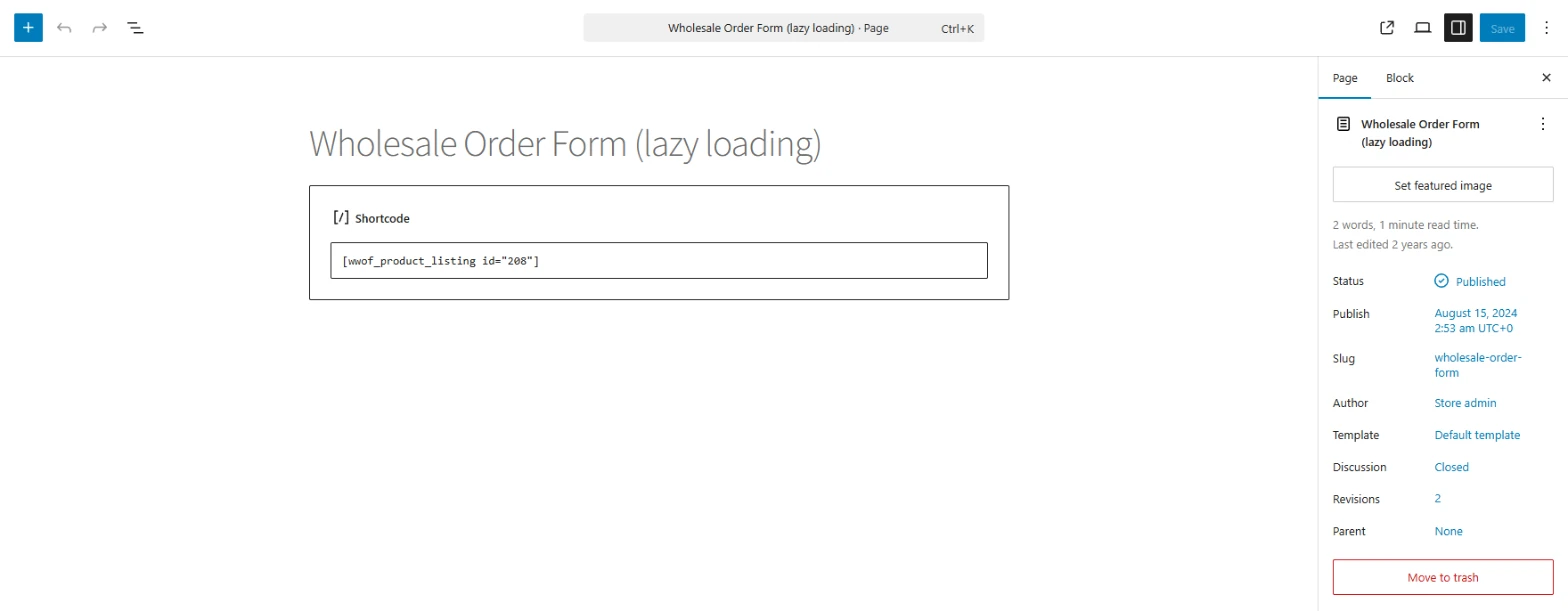
L'étape compte également un article publié, pas seulement une page. Si vous créez des pages avec Breakdance, un formulaire placé dans une mise en page Breakdance est également compté. Vous utilisez plus d'un formulaire ? Notre guide sur la création de plusieurs formulaires de commande montre comment donner à différents acheteurs leur propre formulaire.
Étape 6 : Vérifier votre progression
Rechargez Gros > Tableau de bord. Les deux étapes affichent maintenant une coche verte avec Détecté dans votre boutique, et la section indique 2 sur 2 tâches terminées. C'est la partie formulaire de commande de votre liste de contrôle d'installation WooCommerce terminée.
Trouver votre tâche de formulaire de commande dans WooCommerce Home
Vous n’avez pas besoin de visiter le tableau de bord de vente en gros pour recevoir un rappel. La mise à jour ajoute également une tâche appelée Configurer votre formulaire de commande de vente en gros à la liste « Choses à faire ensuite » sur WooCommerce Home. Elle est indiquée comme une tâche de cinq minutes, et cliquer dessus vous amène au tableau de bord de vente en gros.
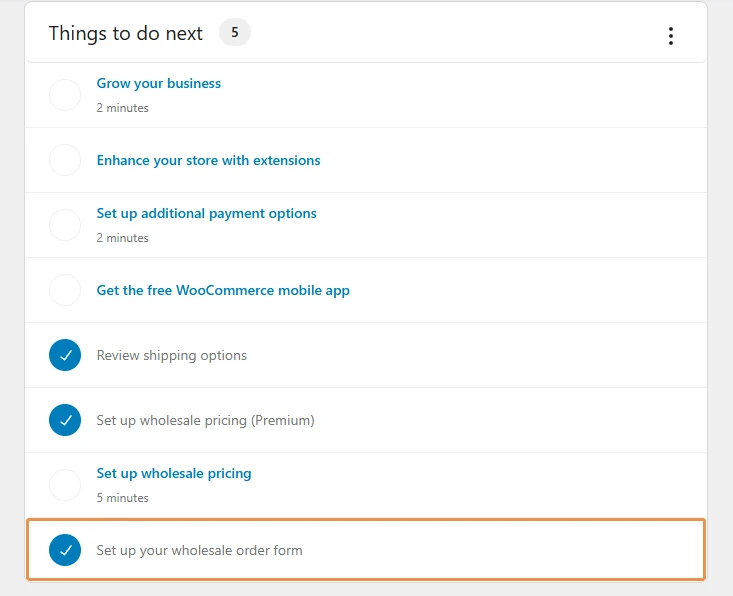
La tâche est cochée une fois que vous avez terminé les deux étapes du formulaire de commande. Elle est également considérée comme terminée si vous fermez toute la carte de configuration avec le X dans son coin, car cela indique à Wholesale Suite que vous avez terminé la configuration. Seuls les utilisateurs qui peuvent gérer WooCommerce, tels que les administrateurs et les responsables de boutique, voient la tâche.
Comme la tâche lit les mêmes informations que la liste de contrôle du tableau de bord, les deux ne divergent jamais sur votre progression.
Deux e-mails de configuration qui marquent votre progression
Wholesale Order Form 3.1.3 ajoute également deux courts e-mails à l’adresse e-mail d’administration de votre boutique. Ils sont envoyés lorsque quelque chose se produit réellement dans votre boutique, jamais sur une minuterie, et chacun n’est envoyé qu’une seule fois.
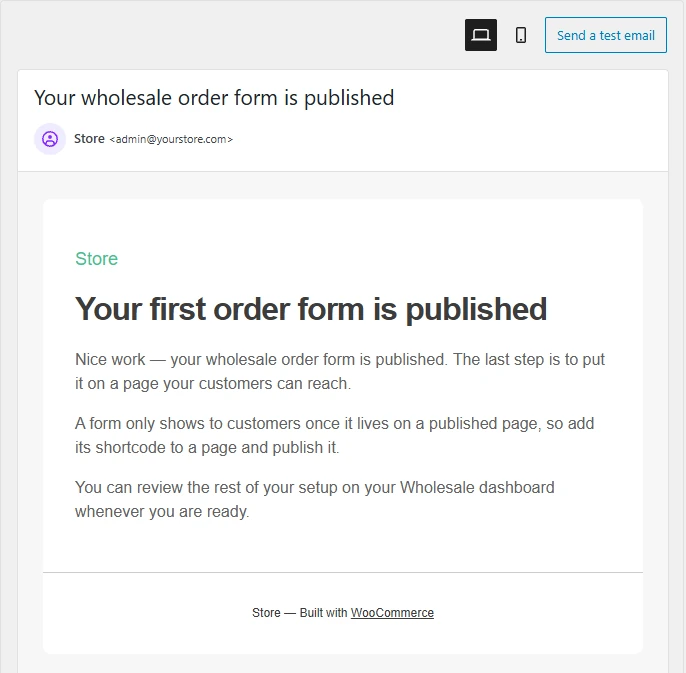
Le premier e-mail de formulaire publié
Ceci est envoyé la première fois que vous publiez un formulaire de commande, avec le sujet « Votre formulaire de commande de vente en gros est publié ». Il vous félicite et vous rappelle que la dernière étape consiste à placer le formulaire sur une page accessible à vos clients.
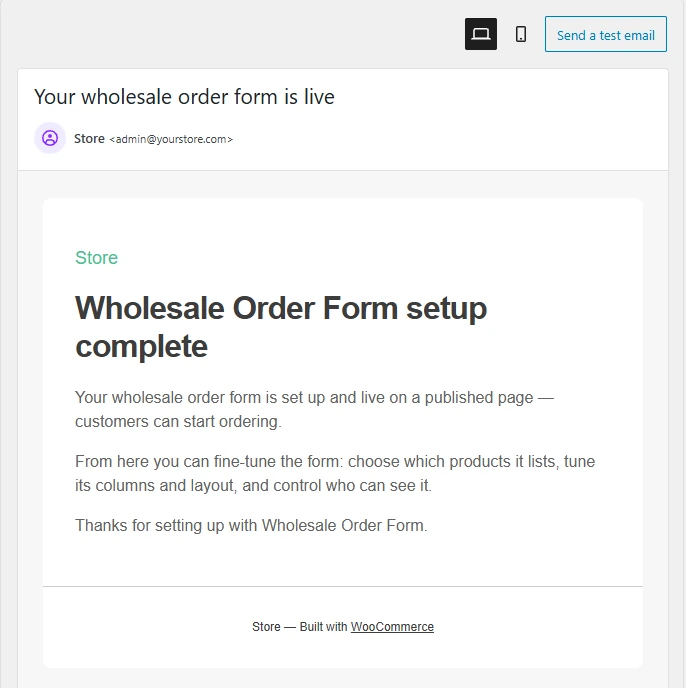
L’e-mail de configuration terminée
Celui-ci est envoyé lorsque la section du formulaire de commande de votre liste de contrôle de configuration WooCommerce atteint 2 sur 2, avec le sujet « Votre formulaire de commande de vente en gros est en ligne ». Il confirme que votre formulaire est en ligne et suggère quoi affiner ensuite : quels produits il liste, ses colonnes et sa mise en page, et qui peut le voir.
Comment modifier ou désactiver les e-mails
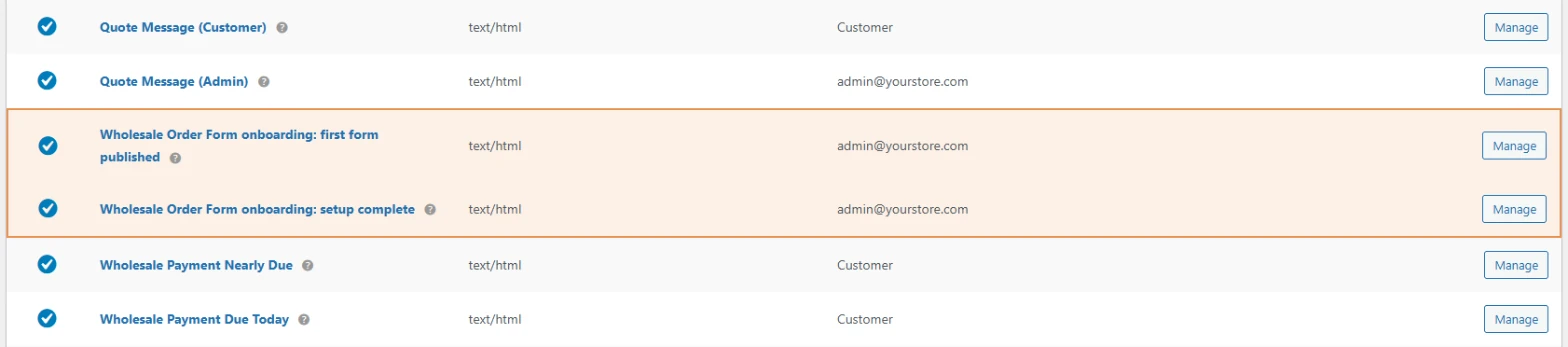
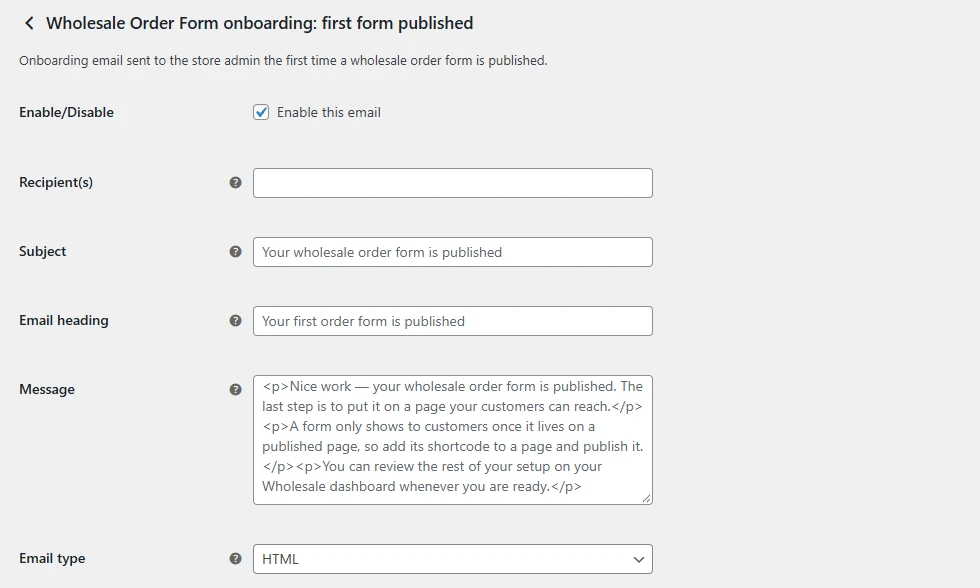
Ce sont tous deux des e-mails WooCommerce classiques, vous les gérez donc sous WooCommerce > Paramètres > E-mails comme tout autre e-mail WooCommerce. Recherchez « Intégration du formulaire de commande de vente en gros : premier formulaire publié » ou « Intégration du formulaire de commande de vente en gros : configuration terminée » et cliquez sur Gérer. De là, vous pouvez décocher « Activer cet e-mail », ou réécrire le sujet, l’en-tête et le message.
Deux détails sont à connaître. Si votre boutique avait déjà un formulaire publié sur une page publiée lors de votre mise à jour, aucun des deux e-mails n’est envoyé, car il n’y a rien de nouveau à célébrer. Si un e-mail est désactivé lorsque son étape se produit, il ne sera pas envoyé plus tard lorsque vous le réactiverez.
Wholesale Suite envoie également des e-mails de cycle de vie à vos clients de vente en gros, dont vous pouvez lire plus d’informations dans notre guide de fonctionnalités sur les e-mails de cycle de vie. Pour des idées sur ce qui rend une séquence de bienvenue efficace, notre marque sœur Advanced Coupons a un guide pratique sur les essentiels des e-mails d’intégration.
Conseils pour tirer le meilleur parti de votre liste de contrôle de configuration
Quelques habitudes rendent la liste de contrôle encore plus utile une fois votre premier formulaire en ligne.
- Publiez le formulaire, pas seulement la page. La deuxième étape vérifie que la page est publiée. Si le formulaire qu'elle contient est toujours un brouillon, les acheteurs ne voient rien. Assurez-vous donc que le statut du formulaire indique Publié dans WooCommerce > Formulaires de commande.
- Utilisez la colonne Emplacements pour chaque formulaire. La liste de contrôle passe au vert une fois qu'un formulaire est sur une page. Si vous créez d'autres formulaires plus tard, la colonne Emplacements est le moyen le plus rapide de repérer ceux qui ne sont pas encore sur une page.
- Fermez la carte lorsque vous avez terminé. Une fois que vous avez terminé chaque section de la carte, le X dans le coin de la carte range votre tableau de bord et marque la tâche WooCommerce Home comme terminée.
- Le partage d'informations est facultatif. La section indique quand chaque étape a été terminée pour la première fois. Cette date n'apparaît que si vous choisissez Autoriser les informations dans le panneau facultatif Améliorer les prix de gros sur la même carte.
Nouveautés de Formulaire de commande de gros 3.1.3
La liste de contrôle de configuration est le titre, mais cette version corrige également une longue liste de problèmes. Voici ceux que vos acheteurs remarqueront le plus probablement :
- Confidentialité plus stricte pour les produits et les prix. Les visiteurs non connectés ne peuvent plus voir les produits privés ou les prix de gros dans un formulaire de commande, et chaque client de gros ne voit désormais que les prix correspondant à son rôle.
- Plus de produits perdus dans le panier. Cliquer rapidement sur Ajouter au panier sur plusieurs produits ajoute maintenant chacun d'eux, dans l'ordre.
- Les grosses commandes s'ajoutent plus rapidement. Ajouter les produits sélectionnés au panier ne ralentit plus avec les gros paniers.
- Les icônes de panier d'en-tête se mettent à jour immédiatement sur les thèmes de blocs qui utilisent le bloc Mini-Panier de WooCommerce.
- La catégorie par défaut fonctionne pour tout le monde, pas seulement pour les administrateurs, et les formulaires brouillons restent masqués aux clients de gros jusqu'à ce que vous les publiiez.
- Messages clairs en cas de perte de connexion, afin que les acheteurs sachent qu'ils doivent réessayer au lieu de se demander ce qui s'est passé.
Conclusion
Un formulaire de commande n'est rentable que lorsque vos acheteurs peuvent y accéder, et cette dernière étape est la plus susceptible d'être négligée. La nouvelle liste de contrôle de configuration WooCommerce dans Formulaire de commande de gros 3.1.3 la transforme en deux étapes claires sur votre tableau de bord de gros, vérifie votre boutique pour vous et affiche une barre de progression jusqu'à ce que votre formulaire soit en ligne sur une page publiée.
Avec la tâche correspondante dans WooCommerce Home et deux e-mails facultatifs qui marquent chaque étape, vous recevez des rappels discrets sans travail administratif supplémentaire. Mettez à jour Formulaire de commande de gros 3.1.3 et Prix de gros 2.3.0, ouvrez votre tableau de bord et laissez votre liste de contrôle de configuration WooCommerce vous montrer exactement ce qu'il reste à faire.
Voici ce que nous avons couvert dans cet article :
- Ce que fait la nouvelle liste de contrôle de configuration WooCommerce
- Pourquoi une liste de contrôle de configuration WooCommerce aide les formulaires de commande de gros
- Comment utiliser la liste de contrôle de configuration WooCommerce étape par étape
- Trouvez votre tâche de formulaire de commande dans WooCommerce Home
- Deux e-mails de configuration qui marquent votre progression
- Conseils pour tirer le meilleur parti de votre liste de contrôle de configuration
- Nouveautés de Formulaire de commande de gros 3.1.3
Questions fréquemment posées
Ai-je besoin de Prix de gros pour voir les étapes de configuration du formulaire de commande ?
Oui. La section du formulaire de commande se trouve dans la carte de configuration qui accompagne Wholesale Prices. Vous avez donc besoin de Wholesale Prices 2.3.0 ou plus récent, ainsi que de Wholesale Order Form 3.1.3. Sur les anciennes versions, la section n’apparaît pas et rien d’autre ne change.
Un formulaire de commande brouillon compte-t-il comme terminé ?
Oui. La sauvegarde d'un brouillon achève la première étape, et il est alors indiqué Terminer votre formulaire de commande brouillon. N'oubliez pas de publier le formulaire avant de vous y fier, car les formulaires brouillons ne sont visibles que par les administrateurs et les responsables de boutique.
Recevrai-je les e-mails de configuration si ma boutique était déjà configurée ?
Non. Si votre boutique avait déjà un formulaire publié sur une page publiée lors de votre mise à jour, les deux e-mails sont ignorés. Ils ne sont envoyés que lorsqu’une étape importante se produit après la mise à jour.
Puis-je désactiver les e-mails d'intégration ?
Oui. Allez dans WooCommerce > Réglages > E-mails, cliquez sur Gérer à côté de l'e-mail d'intégration du formulaire de commande en gros, et décochez Activer cet e-mail. Vous pouvez également y réécrire l'objet, l'en-tête et le message.
Détecte-t-il les formulaires de commande créés avec un constructeur de pages ?
Il détecte les formulaires ajoutés avec le shortcode dans une page ou un article publié, et les formulaires placés dans les mises en page Breakdance. Si vous utilisez un autre constructeur, l'ajout du shortcode dans une zone de contenu de page normale est le moyen le plus fiable pour que l'étape soit cochée.



