

Un modulo d'ordine realizzato in modo impeccabile è essenziale per il successo della tua azienda. Non solo funge da punto di contatto cruciale per il marchio, ma ti dà anche la capacità di controllare in modo efficiente il tuo volume di vendite e aumentare la tua efficacia complessiva.
Ecco perché stiamo continuamente migliorando il Modulo d'Ordine all'Ingrosso. Dopotutto, il nostro obiettivo è offrirti una soluzione di modulo d'ordine superiore che rivoluzionerà completamente il processo di ordinazione del tuo negozio.
In questo articolo, discuteremo del costruttore di moduli d'ordine drag-and-drop di Wholesale Suite. Inoltre, condivideremo sei suggerimenti che ti aiuteranno a sfruttarlo al meglio.
L'evoluzione continua del modulo d'ordine all'ingrosso
Dopo un anno di riscrittura completa del nostro plugin Modulo d'Ordine all'Ingrosso dalle fondamenta e il suo test con i nostri utenti beta, abbiamo rilasciato a maggio 2022 la versione 2.0 del plugin basato su React JS.
Sebbene il plugin abbia subito molti grandi cambiamenti da allora, la versione 2.0 è stata una delle sue pietre miliari più importanti. Dopotutto, è stato allora che siamo stati in grado di rendere il plugin significativamente più leggero, il che ha aumentato le velocità di caricamento di un notevole grado.
Inoltre, l'aggiornamento è arrivato con una serie di funzionalità interessanti. Di conseguenza, ora puoi semplificare gli ordini per i tuoi clienti a un livello completamente nuovo.
Di seguito sono riportate solo alcune delle funzionalità che la versione 2.0 ha portato sul tavolo:
- Moduli d'Ordine Multipli: Prima che diventasse realtà, questa era la nostra funzionalità più richiesta.
- Costruttore di Moduli Drag-and-Drop: Questo potente e versatile costruttore di moduli ti consente di personalizzare l'aspetto dei tuoi moduli d'ordine.
- I Moduli d'Ordine Possono Essere Inseriti Ovunque: Abbiamo modificato leggermente questa funzionalità per rendere i moduli più flessibili.
- Integrazione API: Per ottenere prestazioni velocissime, abbiamo iniziato a utilizzare la nostra API Wholesale Suite e l'API Prodotti di WooCommerce dalla versione 2.0 in poi.
Costruttore di Moduli Drag-and-Drop
Quindi, abbiamo menzionato alcune delle cose interessanti che sono arrivate con la versione 2.0 di Wholesale Order Form. Ora, parliamo del suo contributo più importante: il costruttore di moduli d'ordine drag-and-drop!
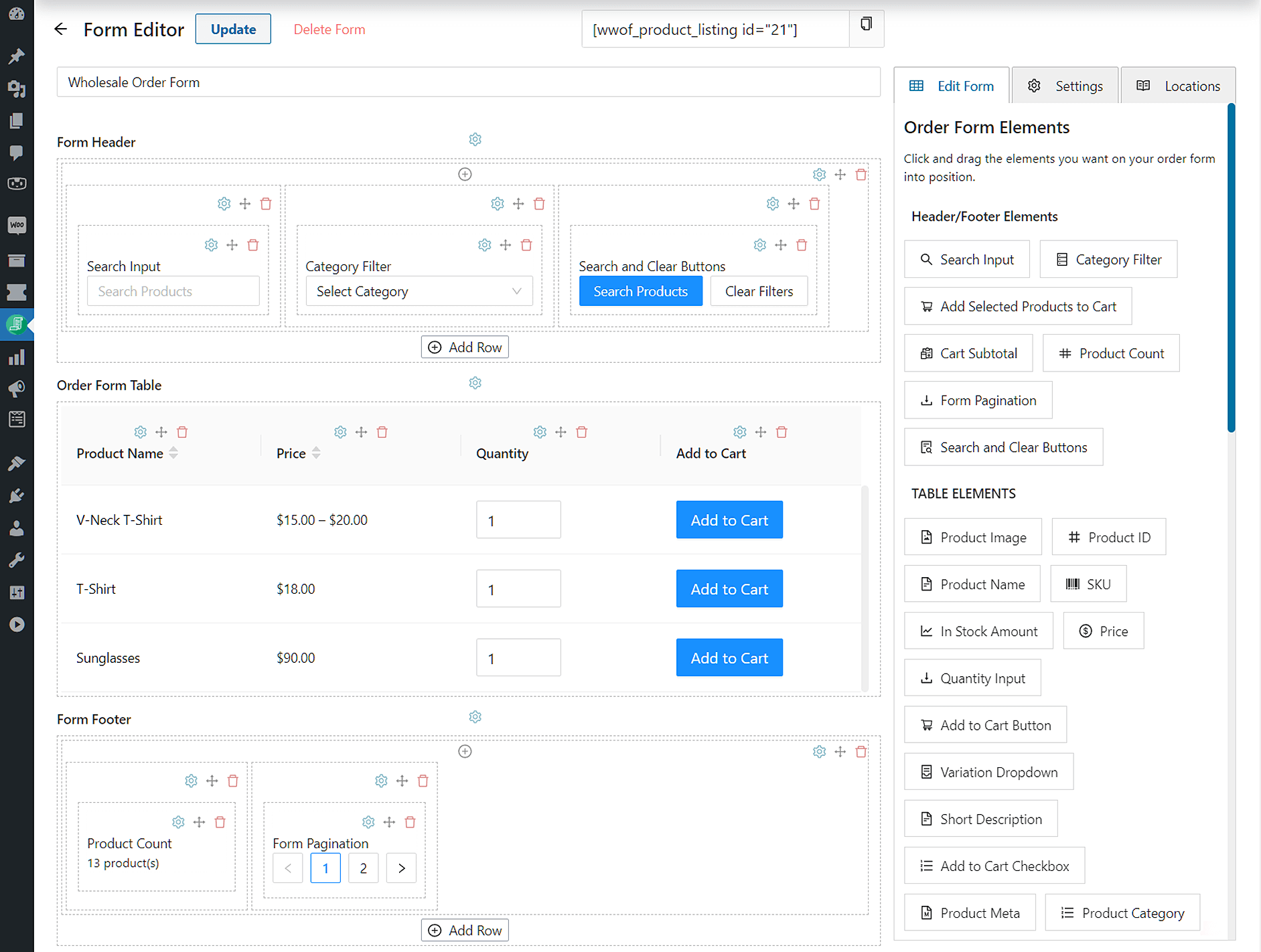
In precedenza, potevi avere un solo modulo in una singola pagina. Tuttavia, a partire dalla versione 2.0, abbiamo dato agli utenti la possibilità di generare numerosi moduli d'ordine in una varietà di layout.
Dato che ora possiamo avere moduli multipli, abbiamo creato un costruttore di moduli d'ordine che consente agli utenti di trascinare e rilasciare oggetti nelle sezioni dell'intestazione, della tabella e del piè di pagina.
Ciò conferisce al tuo modulo la massima flessibilità per qualsiasi personalizzazione tu desideri aggiungere all'interfaccia!
Inoltre, consente un approccio più pratico alla modifica della configurazione dei moduli d'ordine. Inoltre, ti permette di generare rapidamente nuovi moduli d'ordine. Infine, consente la regolazione intuitiva delle impostazioni di vari elementi del modulo d'ordine.
6 Suggerimenti per ottenere il massimo dal nuovo costruttore di moduli d'ordine
Ricorda: l'obiettivo di un modulo d'ordine è registrare i dettagli pertinenti del cliente e della transazione per aiutare nella gestione e consegna efficiente degli ordini.
Pertanto, in qualità di proprietario di un negozio, il tuo modulo dovrebbe essere il più semplice possibile in modo che i clienti di ogni estrazione sociale possano accedervi comodamente.
Tenendo conto di ciò, ecco sei suggerimenti per utilizzare il generatore di moduli d'ordine per semplificare il processo di ordinazione del tuo negozio:
1. Assicurati di aver aggiornato alla versione più recente di Wholesale Order Form
Prima di tutto: devi aggiornare Wholesale Order Form alla sua ultima versione. In sostanza, questo ti permetterà di accedere a tutte le sue funzionalità, incluso il generatore di moduli drag-and-drop.
Una volta completato l'aggiornamento, la pagina Plugin e WooCommerce Settings visualizzerà un banner come il seguente:

Successivamente, devi aggiornare i tuoi moduli d'ordine esistenti in modo da non dover ricominciare da capo.
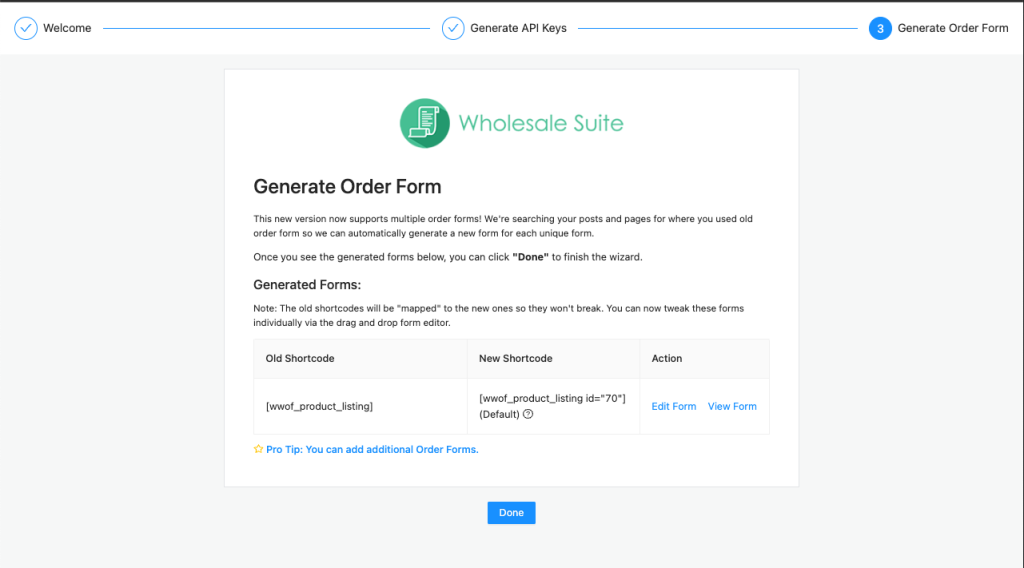
Per assicurarti che tutti i tuoi moduli siano compatibili con l'ultima versione, esegui la procedura guidata di migrazione facendo clic su Start Migration. Questo ti reindirizzerà alla pagina Setup Wizard, dove potrai generare le chiavi API di WooCommerce.
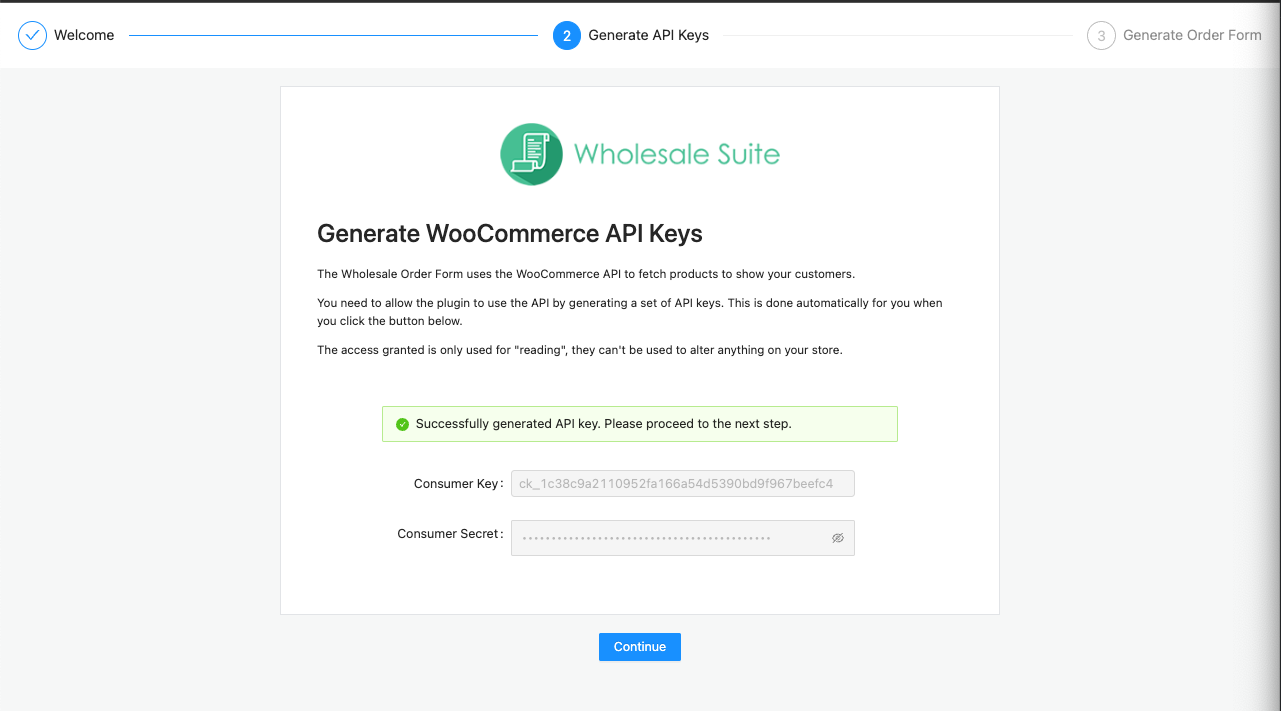
Questo convertirà quindi automaticamente tutti i tuoi moduli d'ordine esistenti nella versione più recente. Da qui, puoi facilmente modificare, visualizzare o persino aggiungere moduli d'ordine aggiuntivi utilizzando il generatore di moduli aggiornato.
2. Crea più moduli d'ordine
Un modulo d'ordine all'ingrosso di WooCommerce è essenziale per i grossisti. Questo è probabilmente il motivo per cui questa funzionalità è stata così apprezzata dai nostri clienti ancora prima che fosse attiva!
Allo stesso modo, se vendi frequentemente grandi quantità dei tuoi prodotti, avrai bisogno di un modulo d'ordine che consenta ai tuoi acquirenti all'ingrosso di sfogliare i tuoi prodotti senza dover visitare i singoli siti di prodotto. Se vuoi accelerare ulteriormente questo processo, considera di consentire ai tuoi clienti di utilizzare uno strumento WooCommerce CSV Upload To Quote per inviare l'intero elenco di acquisti in una volta sola.
È qui che entra in gioco la funzionalità di più moduli d'ordine di Wholesale Order Form.
Semplicemente naviga su Wholesale > Order Forms. Questo ti reindirizzerà alla pagina Wholesale Order Form, dove puoi impostare uno o più moduli d'ordine nel tuo negozio:
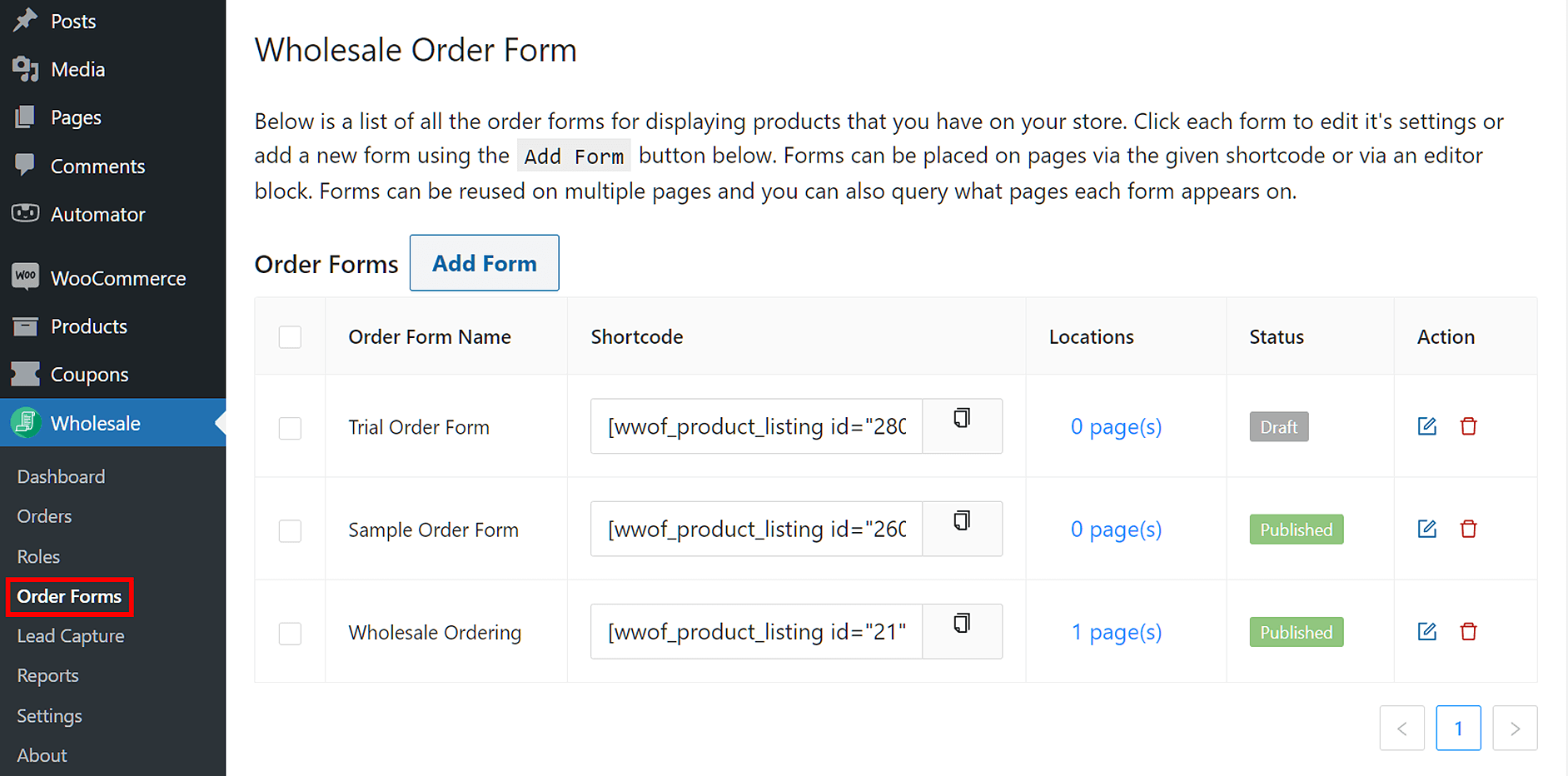
In sostanza, la pagina Wholesale Order Form ti consente di visualizzare il nome, lo shortcode, lo stato di pubblicazione e la posizione di ciascun modulo d'ordine che hai creato.
Per iniziare a creare un nuovo modulo, fai semplicemente clic su Add Form. In alternativa, puoi modificare un modulo esistente facendo clic sul suo pulsante di modifica.
Nota che puoi creare più moduli d'ordine che possono essere pubblicati ovunque sul tuo sito utilizzando lo shortcode fornito o un blocco editor. Inoltre, puoi riutilizzare i moduli in diverse pagine specificando su quali pagine appare ciascun modulo.
Scopri di più sugli shortcode sul modulo d'ordine consultando il nostro articolo della Knowledge Base qui.
3. Esplora le impostazioni di visualizzazione del modulo d'ordine per un'ulteriore personalizzazione
Ancora una volta, il tuo marchio dovrebbe essere rappresentato in ogni punto di contatto, inclusi i moduli d'ordine. Pertanto, come proprietario di un negozio, vorrai adattare gli elementi mostrati nel tuo modulo di conseguenza.
Fortunatamente, puoi modificare e personalizzare rapidamente il tuo modulo con il generatore di moduli d'ordine trascinando e rilasciando semplicemente gli oggetti nella tua visualizzazione. Sebbene sia abbastanza semplice da usare, ti consigliamo vivamente di esplorare tutte le opzioni in questo passaggio per sfruttare al meglio la funzionalità.
Quindi, da dove iniziare?
Modifica delle sezioni intestazione, tabella e piè di pagina
Per prima cosa, fai clic su Aggiungi modulo o sul pulsante di modifica di un modulo d'ordine esistente nella pagina Modulo d'ordine all'ingrosso. Questo ti reindirizzerà al sito Aggiungi modulo d'ordine dove vedrai tre sezioni principali:
- Intestazione del modulo
- Tabella del modulo d'ordine
- Piè di pagina del modulo
Per modificare l'Intestazione del modulo e il Piè di pagina del modulo, crea righe in ciascuna sezione facendo clic su Aggiungi riga. Successivamente, crea colonne in ciascuna riga premendo l'icona + in cima alla riga. Quindi, trascina i tuoi Elementi di intestazione/piè di pagina preferiti in queste colonne.
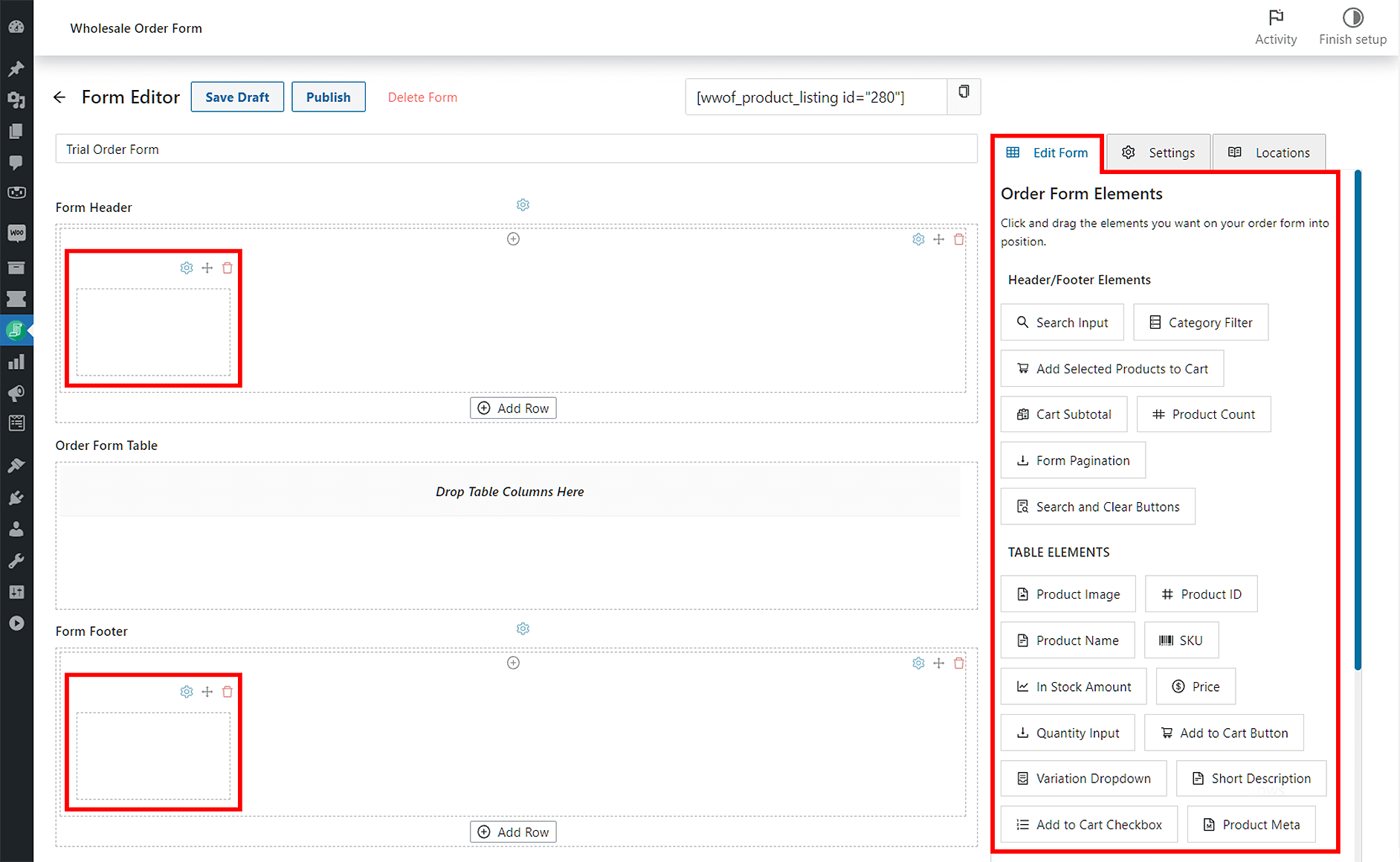
La modifica della Tabella del modulo d'ordine è più semplice; trascina semplicemente gli Elementi della tabella nella sezione per creare automaticamente colonne di elementi.
Supponiamo che tu aggiunga gli elementi Campo di ricerca, Filtro categoria e Pulsanti di ricerca e cancellazione all'intestazione del tuo modulo. Inoltre, personalizzi la tua tabella per visualizzare l'Immagine del prodotto, Nome del prodotto, Prezzo, Campo quantità e Pulsante Aggiungi al carrello.
Questo è l'aspetto che il tuo modulo d'ordine avrà sul front-end:
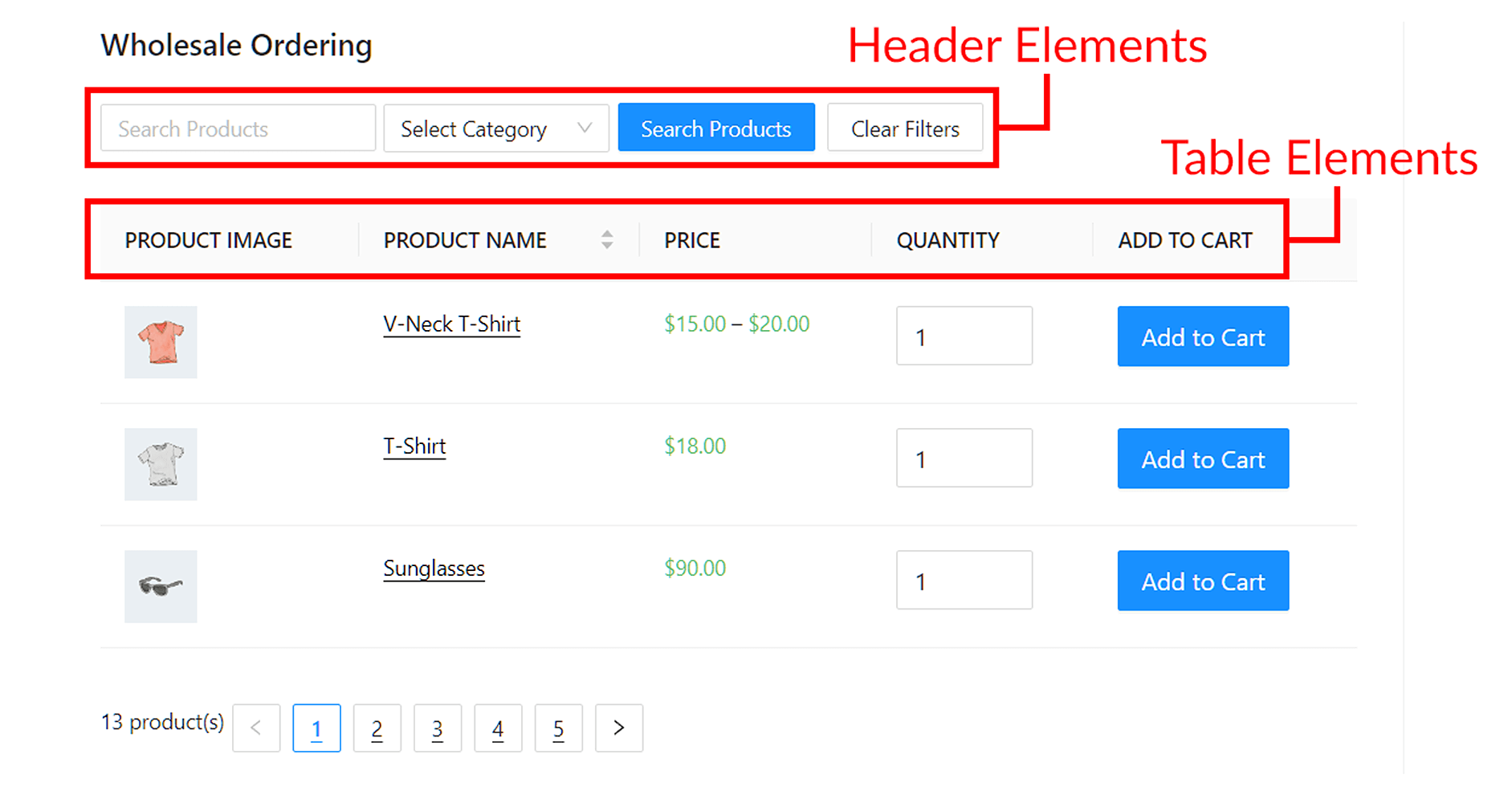
Fondamentalmente, puoi fermarti una volta aggiunti gli elementi che desideri visualizzare nel tuo modulo. Tuttavia, c'è un modo per personalizzare ulteriormente l'interfaccia.
Modifica delle impostazioni degli elementi
Se desideri personalizzare ulteriormente i tuoi elementi, fai clic sull'icona dell'ingranaggio sopra il nome di un elemento colonna. Questo visualizza le scelte di configurazione e stile dell'elemento sul lato destro.
Ad esempio, nell'immagine sottostante, abbiamo fatto clic sull'icona dell'ingranaggio del pulsante Aggiungi prodotti selezionati al carrello per accedere alle sue Impostazioni campo, che consistono in Stili e Opzioni:

Stili ti consente di modificare l'allineamento del pulsante e altre caratteristiche. D'altra parte, Opzioni ti consente di controllare il testo che appare sul pulsante e altro ancora.
Sei libero di giocare con questi elementi per vedere quale struttura o layout del modulo si adatta meglio alle esigenze della tua azienda. Tuttavia, tieni presente che dovresti progettare la tua interfaccia in modo che sia semplice e facile da usare.
4. Ordina i tuoi prodotti
Per semplificare ulteriormente il tuo modulo d'ordine, considera attentamente come sono disposti i tuoi prodotti durante l'ordinazione. Ricorda, l'obiettivo è rendere il tuo modulo il più semplice possibile in modo che i tuoi clienti non incontrino alcuna confusione durante il processo di ordinazione.
Puoi configurare questa impostazione facendo clic sulla scheda Impostazioni accanto a Modifica modulo sulla stessa pagina. Ciò ti consentirà di standardizzare il modo in cui i tuoi prodotti verranno visualizzati durante l'ordinazione.

Inoltre, assicurati di specificare la categoria in cui desideri che i tuoi prodotti vengano ordinati. In questo modo, le tue inserzioni saranno organizzate in modo più deliberato e in linea con le preferenze dei tuoi clienti.
Per questa impostazione, hai cinque opzioni tra cui scegliere:
- Predefinito WooCommerce: questo mostra i tuoi articoli nell'ordine in cui appaiono nella pagina Prodotti > Tutti i prodotti.
- Ordine menu (Ordinamento personalizzato): questo è preferibile se desideri un ordinamento più personalizzabile sul tuo modulo.
- Nome: Scegli questa opzione per disporre i tuoi prodotti in ordine alfabetico.
- Ordina per data: questo ti consente di ordinare i tuoi prodotti in base alla data di creazione.
- SKU: seleziona questa opzione per organizzare i tuoi prodotti in base alla loro unità di mantenimento delle scorte.
5. Configura le impostazioni del tuo modulo d'ordine
Ci sono altre impostazioni predefinite oltre a Ordinamento prodotti che dovresti anche considerare attentamente per ottenere il meglio dal tuo modulo. Alcune di queste includono:
- Nascondi titolo modulo
- Caricamento lazy
- Mostra varianti individualmente
- Inventario zero
- Semplifica notifiche aggiungi al carrello
- Includi prodotti
- Escludi prodotti
La combinazione di queste variabili deciderà quanto sarà funzionale il tuo modulo d'ordine. Quindi, esploriamo alcune di queste impostazioni!
Caricamento lazy
Se vuoi risparmiare ai clienti la fatica di navigare in pagine diverse per visualizzare più prodotti, considera l'attivazione della funzionalità Lazy Loading. Per fare ciò, seleziona semplicemente la casella di controllo accanto all'opzione:

Inventario zero
Anche se non consigliamo di utilizzare questa funzione, potresti voler visualizzare articoli non disponibili sul tuo modulo d'ordine.
Per fare ciò, seleziona la casella di controllo Inventario zero. In sostanza, questo consente al tuo modulo di visualizzare prodotti senza inventario.
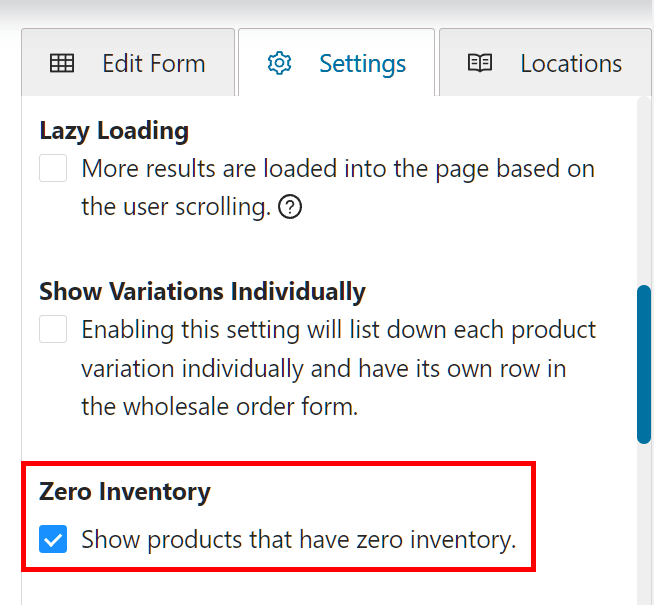
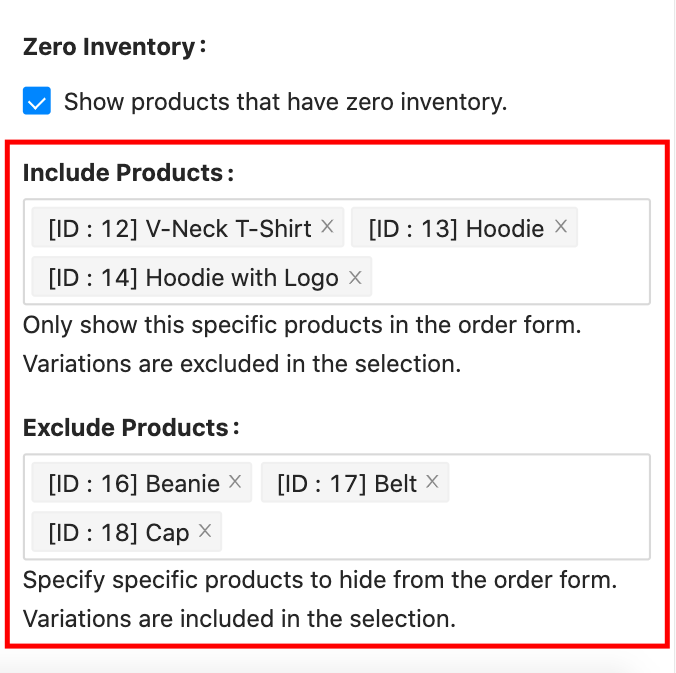
Includi ed escludi prodotti
Vuoi migliorare ulteriormente l'organizzazione del tuo modulo d'ordine? Allora potresti voler specificare i prodotti che mostrerai o nasconderai su di esso.
Per fare ciò, configura l'impostazione Includi prodotti o Escludi prodotti:
6. Ottieni il pacchetto Wholesale Suite
Infine, mentre Wholesale Order Form è fantastico da solo, scaricare l'intero set di plugin Wholesale Suite è il modo migliore per sfruttare appieno le sue funzionalità.
Il pacchetto Wholesale Suite è una raccolta completa di plugin che include tutte le funzionalità necessarie per migliorare il tuo negozio WooCommerce, inclusi onboarding dei lead, prezzi e ordinazione.
Oltre al modulo d'ordine all'ingrosso, include anche altri due fantastici plugin che funzionano perfettamente insieme:
- Prezzi all'ingrosso Premium: un potente plugin che ti consente di impostare strutture di prezzi super flessibili nel tuo negozio, permettendoti di soddisfare ogni tipo di cliente!
- Acquisizione lead all'ingrosso: un'estensione versatile che ti aiuta a creare un modulo di registrazione personalizzato con un processo di onboarding completo.
Conclusione
Modulo d'ordine all'ingrosso vanta una serie di funzionalità interessanti che siamo sicuri apprezzerai.
In questo articolo, abbiamo discusso una delle sue funzionalità principali: il generatore di moduli d'ordine drag-and-drop. Abbiamo anche condiviso sei suggerimenti su come ottenere il massimo da esso:
- Aggiorna all'ultima versione
- Crea moduli d'ordine multipli
- Esplora le impostazioni di visualizzazione
- Ordina i tuoi prodotti
- Configura le impostazioni del tuo modulo d'ordine
- Ottieni il Bundle Wholesale Suite
Hai domande sul nuovo generatore di moduli d'ordine drag-and-drop? Chiedicelo nella sezione commenti qui sotto!




