

In qualità di proprietario di un negozio all'ingrosso, è normale che le aziende ti contattino nella speranza di diventare tuoi clienti all'ingrosso. Tuttavia, la dura realtà è che non vorrai lavorare con chiunque si registri sul tuo sito web. È qui che un sistema che può 1) eliminare automaticamente gli utenti rifiutati dal database del tuo sito web, o 2) conservare temporaneamente tali utenti in detto database, si rivela utile.
Fortunatamente, gli strumenti moderni per l'e-commerce offrono ai proprietari di attività commerciali molti modi per gestire i potenziali clienti all'ingrosso. Ad esempio, Wholesale Lead Capture vanta una comoda funzione chiamata Auto Remove User After Rejection, che semplifica notevolmente il processo di rifiuto degli utenti.
Nell'articolo di oggi, discuteremo i vantaggi dell'eliminazione o conservazione automatica degli utenti rifiutati. Quindi, ti mostreremo come implementare uno di questi metodi sul tuo sito web WooCommerce.
Quindi tuffiamoci!
2 modi per gestire gli utenti rifiutati
La funzione Auto Remove User After Rejection di Wholesale Lead Capture ti offre due opzioni per gestire gli utenti rifiutati:
1. Elimina automaticamente gli utenti dopo il rifiuto
Supponiamo che un utente si registri sul tuo sito web ma non soddisfi i tuoi standard come cliente all'ingrosso. Cosa dovresti fare?
Wholesale Lead Capture ti consente di eliminare automaticamente i registrati e tutti i loro dati dal database del tuo sito web. Questo pulisce il database e ti evita la fatica di rimuovere manualmente gli utenti rifiutati dal tuo sistema.
Ciò può essere particolarmente utile se di solito rifiuti molti aspiranti clienti all'ingrosso. Certo, hai la possibilità di eliminare in blocco questi utenti, ma l'eliminazione automatica è comunque il modo più rapido e conveniente per gestirli.

2. Assegna automaticamente gli utenti al ruolo utente "Rifiutato" dopo il rifiuto
E se rifiutassi accidentalmente un potenziale cliente all'ingrosso?
Se imposti il tuo sito web per eliminare automaticamente gli utenti rifiutati, l'unico modo per recuperare le loro informazioni è farli passare nuovamente attraverso il processo di registrazione del cliente all'ingrosso. Questo può causare estrema frustrazione e irritazione all'utente, scoraggiandolo dal ripresentare la domanda. Il risultato? Perdi un lead prezioso!
Tuttavia, assegnando un utente rifiutato al ruolo utente "Rifiutato" invece, eviti di eliminare i suoi dettagli dal tuo database. Pertanto, tutto ciò che devi fare per correggere il tuo errore è cambiare il suo ruolo da "Rifiutato" a qualsiasi altro ruolo.
Ad esempio, puoi assegnare loro il ruolo di "Cliente all'ingrosso" se soddisfano già i tuoi standard.
In alternativa, puoi dare loro il ruolo "Non approvato" se hai bisogno di più tempo per esaminare le loro credenziali e riconsiderare la loro domanda. Questa potrebbe persino essere un'opportunità per l'utente di fornirti maggiori informazioni sulla propria attività. Quindi, se mai cambiassi idea su di loro, potresti approvare la loro domanda in modo che possano lavorare con te come cliente all'ingrosso.
La nostra guida in 2 passaggi su come eliminare automaticamente gli utenti o inserirli nel ruolo "Rifiutato" dopo il rifiuto
Quindi, come eliminare automaticamente gli utenti rifiutati? In alternativa, come conservarli nel tuo database inserendoli nel ruolo utente "Rifiutato"?
Prima di tutto, avrai bisogno del plugin WooCommerce per il tuo sito web WordPress. Una popolare piattaforma di e-commerce, WooCommerce consente la creazione di negozi online con funzionalità di e-commerce. Questo strumento è gratuito da scaricare e installare.
In secondo luogo, dovrai acquistare e installare Wholesale Lead Capture, un'estensione di WooCommerce che automatizza il reclutamento e la registrazione dei clienti all'ingrosso. Vanta molte potenti funzionalità, tra cui un generatore di moduli di registrazione, automazione delle notifiche via email e un sistema completo di approvazione degli utenti.
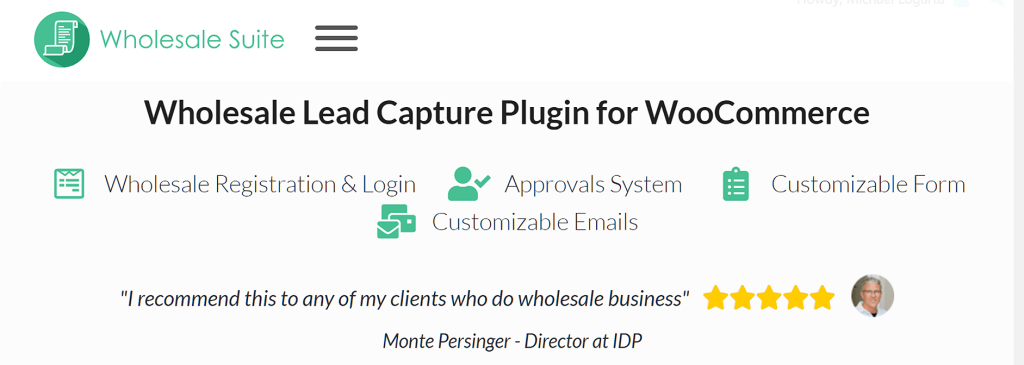
Nella guida seguente, ti mostreremo come utilizzare Wholesale Lead Capture per:
- Eliminare automaticamente gli utenti dopo il rifiuto
- Assegnare automaticamente gli utenti al ruolo utente "Rifiutato" dopo il rifiuto
E quindi, senza ulteriori indugi, iniziamo questo tutorial!
Passaggio 1: Naviga nelle impostazioni di Wholesale Lead Capture
La prima cosa da fare è accedere alle impostazioni di Wholesale Lead Capture.
Nella dashboard di WordPress, fai clic su WooCommerce > Impostazioni. Quindi, seleziona la scheda Wholesale Lead e la sottoscheda Generale.
In alternativa, puoi fare clic su Wholesale > Lead Capture, quindi sulla sottoscheda Generale.
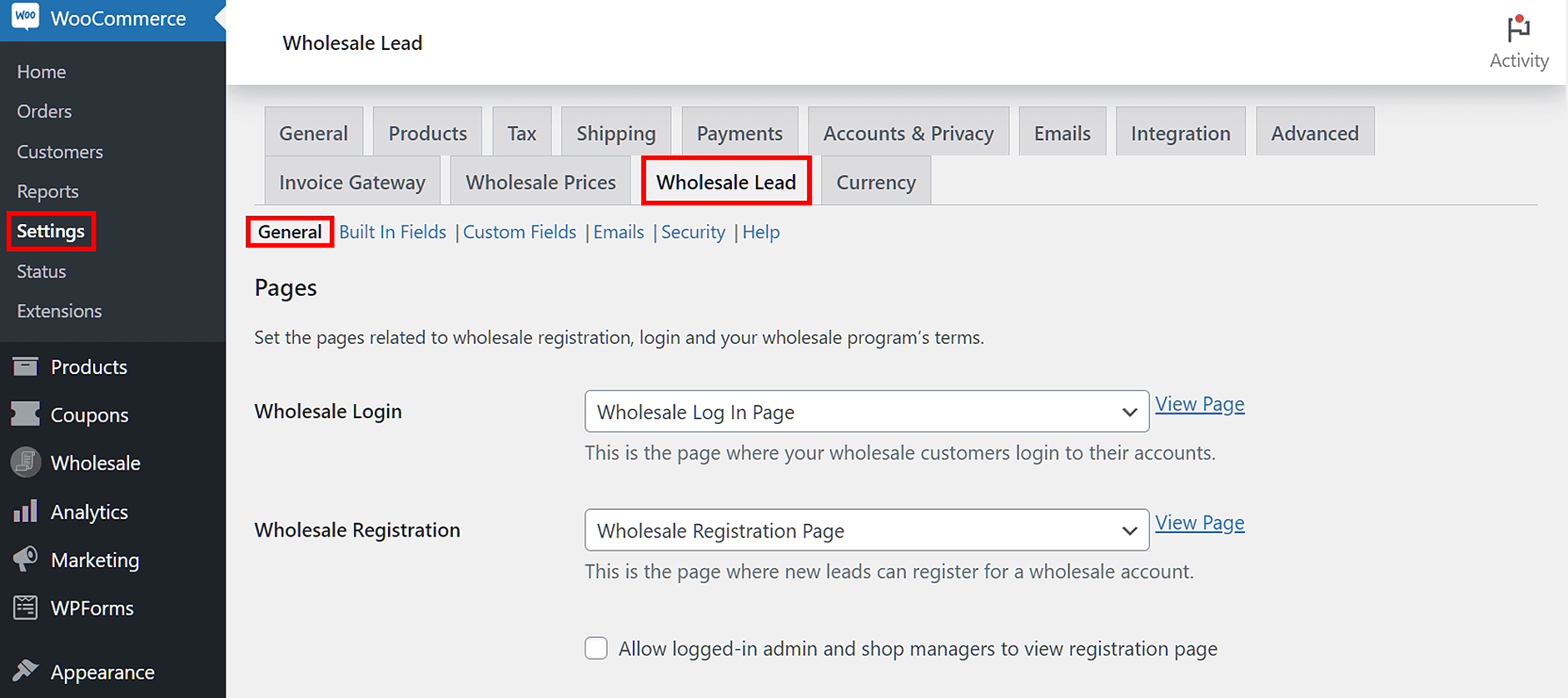
Ora, passiamo al prossimo passaggio!
Passaggio 2: Abilita o disabilita l'opzione Rimuovi automaticamente l'utente dopo il rifiuto
Scorri fino all'opzione Rimuovi automaticamente l'utente dopo il rifiuto. Prendi nota della sua casella di controllo e della sua descrizione.
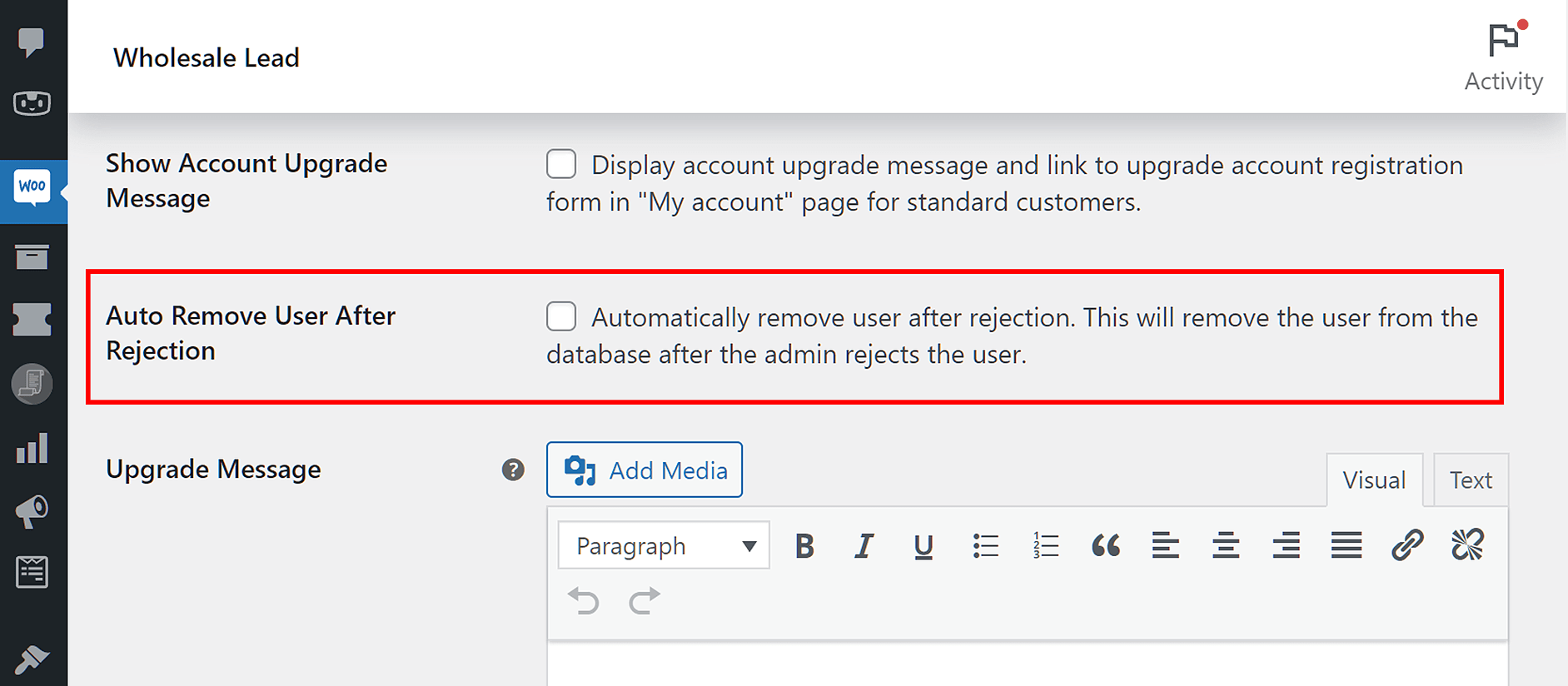
Se desideri che il sistema elimini automaticamente un utente dopo averlo rifiutato, abilita questa opzione selezionando la casella di controllo. Ciò rimuoverà l'utente rifiutato e tutti i suoi dettagli dal tuo database. Se desidera riprovare la registrazione, dovrà reinserire tali dettagli.
Tuttavia, se lasci deselezionata la casella di controllo, l'opzione rimane disabilitata. Di conseguenza, all'utente viene assegnato il ruolo utente "Rifiutato" dopo averlo rifiutato, invece. Ciò significa che conservi tutti i suoi dettagli. Puoi persino cambiare il suo ruolo utente quando vuoi.
Una volta effettuata la selezione, scorri verso il basso e fai clic sul pulsante Salva modifiche per attivare le tue impostazioni.
E questo è tutto!
Testare l'opzione Rimuovi automaticamente l'utente dopo il rifiuto
Questa è una parte opzionale ma importante del tutorial. In sostanza, ti mostrerà come testare se le tue impostazioni per l'opzione Rimuovi automaticamente l'utente dopo il rifiuto funzionano.
Passaggio 1: Registrati come nuovo utente
Utilizzando il modulo di registrazione Wholesale Lead Capture che hai creato, registrati sul tuo sito web come nuovo lead. Nei passaggi successivi, rifiuteremo questo utente.
Per informazioni dettagliate su come creare un modulo di registrazione, consulta le seguenti guide:
- Perché Hai Bisogno di un Modulo di Registrazione Semplice e Come Crearne Uno per il Tuo Negozio all'Ingrosso
- Come implementare la registrazione del cliente (in 3 semplici passaggi)
Passaggio 2: Accedi come amministratore e vai all'elenco degli utenti non approvati
Ora, accedi al tuo sito web come amministratore. Quindi, vai alla dashboard di WordPress e fai clic su Utenti > Tutti gli utenti.
Qui troverai un elenco di tutti gli utenti del tuo sito web, inclusi coloro che si sono registrati ma sono ancora in attesa della tua approvazione. In questo elenco, gli utenti non approvati sono descritti come "Non approvato" nelle colonne Ruolo e Stato.
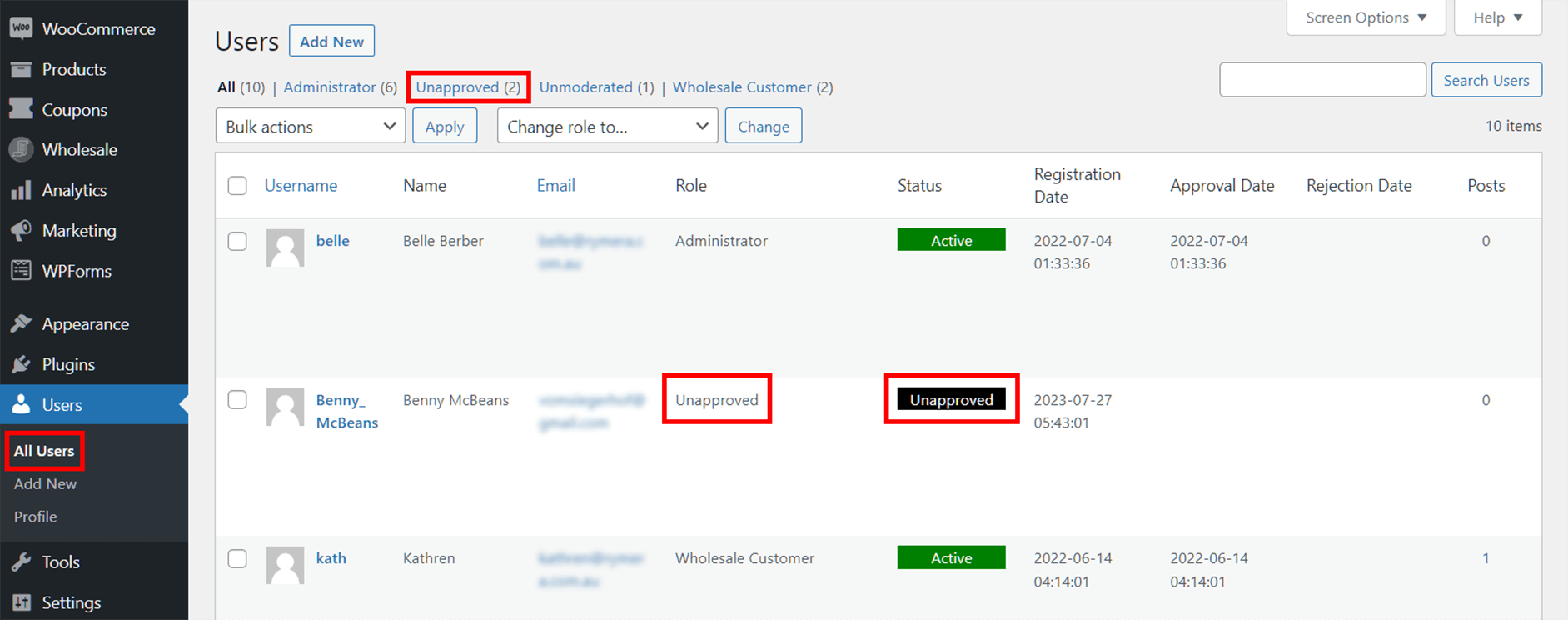
Per semplificare la ricerca del nuovo utente che desideri rifiutare, fai clic sulla scheda Non approvati, che elenca tutti gli utenti che non sono ancora stati approvati.
Passaggio 3: Rifiuta l'utente
Passa il cursore del mouse sopra il nome utente del tuo nuovo utente per visualizzare varie opzioni. Quindi, fai clic sull'opzione Rifiuta.
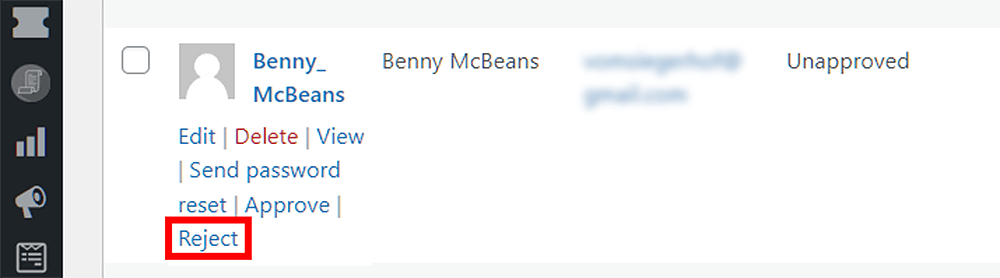
Se l'opzione Rimuovi automaticamente l'utente dopo il rifiuto è abilitata, il sistema rimuoverà l'utente e tutti i suoi dati dal database.
D'altra parte, se l'opzione è disabilitata, l'utente rimarrà nell'elenco come utente "Rifiutato".
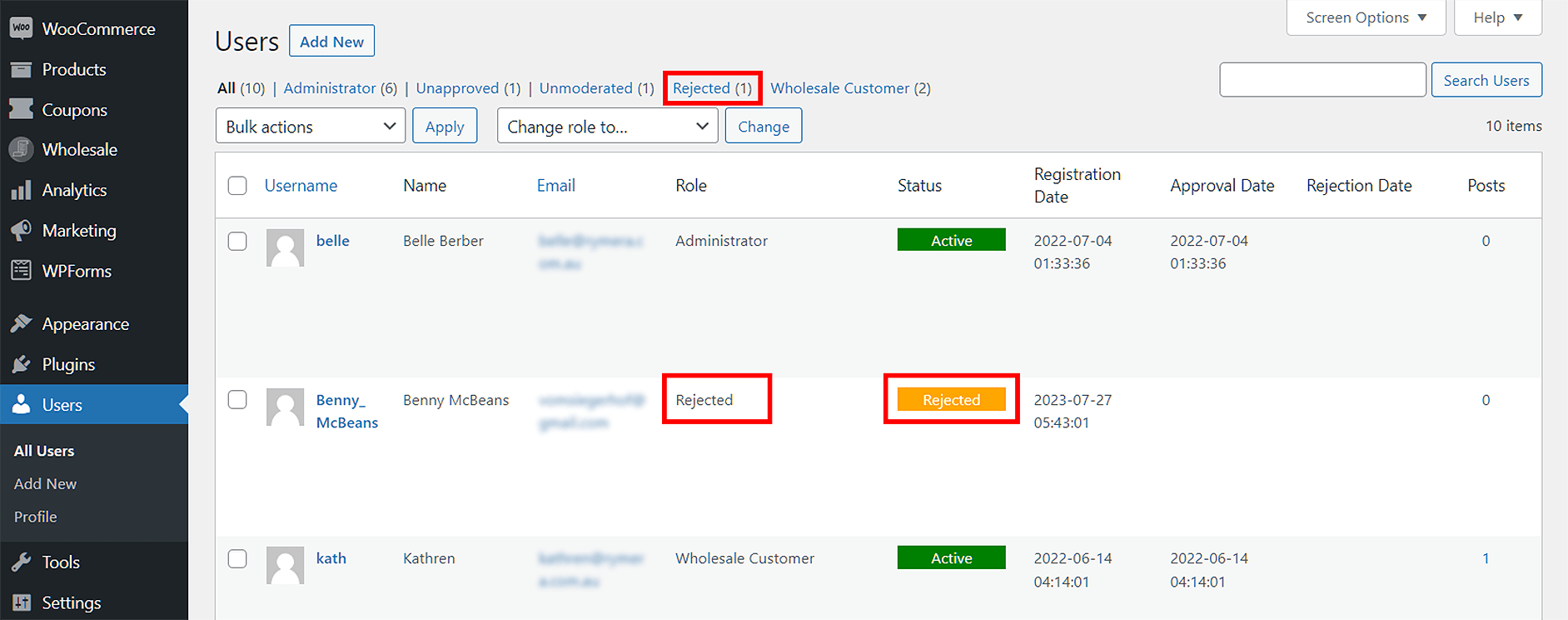
Vedrai il loro stato "Rifiutato" nelle colonne Ruolo e Stato. Dovrebbe anche esserci una scheda "Rifiutati" che elenca tutti gli utenti che non hai approvato.
Conclusione
La gestione degli utenti rifiutati è fondamentale per la tua attività all'ingrosso. Fortunatamente, Wholesale Lead Capture ti offre due modi per gestire tali utenti.
Da un lato, può permetterti di eliminare automaticamente gli utenti rifiutati, il che pulisce in modo comodo e immediato il database del tuo sito web da ingombri non necessari.
Dall'altro, può permetterti di assegnare il ruolo di utente "Rifiutato" agli utenti rifiutati. Ciò fornisce una soluzione rapida per l'eliminazione accidentale dei candidati. Inoltre, ti dà più tempo per studiare e riconsiderare la tua domanda.
Per eliminare automaticamente o inserire gli utenti rifiutati nel ruolo di utente "Rifiutato", utilizza Wholesale Lead Capture per completare i seguenti passaggi:
- Naviga nelle impostazioni di Wholesale Lead Capture
- Abilita o disabilita l'opzione Rimuovi automaticamente l'utente dopo il rifiuto
Per verificare se Rimuovi automaticamente l'utente dopo il rifiuto funziona, completa i passaggi seguenti:
- Registrati come nuovo lead
- Accedi come amministratore e vai all'elenco degli utenti non approvati
- Rifiuta l'utente
Hai domande su come eliminare automaticamente gli utenti rifiutati dal tuo database? Che ne dici di assegnare loro il ruolo di utente "Rifiutato", invece? Facci sapere nella sezione commenti qui sotto!



