

C'è molto lavoro dietro la gestione di un negozio online. Tuttavia, sapere come organizzare e configurare correttamente le impostazioni disponibili per gestire meglio i tuoi clienti e le tue offerte può renderla significativamente più facile. Un modo per farlo è creare gruppi di utenti WooCommerce.
Nel caso non lo sapessi, la piattaforma e-commerce ti consente di raggruppare gli utenti in base a determinati attributi. In questo modo, puoi applicare determinate regole, restrizioni e specifiche in base alle somiglianze. Ad esempio, se desideri offrire uno sconto ai clienti alla prima visita ma non ai clienti abituali, i gruppi di utenti potrebbero aiutarti a farlo con facilità.
In questo post, discuteremo brevemente perché potresti voler avere più gruppi di utenti WooCommerce. Quindi spiegheremo come funzionano i gruppi di utenti e quanti ne puoi avere prima di mostrarti come crearli passo dopo passo. Iniziamo!
Perché potresti voler avere più gruppi di utenti
Essendo un plugin così potente e robusto, WooCommerce offre molte funzionalità integrate per la gestione del tuo negozio online. Tuttavia, alcune funzionalità potrebbero non essere immediatamente evidenti. Ad esempio, potresti nemmeno renderti conto che puoi raggruppare i tuoi utenti.
Ci sono una serie di ragioni per cui potresti volerlo fare. Innanzitutto, rende il negozio ben organizzato. Rende anche più facili il marketing e la promozione. Creando gruppi di utenti, sei in grado di restringere il tuo pubblico in base a proprietà e caratteristiche specifiche.
Di conseguenza, puoi raggiungere ogni gruppo in modo più efficace. Ad esempio, un motivo principale per avere più gruppi di utenti è a fini di prezzo. Supponiamo che tu voglia offrire ai tuoi clienti all'ingrosso uno sconto per l'acquisto in grandi quantità. Avere gruppi di utenti può aiutarti a farlo in modo da poterli differenziare dai tuoi clienti al dettaglio.
Questo tipo di approccio mirato può anche migliorare l'esperienza del cliente. Creando ruoli e gruppi diversi, puoi fornire a ciascuna categoria offerte più specifiche e pertinenti.
Quanti utenti può gestire WooCommerce?
Prima di iniziare a creare gruppi di utenti WooCommerce, potresti chiederti quanti utenti ti consente effettivamente il plugin. La risposta breve è che puoi averne un numero illimitato.
Tuttavia, è importante notare che dovresti avere un buon hosting per un numero elevato di utenti. Altrimenti, le prestazioni potrebbero risentirne, il che può compromettere l'esperienza utente (UX) e, a sua volta, le tue vendite.
Come creare gruppi di utenti WooCommerce (passo dopo passo)
Ora che hai capito un po' di più sul perché vorresti creare gruppi di utenti WooCommerce, è il momento di imparare come puoi farlo. Per impostazione predefinita, WooCommerce ti consente di creare due ruoli: proprietario del negozio e cliente. Una volta che i tuoi clienti si registrano presso il tuo negozio, gli verrà automaticamente assegnato il ruolo di cliente.
Una volta che hai i tuoi clienti, puoi segmentarli ulteriormente in gruppi. Tuttavia, per farlo, dovrai usare un plugin. Alcune opzioni popolari includono Groups for WooCommerce, Groups e il nostro plugin Wholesale Suite. Vediamo come fare usando quest'ultimo.
Passaggio 1: Scarica e installa Wholesale Prices Premium
Il modo più semplice per organizzare i gruppi di utenti all'ingrosso di WooCommerce è utilizzare il nostro plugin premium. Con WooCommerce Wholesale Prices, puoi creare ruoli per clienti all'ingrosso, applicare sconti all'ingrosso, nascondere i prezzi ai rivenditori e altro ancora.
Una volta che hai acquistato e scaricato lo strumento, puoi installarlo e attivarlo sul tuo sito navigando su Plugin > Aggiungi Nuovo > Carica Plugin. Dopo averlo attivato, il plugin creerà automaticamente un ruolo di Cliente all'ingrosso.
Puoi trovarlo navigando su WooCommerce > Ruoli all'ingrosso:
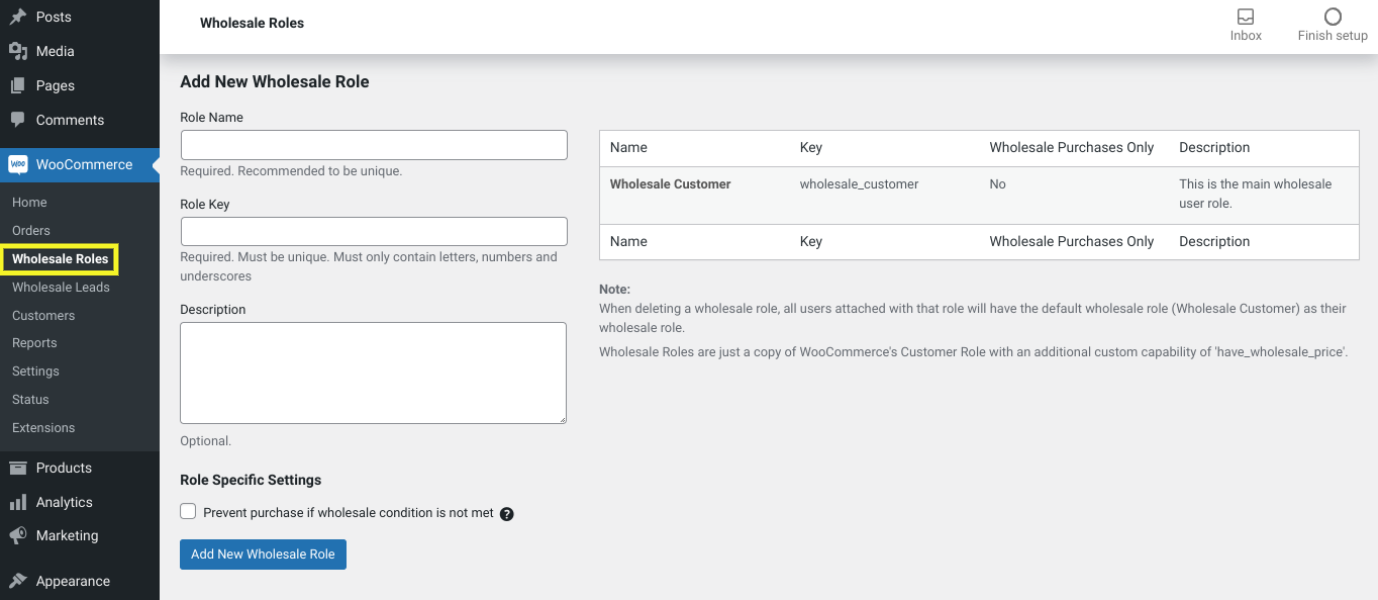
Per modificare il ruolo, puoi passare il mouse sopra il nome, quindi selezionare il link Modifica sotto di esso.
Passaggio 2: Aggiungi altri ruoli utente
Forse vuoi solo ruoli per clienti al dettaglio e all'ingrosso. In tal caso, puoi passare al passaggio successivo. Tuttavia, se vuoi aggiungerne altri, puoi farlo anche compilando i campi Nome ruolo, Chiave ruolo e Descrizione a sinistra della schermata.
Mentre la descrizione è facoltativa, i campi Nome ruolo e Chiave ruolo sono obbligatori. È anche importante renderli specifici e unici. Supponiamo che tu voglia creare diversi gruppi di utenti WooCommerce in base ai livelli di appartenenza dei tuoi clienti. Potresti aggiungere un ruolo separato per "Starter", "Business", "Pro" e così via:
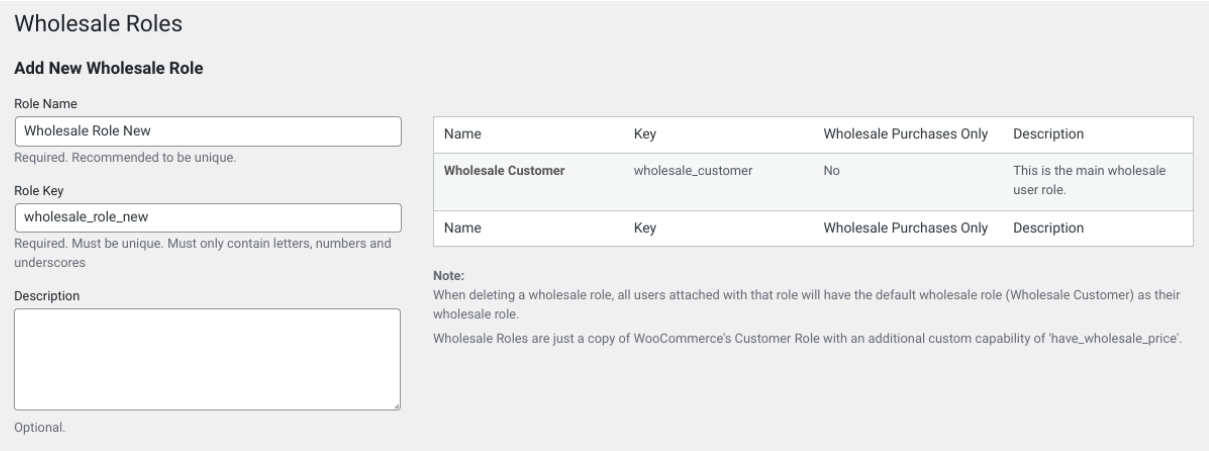
Al termine, puoi selezionare l'opzione per Impostazioni specifiche del ruolo. Se abilitata, potrai impedire determinati acquisti in base al ruolo del cliente. Ad esempio, se una determinata condizione all'ingrosso non viene soddisfatta, come un importo totale minimo, l'utente non sarà in grado di selezionare il prodotto o completare l'acquisto.
Infine, puoi fare clic sul pulsante Aggiungi nuovo ruolo all'ingrosso in basso. Ripeti questo processo per tutti i ruoli cliente che desideri aggiungere.
Passaggio 3: Assegna i tuoi utenti ai ruoli di cliente all'ingrosso
Il passaggio successivo consiste nell'assegnare i tuoi acquirenti ai ruoli di cliente all'ingrosso. Per farlo, puoi navigare su Utenti > Tutti gli utenti dal tuo pannello di controllo WordPress. Seleziona l'utente che desideri modificare, quindi fai clic sul link Modifica:
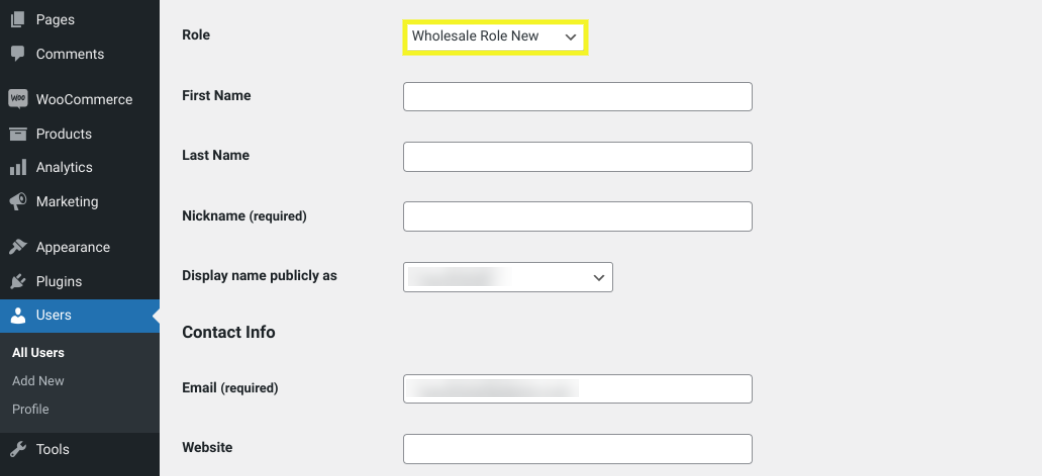
In questa schermata, seleziona il menu a discesa Ruolo e scegli il ruolo che desideri applicare per quell'utente. Ricorda di selezionare Aggiorna ruolo utente quando hai finito.
Passaggio 4: Crea sconti e coupon per gruppi di utenti
Una volta configurati i tuoi nuovi ruoli, puoi iniziare a offrire determinate promozioni di prezzo e sconti in base al gruppo a cui appartengono. Il modo più semplice per farlo è combinare il nostro plugin con il plugin Advanced Coupons. Per un tutorial passo passo, ti consigliamo di seguire la guida su come creare sconti per gruppi di utenti WooCommerce.
Conclusione
Gestire un e-commerce può essere caotico e impegnativo. Tuttavia, la gestione diventa molto più semplice quando si hanno in atto le giuste strategie organizzative. Ecco perché consigliamo di creare gruppi di utenti WooCommerce.
Fortunatamente, creare gruppi di utenti WooCommerce distinti è un gioco da ragazzi utilizzando Wholesale Prices Premium. In questa guida, abbiamo scoperto quattro semplici passaggi per aiutarti a fare proprio questo:
- Scarica e installa Wholesale Prices Premium
- Crea più ruoli utente
- Assegna i tuoi utenti ai ruoli di cliente all'ingrosso
- Imposta sconti e coupon per gruppi di utenti
Raggruppare i clienti in base a determinate caratteristiche, proprietà e attributi può facilitare l'applicazione di determinate regole e restrizioni. Inoltre, utilizzando Wholesale Suite e il plugin Advanced Coupons, puoi facilmente creare livelli di prezzo e coupon per diversi gruppi di utenti.
Hai domande sulla creazione di gruppi di utenti in WooCommerce? Faccelo sapere nella sezione commenti qui sotto!


